
Podpis servisného záznamu
Naposledy aktualizované
Podpisom zákazník potvrdzuje, že práce uvedené v servisnom zázname boli vykonané. Podpis zvyčajne zadáva technik na mieste v prítomnosti zákazníka. Zákazník podpíše prstom na tablete alebo myšou, prípadne sa nahrá obrázok podpisu. Podpis sa vždy priradí kontaktu zákazníka, nie používateľovi CDESK, ktorý ho zadal. Podpísať je možné len aktívny nepodpísaný záznam a vyžaduje to oprávnenie Zápis.
Každý servisný záznam sa podpisuje samostatne. Podpísať viac záznamov naraz, napríklad všetky zariadenia jednej požiadavky, nie je možné.
Ako záznam podpísať
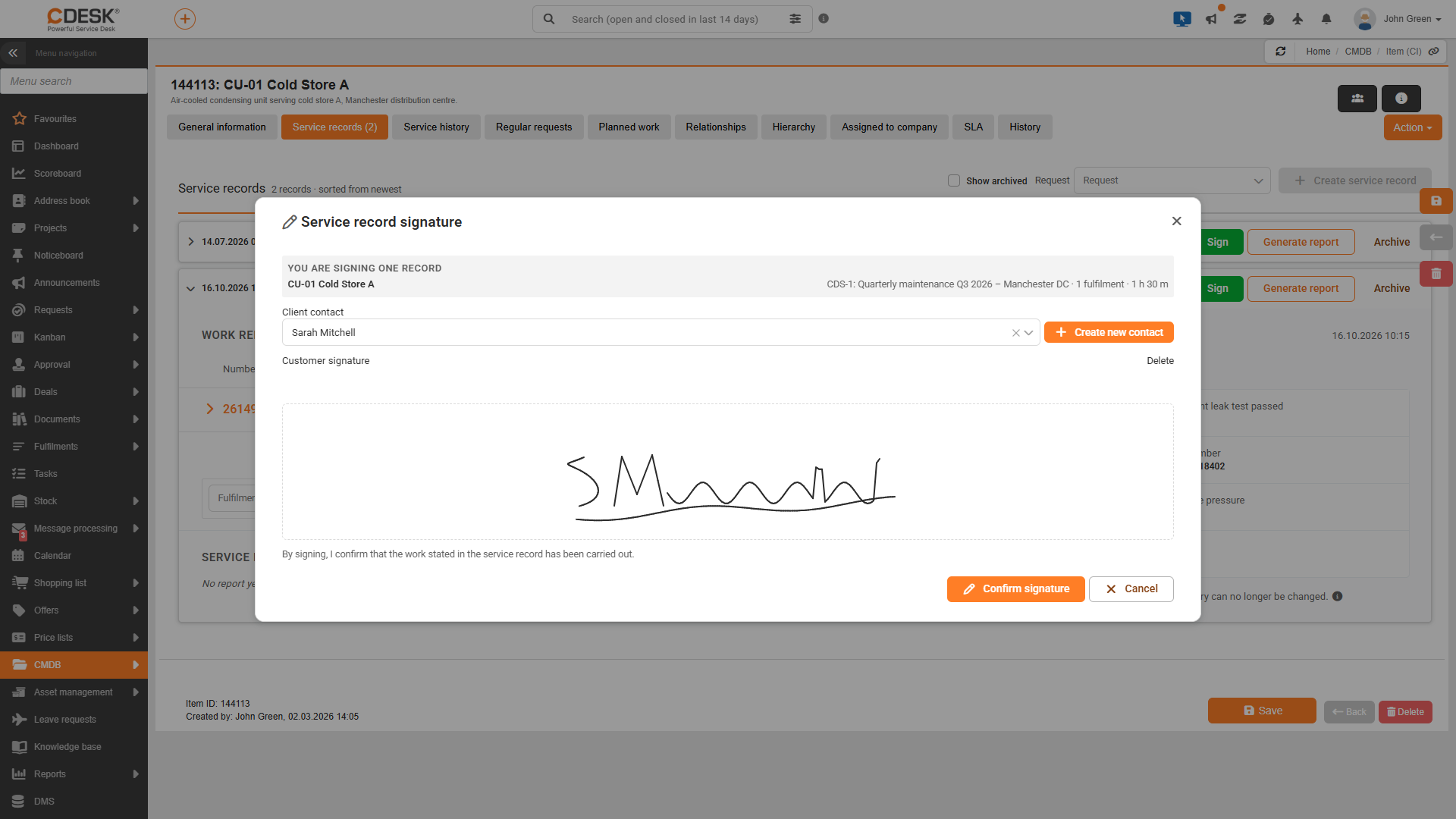
- V riadku záznamu kliknite na tlačidlo Podpísať. Otvorí sa okno Podpis servisného záznamu s textom „Podpisujete 1 záznam“, názvom CI a požiadavky.
- V poli Kontakt zákazníka skontrolujte, za koho sa podpisuje. Ponúkajú sa kontakty spoločnosti, na ktorú je požiadavka písaná, a predvyplní sa kontakt z poľa Pre koho žiada, prípadne z poľa Kto žiada. Ak kontakt v systéme chýba, je ho možné založiť priamo z okna kliknutím na tlačidlo + Vytvoriť nový kontakt.
- Zákazník sa podpíše na ploche Podpis zákazníka prstom alebo myšou. Namiesto kreslenia je možné nahrať obrázok podpisu vo formáte PNG alebo JPG kliknutím na tlačidlo Nahrať podpis. Tlačidlo je dostupné, kým sa na ploche nič nenakreslí. Nepodarený podpis sa zmaže kliknutím na Vymazať.
- Ak má vybraný kontakt podpis uložený v profile zákazníckeho konta, namiesto plochy na kreslenie sa zobrazí Náhľad podpisu s menom kontaktu. Skontrolujte, či ide o správny podpis.
- Kliknite na tlačidlo Potvrdiť podpis. Text nad tlačidlom pripomína, čo podpis znamená: „Podpisom potvrdzujem vykonanie prác uvedených v servisnom zázname.“ Zobrazí sa hlásenie „Servisný záznam bol podpísaný“.
V okne sa môžu zobraziť aj tieto situácie:
- Ak kontakt nie je vybraný, podpis sa priradí kontaktu z poľa Kto žiada a okno na to upozorní textom „Bez vybraného kontaktu sa podpis priradí ku Kto žiada z požiadavky: …“. Ak požiadavka nemá pole Kto žiada vyplnené, zobrazí sa text „Požiadavka nemá vyplnené pole Kto žiada, preto je potrebné vybrať kontakt“.
- Ak spoločnosť nemá žiadny kontakt, zobrazí sa text „Spoločnosť, na ktorú je požiadavka písaná, nemá žiadny kontakt“. Kontakt je možné vytvoriť kliknutím na tlačidlo + Vytvoriť nový kontakt.
Odkiaľ sa podpis berie
Niektorí zákazníci majú v CDESK vlastné zákaznícke konto a v ňom uložený podpis. CDESK preto podľa vybraného kontaktu rozhodne, či sa použije uložený podpis, alebo sa podpis zadá na mieste.
| Situácia | Čo sa stane | Text v okne |
|---|---|---|
| Kontakt má zákaznícke konto s uloženým podpisom | Použije sa podpis z profilu konta. V okne ho nie je možné zmeniť. | „Použije sa podpis uložený v profile konta tohto kontaktu. Tu ho nie je možné zmeniť ani prepísať.“ |
| Kontakt má zákaznícke konto bez podpisu | Podpis je potrebné nakresliť alebo nahrať. Profil konta sa tým nemení. | „Kontakt má zákaznícke konto, ktoré nemá uložený podpis. Nahrajte alebo nakreslite podpis zákazníka – v jeho profile sa tým nič nezmení.“ |
| Kontakt nemá konto alebo kontakt nie je vybraný | Predvolene sa ponúkne podpis prihláseného používateľa. Je možné ho nahradiť nakreslením alebo nahratím podpisu zákazníka. | „Predvolene sa použije váš uložený podpis. Môžete ho nahradiť nakreslením alebo nahratím podpisu zákazníka.“ |
Čo sa zmení po podpise
Po potvrdení podpisu sa servisný záznam uzamkne, aby zostal v takom stave, aký zákazník podpísal.
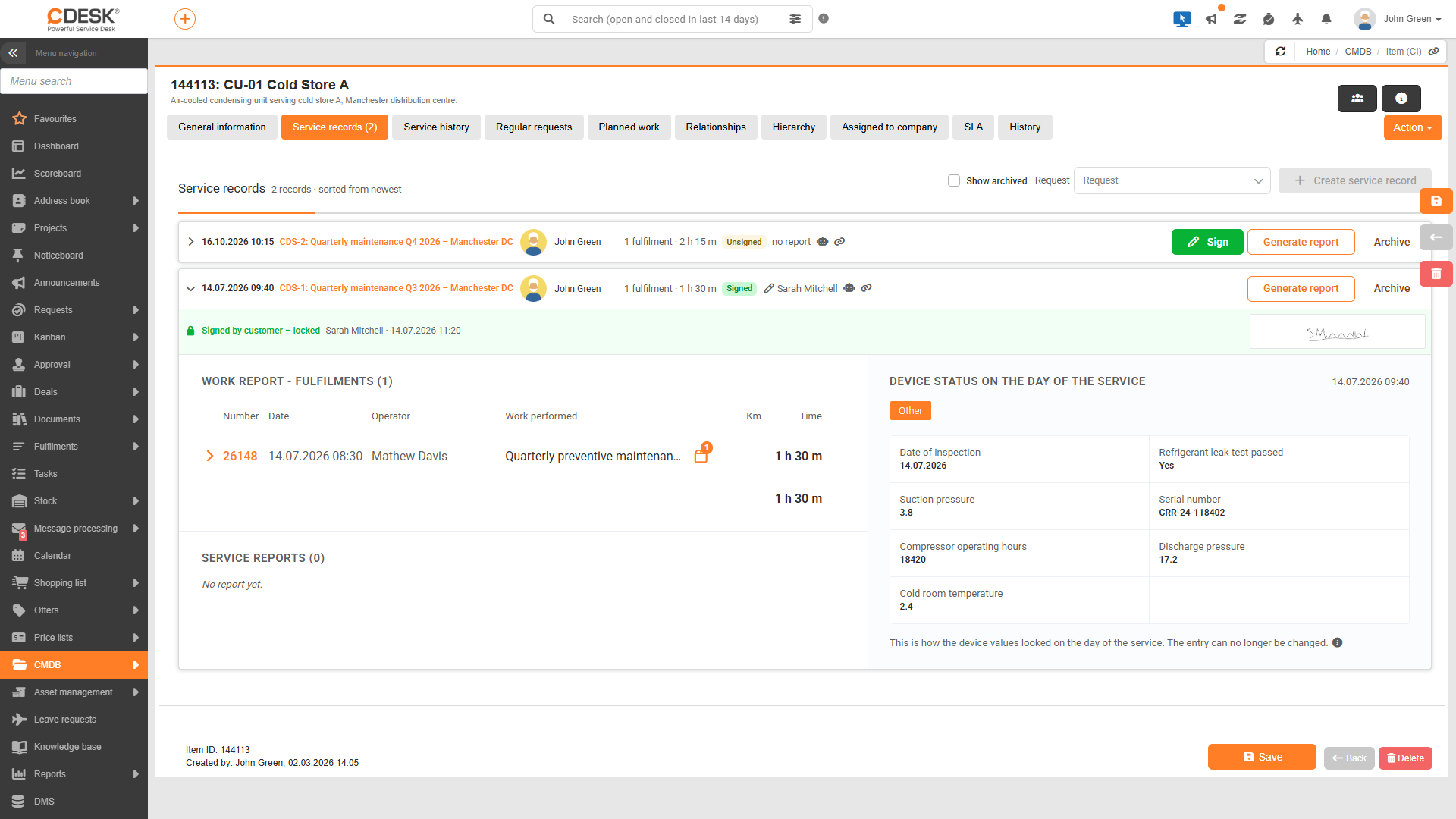
- Záznam prejde do stavu Podpísaný. Uloží sa dátum a čas podpisu, kto podpis zadal a za ktorý kontakt.
- Nad detailom záznamu sa zobrazí pruh Podpísané zákazníkom – uzamknuté a v riadku záznamu ikona s menom kontaktu.
- Uložený stav zariadenia už nie je možné aktualizovať, zoznam plnení meniť ani záznam znova podpísať.
- Protokoly je možné naďalej generovať, odosielať a odstraňovať a záznam je možné archivovať.
- Uložený podpis zostáva pri zázname aj vtedy, ak sa neskôr zmení podpis v profile zákazníckeho konta.
Protokol vygenerovaný pred podpisom sa po podpise automaticky neaktualizuje a obsahuje prázdnu podpisovú čiaru. Ak má zákazník dostať protokol s podpisom, je potrebné po podpise znova kliknúť na tlačidlo Generovať protokol.
Po podpise nasleduje generovanie a odoslanie servisného protokolu, ktoré je popísané na ďalších stránkach.
Bola táto stránka užitočná?
Ďakujeme za spätnú väzbu.