Timer (Stopky) v mobilnej aplikácii
Naposledy aktualizované
Mobilná aplikácia CDESK umožňuje pracovať so stopkami aj mimo webového rozhrania. V aplikácii je možné vytvárať záznamy stopiek, spúšťať a zastavovať meranie času, prepojiť záznam s požiadavkou, zákazkou alebo úlohou a zo záznamu vytvoriť plnenie. Táto stránka opisuje, kde sa stopky v aplikácii nachádzajú a ako sa s nimi pracuje.
Pravidlá merania času sú rovnaké ako vo webovom rozhraní. Podrobnejší popis je dostupný v časti Pravidlá a správanie stopiek.
Prístup k stopkám
- Modul Timer (Stopky) je zapnutý v časti Globálne nastavenia → Timer. Bez neho sa panel stopiek na domovskej obrazovke nezobrazí.
Stopky sú v mobilnej aplikácii dostupné na dvoch miestach. Panel na domovskej obrazovke zobrazuje rozpracované záznamy, samostatná záložka Stopky zobrazuje zoznam všetkých vašich záznamov.
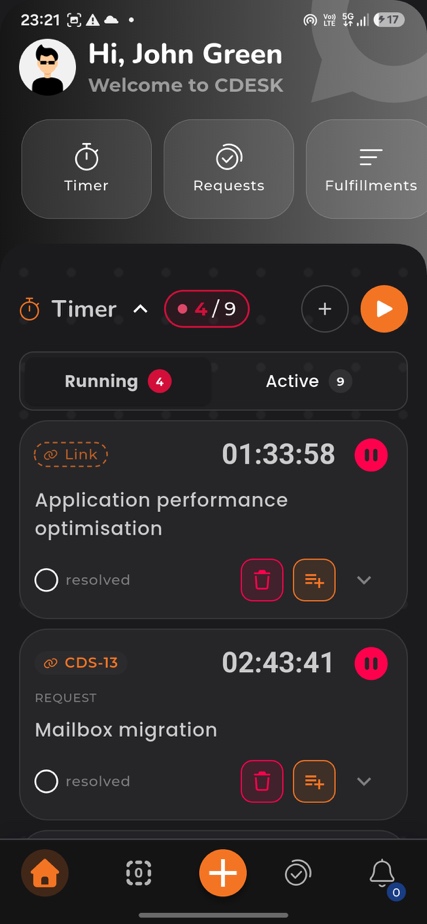
- Domovská obrazovka – keď je modul Timer (Stopky) zapnutý, na domovskej obrazovke sa zobrazí panel stopiek. Panel sa rozbalí ťuknutím na nápis Timer.
- Záložka Stopky – do rozhrania stopiek je možné vstúpiť aj priamo cez samostatnú záložku Stopky. Jej obsah je opísaný v časti Záložka Stopky nižšie.
Vytvorenie nového záznamu
Nový záznam stopiek sa vytvára podobne ako vo webovom rozhraní dvoma tlačidlami v hlavičke panela stopiek. Tlačidlá sa líšia tým, či sa po vytvorení záznamu hneď spustí meranie času.
- Spustiť
– vytvorí nový záznam a hneď spustí meranie času. Názov nie je povinný a záznam bez názvu sa v zozname zobrazí s textom „Text záznamu“. - Vytvoriť záznam bez merania času
– vytvorí záznam bez spustenia merania času. Aplikácia následne ponúkne zadanie názvu záznamu. Názov nie je povinný. Takýto záznam môže slúžiť ako poznámka alebo pripomienka.
Akcie nad záznamom
Každý záznam v paneli stopiek aj v záložke Stopky má vlastné ovládacie prvky. Slúžia na ovládanie merania času, odstránenie záznamu, vytvorenie plnenia a označenie záznamu ako vybaveného.
- Spustiť
– spustí meranie času zastaveného záznamu. - Zastaviť
– zastaví meranie času bežiaceho záznamu. - Odstrániť
– odstráni záznam. - Vytvoriť plnenie
– otvorí formulár nového plnenia s údajmi zo záznamu. Formulár je opísaný v časti Väzba záznamu na modul nižšie. - Vybavené
– začiarkavacie políčko, ktorým sa záznam označí ako vybavený. Bežiace meranie času sa zastaví.
Vybavený záznam je možné vrátiť medzi aktívne záznamy. V záložke Stopky vo filtri Vybavené sa záznam vráti ťuknutím na tlačidlo Spustiť 
Filtrovanie záznamov
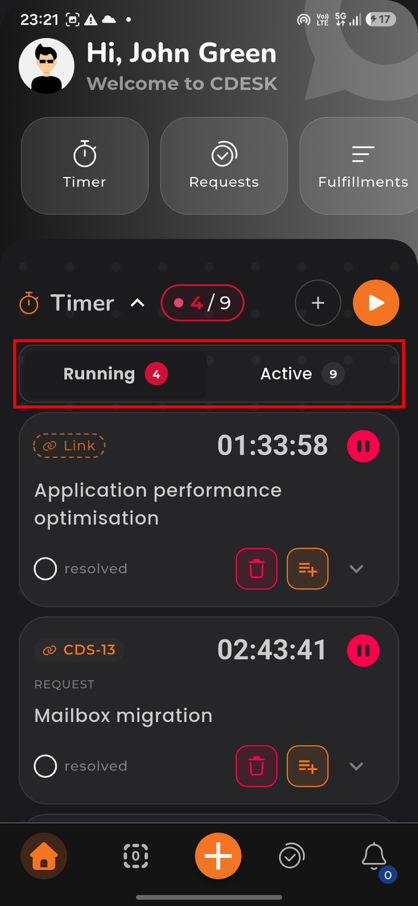
Panel stopiek na domovskej obrazovke zobrazuje záznamy v dvoch kartách. Pri nápise Timer sa zobrazuje počet bežiacich a aktívnych záznamov, napríklad 4/9.
- Bežiace – zobrazia sa len záznamy so spusteným meraním času.
- Aktívne – zobrazia sa všetky aktívne záznamy, bežiace aj zastavené.
Záložka Stopky
Záložka Stopky zobrazuje zoznam všetkých vašich záznamov stopiek. Na rozdiel od panela na domovskej obrazovke umožňuje zobraziť aj vybavené záznamy. Záznamy sa filtrujú podľa stavu:
- Aktívne – záznamy, ktoré ešte nie sú označené ako vybavené.
- Vybavené – záznamy označené ako vybavené.
- Všetky – aktívne aj vybavené záznamy.
Nad filtrami je pole na vyhľadávanie záznamov. Pri každom filtri sa zobrazuje počet záznamov a pod filtrami počet práve zobrazených záznamov. Pri záznamoch sú k dispozícii rovnaké akcie ako v paneli stopiek, opísané v časti Akcie nad záznamom vyššie.
Väzba záznamu na modul
Záznam stopiek je možné prepojiť s konkrétnym záznamom v inom module. Nameraný čas sa tak viaže na prácu na konkrétnej požiadavke, zákazke alebo úlohe a plnenie vytvorené zo záznamu stopiek dostane väzbu na tento záznam. Prepojenie je dostupné pre moduly Požiadavky, Zákazky, Úlohy, Pracovné príkazy a Projektové zákazky, ak sú vo vašom prostredí zapnuté.
Záznam bez väzby má v paneli stopiek tlačidlo Link s prerušovaným okrajom. Záznam s väzbou zobrazuje namiesto neho číslo prepojeného záznamu, napríklad CDS-13, a pod názvom záznamu typ modulu. Väzbu je možné vytvoriť dvoma spôsobmi.
Väzba tlačidlom Link
Tlačidlo Link prepojí existujúci záznam stopiek so záznamom v inom module. Postup je nasledovný:
- Pri zázname v paneli stopiek alebo v záložke Stopky ťuknite na tlačidlo Link
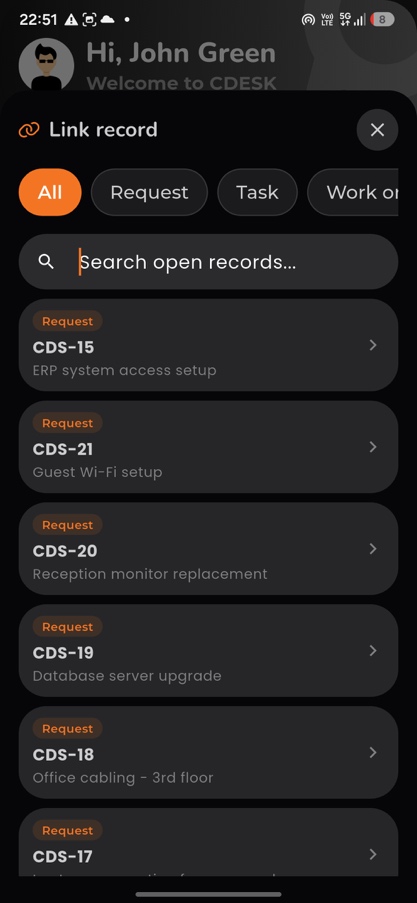
. - Zobrazí sa formulár so zoznamom otvorených záznamov. V hornej časti formulára je možné zoznam obmedziť na konkrétny modul.
- Vyhľadajte záznam podľa čísla alebo predmetu v poli na vyhľadávanie a ťuknite naň.
Väzba pri vytváraní plnenia
Väzbu je možné vytvoriť aj pri vytváraní plnenia zo záznamu stopiek. Vytvorenie plnenia je dostupné, ak je zapnutý modul Plnenia a používateľ má oprávnenie vytvárať plnenia.
Po uložení plnenia sa meranie času zastaví a záznam stopiek už nie je možné vrátiť medzi aktívne záznamy, kým plnenie existuje.
Postup je rovnaký ako vo webovom rozhraní:
- Pri zázname ťuknite na tlačidlo Vytvoriť plnenie
. Zobrazí sa formulár nového plnenia predvyplnený údajmi zo záznamu stopiek. - Vo formulári zvoľte modul, na ktorý sa má vytvoriť väzba, a konkrétny záznam, ku ktorému plnenie patrí. Výber modulu je povinný. Ak záznam stopiek už má väzbu, formulár ju obsahuje predvyplnenú.
- Plnenie uložte. Záznam stopiek sa prepojí s vytvoreným plnením a so zvoleným záznamom a presunie sa medzi vybavené záznamy.
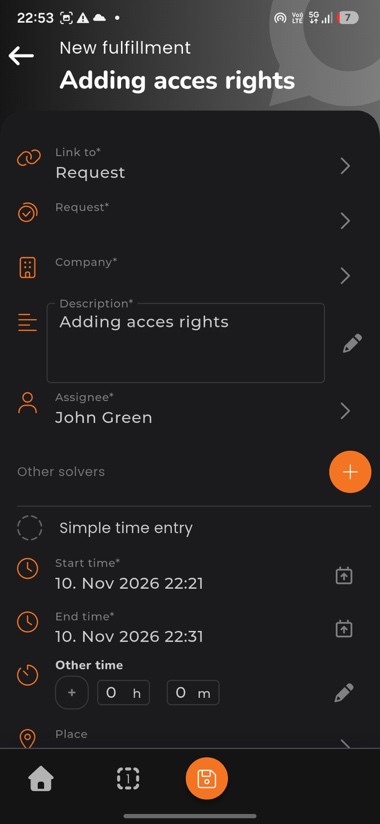
Do formulára sa prenesie názov záznamu stopiek ako popis plnenia a čas merania. Čas plnenia sa zaokrúhli nadol na celé minúty, najmenej na 1 minútu.
Bola táto stránka užitočná?
Ďakujeme za spätnú väzbu.