Zoznam všetkých inventúrnych príkazov nájdete cez navigačné menu Evidencia majetku → Inventúrne príkazy. Ďalej bude vysvetlené pridávanie inventúrneho príkazu v inventúre. Číslo v záložke indikuje počet inv. príkazov na inventúre. Ak sa v záložke zobrazuje výstražný trojuholník
Inventúrne príkazy sa vytvárajú z predpripravených inv. príkazov v inventúrach, ktoré nájdete v záložke Inventúrne príkazy v časti Nepriradené lokality. Tu sa zobrazujú iba tie lokality, ktoré ste definovali v záložke Základné údaje. Inv. príkaz vytvoríte kliknutím na tlačidlo Vytvoriť inv. príkaz v požadovanom riadku. Tlačidlom Nový inv. príkaz z označených a označením viacerých nepriradených lokalít pomocou checkboxu v každom riadku vytvoríte jeden inv. príkaz spoločne na označené prevádzky. Po výbere checkboxu je taktiež možné tlačidlom Zlúčiť do existujúceho príkazu zlúčiť všetky vybraté nepriradené lokality do už vytvoreného inv. príkazu.
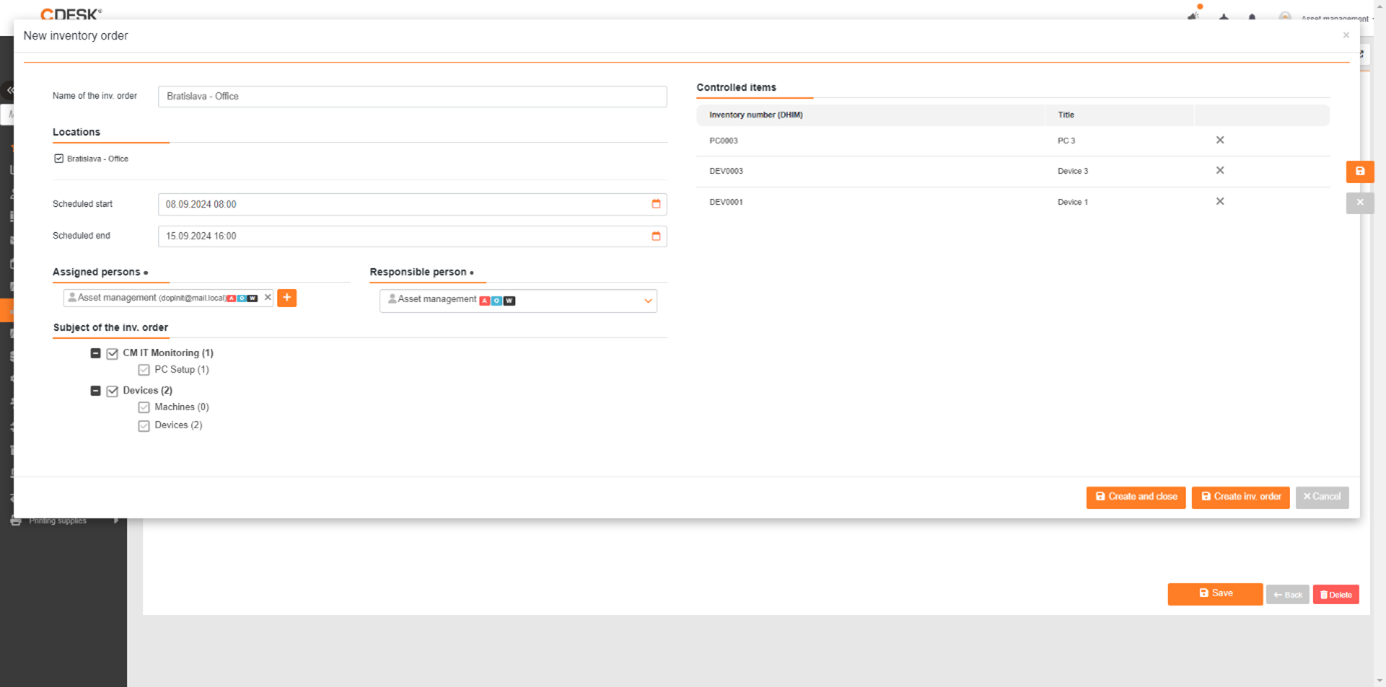
Vytvorenie inventúrneho príkazu
- Názov inv. príkazu – toto pole nemusí byť vyplnené. Ak pri uložení ostane prázdne, automaticky sa vytvorí názov z lokalít inv. príkazu.
- Lokality – tu sa automaticky zobrazia všetky lokality, ktoré boli zvolené pred vytváraním inv. príkazu.
- Plánovaný začiatok – dátum plánovaného začiatku inventúrneho príkazu. Automaticky sa vloží dátum plánovaného začiatku celej inventúry.
- Plánovaný koniec – automaticky sa vloží plánovaný koniec inventúry. V časti Globálne nastavenia → Evidencia majetku → Inventúrne príkazy môžete nastaviť počet dní, ktoré sa odpočítajú od plánovaného konca inventúry. Tento dátum sa potom vloží do všetkých plánovaných inv. príkazov.
- Poverené osoby – výber osoby, ktorá bude vykonávať samotný inv. príkaz, teda skenovanie majetku. Na výber osôb sa používa tlačidlo + Vybrať. Ak sa vyberie viacej osôb, nezávisí na výsledku inv. príkazu, ktorá osoba ho vykonala. Avšak súčasne môže majetok skenovať iba jedna osoba, po odhlásení zo skenovacej aplikácie môže iná osoba pokračovať v skenovaní.
- Zodpovedný – výber osoby, ktorá bude zodpovedná za inv. príkaz a teda ho bude po ukončení schvaľovať. Automaticky sa do tohto poľa doplní Zodpovedný vybratý v detaile inventúry.
- Predmet inv. príkazu – výber typov majetku, ktorý má byť skontrolovaný daným inv. príkazom. Taktiež môžete jednotlivé položky odoberať a pridávať do inv. príkazu.
- Kontrolované položky – zoznam konkrétnych položiek, ktoré budú skontrolované v inv. príkaze. Výber skupiny/typu položiek. Ak si prajete odstrániť konkrétne položky zo zoznamu kontrolovaných, použite X na konci riadka. Pre opätovné pridanie opäť zvoľte typ odstránenej položky v časti Predmet inv. príkazu.
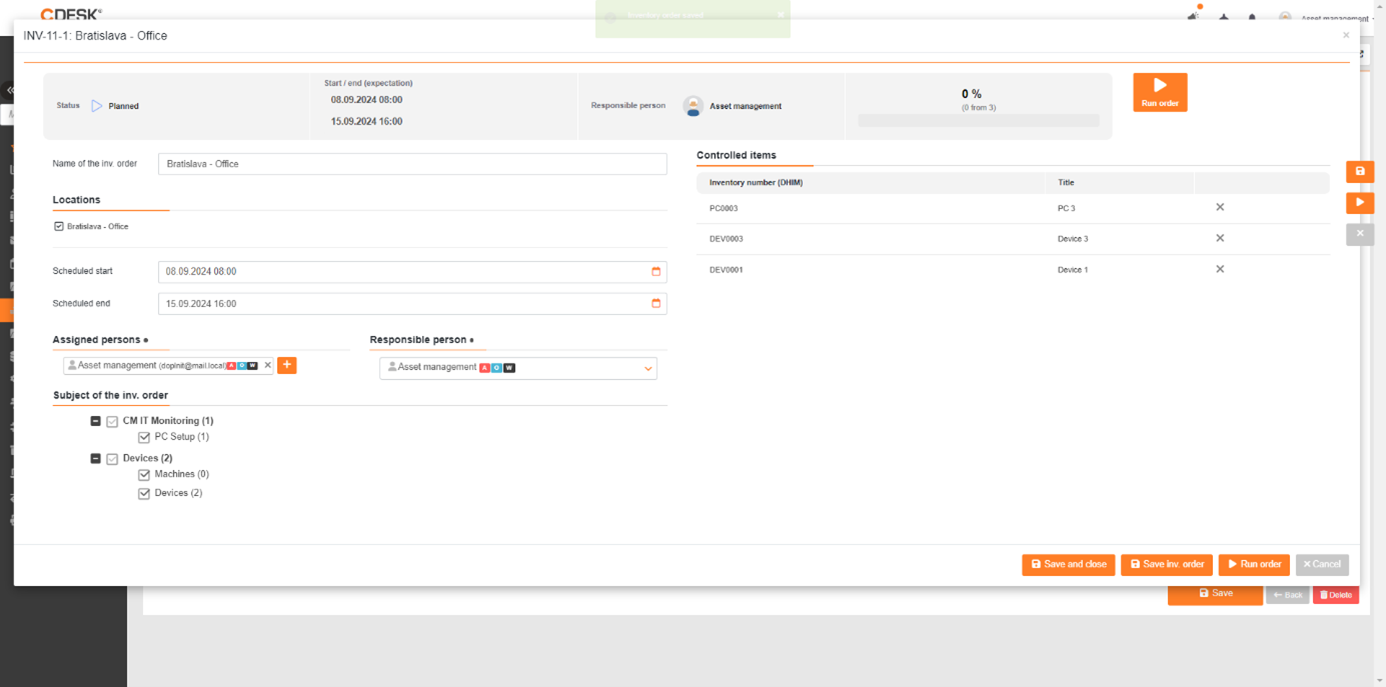
Spustenie inv. príkazu
Vytvorenie inv. príkazu je potrebné potvrdiť uložením. Vytvorené inv. príkazy sa zobrazia v sekcii Inventúrne príkazy na záložke Inventúrne príkazy. Po uložení sa v detaile inv. príkazu objaví tlačidlo Spustiť príkaz. Kliknutím naň sa odošle príkaz do mobilnej skenovacej aplikácie, kde bude prebiehať samotná inventúra.
Inv. príkaz taktiež možno spustiť hamburgerovým menu 
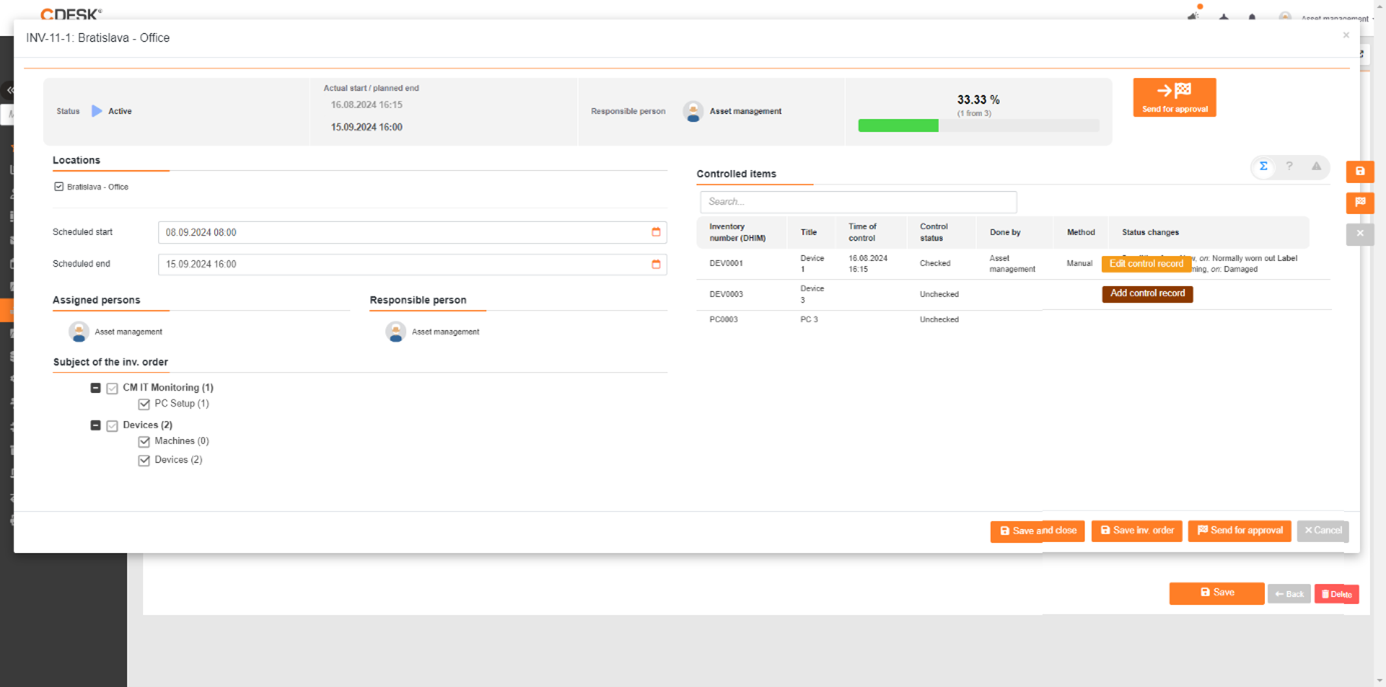
Priebeh inv. príkazu
Záznam o kontrole položky je možné pridať tlačidlom Pridať záznam o kontrole, ktoré sa zobrazí povereným osobám pri prechode myšou nad riadkom danej položky v časti Kontrolované položky. Po vyplnení polí v modálnom okne sa položka uloží ako skontrolovaná. Upraviť záznam o kontrole je možné tlačidlom Upraviť záznam o kontrole, ktoré sa taktiež zobrazí prechodom ponad požadovaný riadok. Po jeho kliknutí sa zobrazí rovnaké vyskakovacie okno, ktoré umožňuje prepis dát.
Na lepšiu orientáciu v zozname odporúčame použiť prepínač v pravom hornom rohu:
– celý zoznam, – neskontrolované položky, – konflikty.
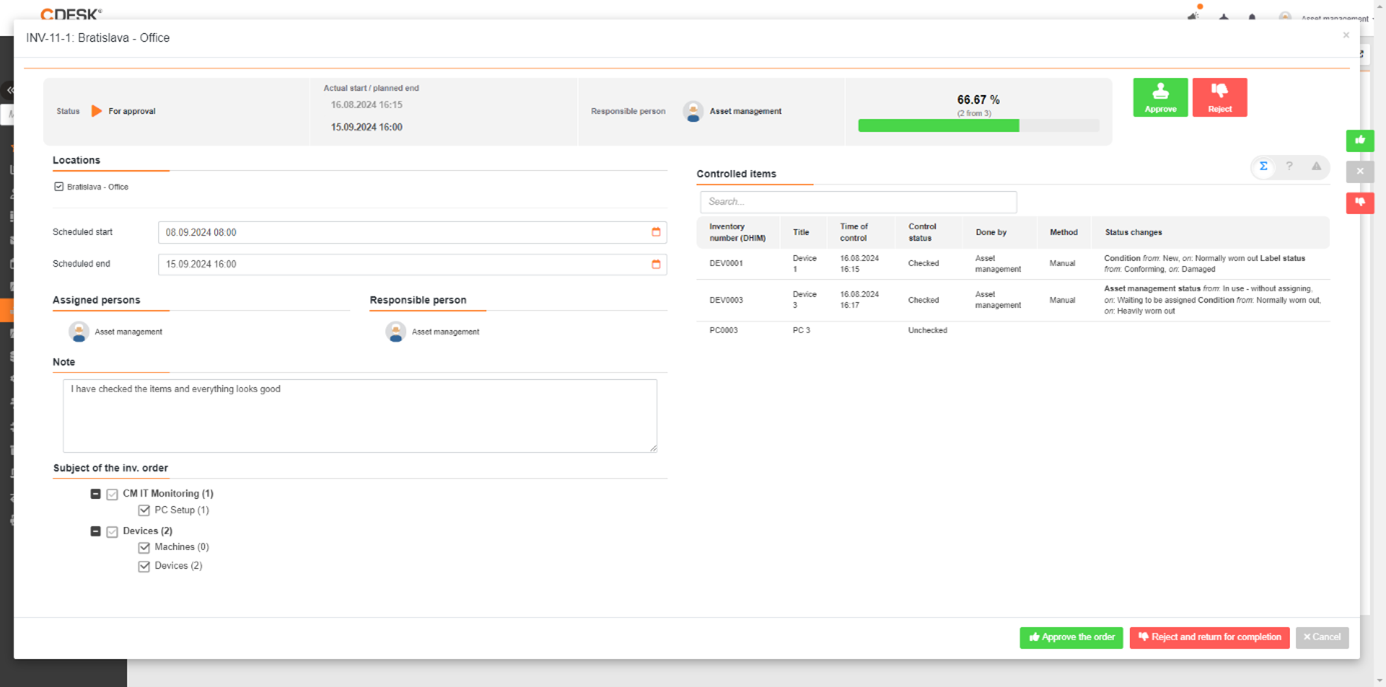
Schválenie inv. príkazu
Po skontrolovaní majetku môžete inv. príkaz poslať na schválenie pomocou tlačidla Poslať na schválenie. Vybratá zodpovedná osoba za inv. príkaz bude mať možnosť napísať poznámku, schváliť alebo zamietnuť inv. príkaz tlačidlami Zamietnuť a Schváliť. Po zamietnutí sa inv. príkaz opäť otvorí na prepracovanie. Pomocou nastavenia Posun plánovaného konca pri znovuotvorení inv. príkazu v časti Globálne nastavenia → Evidencia majetku → Inventúrne príkazy môžete nastaviť počet dní, o koľko sa posunie dátum plánovaného konca inv. príkazu aj samotnej inventúry.