Pre pridanie novej inventúry kliknite na tlačidlo +Pridať v zozname inventúr. Po kliknutí sa zobrazí formulár pre zadanie parametrov inventúry.
Základné údaje
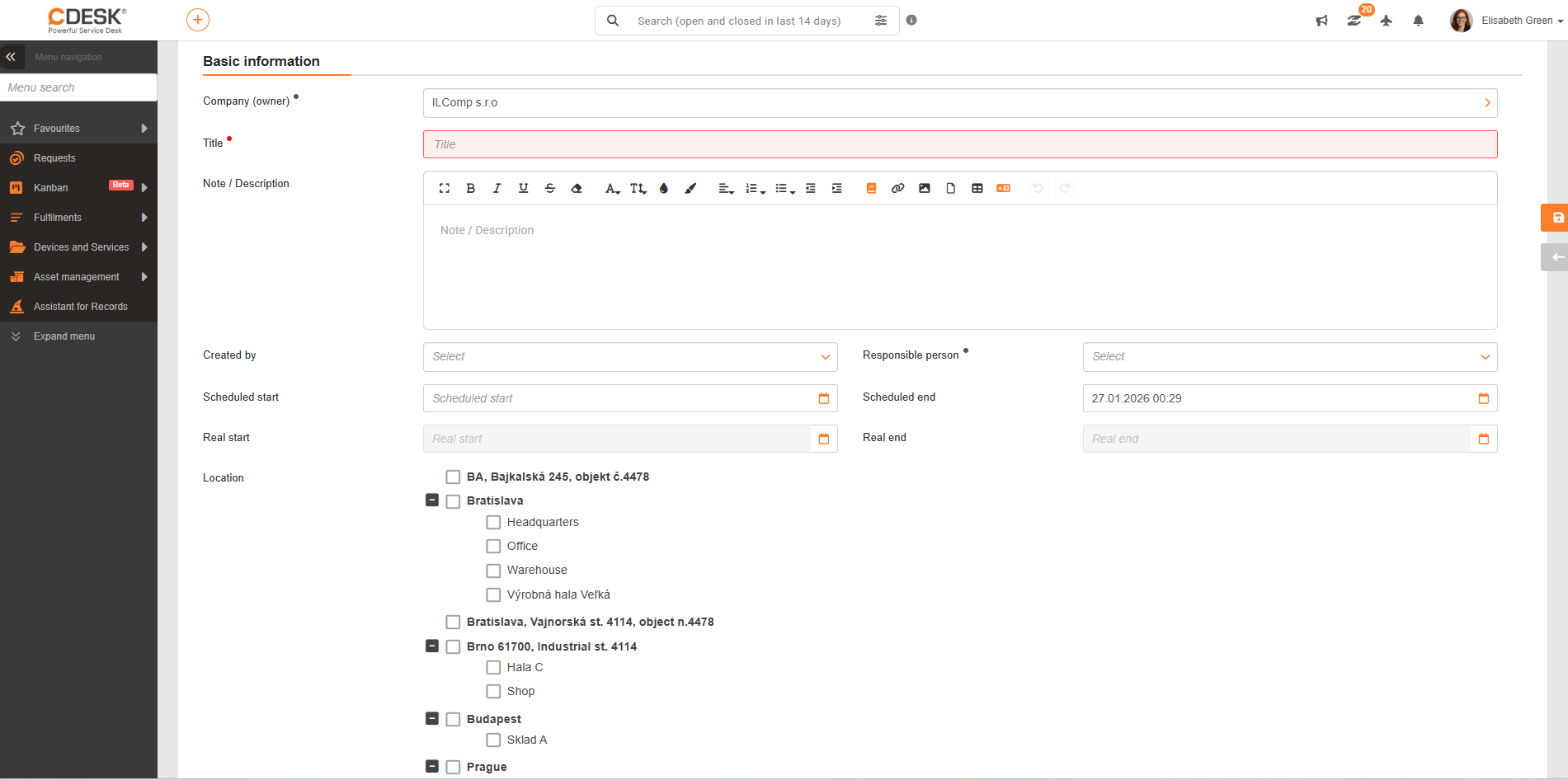
- Spoločnosť (vlastník) – možnosť vybrať spoločnosť, v ktorej sa inventúra bude vykonávať, resp. ktorej spoločnosti patrí majetok v inventúre. Ak inventúra obsahuje inventúrne príkazy, nebude už možné zmeniť výber spoločnosti. Toto pole taktiež slúži ako filter lokalít a majetku. Ich výber sa zobrazí až po vybratí spoločnosti.
- Názov – názov inventúry, pod ktorým sa bude zobrazovať v zozname.
- Poznámka / Popis – možnosť pridať dodatočné informácie k inventúre, napr. na aký majetok sa zamerať v priebehu vykonávania inventúry.
- Vytvoril – do tohto poľa sa automaticky vyplní aktuálne prihlásený používateľ.
- Zodpovedný – zodpovedný používateľ, ktorý bude schvaľovať výsledok inventúry.
- Plánovaný začiatok –dátum, kedy sa má inventúra začať.
- Plánovaný koniec –dátum, kedy sa má inventúra skončiť.
- Skutočný začiatok – toto pole sa automaticky vyplní s dátumom, kedy bol spustený prvý inventúrny príkaz.
- Skutočný koniec – toto pole sa automaticky vyplní s dátumom, kedy bola schválená celá inventúra.
- Lokalita – možnosť vybrať, na ktorých lokalitách sa bude inventúra vykonávať. Vybrať môžete celé prevádzky alebo konkrétne miesta. Lokality sa vytvárajú v časti CMDB → Zoznam položiek. Podrobnejší postup nájdete vyššie v texte v odseku Prevádzky a Miesta.
- Predmet inventúry – výber, ktoré položky sa majú skontrolovať v inventúre. Vyberá sa hlavná skupina alebo typ. Čísla vedľa hlavnej skupiny alebo typu indikujú počet položiek v danej skupine/type danej spoločnosti. Ide o položky zo zoznamu majetku. Pridávanie položiek majetku je popísane vyššie v texte v odseku Pridávanie novej položky.
- Účel inventúry – výber účelu inventúry z ponúkaných možností – čiastková inventúra, bežná inventúra na konci účtovného obdobia, audit.
- Prílohy – možnosť pripojenia prílohy (napríklad skenu, dokumentu, fotografie). Súbor sa pripojí potiahnutím myšou na toto pole, alebo kliknutím na pole a výberom súboru z disku. Je možné pridať aj viac príloh. Zoznam pripojených súborov sa zobrazí pod týmto poľom.
Po uložení tlačidlom Uložiť sa zobrazí záložka Inventúrne príkazy.
Stavy inventúry
Stavy inventúr sa zobrazujú v infoboxe, ako aj v zozname inventúr/inv. príkazov. Stavy inventúr sa zhodujú so stavmi inv. príkazov. Stavy sa menia automaticky podľa priebehu inventúry/inv. príkazu.
- Plánované – stav po založení inventúry. Pridajte inv. príkazy.
- Aktívne – stav po spustení prvého inv. príkazu.
- Na schválenie – pri inv. príkazoch nastane tento stav po poslaní na schválenie. V inventúre sa tento stav použije až keď všetky inv. príkazy budú v stave Na schválenie. Schváliť inventúru je možné až po schválení všetkých inv. príkazov.
- Uzavreté – stav po schválení celej inventúry/inv. príkazu.
História
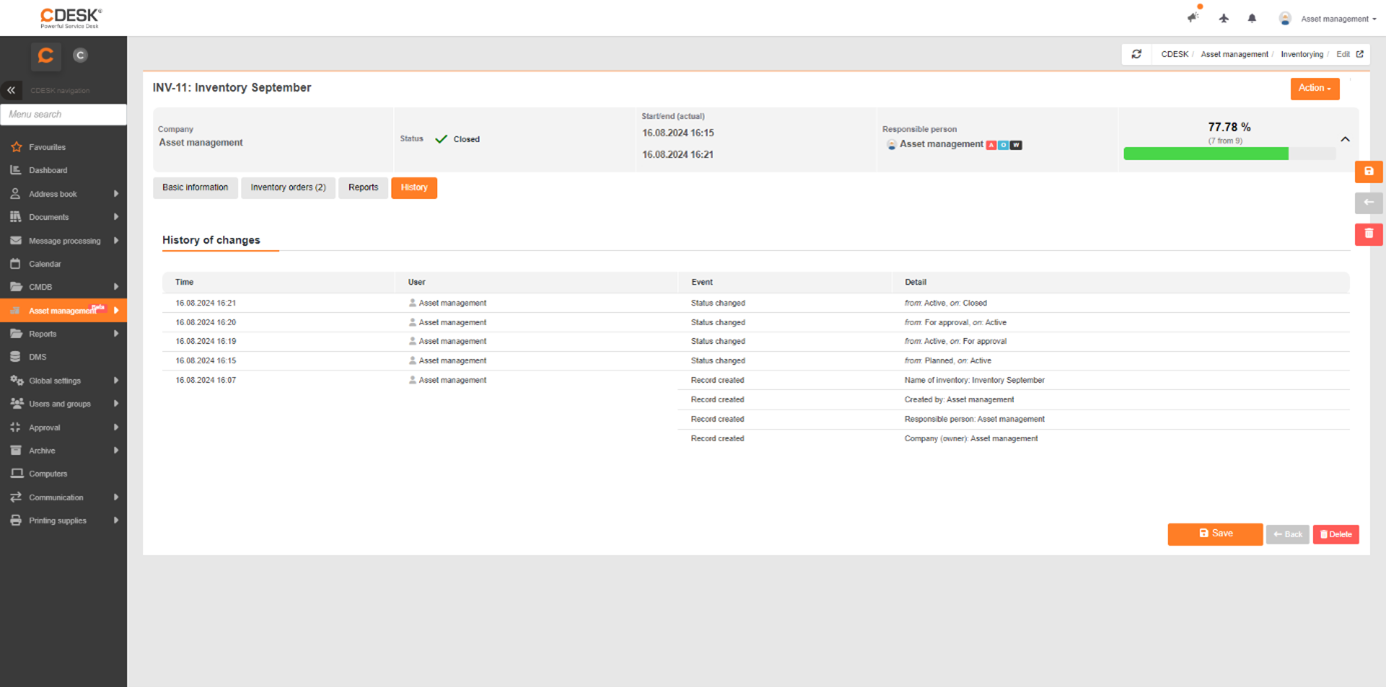
V záložke História sa zaznamenávajú všetky zmeny vykonané na danej inventúre okrem samotného skenovania.