Táto časť úvodného tutoriálu nadväzuje na kapitolu Vytvorenie prvých záznamov, v ktorej je popísané vytváranie záznamov a spracovanie požiadavky vo webovom rozhraní. Obsah a jednotlivé kroky zostávajú rovnaké, mení sa spôsob práce v prostredí desktop aplikácie CDESK klient.
Desktop aplikácia je určená pre operatívnu prácu so záznamami a každodenné používanie systému. Umožňuje prehľadnú prácu v zoznamoch, rýchle vyhľadávanie a filtrovanie, ako aj priame úpravy údajov bez potreby otvárania detailu záznamu. Cieľom tejto časti je demonštrovať spracovanie požiadavky v desktop aplikácii a poskytnúť prehľad o ovládaní a zobrazení jednotlivých funkcií v tomto prostredí.
Ak ešte nemáte desktop aplikáciu nainštalovanú vo vašom počítači, postup nájdete v kapitole Inštalácia CDESK desktop aplikácie na počítač.
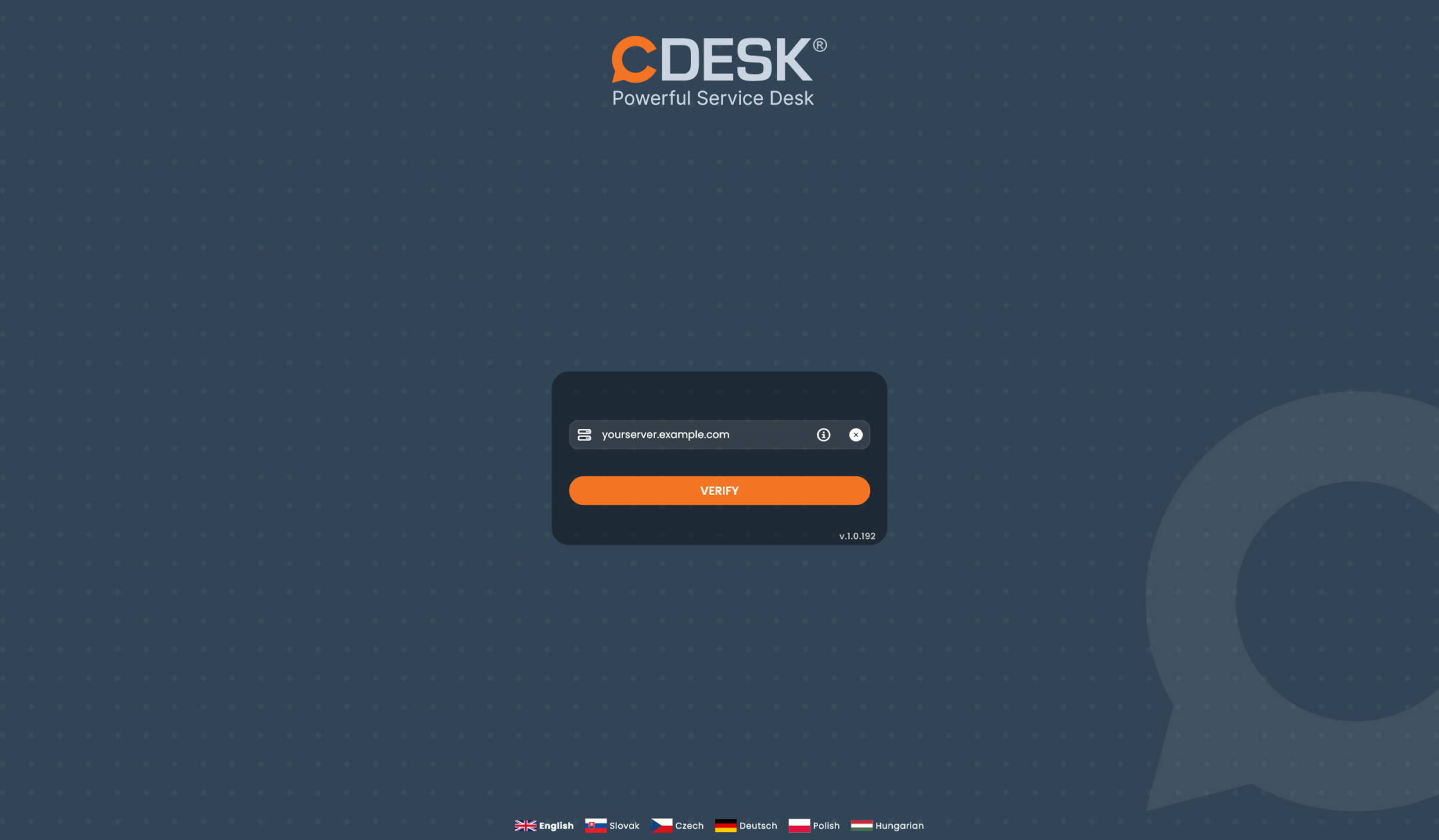
Pre prístup do systému je potrebné prihlásenie. Na prihlasovacej obrazovke najskôr zadajte názov servera a kliknite na tlačidlo Overiť.
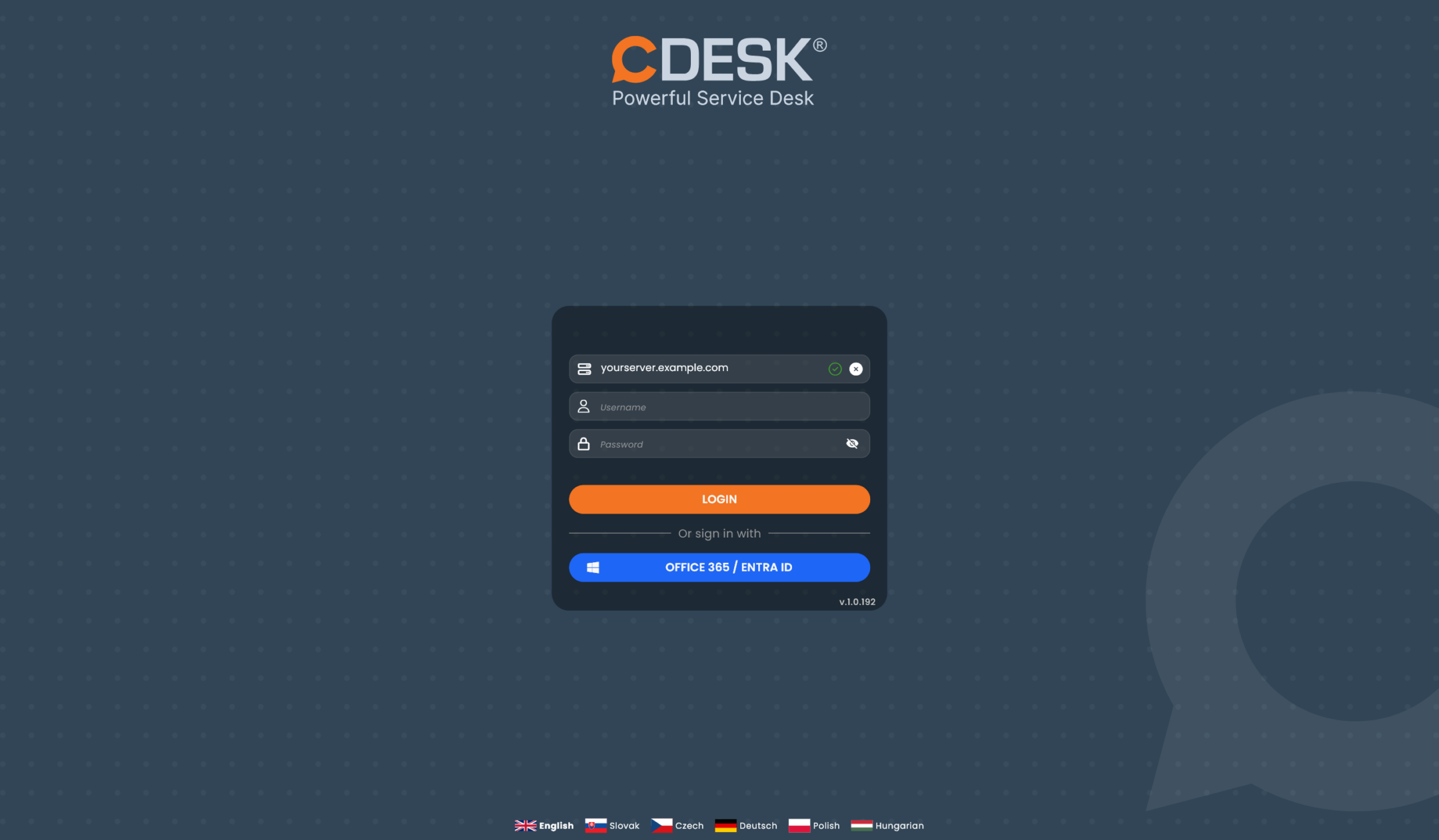
Následne zadajte prihlasovanie meno a heslo a kliknite na tlačidlo Prihlásiť.
Základná orientácia v aplikácií
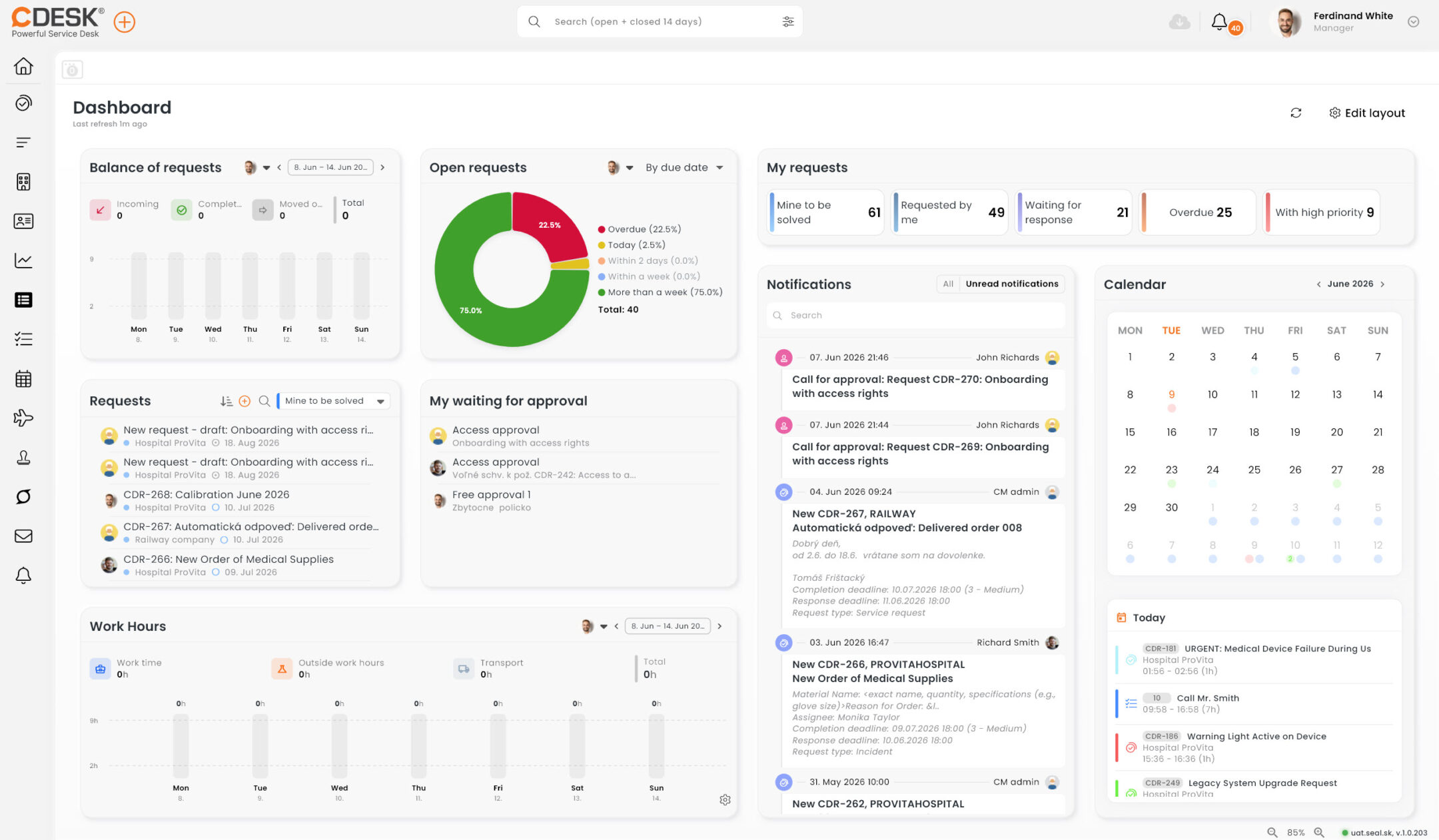
Po prihlásení do desktop aplikácie CDESK sa zobrazí úvodná obrazovka, tzv. Dashboard. Slúži ako prehľadná nástenka, na ktorej vidíte aktuálny stav vašich požiadaviek, notifikácie a ďalšie dôležité informácie pre prácu. Dashboard je rozdelený na viacero blokov (widgetov), pričom každý z nich zobrazuje inú časť informácií. Rozloženie si môže používateľ prispôsobiť podľa potreby (tlačidlo Upraviť rozloženie).
Hlavné časti aplikácie
V hornej časti sa, podobne ako vo webovej verzií, nachádzajú globálne ovládacie prvky:
- Tlačidlo + pre rýchle vytvorenie nových záznamov,
- Centrálne vyhľadávanie – pole na vyhľadávanie naprieč celým systémom (Požiadavky, CMDB a ďalšie objekty), po zadaní výrazu sa zobrazia relevantné výsledky.
- Upozornenia (notifikácie),
- Používateľský profil (možnosti účtu, odhlásenie).
Zvislé menu naľavo slúži na prepínanie medzi modulmi systému. V defaultnom nastavení obsahuje:
- Dashboard,
- Požiadavky,
- Plnenia,
- Spoločnosti,
- Kontakty,
- Scoreboard,
- Konfiguračnú databázu,
- Kalendár – modul Kalendár je aktuálne vo vývoji, preto jeho súčasná podoba nie je finálna a môže sa ešte meniť.,
- Schvaľovania,
- Spracovanie správ
Kliknutím na ikonu sa otvorí príslušná časť systému.
V rámci hlavnej časti je po prihlásení zobrazený Dashboard, ktorý slúži najmä na rýchlu orientáciu:
- vidíte, čo máte riešiť (Moje požiadavky),
- sledujete nové informácie a komunikáciu (Notifikácie),
- máte prehľad o termínoch a plánovaní (Kalendár),
- a môžete sa jedným kliknutím prepnúť do detailu požiadavky alebo zoznamu.
Používateľ tak nemusí hneď prechádzať do jednotlivých modulov – väčšinu dôležitých informácií má dostupnú priamo na úvodnej obrazovke.
Zobrazenie záznamov
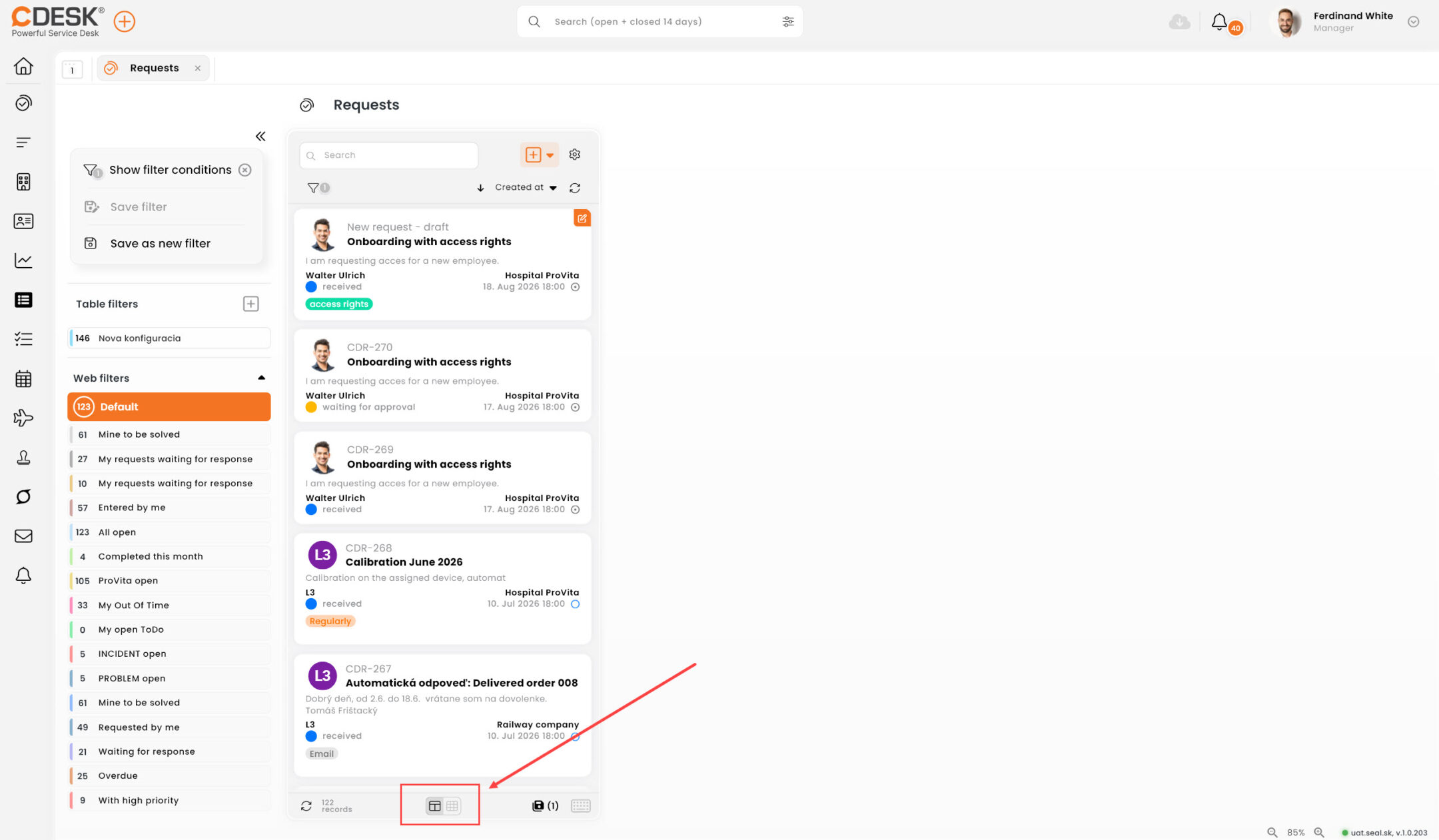
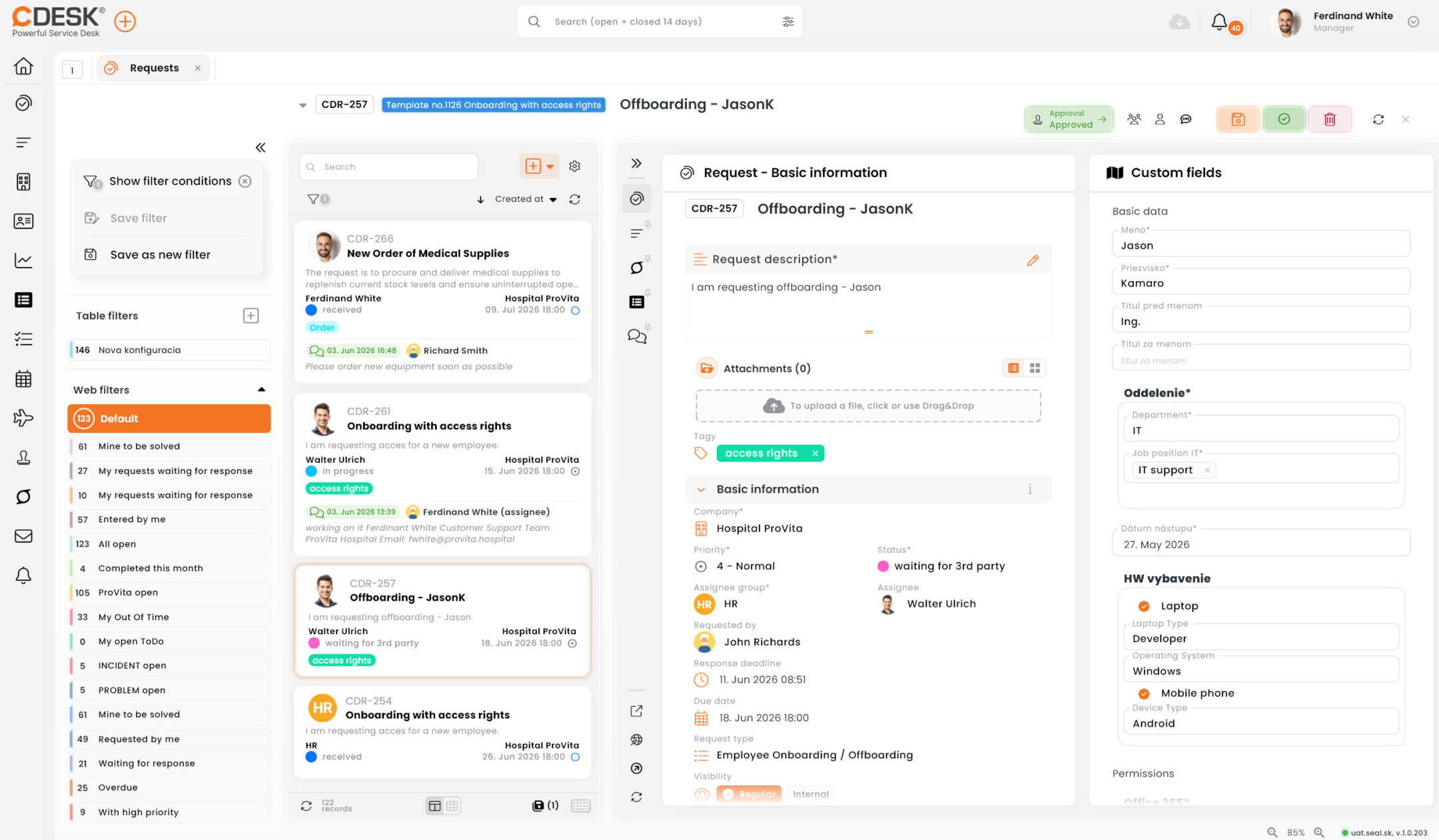
Záznamy v jednotlivých moduloch je možné zobraziť dvoma spôsobmi – v tabuľkovom alebo v dlaždicovom zobrazení. Obidva sú dostupné vo všetkých moduloch, takže používateľ sa v aplikácii orientuje rovnako bez ohľadu na to, v ktorej časti systému sa práve nachádza.
Tabuľkové zobrazenie usporadúva záznamy do riadkov a stĺpcov a hodí sa najmä vtedy, keď potrebujete prehľadne porovnať väčšie množstvo údajov alebo rýchlo nájsť konkrétny záznam. Dlaždicové zobrazenie prezentuje každý záznam ako samostatnú dlaždicu, čo poskytuje vizuálne prehľadnejší a kompaktnejší náhľad.
Medzi oboma zobrazeniami je možné prepínať pomocou príslušného tlačidla 
Príklad práce s aplikáciou
V nasledujúcej časti si na konkrétnom príklade ukážeme základný postup práce s desktopovou aplikáciou. Prejdeme celým cyklom požiadavky – od jej vytvorenia, cez pridanie príspevku do diskusie a zaevidovanie plnenia, až po ukončenie požiadavky a hodnotenie riešiteľa.
Vytvorenie požiadavky
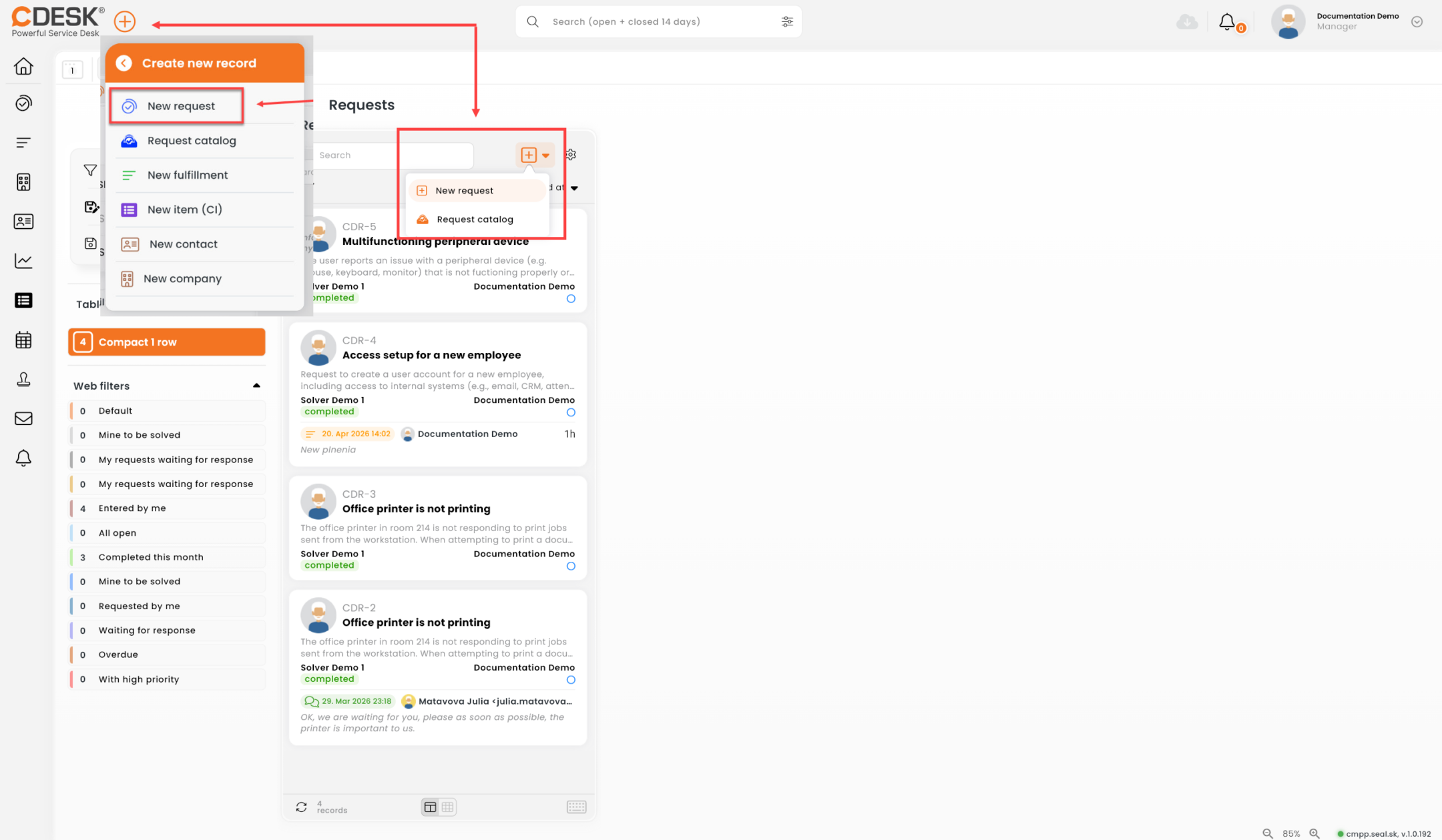
Požiadavku v desktopovej aplikácii je možné vytvoriť niekoľkými spôsobmi:
- priamo zo zoznamu požiadaviek kliknutím na tlačidlo
a výberom možnosti Nová požiadavka - použitím tlačidla rýchle pridanie
, ktoré je dostupné v hornej lište podobne ako vo webovej verzii systému a výberom možnosti Nová požiadavka
V závislosti od výberu spôsobu vytvorenia sa po kliknutí na tlačilo otvorí formulár pre zadanie požiadavky buď v rovnakej karte (v sekcií Požiadavky) alebo na novej karte. Význam jednotlivých polí je popísaný v časti Význam polí formuláru požiadavky.
Požiadavku vytvorte kliknutím na tlačidlo Uložiť. Po vytvorení sa automaticky zobrazí nová časť okna – Diskusia.
Pridanie príspevku do diskusie
V rámci sekcie Diskusia sú umiestnené dve tlačidlá, ktoré slúžia na vytvorenie diskusného príspevku,
– Interná diskusia – Diskusia so zákazníkom
Po kliknutí na tlačidlo sa zobrazí formulár pre zadanie príspevku, farba podfarbenia symbolizuje typ príspevku. Pre zobrazenie okna na zadanie textu príspevku otvorte detail okna kliknutím na tlačidlo . Kliknutím na ikonu

Diskusný príspevok odošlete kliknutím na tlačidlo Odoslať príspevok do diskusie.
Viac podrobností o diskusii nájdete v časti dokumentácia Práca s existujúcou požiadavkou z pohľadu riešiteľa a Úkony na existujúcej požiadavke zo zákazníckeho konta.
Zaevidovanie plnenia
Plnenie na požiadavke je možné zaevidovať v rámci sekcie Plnenia v detaile požiadavky alebo priamo v zozname Plnení. V nadväznosti na predchádzajúcu časť tohto textu ďalej pokračujte v detaile otvorenej požiadavky.
Pre vytvorenie plnenia slúži tlačidlo 
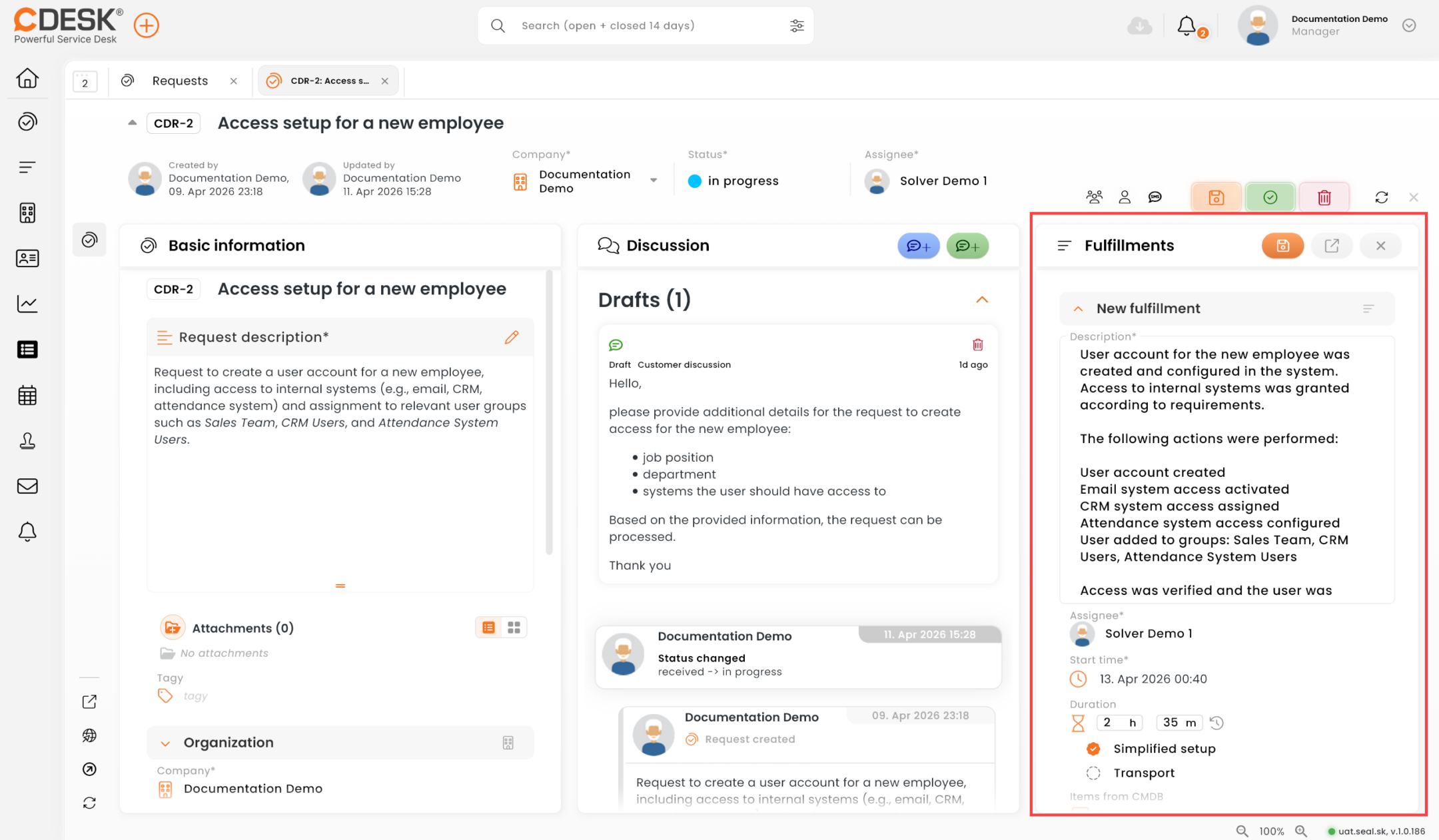
Plnenie uložíte kliknutím na tlačidlo 
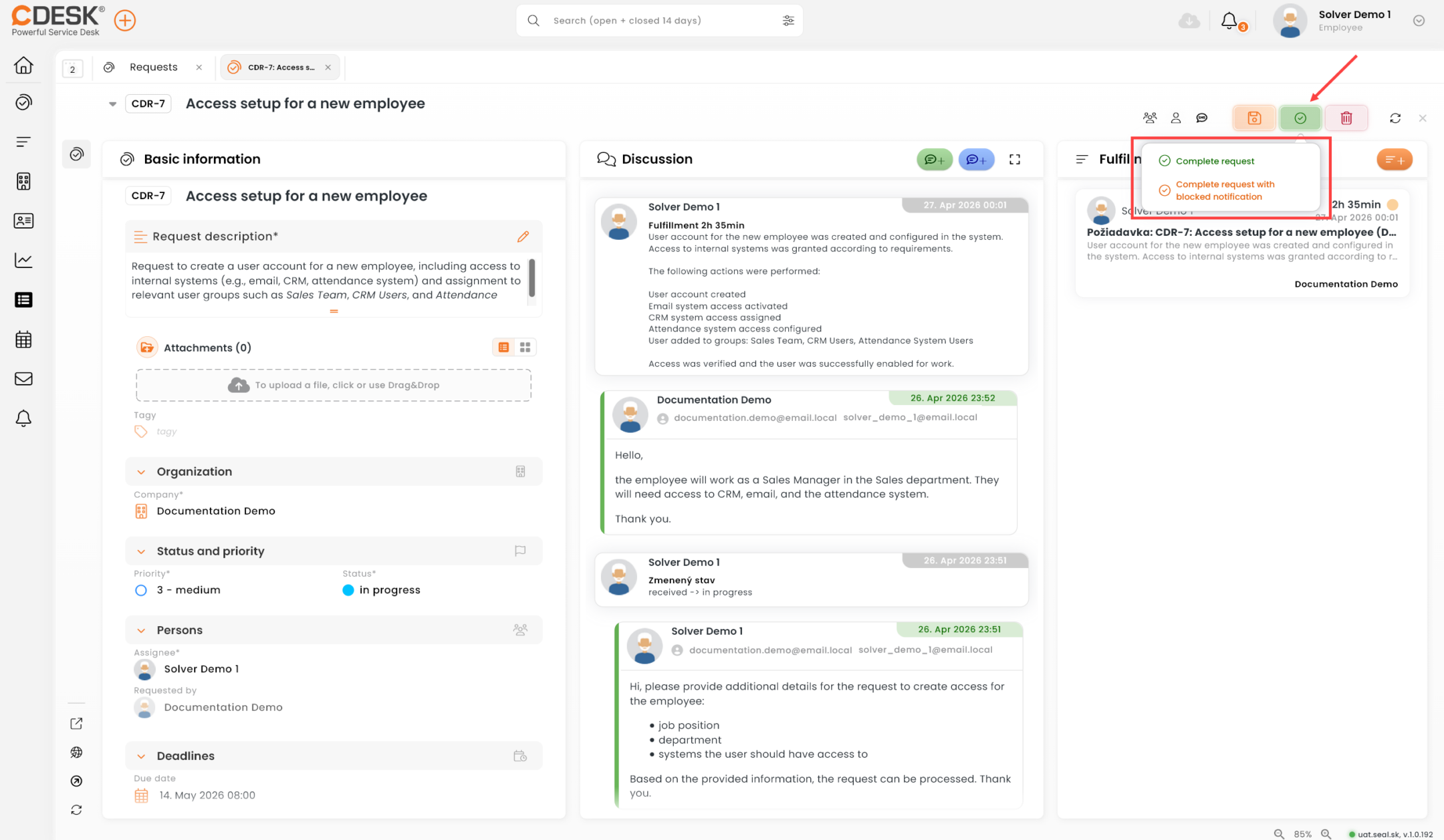
Na rozdiel od webovej verzie systému, v tejto časti nie je možné pridaním plnenia aj automaticky ukončiť požiadavku. Pre účel rýchleho ukončenia (bez manuálnej zmeny stavu) slúži tlačidlo nachádzajúce sa v hlavičke detailu požiadavky. Pre účely tohto príkladu kliknite na uvedené tlačidlo a ukončite požiadavku.
Akceptácia ukončenia a hodnotenie riešiteľa
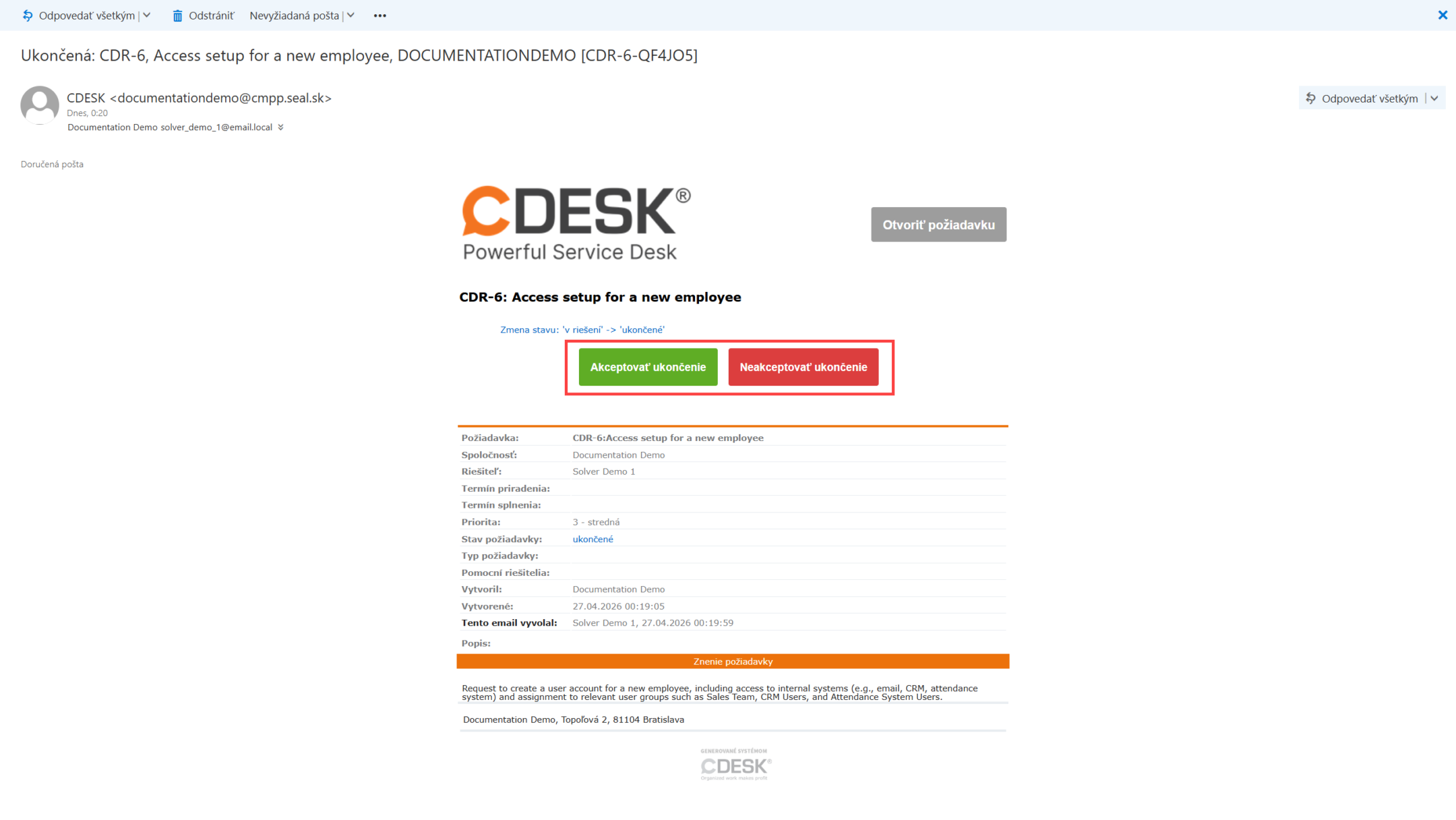
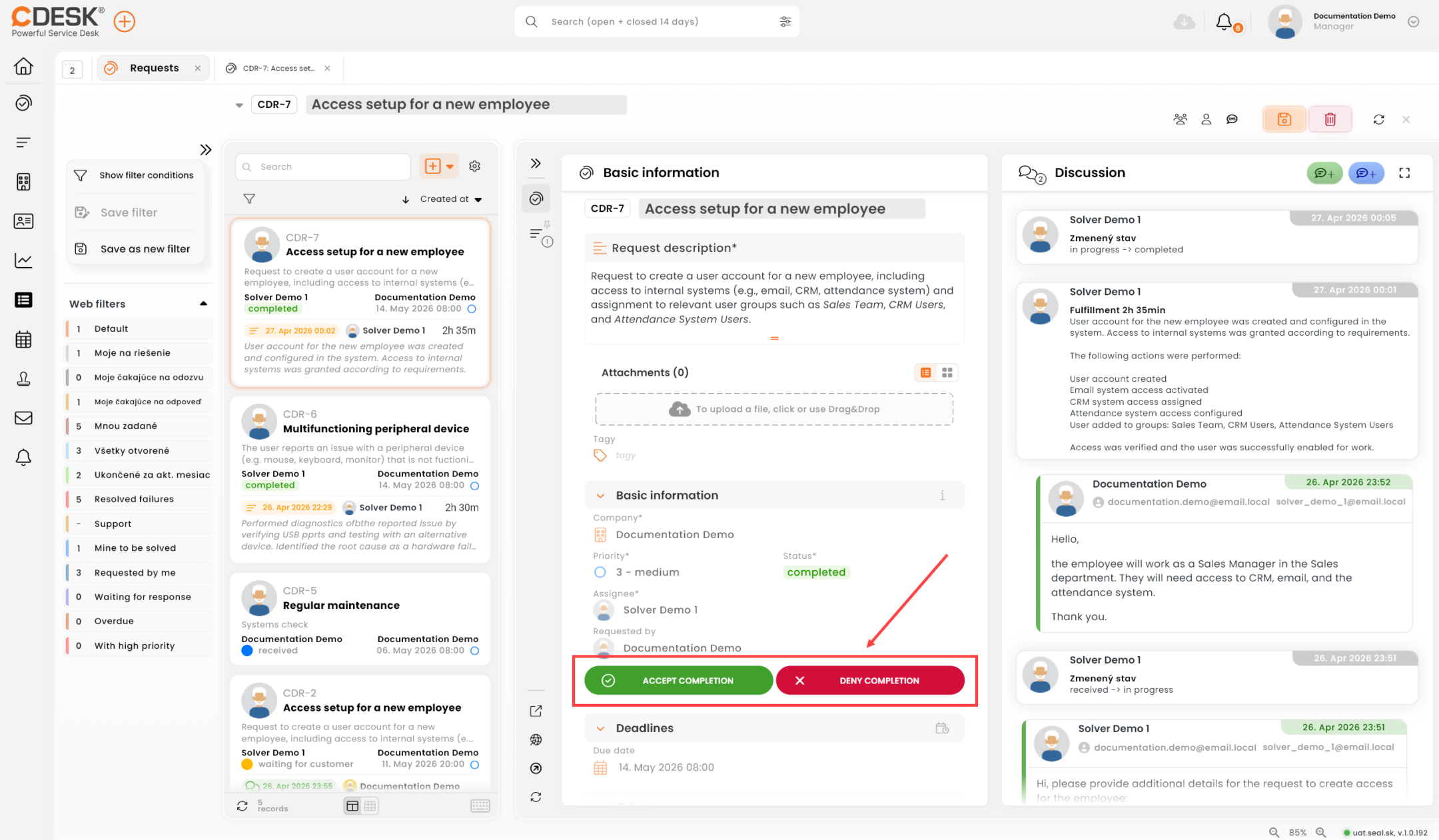
Po ukončení požiadavky riešiteľom (zmena stavu na Ukončené) je zadávateľ informovaný e-mailom, ktorého súčasťou sú tlačidlá pre akceptáciu alebo zamietnutie ukončenia – zadávateľ sa teda môže k ukončeniu vyjadriť priamo z e-mailu.
Tlačidlá pre akceptáciu / zamietnutie ukončenia sa po zmene stavu na Ukončené sprístupnia aj priamo v detaile požiadavky. Akceptovať ukončenie je možné kliknutím na tlačidlo Akceptovať ukončenie.
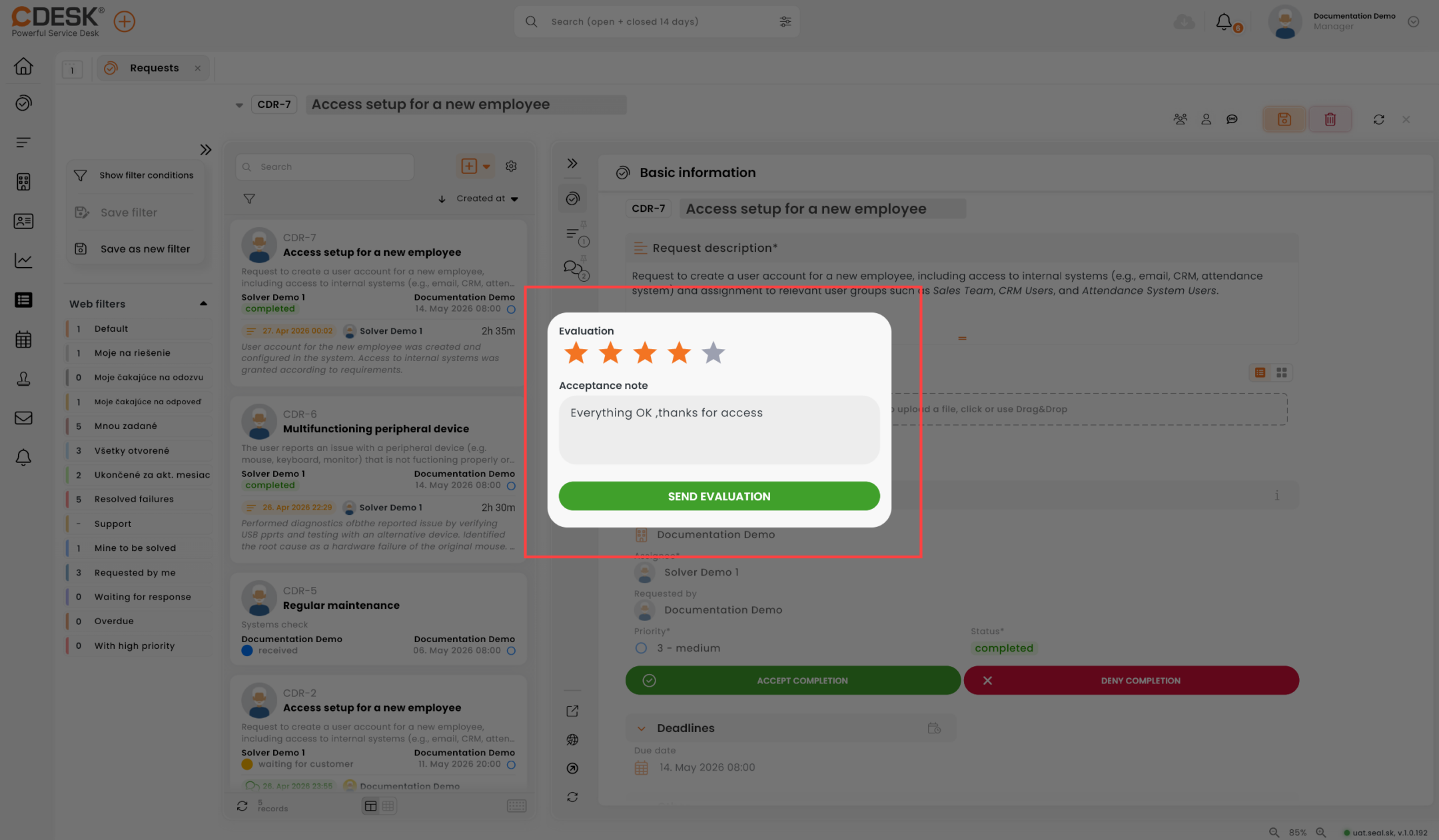
Po kliknutí sa zobrazí okno s formulárom pre hodnotenia riešiteľa a možnosťou uviesť poznámku k akceptácii.
Po akceptácii ukončenia sa stav požiadavky zmení na akceptované ukončenie. Takúto požiadavku už nie je možné editovať. Ak je v systéme nastavené, je možné takúto požiadavku ešte vrátiť na riešenie.