Beta verzia novej dokumentácie CDESK-u.

Zoznam plnení

Evidencia plnení sa nachádza v hlavnom menu pod položkou Plnenia. Pokiaľ sa Plnenia vo vašom menu nezobrazujú, pravdepodobne nemáte tento modul zapnutý v časti Globálne nastavenia → Plnenia alebo nemáte pridelené príslušné oprávnenia na používanie tohto modulu v Používatelia a skupiny → Používatelia → konkrétny používateľ → záložka Oprávnenia → Plnenia.

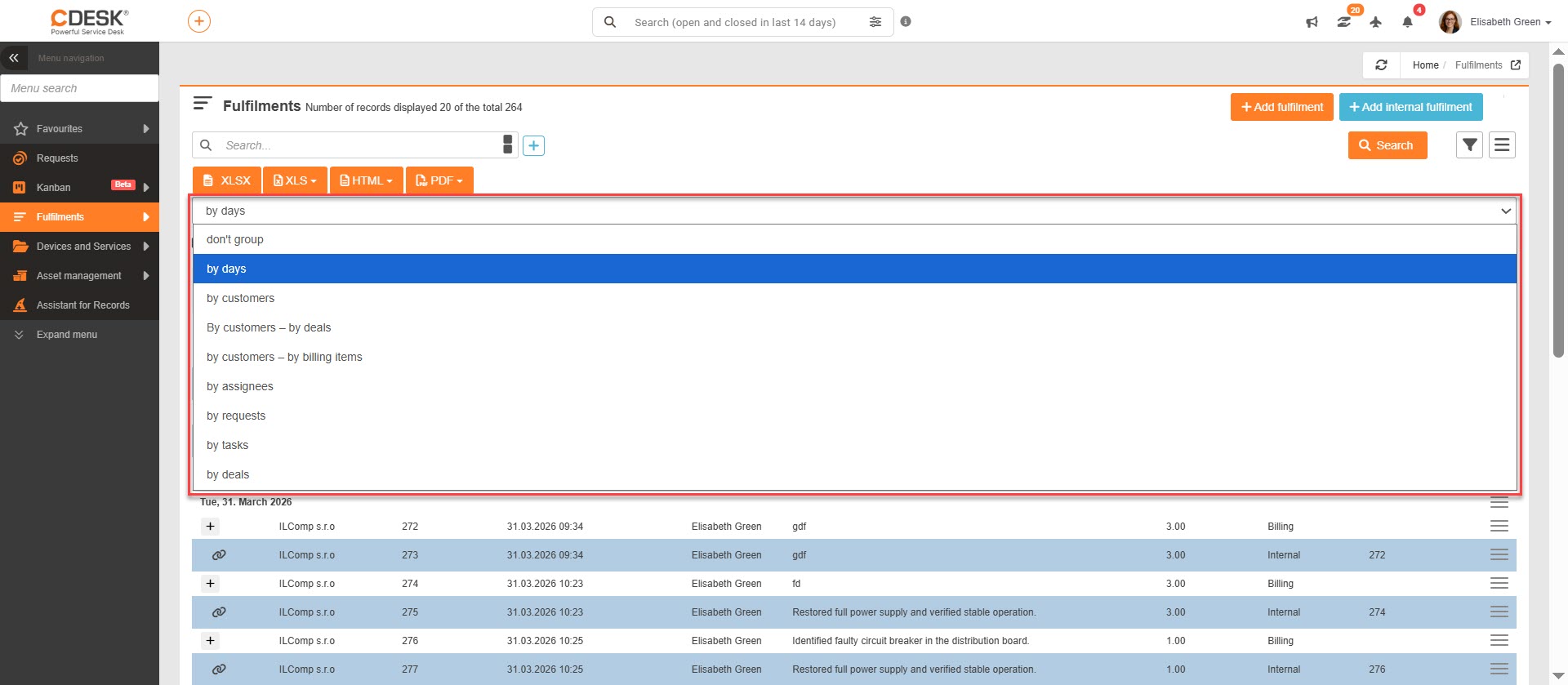
Zoznam evidovaných plnení sa nachádza v Plnenia → Zoznam plnení. Hlavička okna informuje o počte zobrazených plnení z celkového množstva, ďalej obsahuje ovládacie prvky pre vytvorenie plnenia, vyhľadávanie s použitím pokročilého filtra a tlačidlami pre export do XLS, XLSX, HTML a PDF. Nižšie nasleduje zoznam plnení radený od najnovšieho po najstaršie, so zobrazením detailov o plnení.

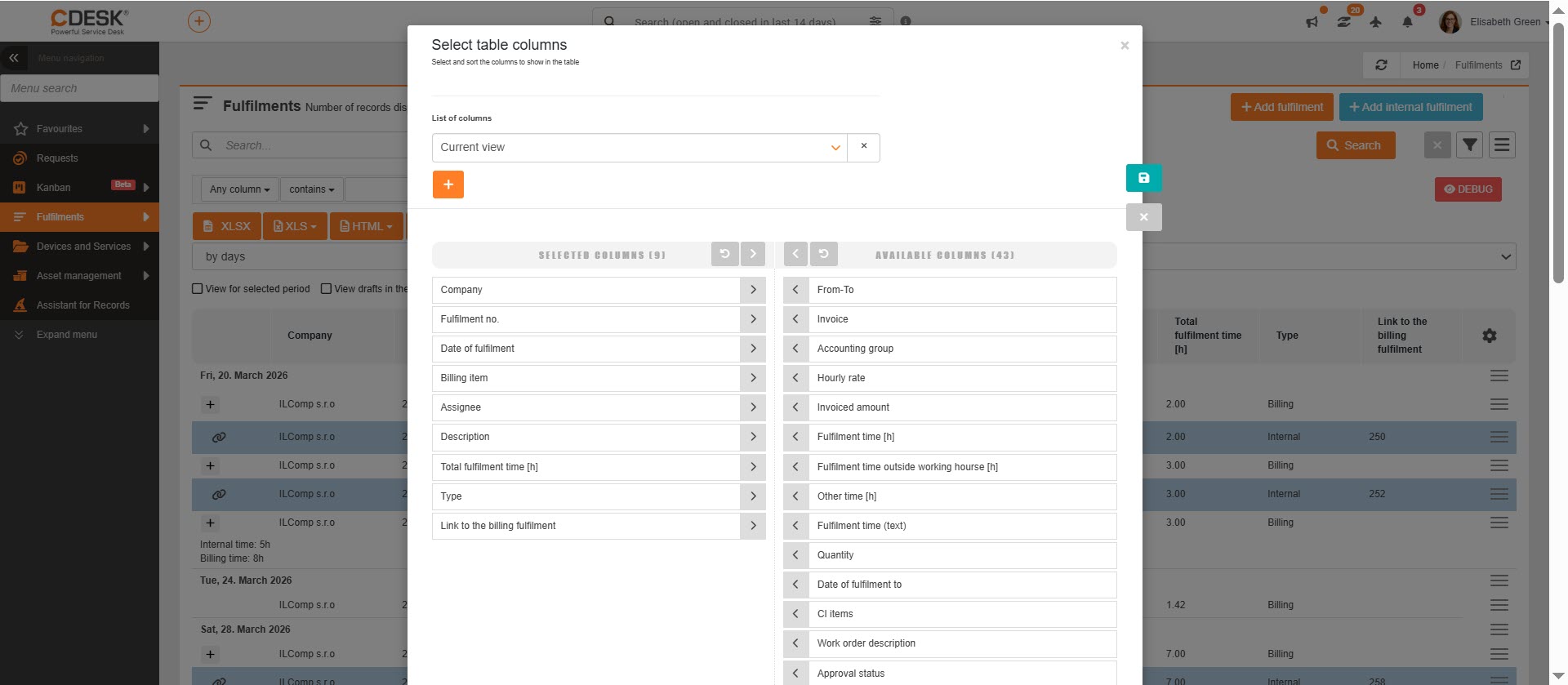
Pomocou ikony  si môžete nastaviť, ktoré stĺpce sa budú v zozname nachádzať a aj ich poradie.

Obrázok: Zoznam plnení

Export plnení

Plnenia je možné exportovať v troch rôznych formátoch – XSLX, XLS, HTML a PDF. Tlačidlá pre export sa nachádzajú nad zoznamom plnení a v ľavom dolnom rohu. Môžete ich sprístupniť / zneprístupniť určitým používateľom pomocou oprávnení. (v Oprávnenia → Plnenie → Export).

Obrázok: Tlačidlá pre export plnení

XLS / XLSX

Po kliknutí na možnosť XLS / XLSX (XLS exportuje obyčajnú tabuľku, XLSX kontingenčnú) sa otvorí nové okno, v ktorom môžete vybrať stĺpce pre export. Ak chcete exportovať všetky stĺpce, nemusíte ich vyberať jednotlivo. Kliknutím na ikonu   sa vyberú všetky. Poradie stĺpcov v tomto zozname určuje aj ich poradie v exporte. Ak si prajete mať stĺpce vo východzom poradí, kliknite na ikonu  a stĺpce sa zoradia.

Obrázok: Výber stĺpcov pre export plnení

Po vybratí stĺpcov vytvorte export pomocou tlačidla Exportovať, ktoré sa nachádza v ľavom dolnom rohu okna. Voľbou možnosti Zrušiť sa vrátite do zoznamu plnení bez vytvorenia exportu.

Obrázok: XLSX report plnení

HTML

Pre export plnení do formátu HTML zvoľte možnosť HTML. Po kliknutí sa objavia dve možnosti – Výpis so stĺpcovou hlavičkou a Sumárny report. Pri obidvoch voľbách sa exportujú iba tie položky, ktoré sú aktuálne zobrazené v zozname. Môžu byť tak zoskupené podľa vašich nastavení.

Pri voľbe možnosti Výpis so stĺpcovou hlavičkou sa otvorí nové okno, v ktorom môžete vybrať stĺpce pre export. Ak chcete exportovať všetky stĺpce, nemusíte ich vyberať jednotlivo. Kliknutím na ikonu   sa vyberú všetky. Poradie stĺpcov v tomto zozname určuje aj ich poradie v exporte. Ak si prajete mať stĺpce vo východzom poradí, kliknite na ikonu   a stĺpce sa zoradia.

Obrázok: Výber stĺpcov pre export plnení

Po vybratí stĺpcov vytvorte export pomocou tlačidla Exportovať, ktoré sa nachádza v ľavom dolnom rohu okna. Voľbou možnosti Zrušiť sa vrátite do zoznamu plnení bez vytvorenia exportu.

Obrázok: Export plnení do HTML - Výpis so stĺpcovou hlavičkou

Sumárny report obsahuje informácie o celkových časoch plnení, pričom sami si zvolíte, ktoré dáta sa budú v plnení nachádzať. Po vybratí stĺpcov zvoľte možnosť Exportovať. Plnenie sa otvorí na novom okne vášho internetového prehliadača. Voľbou možnosti Zrušiť sa vrátite do zoznamu plnení a report nebude vytvorený.

Obrázok: Export plnení do HTML - sumárny report

PDF

Pre export plnení do formátu PDF zvoľte možnosť PDF. Po kliknutí sa objavia dve možnosti – Výpis so stĺpcovou hlavičkou a Sumárny report. Pri obidvoch voľbách sa exportujú iba tie položky, ktoré sú aktuálne zobrazené v zozname. Môžu byť tak zoskupené podľa vašich nastavení.

Pri voľbe možnosti Výpis so stĺpcovou hlavičkou získate export, ktorý je totožný s usporiadaním zobrazeného zoznamu plnení. Na začiatku si ale môžete vybrať, ktoré stĺpce sa budú v exporte nachádzať. Otvorí sa nové okno, v ktorom môžete vybrať stĺpce pre export. Ak chcete exportovať všetky stĺpce, nemusíte ich vyberať jednotlivo. Kliknutím na ikonu   sa vyberú všetky. Poradie stĺpcov v tomto zozname určuje aj ich poradie v exporte. Ak si prajete mať stĺpce vo východzom poradí, kliknite na ikonu   a stĺpce sa zoradia.

Obrázok: Výber stĺpcov pre export plnení

Po vybratí stĺpcov vytvorte export pomocou tlačidla Exportovať, ktoré sa nachádza v ľavom dolnom rohu okna. Voľbou možnosti Zrušiť sa vrátite do zoznamu plnení bez vytvorenia exportu.

Obrázok: Export plnení do PDF - Výpis so stĺpcovou hlavičkou

Sumárny report obsahuje informácie o celkových časoch plnení, pričom sami si zvolíte, ktoré dáta sa budú v plnení nachádzať. Po vybratí stĺpcov zvoľte možnosť Exportovať. Voľbou možnosti Zrušiť sa vrátite do zoznamu plnení a report nebude vytvorený.

Obrázok: Export plnení do PDF - Výpis so stĺpcovou hlavičkou