Beta verzia novej dokumentácie.

Zoznam skupín

Zoznam používateľských skupín je dostupný v hlavnom menu v časti Používatelia a skupiny → Skupiny. Ak sa položka v menu nenachádza, je potrebné skontrolovať, či má používateľ pridelené oprávnenia na prístup k tomuto modulu.

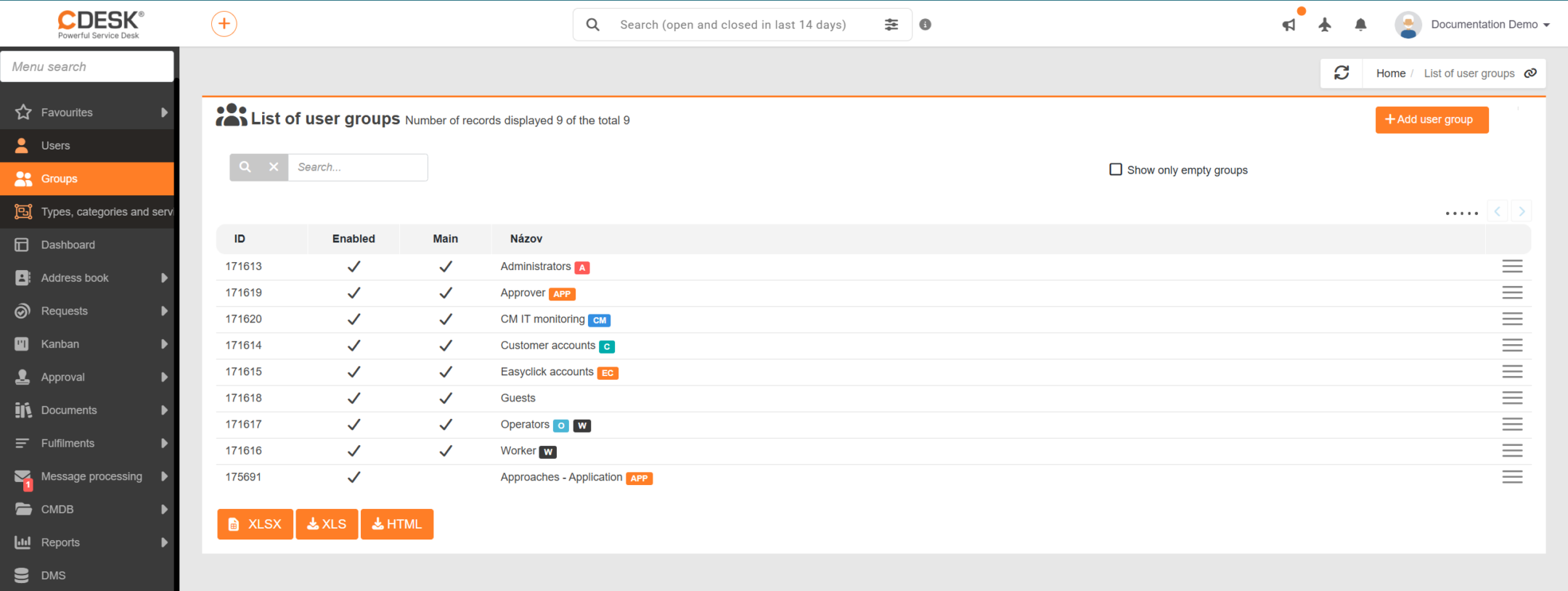
Hlavička okna zoznamu informuje o počte zobrazených záznamov z celkového množstva a obsahuje ovládacie prvky pre vytvorenie nového záznamu a vyhľadávanie s použitím rozšíreného filtra. Nasleduje výpis skupín podľa aktuálne nastaveného filtra, prípadne podľa výsledkov vyhľadávania.

Obrázok: Zoznam skupín

Zoznam má pevne dané stĺpce, ich zobrazenie ani poradie nie je možné prispôsobovať:

  • ID – jednoznačný identifikátor skupiny.
  • Zapnutá – označuje, či je skupina povolená. Vypnutá skupina je vyznačená červeným príznakom.
  • Hlavná – označuje skupinu zaradenú priamo pod niektorú zo systémových skupín.
  • Názov – pomenovanie skupiny. Pod názvom sa menším písmom vypisuje aj popis skupiny, ak je vyplnený.

Pri názve skupiny sa zobrazujú farebné označenia, ktoré informujú o povahe skupiny, teda o tom, pod ktorú systémovú skupinu patrí. Používajú sa skratky (Administrátor), (Operátor), (Zákaznícke konto), (EasyClick), (Riešiteľ), (Schvaľovateľ) a (CM IT monitoring). Plný názov sa zobrazí po nastavení kurzora na označenie.

Detail skupiny otvoríte kliknutím na jej názov alebo dvojklikom na riadok. Pod zoznamom sa nachádzajú tlačidlá pre export zoznamu skupín, v pravom dolnom rohu je stránkovanie pre prehľadnejšie zobrazenie a orientáciu v zozname.

Vyhľadávanie a filtrovanie v zozname skupín

Pre efektívne vyhľadávanie zadaním požadovaného výrazu je možné použiť pole Vyhľadávanie umiestnené nad zoznamom skupín. Toto, tzv. fulltextové vyhľadávanie, prehľadáva pri skupinách údaje:

  • ID
  • Názov
  • Skratka pre výpis
  • Popis skupiny
Obrázok: Vyhľadávanie v zozname skupín

Nad zoznamom sa nachádza aj prepínač Zobraziť iba prázdne skupiny. Po jeho zapnutí sa zobrazia len skupiny, ktoré nemajú priradených žiadnych používateľov – ani priamo, ani prostredníctvom svojich podradených skupín. Využijete ho pri kontrole a čistení prostredia, keď potrebujete zistiť, ktoré skupiny sa reálne nepoužívajú.

Viac informácií o efektívnej práci s filtrami v CDESK sa dočítate v texte Vyhľadávanie a filtrovanie.

Export zoznamu skupín

Pod zoznamom sa nachádzajú tlačidlá XLSX, XLS a HTML, pomocou ktorých je možné exportovať aktuálne zobrazený zoznam skupín do zvoleného formátu. Dostupnosť týchto tlačidiel je možné konfigurovať v oprávneniach používateľa.

Pre exportovanie zoznamu používateľov kliknite na tlačidlo XLS pod zoznamom. Po kliknutí sa otvorí nové okno, v ktorom vyberiete stĺpce pre export. Ak chcete exportovať všetky stĺpce, nemusíte ich vyberať jednotlivo. Kliknutím na ikonu v časti Dostupné stĺpce sa všetky stĺpce hromadne presunú do časti Zvolené stĺpce. Poradie stĺpcov v tomto zozname určuje aj ich poradie v exporte. Toto poradie môžete ľubovoľne zmeniť. Ak si prajete mať stĺpce vo východzom poradí, kliknite na ikonu nad zoznamom stĺpcov a stĺpce sa zoradia.

Po kliknutí sa otvorí nové okno, v ktorom sa vyberú stĺpce pre export. Na výber je šesť stĺpcov – ID, Zapnutá, Hlavná, Názov, Používatelia a Popis skupiny. Export tak môže obsahovať aj údaje, ktoré samotný zoznam ako stĺpce nezobrazuje, napríklad zoznam priradených používateľov. Poradie stĺpcov v tomto zozname určuje aj ich poradie v exporte. Po výbere požadovaných stĺpcov sa export spustí kliknutím na tlačidlo Exportovať. Ak export nie je potrebné vykonať, je možné sa vrátiť späť do zoznamu skupín kliknutím na tlačidlo Zrušiť.
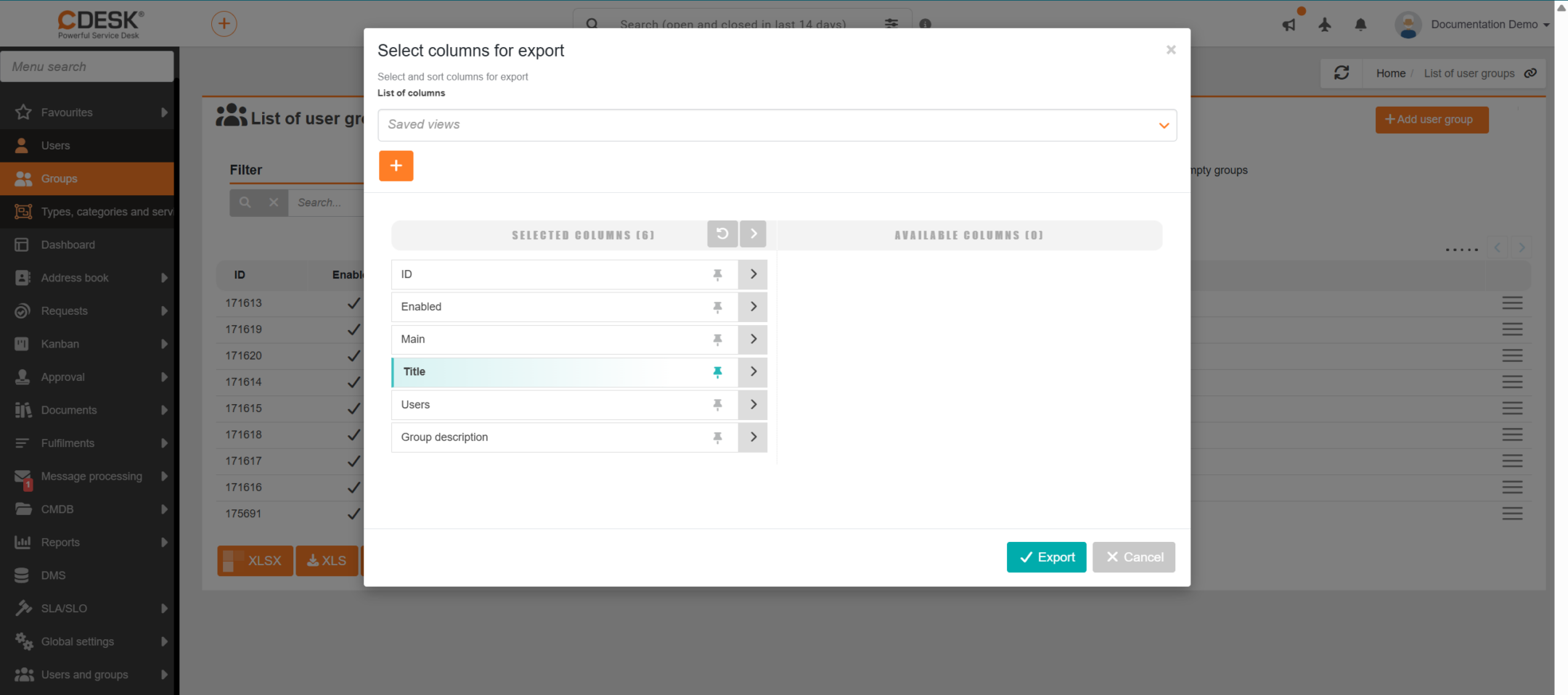
Obrázok: Výber stĺpcov pre export zoznamu skupín
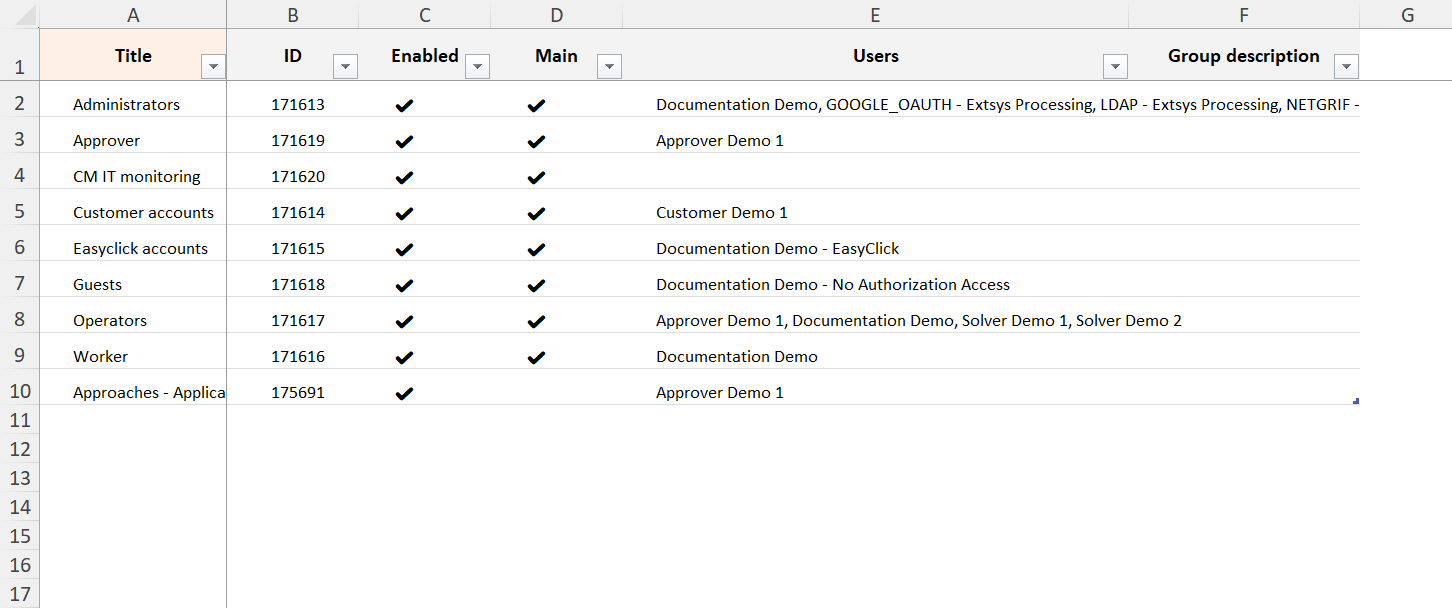
Obrázok: XLSX export zoznamu skupín

Tip: Export so stĺpcom Používatelia poslúži ako podklad pri revízii prístupov – v jednom súbore získate prehľad, ktoré skupiny existujú a ktorí používatelia sú v nich zaradení.