Nastavenia skupiny sú rozdelené do záložiek podľa toho, akej oblasti sa týkajú. Na záložke Základné vlastnosti sa skupina pomenuje, povinné polia sú na označené príslušným symbolom. Zvyšné záložky určujú, čo skupina svojim členom prináša — zaradenie v hierarchii, zoznam členov a rozsah viditeľných spoločností a kategórií požiadaviek. Osobitné postavenie majú záložky História a Audit, ktoré slúžia len na prehľad.
Na rozdiel od nastavení pri konte sa tu zadané hodnoty uplatnia naraz na všetkých členov skupiny aj na členov jej podradených skupín. Zmena oprávnenia alebo viditeľnosti sa preto prejaví u všetkých, ktorí skupinu majú priradenú, bez ďalšieho zasahovania do ich kont. Rozsah zobrazených záložiek závisí od konfigurácie prostredia a oprávnení, časť z nich je dostupná až po vytvorení skupiny. Zmeny sa uložia kliknutím na tlačidlo Uložiť.
Základné vlastnosti
Záložka obsahuje identifikačné údaje skupiny a vypĺňa sa ako prvá. Bez názvu by skupinu nebolo možné priradiť ku kontu ani vybrať pri nastavovaní oprávnení. Názov sa navyše zobrazuje aj vo výberových poliach ostatných modulov, napríklad pri určovaní riešiteľskej skupiny na požiadavke. Formulár obsahuje nasledovné polia:
- Povolená – určuje, či je skupina aktívna. Vypnutá skupina zostáva v zozname, no jej oprávnenia sa členom neuplatňujú.
- Názov skupiny – pomenovanie skupiny, pod ktorým sa zobrazuje v celom systéme. Názov musí byť jedinečný. Ak je už obsadený, systém na to upozorní a je potrebné zvoliť iný.
- Skratka pre výpis – krátke označenie skupiny vo výpisoch. Pole sa zobrazuje len pri zapnutom IT monitoringu.
- Popis skupiny – doplňujúci text, ktorým je možné bližšie opísať účel skupiny. Vypisuje sa aj v zozname skupín pod jej názvom.
Skupiny
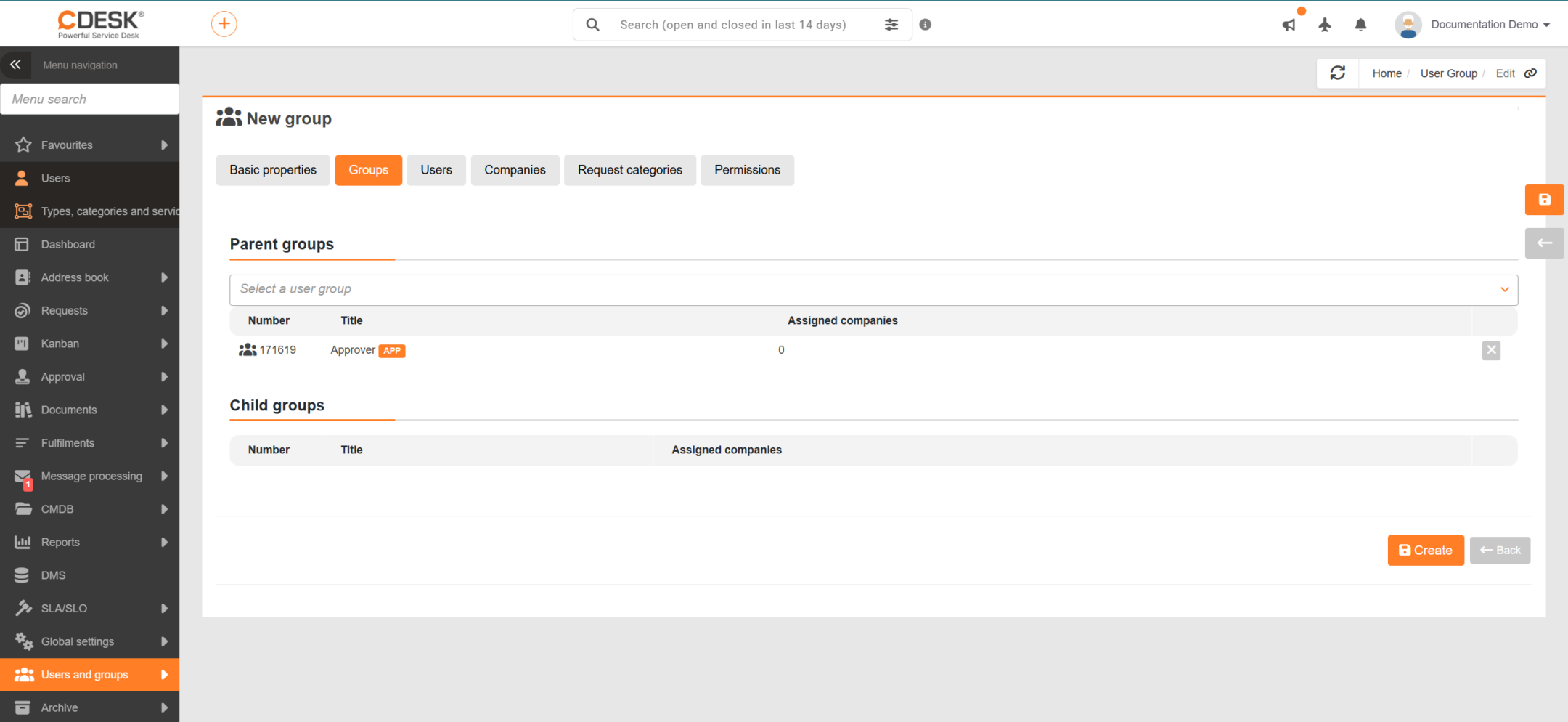
Zaradenie skupiny v hierarchii sa rieši v dvoch častiach — Nadradené skupiny a Podradené skupiny.
V časti Nadradené skupiny vyberiete skupiny, pod ktoré daná skupina patrí a z ktorých preberá oprávnenia. Práve takto sa oprávnenia skladajú po vrstvách — skupina pre konkrétny tím sa zaradí pod všeobecnú skupinu riešiteľov a dopĺňa si už len to, čo má daný tím navyše. Nie je preto potrebné pri každej novej skupine prechádzať celý rozsah oprávnení od začiatku.
Časť Podradené skupiny je iba na čítanie a informuje o tom, ktoré skupiny patria pod danú skupinu. Zaradenie sa nastavuje z opačnej strany, teda na príslušnej podradenej skupine v jej časti Nadradené skupiny.
Keďže sa oprávnenia v hierarchii prenášajú smerom nadol, členovia skupiny preberajú aj oprávnenia všetkých jej nadradených skupín. Pri hlavnej skupine časť Nadradené skupiny chýba – hlavná skupina stojí na najvyššej úrovni hierarchie a nemá nad sebou žiadnu ďalšiu skupinu.
Používatelia
Členstvo v skupine sa spravuje v časti Priradení používatelia, ktorá zároveň slúži ako úplný zoznam členov. Členom skupiny sa používateľ stáva vybratím v zozname dostupných kont a po uložení preberá celú sadu oprávnení skupiny.
K rovnakému výsledku vedie aj postup z opačnej strany — priradenie skupiny priamo v detaile používateľa na záložke Používateľské skupiny a licencia. Rozdiel je len v tom, či k jednej skupine priraďujete viac používateľov, alebo k jednému používateľovi viac skupín.
Ak používateľa zo skupiny odoberiete, prestanú preň platiť oprávnenia zdedené z tejto skupiny. Zostávajú mu však oprávnenia z ostatných skupín, do ktorých patrí, a oprávnenia nastavené individuálne na jeho konte. Pri zmene roly používateľa preto samotné odobratie zo skupiny nemusí odobrať všetky prístupy.
Spoločnosti
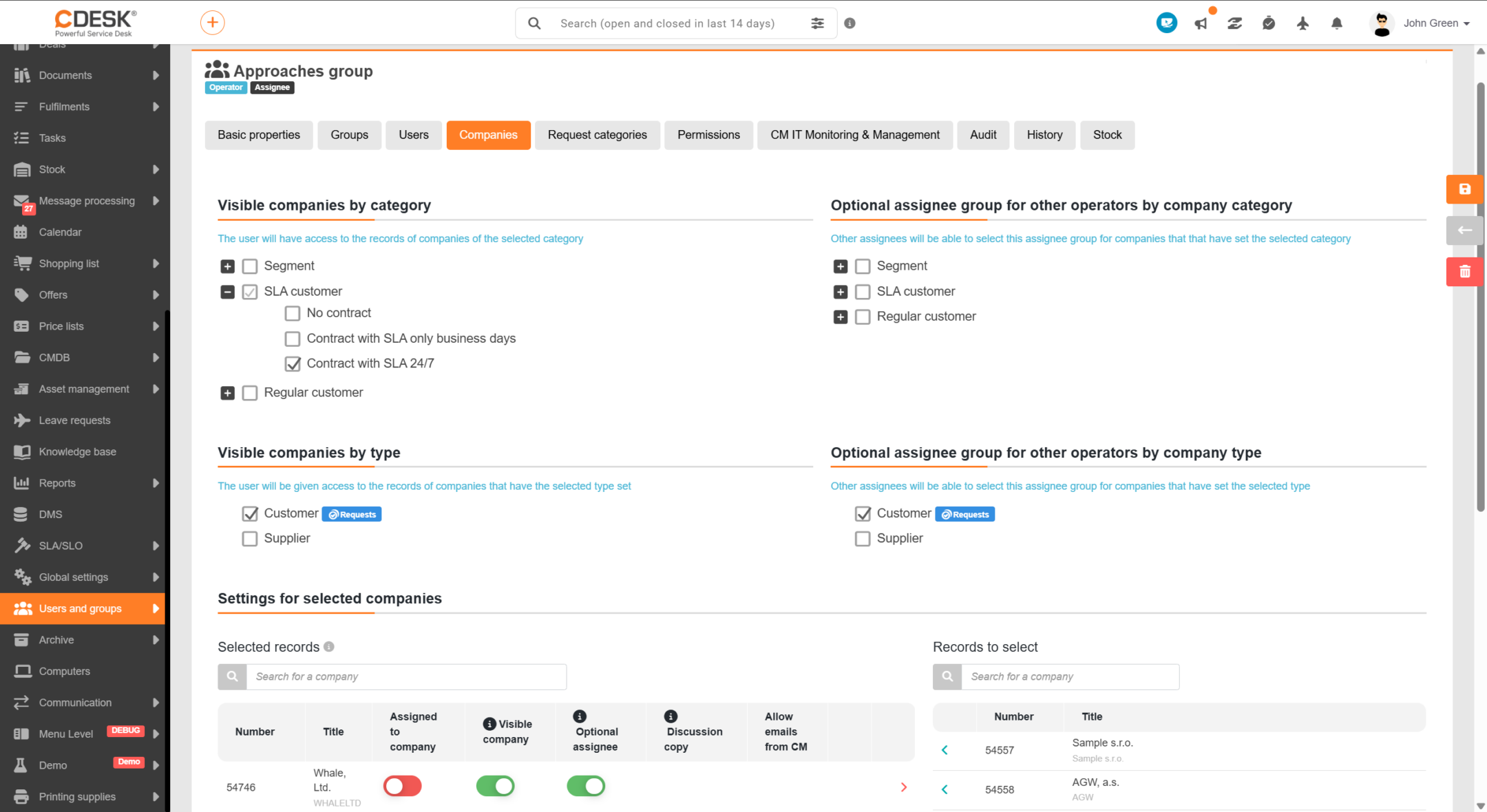
Rozsah spoločností, s ktorými môžu členovia skupiny pracovať, sa určuje na tejto záložke. Prístup získaný týmto spôsobom je v detaile používateľa vyznačený ako zdedený zo skupiny, takže je vždy rozlíšiteľný od prístupu nastaveného priamo na konte.
Konkrétne spoločnosti sa priraďujú v časti Nastavenia pre vybrané spoločnosti. Hromadnú alternatívu predstavujú voľby Viditeľné spoločnosti podľa kategórie a Viditeľné spoločnosti podľa typu – členovia skupiny získajú prístup ku všetkým spoločnostiam danej kategórie, resp. daného typu. Toto riešenie sa uplatní v prostrediach s veľkým počtom spoločností, kde by priraďovanie po jednej bolo neúnosné.
Skupinám riešiteľov a operátorov sú navyše k dispozícii časti Voliteľná riešiteľská skupina pre iných operátorov podľa kategórie spoločnosti a podľa typu spoločnosti. Tieto voľby neurčujú prístup k údajom, ale obsah výberových polí – umožňujú ostatným riešiteľom zvoliť túto skupinu ako riešiteľskú pri záznamoch spoločností danej kategórie alebo typu.
Kategórie požiadaviek
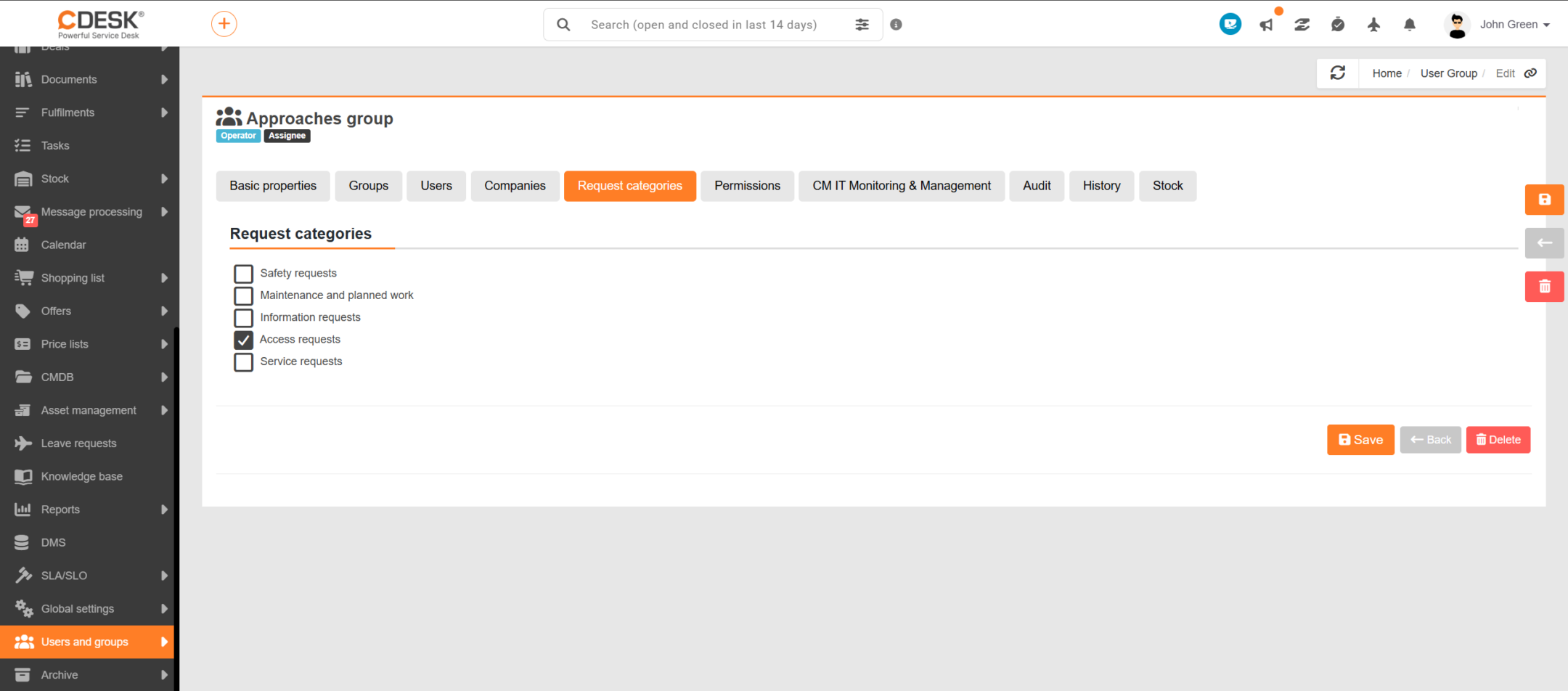
Výberom kategórií na tejto záložke sa členom skupiny sprístupnia požiadavky príslušných kategórií. Ak výber zostane prázdny, členovia vidia požiadavky vo všetkých kategóriách prostredia – obmedzenie sa uplatní až vtedy, keď je zvolená aspoň jedna kategória.
Nastavenie má zmysel tam, kde jednotlivé tímy pracujú len s vybranou časťou požiadaviek, napríklad ak servisné požiadavky rieši iný tím ako požiadavky na zmeny. Záložka je dostupná, len ak sú vo vašom prostredí kategórie požiadaviek zapnuté.
Oprávnenia
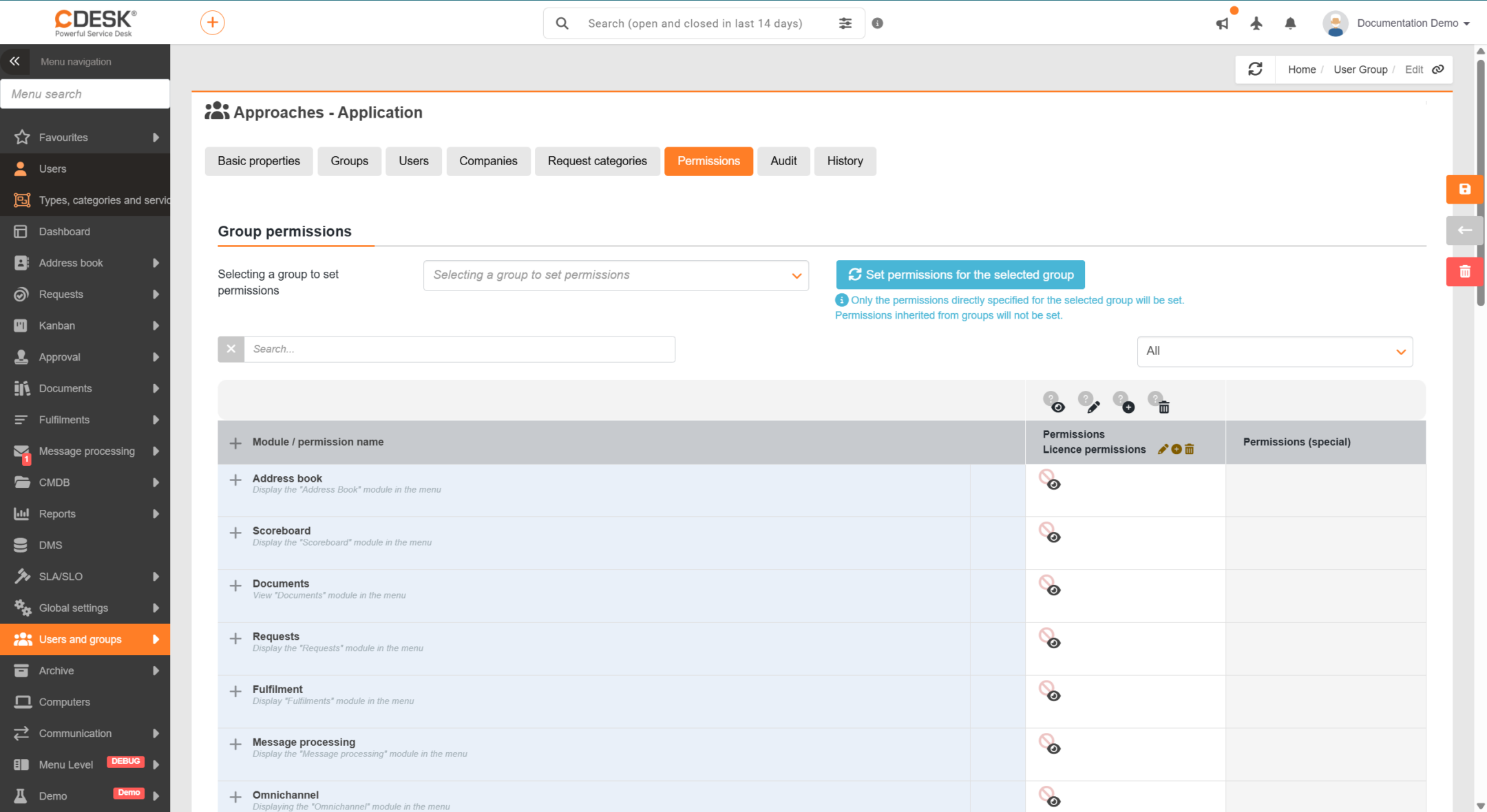
Táto záložka je jadrom celej skupiny — určuje sadu oprávnení, ktorú automaticky dedia všetci jej členovia, a nahrádza tak nastavovanie prístupov pri každom konte zvlášť.
Podrobné informácie nájdete v samostatnej kapitole Oprávnenia.
Oprávnenia sú usporiadané do stromu podľa modulov a jednotlivých typov záznamov. Pri každej položke sa samostatne povoľuje alebo zakazuje Prístup 


Nad stromom oprávnení sa nachádza pole na vyhľadávanie a rozbaľovací filter, ktorým sa výpis obmedzí podľa stavu oprávnení. Na výber sú možnosti Všetky, Všetky explicitne povolené, Všetky explicitne zakázané, Všetky zdedené, Všetky zdedené, povolené, Všetky zdedené, zakázané a Všetky licenčné oprávnenia. Filter je vhodné použiť pri kontrole nastavenia – voľbou Všetky zdedené zistíte, čo skupina preberá zo svojich nadradených skupín, voľbou Všetky explicitne povolené zase to, čo má zadané priamo.
Oprávnenia nie je nutné zadávať od začiatku, dajú sa prevziať z inej skupiny. V poli Výber skupiny pre nastavenie oprávnení zvolíte vzorovú skupinu a prevzatie spustíte kliknutím na tlačidlo Nastaviť oprávnenia vybranej skupiny. Prevezmú sa len oprávnenia priamo zadané pre vybranú skupinu, nie tie, ktoré sama zdedila. Postup sa uplatní pri zakladaní skupiny s podobným rozsahom prístupu, ako má už existujúca skupina – po prevzatí stačí doladiť rozdiely.
Poznámka: Nastavenie oprávnení sa zobrazí až po uložení skupiny, pretože sa viaže na už existujúci záznam. Pri systémových skupinách sú oprávnenia iba na čítanie a nie je možné ich meniť, systém na to upozorní priamo v záložke.
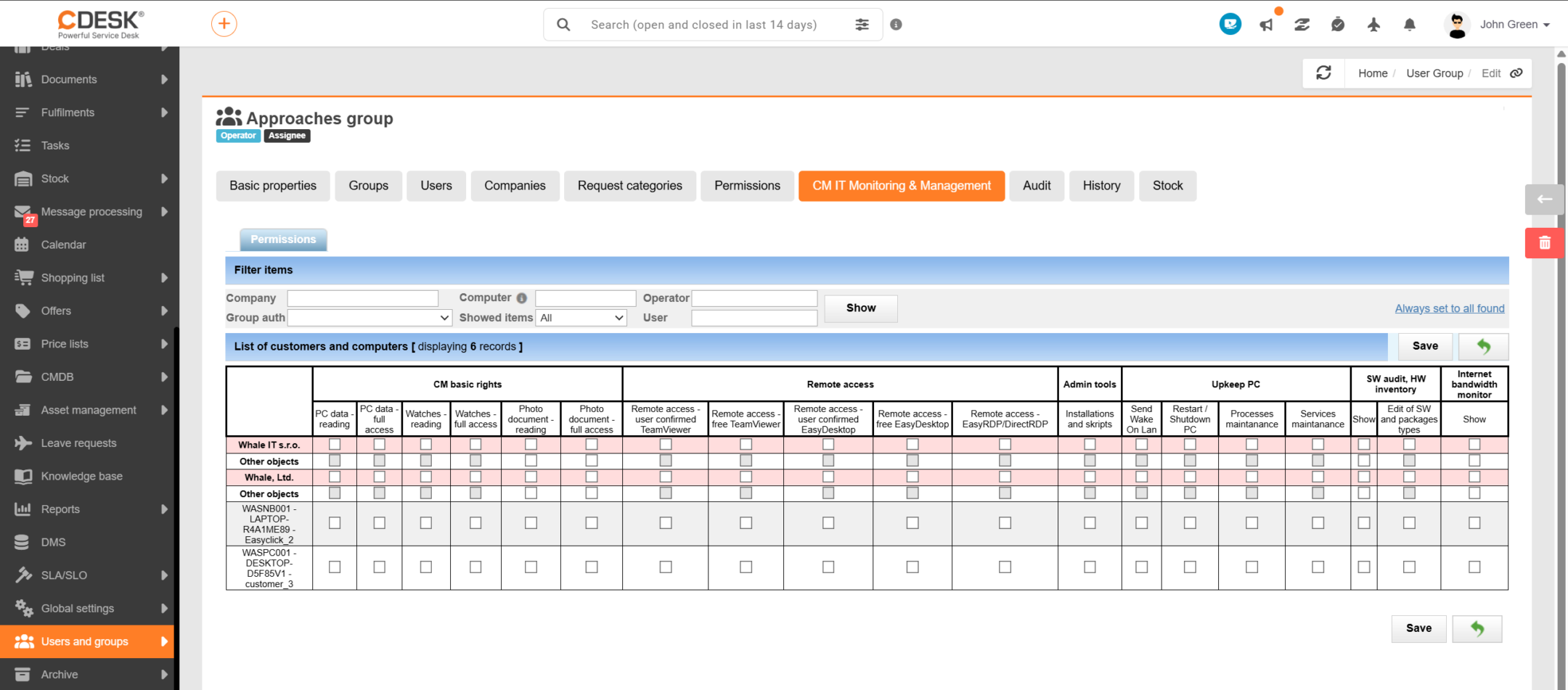
CM IT Monitoring & Management
Prístup skupiny do IT monitoringu (C-Monitor) sa nastavuje na tejto záložke – určuje sa úroveň prístupu a súvisiace oprávnenia, ktoré sa premietnu všetkým členom. Monitoringový prístup sa tak vyrieši naraz pre celú skupinu namiesto nastavovania pri jednotlivých kontách.
Záložka je dostupná len v prostrediach s prístupom do IT monitoringu a zobrazí sa až po vytvorení skupiny.
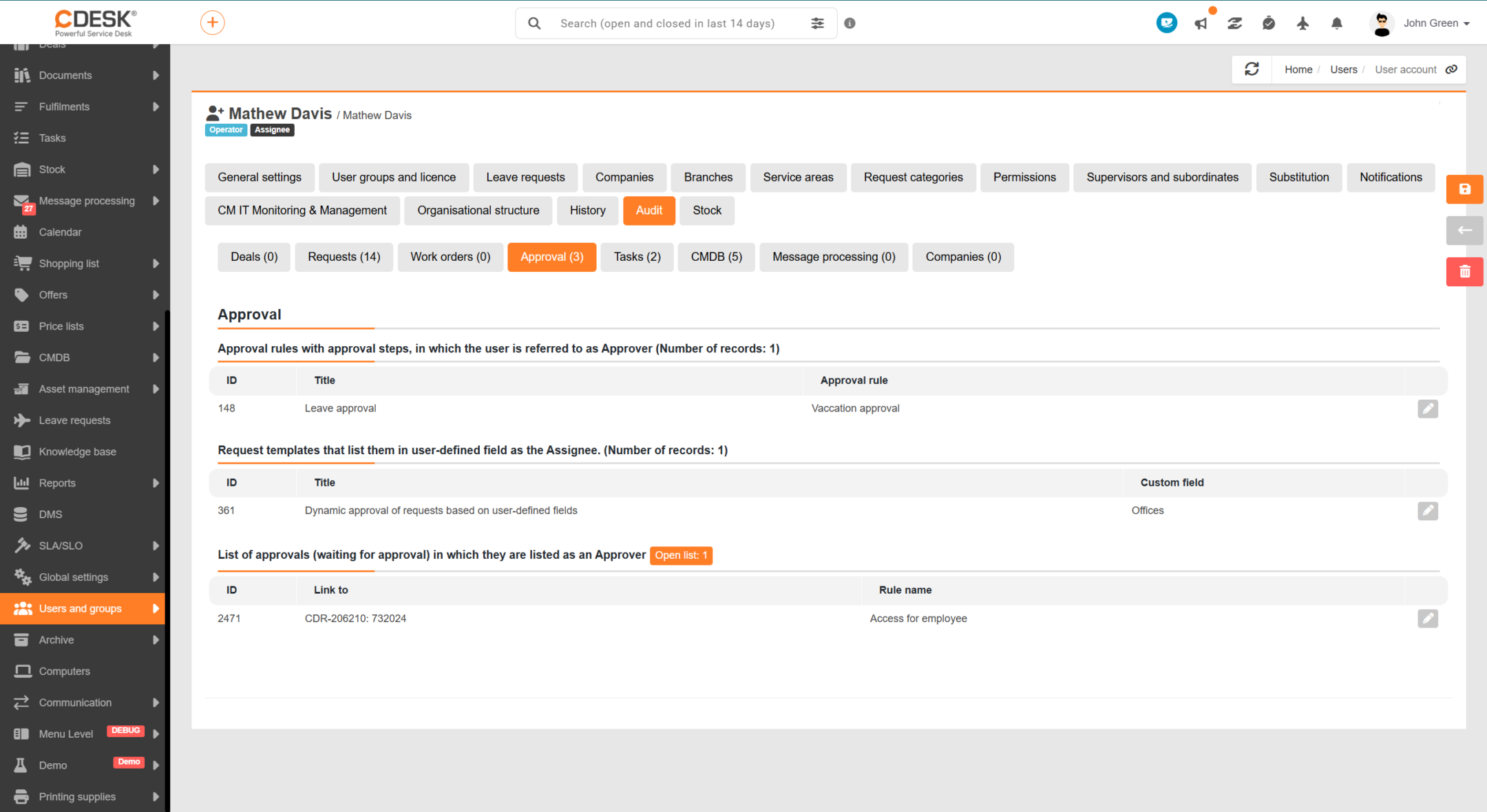
Audit
Audit odpovedá na otázku, kde všade je skupina v systéme použitá – v ktorých nastaveniach a otvorených záznamoch je uvedená, napríklad ako riešiteľská skupina alebo ako skupina schvaľovateľov. Nevypisuje teda činnosť členov skupiny, ale väzby samotnej skupiny.
Záznamy sú rozdelené do podzáložiek podľa toho, kde je skupina uvedená, pri každej je zobrazený aj počet nájdených záznamov:
- Požiadavky
- Pracovné príkazy
- Schvaľovanie
- Úlohy
- Konfiguračná databáza CMDB
- Spracovanie správ
- Spoločnosti
Rozsah podzáložiek závisí od konfigurácie prostredia — napríklad Pracovné príkazy sa zobrazia len pri zapnutom module pracovných príkazov a Konfiguračná databáza CMDB pri zapnutom používaní riešiteľských skupín. Záložka sa zobrazí až po vytvorení skupiny.
Tip: Audit využijete najmä pred zmazaním alebo vypnutím skupiny. Zistíte z neho, v ktorých nastaveniach a rozpracovaných záznamoch je skupina uvedená, a predídete tak tomu, že po jej odstránení zostanú záznamy bez priradeného riešiteľa alebo schvaľovateľa.
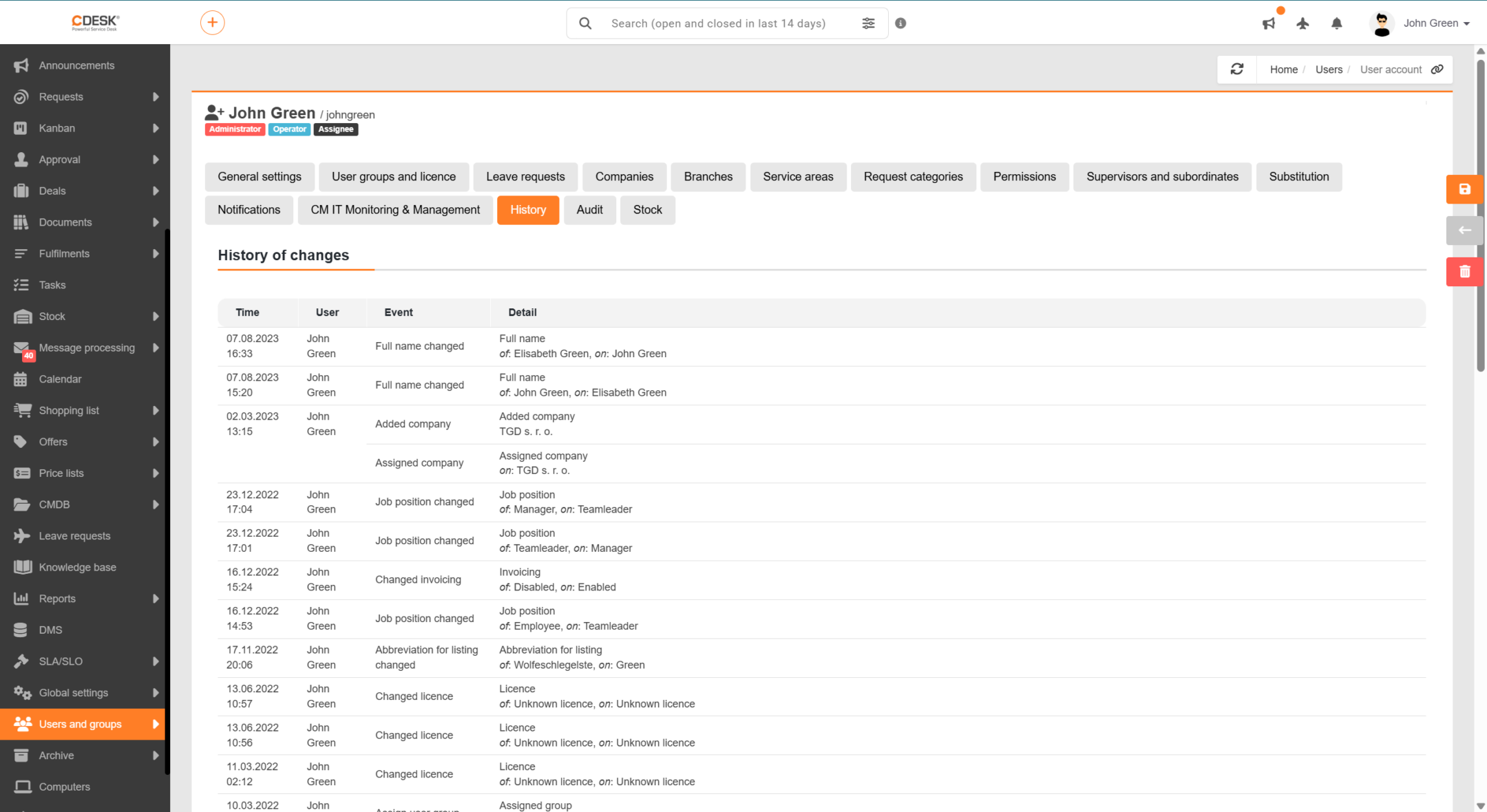
História
Záložka vypisuje zmeny vykonané na skupine v chronologickom poradí. Pri každej zmene je uvedené, kto ju vykonal, kedy sa vykonala, o akú udalosť išlo a aká bola pôvodná a aká nová hodnota. Vypísané sú aj úpravy oprávnení, takže sa dá spätne dohľadať, kedy a kým bol rozsah prístupu zmenený. Záložka sa zobrazí až po vytvorení skupiny.
Sklad
Výberom kategórií skladových kariet sa určuje, s ktorými časťami skladu môžu členovia skupiny pracovať.
Kategórie priradené skupine sa členom dedia a v ich kontách sú vyznačené ako zdedené, takže je zrejmé, či konto získalo prístup individuálne alebo prostredníctvom skupiny. Záložka sa zobrazuje, len ak je vo vašom prostredí zapnutý modul Sklad, a je dostupná až po vytvorení skupiny.