Nastavenia modulu sa nachádzajú v časti Globálne nastavenia → Používatelia. K nastaveniam má prístup len používateľ s oprávneniami administrátor, iní používatelia len v prípade, že majú príslušné oprávnenie. Ide o všeobecné nastavenia, ktorými prispôsobíte správu používateľských kont – prihlasovanie a heslá, dvojfaktorové overenie, prideľovanie licencií, zobrazovanie údajov, organizačnú štruktúru aj vlastné polia formulára používateľa. Vykonané zmeny uložíte kliknutím na tlačidlo Uložiť.
Poznámka: Niektoré nastavenia sa zobrazia až po splnení podmienky: Miesto zobrazenia kontaktných údajov (po zapnutí zobrazovania kontaktných údajov), Vylúčení používatelia z 2FA (po zapnutí povinného 2FA) a celá sekcia Organizačná štruktúra (ak je vo vašom prostredí dostupná evidencia organizačnej štruktúry). V tejto príručke sú uvedené pre úplnosť.
Základné nastavenia
- Zobrazovať kontaktné údaje vo formulároch – po zapnutí tejto možnosti sa pri vybraných poliach formulárov zobrazia kontaktné údaje osoby (napríklad telefón a e-mail), takže ich riešiteľ vidí priamo pri práci. Po jej zapnutí pribudne ďalšie nastavenie:
- Miesto zobrazenia kontaktných údajov – upresnenie, kde sa kontaktné údaje zobrazia – ponúka možnosti Pole Riešiteľ, Pole Kto žiada, Pole Pre koho žiada a Informácie v pätičke.
- Automatické priradenie licencie pre konta – umožňuje zvoliť licenciu, ktorá sa automaticky pridelí novovytvoreným kontám, takže ju nemusíte prideľovať ručne. Farebné značky A, O a W pri názve označujú, ktorých typov kont sa pridelenie týka (administrátor, operátor a riešiteľ).
- Sila hesla – pri zapnutí tejto možnosti budú musieť používatelia použiť heslo s minimálne 8 znakmi, z toho aspoň jedným číslom a jedným veľkým písmenom.
- Povoliť zmenu hesla pre používateľov – určuje, či si bežní používatelia smú sami meniť heslo. Toto nastavenie môže zmeniť iba administrátor.
- Podpora zadávania šifrovaného hesla – po zapnutí tejto možnosti dokáže systém prijímať heslá v zašifrovanej podobe a sprístupní sa výber metódy dešifrovania (podrobnosti nájdete nižšie).
- Metóda dekryptovania na strane CDESK – v tomto poli zvolíte spôsob dešifrovania (RSA). Podľa zvolenej metódy buď nahráte súbor s RSA verejným kľúčom v PEM formáte, alebo si ho priamo v CDESK vygenerujete a stiahnete pre externú aplikáciu. Kliknutím na tlačidlo Test dekódovania si overíte, že systém zašifrovaný text (vložený vo formáte BASE64) správne prečíta.
- Vo výbere riešiteľa ponúkať mobilné číslo – po zapnutí sa pri výbere riešiteľa zobrazí aj jeho mobilné číslo. Doplnková možnosť Zobraziť číslo vedľa zvoleného riešiteľa potom číslo ukáže aj po jeho výbere.
- Voľba príslušnosti k organizácii (interný/externý) – rozlišuje interných a externých pracovníkov a slúži na natívnu filtráciu v zoznamoch používateľov. Význam má najmä pre používateľov C-Monitora, ktorí potrebujú jednotný pohľad na obe časti – filter podľa príslušnosti sa prelína a funguje rovnako v CDESK aj v CM.
- Identita používateľa v čase – po zapnutí systém uchováva historickú identitu používateľa pri záznamoch. Nastavenie je dostupné pre moduly Požiadavky, Pracovné príkazy, Plnenia a Schvaľovanie. Po prvom zapnutí sa identita pre staršie záznamy dopĺňa na pozadí, čo môže trvať niekoľko minút.
- Povinné vyplnenie 2FA – dvojfaktorové overenie (angl. Two-Factor Authentication, 2FA) je doplnkové overenie totožnosti pri prihlásení. Po zapnutí tejto možnosti ho budú musieť mať nastavené všetci používatelia, čím sa výrazne zvýši ochrana prístupu. Po jej zapnutí pribudne nastavenie Vylúčení používatelia z 2FA, kde vyberiete kontá, na ktoré sa povinnosť nevzťahuje.
- Počet dní do expirovania zapamätaného 2FA na zariadení – určuje, koľko dní si systém zapamätá dôveryhodné zariadenie, kým si znova vyžiada druhý faktor (predvolene 30 dní). Vyššia hodnota je pohodlnejšia, nižšia bezpečnejšia.
- Pridať link na prihlasovaciu obrazovku „Vytvoriť zákaznícke konto“ – po zapnutí sa na prihlasovacej obrazovke zobrazí odkaz, cez ktorý si zákazníci môžu sami vytvoriť konto. V spojení s konektorom Google alebo Microsoft Entra ID (Globálne nastavenia → Konektory, API) je možné konto vytvoriť aj cez tlačidlá Prihláste sa cez Google, resp. Prihláste sa cez Office 365 / Entra ID.
- Formát osobného čísla používateľa – zadáte vzor, podľa ktorého sa generuje osobné číslo používateľov, aby malo jednotnú podobu.
- Spôsob zobrazenia mena používateľa – určuje, ako sa meno zobrazuje v systéme. Nastavenie ponúka možnosti Celé meno, Celé meno <e-mail> a Celé meno [osobné číslo]. Pomáha rozlíšiť osoby s rovnakým menom.
Organizačná štruktúra (podmienené nastavenie)
Ak je vo vašom prostredí dostupná evidencia organizačnej štruktúry, jej nastavenia sa zobrazujú na začiatku nastavení používateľov.
- Zapnúť Organizačnú štruktúru – prepnutím prepínača do polohy zapnutý sa pri používateľoch sprístupní evidencia organizačného zaradenia (útvar, nadriadení a podriadení) a zároveň sa zobrazia ďalšie nastavenia úrovní útvarov.
- Org. útvary, ktorých manažér nepodlieha schvaľovaniu nadriadeným – umožňuje vybrať útvary, pri ktorých vedúci nemusí byť pri schvaľovaní potvrdzovaný svojím nadriadeným. Nastavenie je prístupné, len ak je zapnutá organizačná štruktúra.
- Úroveň org. útvaru: Úsek / Sekcia / Odbor – číselne určíte, ktorá úroveň stromu zodpovedá úseku, sekcii a odboru, čím zjednotíte pomenovanie úrovní v celom systéme.
Používateľom definované polia
V tejto sekcii rozšírite formulár používateľa o vlastné polia (vlastnosti) nad rámec štandardných, takže si do evidencie kont doplníte údaje špecifické pre vašu organizáciu. Používateľské pole priradíte kliknutím na tlačidlo + Priradiť používateľské pole. Otvorí sa okno so zoznamom polí definovaných pod modulom Konfiguračná databáza CMDB (Konfiguračná databáza → Používateľom definované polia). Požadované polia označíte zaškrtávacím políčkom a pridáte tlačidlom Priradiť vybrané.
Ak zoznam neobsahuje potrebné pole, môžete ho vytvoriť priamo v okne výberu. Tlačidlom + Jednoduché používateľské pole vytvoríte základnú vlastnosť, tlačidlom + Zložené používateľské pole zloženú vlastnosť, ktorá združuje viac základných vlastností.
Priradené polia sa zaradia do zoznamu a vo formulári používateľa sa zobrazia v takom poradí, v akom sú v zozname zoradené. Poradie meníte ťahaním za ikonu 
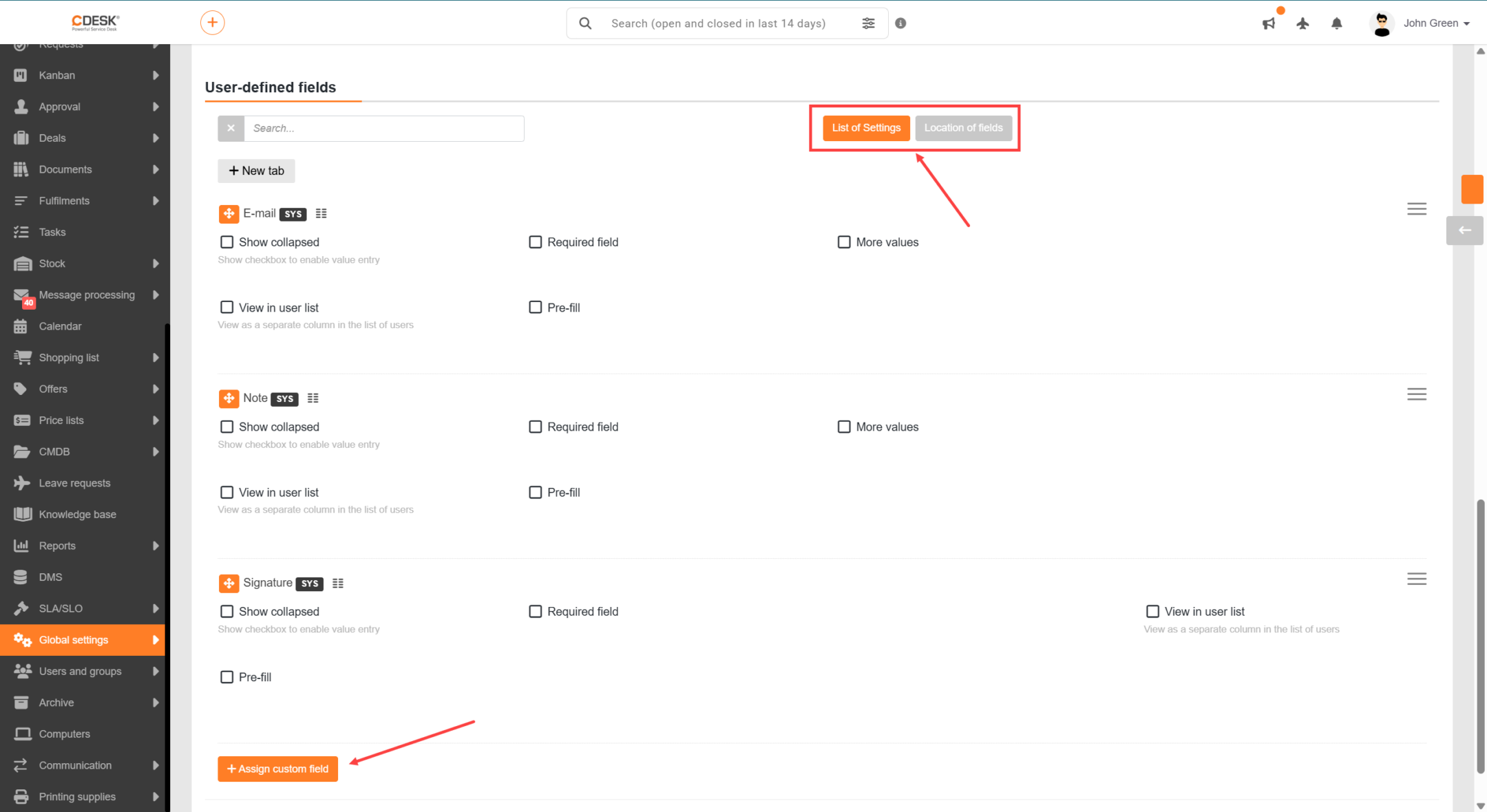
Každé priradené pole je možné nastaviť týmito možnosťami:
- Zobraziť zbalené – pri zaškrtnutí sa vo formulári namiesto celého poľa zobrazí len zaškrtávacie políčko. Pole sa rozbalí až po jeho zaškrtnutí.
- Povinná položka – pole bude vo formulári označené ako povinné. Záznam nebude možné uložiť, kým pole nevyplníte.
- Viac hodnôt – umožní vyplniť pole viackrát. Pri zapnutí sa sprístupní pole Limit, ktorým počet hodnôt obmedzíte.
- Zobraziť v zozname používateľov – umožní zobraziť dané pole ako samostatný stĺpec v zozname používateľov.
- Predvyplniť – umožní definovať hodnotu, ktorá sa automaticky predvyplní po otvorení formulára nového používateľa.