



Beta verzia novej dokumentácie.
Domov Správa používateľov a prihlasovanie Samoobslužné vytváranie zákazníckych kont
CDESK umožňuje automatické vytváranie zákazníckych kont pomocou služieb Microsoft Entra ID, Google Autentifikácia alebo ručne.
Na to, aby vytváranie zákazníckych kont fungovalo, musí byť e-mailová adresa alebo doména zaradená medzi povolené domény v nastavení určitej spoločnosti.
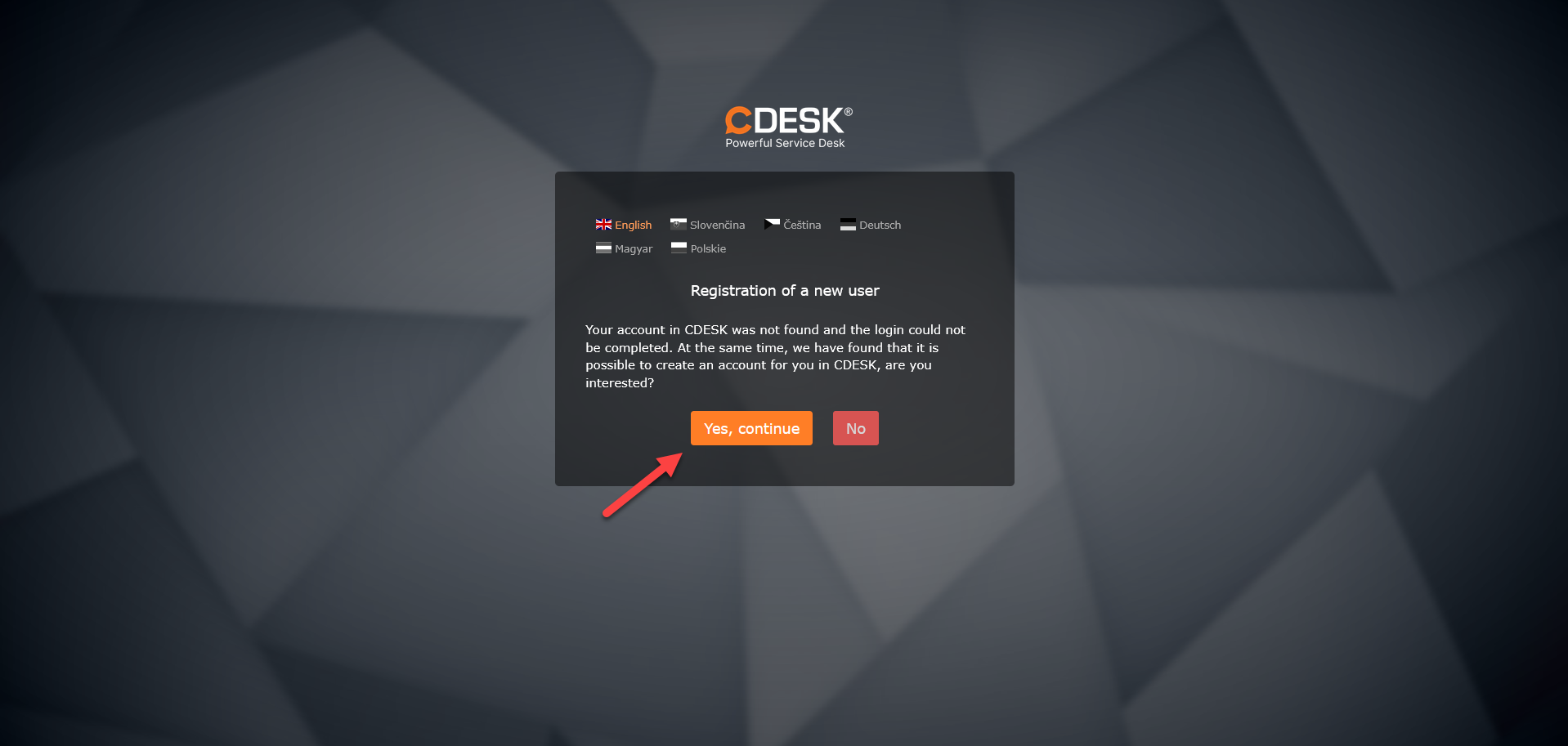
Ako to funguje pri autentifikačných službách?
Ako to funguje pri ručnom vytvorení?
Po úspešnej registrácii bude v CDESK vytvorené zákaznícke konto zaradené do skupiny Customer accounts a bude priradené k spoločnosti v rámci ktorej bola adresa povolená.
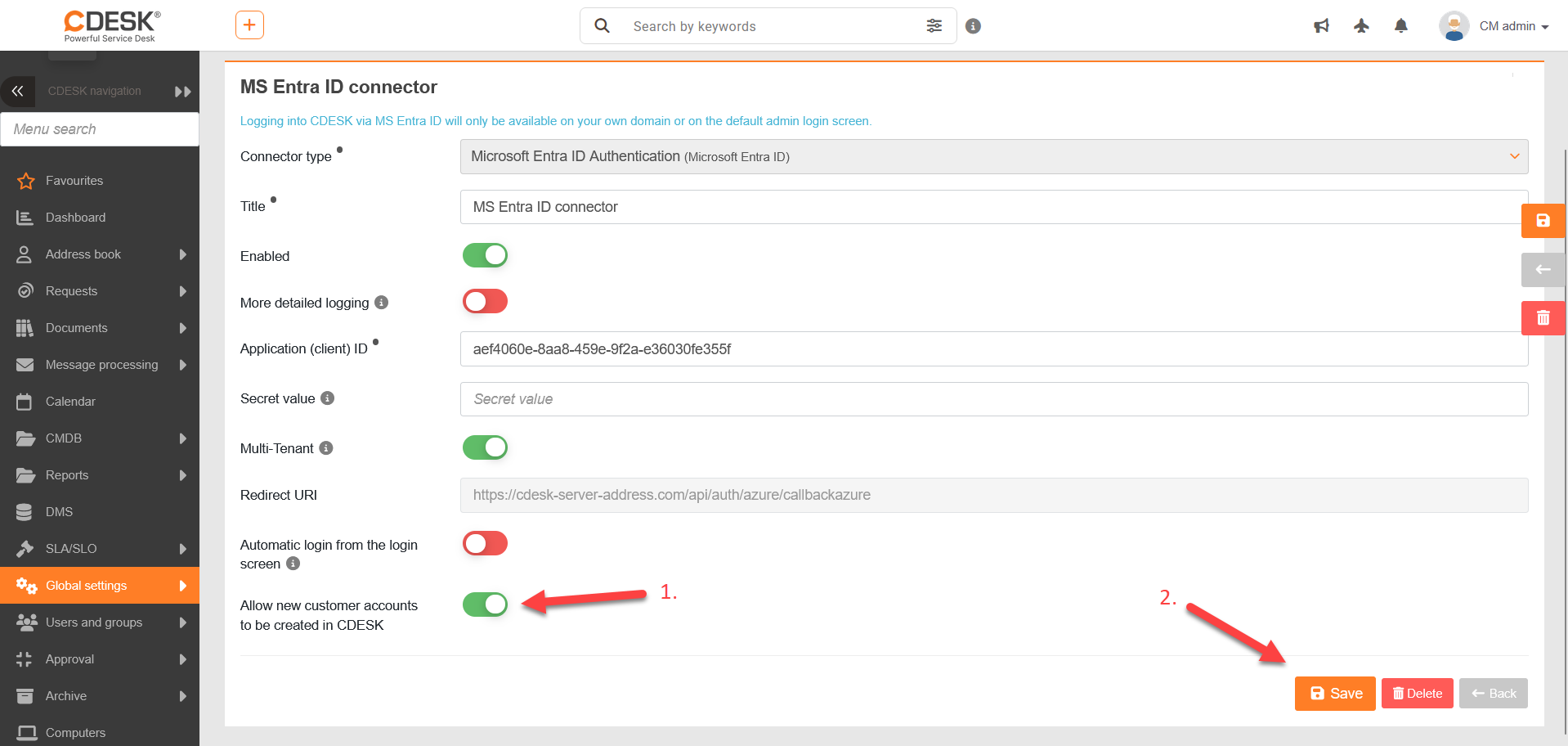
Prejdite do časti CDESK → Global settings → Connectors, API. Otvorí sa zoznam konektorov a API, ktoré sú aktuálne nakonfigurované na vašom CDESK Serveri. V zozname nájdite konektor Microsoft Entra ID Authentication a dvojklikom ho otvorte. Ak ešte tento konektor nemáte, je potrebné ho najskôr vytvoriť. Podrobný postup nájdete v článku MS Entra ID – Základná autentifikácia.
V nastavení konektora zapnite prepínač Allow new customer accounts to be created in CDESK. Nastavenie uložte pomocou tlačidla Save v pravom dolnom rohu.
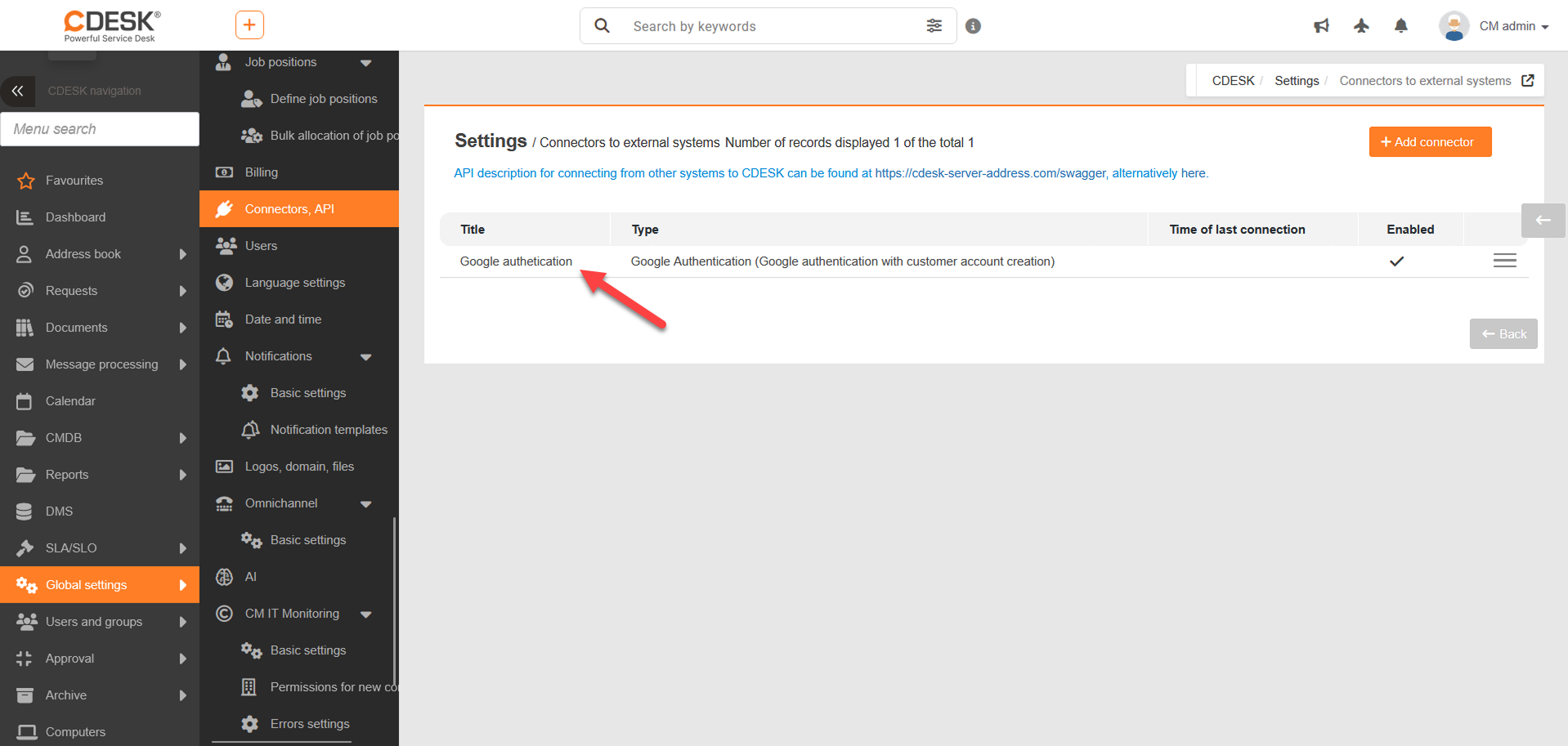
Prejdite do časti CDESK → Global settings → Connectors, API. Otvorí sa zoznam konektorov a API, ktoré sú aktuálne nakonfigurované na vašom CDESK Serveri. V zozname nájdite konektor Google Authentication a dvojklikom ho otvorte. Ak ešte tento konektor nemáte, je potrebné ho najskôr vytvoriť. Podrobný postup nájdete v článku Google Autentifikácia.
V nastavení konektora zapnite prepínač Allow new customer accounts to be created in CDESK. Nastavenie uložte pomocou tlačidla Save v pravom dolnom rohu.
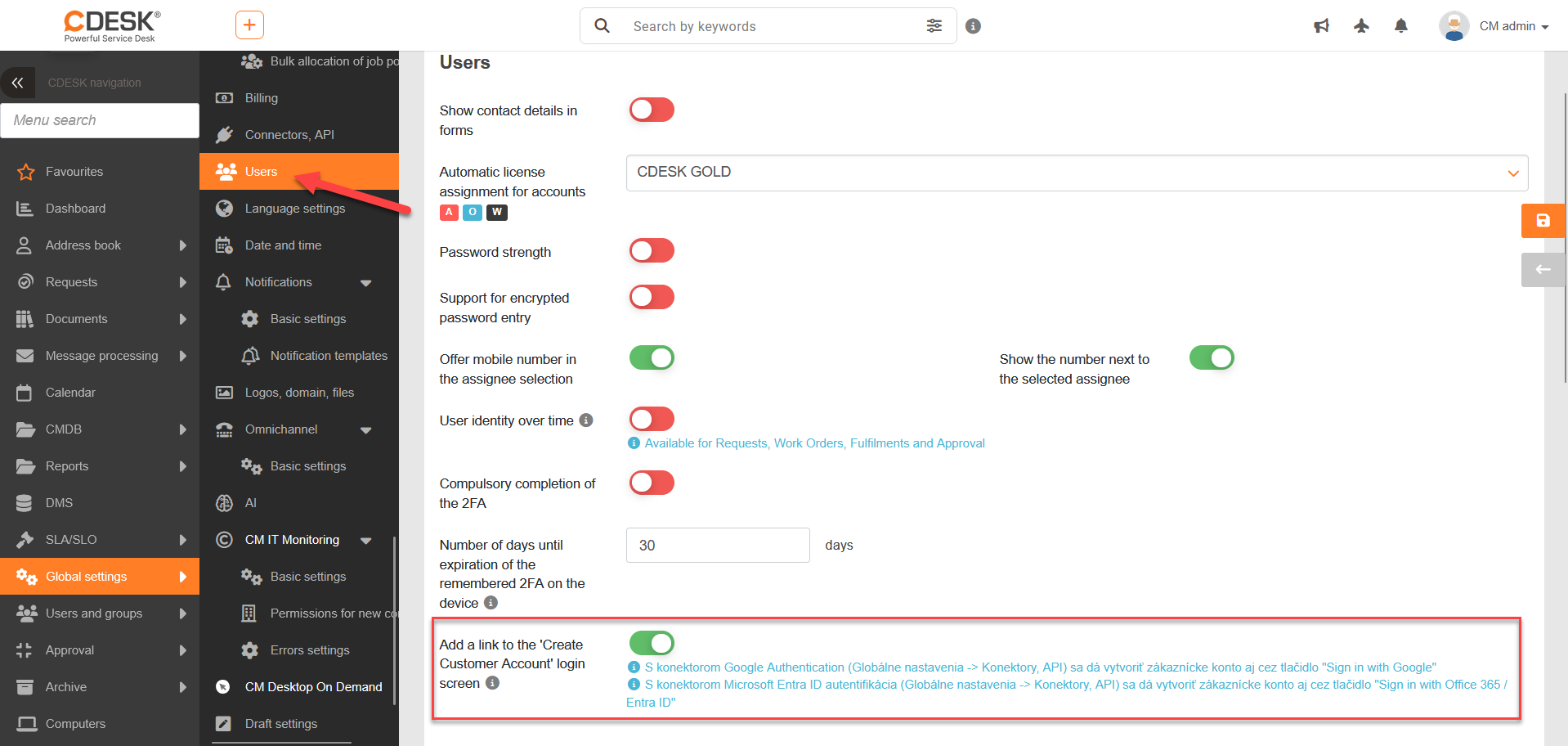
Prejdite do časti CDESK → Global settings → Users a zapnite prepínač Add a link to the ‚Create Customer Account‘ login screen. Nastavenie uložte pomocou tlačidla Save.
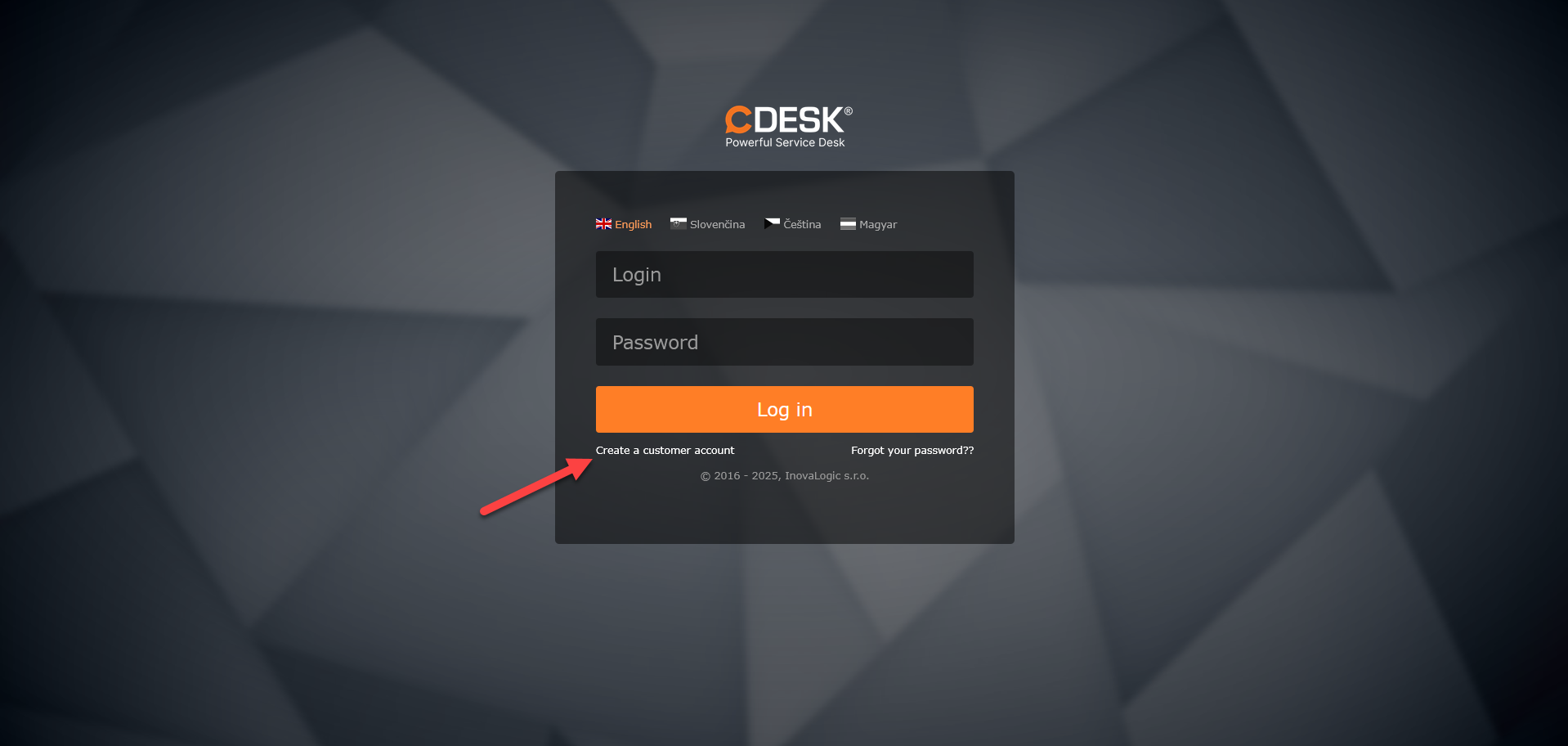
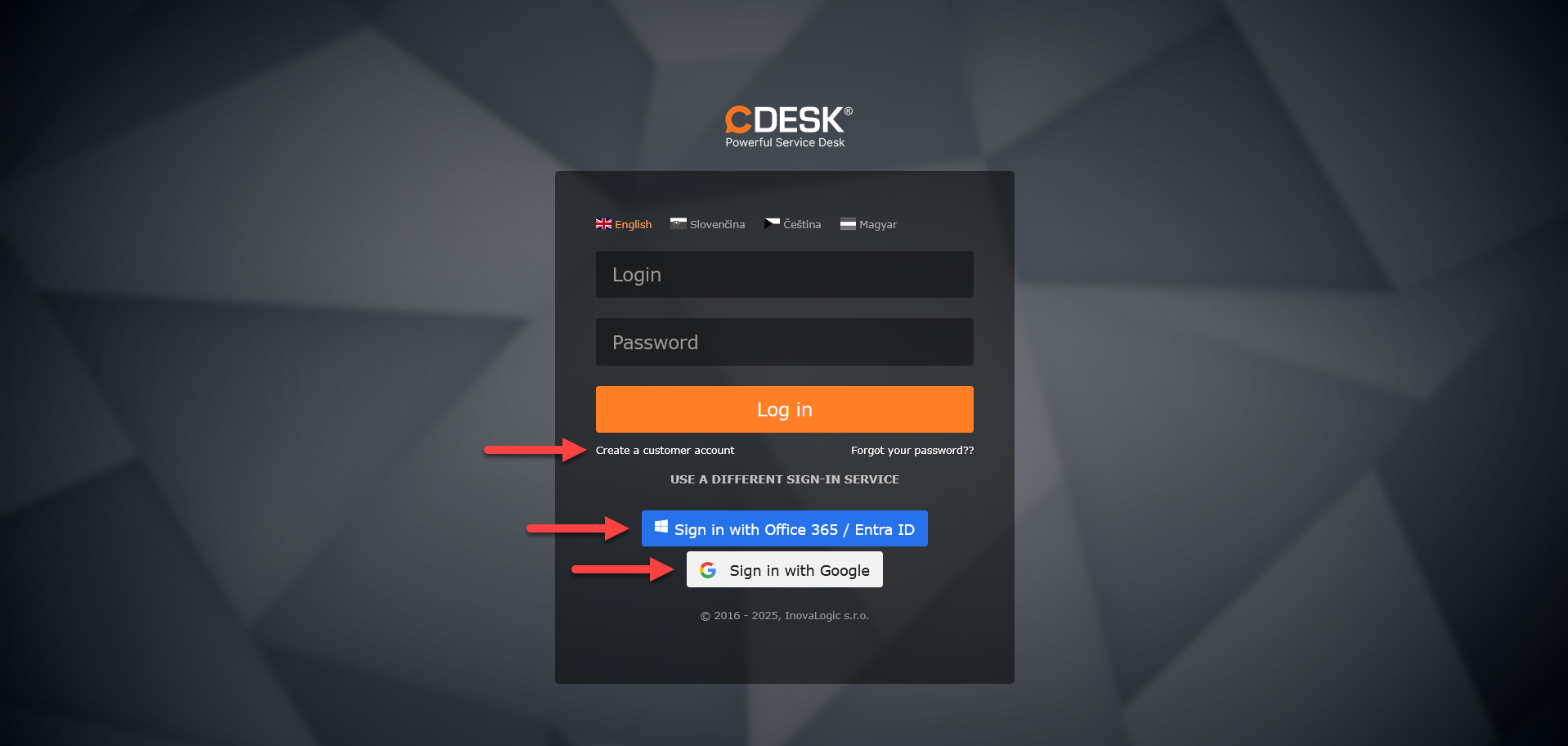
Na prihlasovacej obrazovke sa objaví link Create a customer account, ktorým si používatelia budú môcť vytvoriť nové zákaznícke konto.
Pre každú spoločnosť môžete definovať povolené adresy alebo domény. Ak sa pokúsi prihlásiť používateľ, ktorý ešte nemá zákaznícke konto v CDESK a jeho e-mailová adresa patrí do povolenej domény, systém mu automaticky umožní registráciu a vytvorenie zákazníckeho konta.
Prejdite do časti Address book → Companies. V zozname otvorte spoločnosť, pre ktorú chcete domény nakonfigurovať a v záložke General information prescrollujte do sekcie Company settings.
Do poľa Domains or emails for creating customer accounts nastavte adresy alebo domény z ktorých sa budú môcť vytvoriť nové používateľské kontá. Môžete použiť celé domény (napr. company.com) prípadne jednotlivé e-mailové adresy (napr. user@company.com).
Nastavenia uložte pomocou tlačidla Save v pravom dolnom rohu.
Ak ste vykonali potrebné nastavenia a ešte nemáte konto v CDESK, na prihlasovacej obrazovke kliknite na niektoré z tlačidiel:
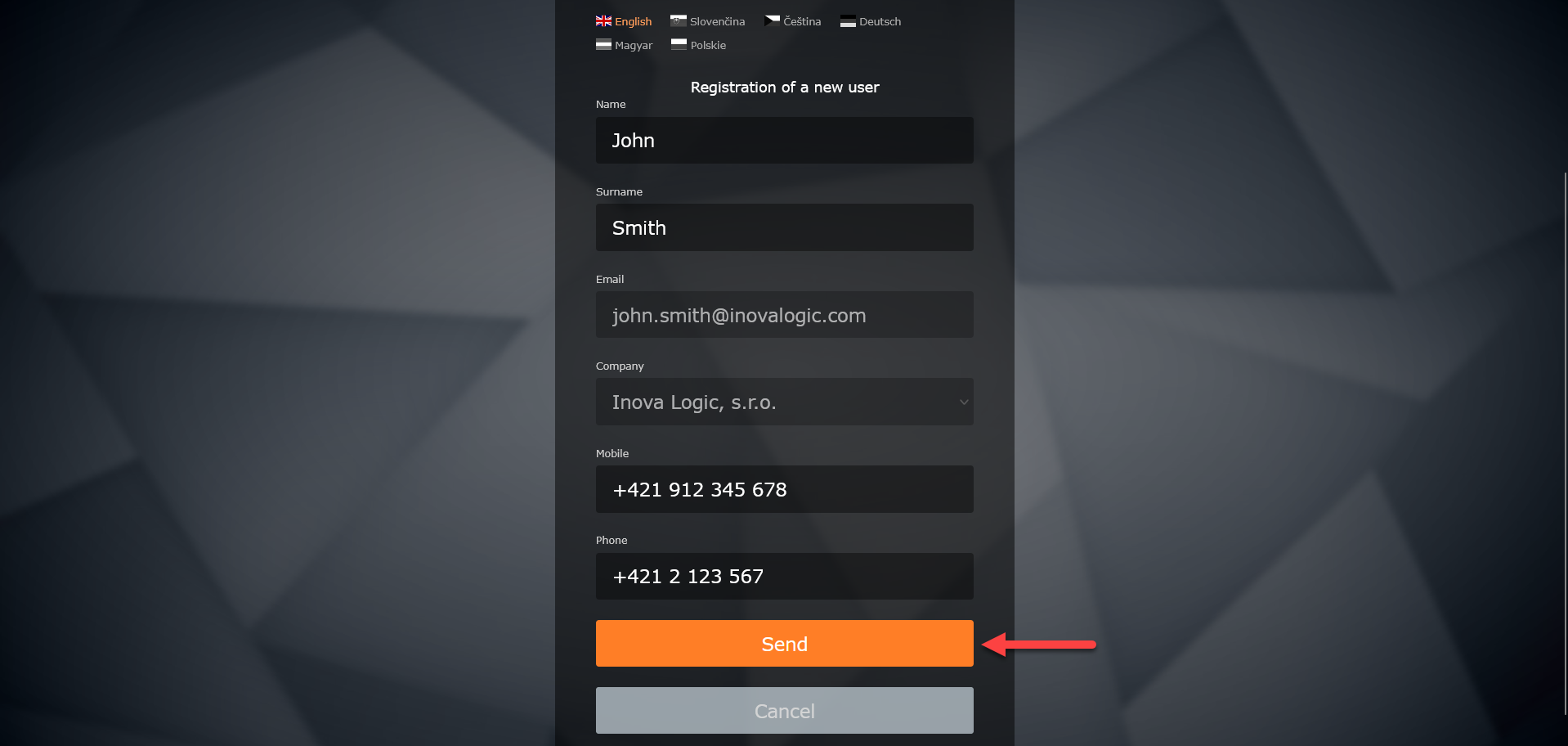
Otvorí formulár pre registráciu nového používateľa, ktorý vyplňte a odošlite. V prípade autentifikačných služieb sa známe údaje doplnia automaticky. Spoločnosť sa nastaví tá, v ktorej je adresa alebo doména používateľa povolená.
Po odoslaní tohto formuláru Vám bude zaslaný potvrdzovací e-mail, pomocou ktorého si svoje nové konto aktivujete.
Domov Správa používateľov a prihlasovanie Samoobslužné vytváranie zákazníckych kont
Na tejto stránke