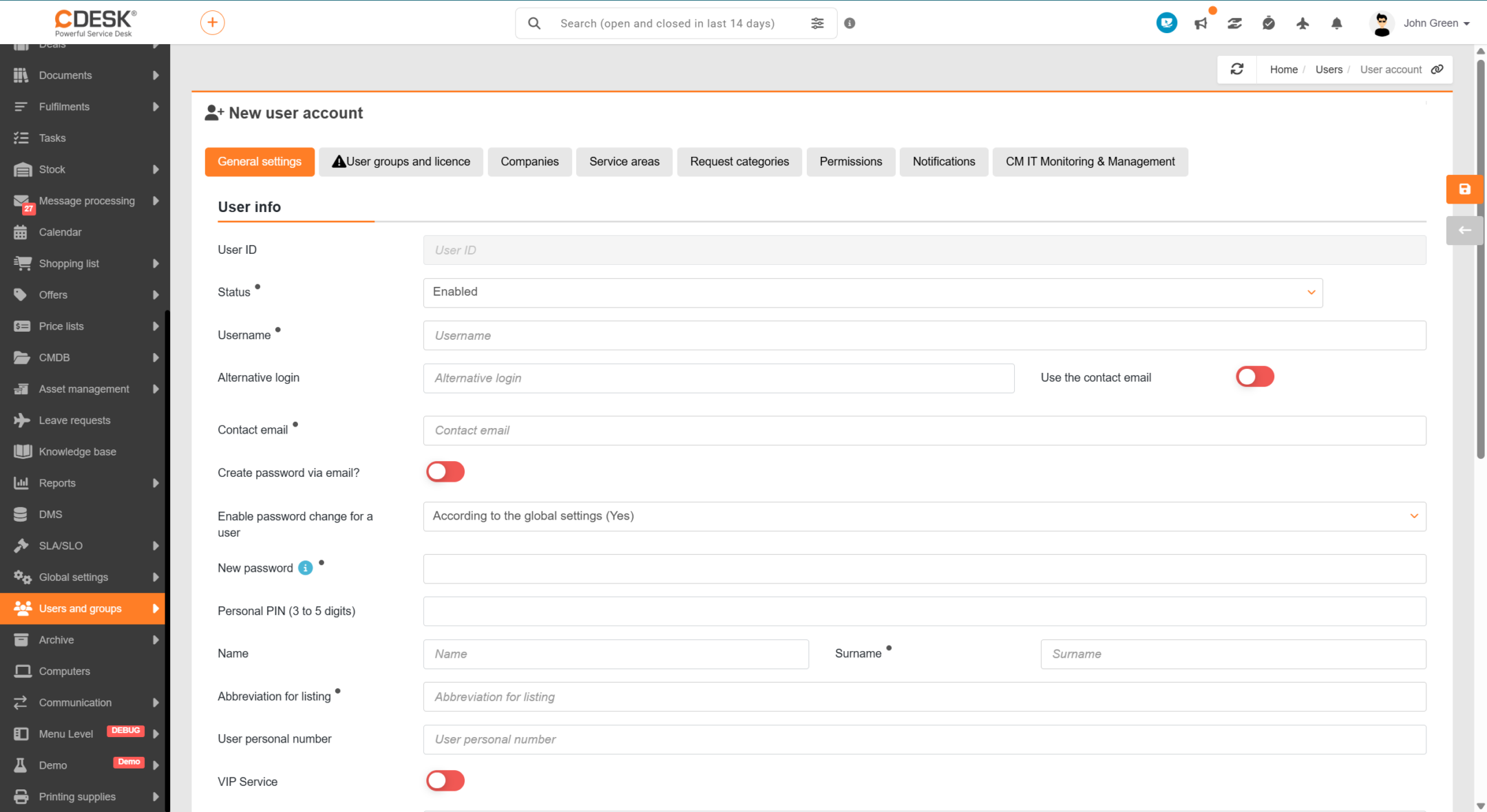
Nové používateľský účet založíte v zozname používateľov tlačidlom + Pridať používateľský účet umiestnenom v pravom hornom rohu. Otvorí sa formulár nového konta rozdelený do viacerých záložiek – zobrazenie jednotlivých záložiek závisí od konfigurácie prostredia, typu konta a oprávnení (napr. Žiadosti o voľno, Kategórie požiadaviek, Organizačná štruktúra či CM IT Monitoring sa zobrazia len pri zapnutých príslušných funkciách). Význam jednotlivých polí a nastavení na všetkých záložkách je popísaný v časti Záložky nastavenia používateľa.
Obrázok: Formulár pre vytvorenie nového používateľa
Vytvorenie konta prebieha v niekoľkých na seba nadväzujúcich krokoch. Najprv na záložke Všeobecné nastavenia vyplníte základné údaje konta ako sú napríklad meno, používateľské meno, kontaktný e-mail, heslo a pracovná pozícia. Povinné polia sú označené príslušným symbolom. Tieto údaje tvoria identitu konta – podľa používateľského mena a hesla sa osoba prihlasuje, kontaktný e-mail slúži na notifikácie a obnovu prístupu a celé meno sa zobrazuje vo všetkých moduloch systému. Bez nich by konto nebolo možné jednoznačne identifikovať ani sprístupniť jeho vlastníkovi.
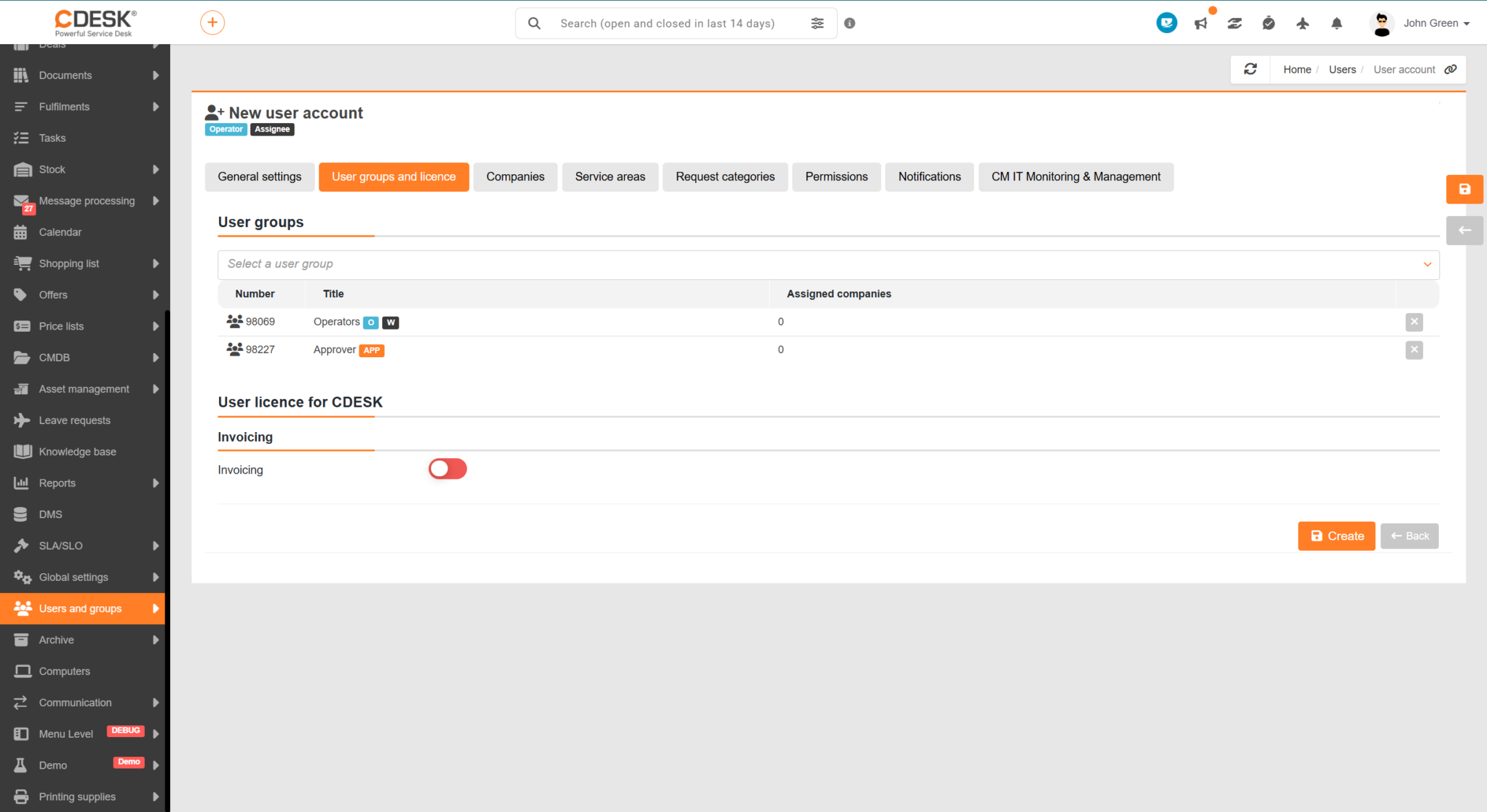
Následne na záložke Používateľské skupiny a licencia zaradíte konto do jednej alebo viacerých skupín. Zaradenie do skupiny je podstatné preto, že konto z nej dedí oprávnenia — namiesto nastavovania prístupov pre každú osobu zvlášť tak používateľ získa práva hromadne podľa svojej roly (napríklad operátor, riešiteľ alebo zákazník). Priradená licencia zároveň určuje rozsah funkcií, ktoré má konto k dispozícii. Viac o licenciách sa dočítate v časti dokumentácie Licencie.
Obrázok: Zaradenie nového používateľa do používateľských skupín
Po vyplnení údajov konto vytvoríte tlačidlom Uložiť. Niektoré časti formuláru sa sprístupnia až po vytvorení konta, pretože sa viažu na už existujúce konto — ide najmä o individuálne oprávnenia a nastavenia viditeľnosti. Preto konto najskôr vytvorte a uložte a až potom pokračujte v jeho detailnejšom nastavení. Na záložke Oprávnenia nastavíte individuálne prístupy nad rámec tých zdedených zo skupín. Záložky Spoločnosti, Prevádzky a miesta, Oblasti služieb a Kategórie požiadaviek riadia viditeľnosť záznamov a jednotlivých údajov daného konta. Záložky Nadriadení a podriadení, Zastupovanie a Notifikácie doplnia organizačné vzťahy a spôsob informovania používateľa. Jednotlivé záložky podrobne popisuje časť dokumentácie Záložky nastavenia používateľa.
Bola táto stránka užitočná?
Ďakujeme za spätnú väzbu.
Spravujte súhlas so súbormi cookies
Na poskytovanie tých najlepších skúseností používame technológie, ako sú súbory cookie na ukladanie a/alebo prístup k informáciám o zariadení. Súhlas s týmito technológiami nám umožní spracovávať údaje, ako je správanie pri prehliadaní alebo jedinečné ID na tejto stránke. Nesúhlas alebo odvolanie súhlasu môže nepriaznivo ovplyvniť určité vlastnosti a funkcie.
Funkčné cookies
Vždy aktívne
Technické uloženie alebo prístup sú nevyhnutne potrebné na legitímny účel umožnenia použitia konkrétnej služby, ktorú si účastník alebo používateľ výslovne vyžiadal, alebo na jediný účel vykonania prenosu komunikácie cez elektronickú komunikačnú sieť.
Predvoľby
Technické uloženie alebo prístup je potrebný na legitímny účel ukladania preferencií, ktoré si účastník alebo používateľ nepožaduje.
Štatistické cookies
Technické úložisko alebo prístup, ktorý sa používa výlučne na štatistické účely.The technical storage or access that is used exclusively for anonymous statistical purposes. Without a subpoena, voluntary compliance on the part of your Internet Service Provider, or additional records from a third party, information stored or retrieved for this purpose alone cannot usually be used to identify you.
Marketingové cookies
Technické úložisko alebo prístup sú potrebné na vytvorenie používateľských profilov na odosielanie reklamy alebo sledovanie používateľa na webovej stránke alebo na viacerých webových stránkach na podobné marketingové účely.