Beta verzia novej dokumentácie.

Záložky nastavenia používateľa

V tejto časti dokumentácie je uvedený význam polí a nastavení na jednotlivých záložkách používateľského konta. Záložky Všeobecné nastavenia a Používateľské skupiny a licencia sa vypĺňajú už pri vytváraní konta a povinné polia sú na nich označené príslušných symbolom. Na ostatných záložkách sa nastavuje, čo môže používateľ v systéme robiť a s akým rozsahom údajov pracuje – individuálne oprávnenia, nadriadení a podriadení, viditeľnosť spoločností, prevádzok, oblastí služieb a kategórií požiadaviek, notifikácie, nárok na voľno, zastupovanie a ďalšie. Samostatné záložky zobrazujú históriu zmien konta a jeho väzby v systéme.

Ktoré záložky a polia sa zobrazia, závisí od typu konta, konfigurácie prostredia a oprávnení, takže časť z nich nemusí byť pri každom konte dostupná. Časť záložiek je navyše dostupná až po vytvorení konta, pretože sa viaže na už existujúci záznam. Všetky nastavenia je možné kedykoľvek upraviť podľa toho, ako sa mení rola používateľa.

Všeobecné nastavenia používateľa

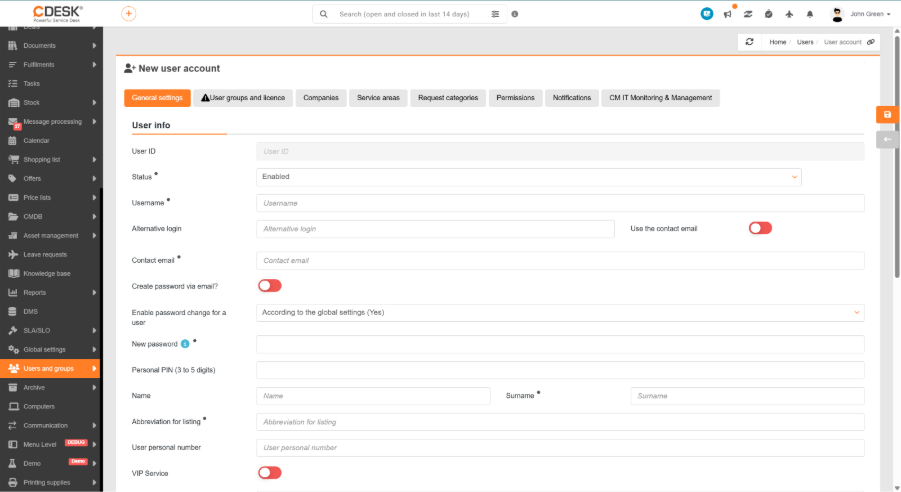
Úvodná a najčastejšie používaná záložka, na ktorej sa zadávajú základné údaje potrebné pre vytvorenie používateľského konta – identifikačné údaje osoby, prihlasovacie meno a heslo a kontaktné údaje. Bez ich vyplnenia nie je možné konto vytvoriť, pretože práve podľa nich systém používateľa jednoznačne identifikuje, umožní mu prihlásenie a zobrazuje ho v ostatných moduloch. Na tej istej záložke sú dostupné aj doplnkové nastavenia konta, napríklad podpisy do diskusie. Jednotlivé polia sú členené do samostatných skupín podľa zamerania.

Obrázok: Formulár pre vytvorenie používateľa - záložka Všeobecné nastavenia

Informácie o používateľovi

  • ID používateľa – identifikačné číslo, pre každého používateľa ho systém vygeneruje automaticky.
  • Stav – určuje, či je používateľské konto aktívne. Vypnuté konto zostáva v zozname používateľov, avšak tento používateľ nemôže vykonávať žiadny úkony, ani sa prihlásiť do systému. Konto hlavného administrátora prostredia nie je možné vypnúť.
  • Používateľské meno – jedinečné meno konta, ktoré sa používa aj na prihlásenie. Používateľské meno musí mať najmenej 2 a najviac 50 znakov, môže obsahovať iba písmená bez diakritiky, číslice, medzery a podčiarkovník. Zadané používateľské meno je vhodné, ak sa na konci riadku zobrazí symbol .
  • Alternatívne prihlasovacie meno – voliteľné druhé prihlasovacie meno, ktoré musí taktiež spĺňať podmienky – dĺžka mena musí byť aspoň 2 znaky a môže obsahovať len písmená, čísla, medzeru, pomlčku, podčiarkovník, bodku, čiarku a znak @.
  • Použiť kontaktný e-mail – po zapnutí sa ako alternatívne prihlasovacie meno použije kontaktný e-mail konta.
  • Kontaktný e-mail – adresa pre notifikácie a obnovu prístupu.
  • Vytvoriť heslo prostredníctvom e-mailu – zobrazuje sa len pri zakladaní nového konta. Namiesto zadania hesla sa používateľovi odošle e-mail na jeho nastavenie.
  • Povoliť zmenu hesla pre používateľa – určuje, či si používateľ smie heslo meniť sám.
  • Nové heslo a Potvrdenie nového hesla – nastavenie hesla konta. Pri zapnutej kontrole sily hesla musí mať aspoň 8 znakov vrátane čísla a veľkého aj malého písmena.
  • Osobný PIN (3 až 5 číslic) – PIN pre použitie v mobilnej aplikácii.
  • Meno a Priezvisko – meno a priezvisko osoby zobrazované v systéme.
  • Skratka pre výpis – skrátený identifikátor používateľa. Vyskytuje sa vo výpisoch, reportoch, emailoch a prehľadoch.
  • Osobné číslo používateľa – jedinečné osobné číslo konta podľa formátu nastaveného v časti Globálne nastavenia → Používatelia.
  • VIP Servis – označí konto ako VIP.
  • Telefón a Mobil – kontaktné údaje osoby. Mobil sa používa aj na SMS notifikácie.
  • Externé ID – identifikátor konta v externom systéme. Pri kontách zo synchronizácie (AD/LDAP, Entra ID) sem prichádza jednoznačný identifikátor (napr. ObjectGUID).
  • Automatické odhlásenie po (min) – počet minút nečinnosti, po ktorých systém používateľa automaticky odhlási.
  • Pracovná pozícia – výber funkcie z číselníka pracovných pozícií. Číselník je možné upraviť v časti Globálne nastavenia → Pracovné pozície → Definovanie pracovných pozícii.
  • Predvolený modul na zobrazenie po prihlásení – modul, ktorý sa používateľovi otvorí po prihlásení do systému.
  • Email Google konta na spárovanie – e-mail, ktorým sa konto spáruje s Google kontom. Rovnako je možné použiť kontaktný e-mail konta (prepínač Prihlasovanie cez Google – použiť kontaktný e-mail).
  • Email Entra ID konta na spárovanie – e-mail, ktorým sa konto spáruje s Microsoft Entra ID. Rovnako je možné použiť kontaktný e-mail konta (prepínač Prihlasovanie cez MS Entra ID – použiť kontaktný e-mail).
  • Vynútiť prihlásenie prostredníctvom služby na overenie identity – po zapnutí prepínača sa konto smie prihlásiť len cez externú autentifikáciu (Entra ID alebo Google), nie menom a heslom.

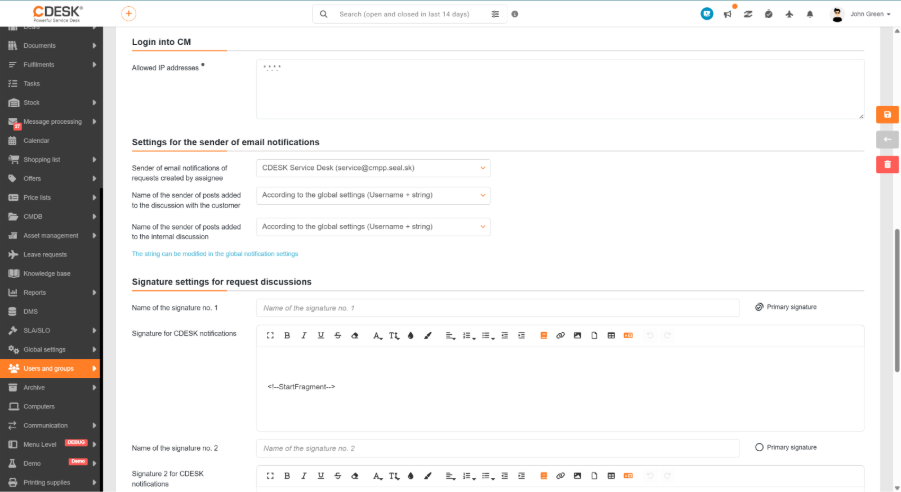
Prihlásenie do CM

  • Povolené IP adresy – zoznam IP adries, z ktorých sa konto smie prihlásiť do IT monitoringu (C-Monitor).

Nastavenia pre odosielateľa e-mailových notifikácií

  • Odosielateľ e-mailových notifikácií požiadaviek vytvorených riešiteľom – meno odosielateľa v notifikáciách o požiadavkách, ktoré vytvoril tento riešiteľ.
  • Názov odosielateľa pridaných príspevkov do diskusie so zákazníkom – meno odosielateľa pri príspevkoch do zákazníckej diskusie.
  • Názov odosielateľa pridaných príspevkov do internej diskusie – meno odosielateľa pri príspevkoch do internej diskusie.
Obrázok: Formulár pre vytvorenie nového používateľa - sekcia Prihlásenie do CM, Nastavenia odosielateľa e-mailových notifikácií, Nastavenia podpisov do diskusie k požiadavkám

Nastavenia podpisov do diskusie k požiadavkám

  • Názov podpisu č. 1 – názov podpisu pridávaný do diskusných príspevkov k požiadavkám. Je možné nastaviť primárny a sekundárny podpis a jeden z nich označiť ako primárny.
  • Podpis do notifikácie z CDESK – text podpisu pridávaný do diskusných príspevkov k požiadavkám.
  • Názov podpisu č. 2 – názov podpisu pridávaný do diskusných príspevkov k požiadavkám. Je možné nastaviť primárny a sekundárny podpis a jeden z nich označiť ako primárny.
  • Podpis 2 do notifikácie z CDESK – text podpisu pridávaný do diskusných príspevkov k požiadavkám.
  • Podpis operátora podľa PINu – podpis používaný pri odpovediach zadaných cez PIN.

EasyClick nastavenia (len pri EasyClick kontách)

  • Filtrovať zoznam Easyclick požiadaviek vyvolaného z PC – prednastavený filter, podľa ktorého sa kontu zobrazujú požiadavky v aplikácii EasyClick.
  • Párovanie easyclick konta so zákazníckym kontom – po zapnutí musí byť prihlasovacie meno do CDESK rovnaké ako meno do operačného systému (bez domény). Konto zároveň potrebuje oprávnenie na prístup k cudzím požiadavkám.

Podpis pre tlačové zostavy

  • Podpis – obrázok podpisu používateľa, ktorý sa vkladá do tlačových zostáv, napríklad do pracovných príkazov. Nastavenie je dostupné až pri už existujúcom konte.

Technické nastavenia

  • Prihlasovacie meno do Windows – prihlasovacie meno používateľa v operačnom systéme. Ak zadáte svoje prihlasovacie meno do Windows, tak sa budete môcť automaticky prihlásiť do CM dvojklikom na ikonku C-Monitora (funguje len pri technickej licencií C-Monitora, pri používateľskej licencií ide o funkciu EasyClick požiadavka). Pole sa zobrazuje len pri kontách s prístupom do CM.

Používateľské polia

Vlastné polia priradené v časti Globálne nastavenia → Používatelia. Vyplňujú sa rovnako ako štandardné polia formulára a slúžia na evidenciu údajov špecifických pre vašu organizáciu.

Používateľské skupiny a licencia

Na tejto záložke sa určuje, do ktorých skupín konto patrí, a tým aj aké oprávnenia dedí. Používateľa zaradíte do skupiny tak, že v tejto záložke označíte požadovanú skupinu (alebo viac skupín) v zozname dostupných používateľských skupín. Po uložení konto okamžite preberá oprávnenia všetkých priradených skupín, odobratím skupiny sa príslušné zdedené oprávnenia stratia. Používateľa môžete zaradiť do systémových skupín (napríklad Operátori, Riešitelia či Zákazníci) alebo do vami vytvorených skupín – informácie o vytváraní a práci so skupinami nájdete v časti dokumentácie Skupiny.

Upozornenie: Konto hlavného administrátora prostredia nie je možné vypnúť ani zmazať a zákazy oprávnení sa naň neaplikujú — má vždy plný prístup.

V tej istej záložke je uvedená aj licencia používateľa a označuje sa tu, či sa práca používateľa fakturuje. Licenčnú úroveň systém určuje automaticky podľa toho, v koľkých pokročilých moduloch má konto oprávnenie vytvárať a upravovať údaje (vykonávať v nich akcie). Oprávnenia, ktoré sa týkajú výhradne viditeľnosti údajov, licenciu neovplyvňujú – rozhodujúce sú práva na pridávanie, editáciu a mazanie. Podrobné informácie o licenciách, spôsobe ich výpočtu a možnostiach ich manažmentu nájdete v samostatnom článku o licenciách.

Spoločnosti

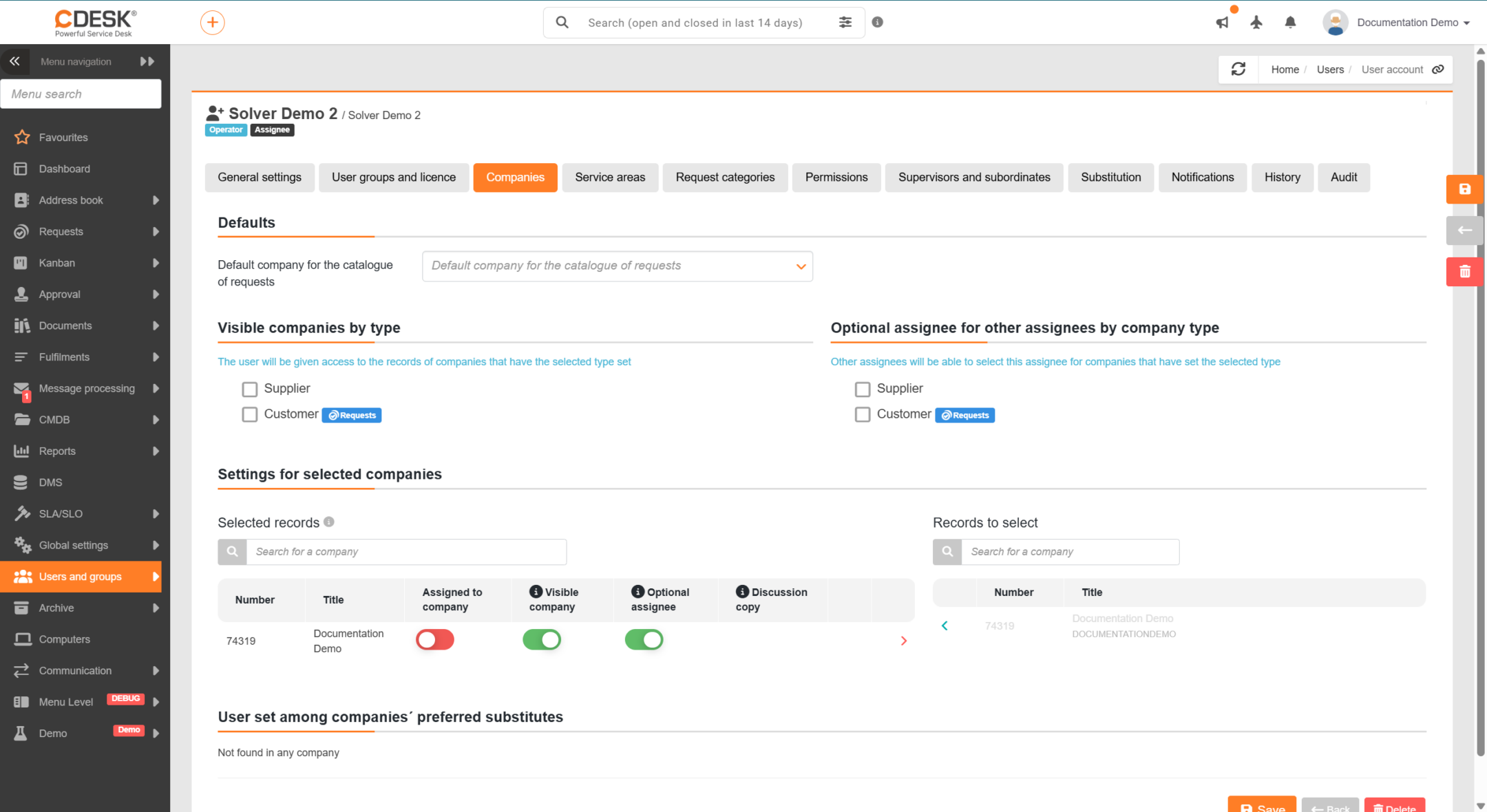
Na tejto záložke sa nastavuje vzťah konta k jednotlivým spoločnostiam. Spoločnosť najprv pridáte do zoznamu vybraných spoločností a následne pri nej nastavíte samostatné prepínače. Každý z nich má iný význam a nezastupujú sa navzájom:

  • Priradený k spoločnosti – vyjadruje väzbu konta na danú spoločnosť. Pri zákazníckych a EasyClick kontách ide o povinnú väzbu, podľa ktorej systém určuje, ktoré kontá k spoločnosti patria.
  • Viditeľná spoločnosť – sprístupní kontu záznamy danej spoločnosti. Toto je nastavenie, ktoré rozhoduje o viditeľnosti údajov.
  • Voliteľný riešiteľ – konto sa ponúka ostatným riešiteľom vo výberových poliach riešiteľa pri danej spoločnosti. Neurčuje prístup k záznamom spoločnosti, ale obsah výberových polí. Prepínač je dostupný pri operátoroch a riešiteľoch. Poradie zoradenia riešiteľov na zázname je ovládateľné zo strany Spoločnosti → záložka Riešitelia.

Po pridaní spoločnosti do zoznamu vybraných spoločností sa časť volieb prednastaví podľa typu konta. Pri operátoroch a riešiteľoch sa zapne Viditeľná spoločnosť a Voliteľný riešiteľ, priradenie zostáva vypnuté a zapína sa samostatne. Pri zákazníckych a EasyClick kontách sa zapne Viditeľná spoločnosť a Priradený k spoločnosti. Prednastavené hodnoty je možné podľa potreby zmeniť.

Obrázok: Záložka Spoločnosti v detaile používateľa

Prepínače sú previazané. Zapnutím voľby Priradený k spoločnosti sa automaticky zapne aj Viditeľná spoločnosť a pri operátoroch a riešiteľoch aj Voliteľný riešiteľ. Keď je zapnuté priradenie, voľby viditeľná spoločnosť a voliteľný riešiteľ nie je možné vypnúť. Opačne to však neplatí – spoločnosť môže byť kontu viditeľná bez toho, aby k nej bolo konto priradené.

Až pri priradenej spoločnosti sú v riadku dostupné dve ďalšie nastavenia. Kópia diskusie automaticky pridáva konto ako príjemcu do diskusie so zákazníkom. Blokovať e-maily z CM potlačí odosielanie e-mailov z IT monitoringu. Vypnutím priradenia sa obidve nastavenia zrušia.

Okrem jednotlivých spoločností je možné nastavenie zadať aj hromadne. Voľbami Viditeľné spoločnosti podľa kategórie a podľa typu sa kontu sprístupnia záznamy všetkých spoločností danej kategórie, resp. daného typu. Voľby Voliteľný riešiteľ pre iných riešiteľov podľa kategórie, resp. podľa typu spoločnosti, opäť neurčujú prístup k záznamom spoločností, ale obsah výberových polí riešiteľa. Individuálne nastavenie pri konkrétnej spoločnosti má vždy vyššiu prioritu ako nastavenie zdedené podľa kategórie alebo typu.

Upozornenie: Ak konto nemá žiadnu viditeľnú spoločnosť, ani priamo, ani cez kategóriu alebo typ, ani zdedením zo skupiny, nevidí žiadne záznamy spoločností pokiaľ tam nie je priamy vzťah k danému kontu, napríklad riešiteľ. Výnimkou sú administrátorské kontá, ktoré majú prístup ku všetkým spoločnostiam prostredia. Pri operátorských a riešiteľských kontách má byť pri každej vybranej spoločnosti zapnutá aspoň jedna z troch volieb. Ak nie je zapnutá ani jedna, v riadku sa zobrazí varovný symbol s poznámkou Musí byť zapnutá aspoň jedna voľba.

Viditeľnosť spoločností je jedným z nástrojov, ktorými sa v CDESK riadi prístup k údajom. Všeobecné princípy sprístupňovania funkcionalít a údajov, teda ako spolu súvisia oprávnenia, viditeľnosť spoločností a ďalšie obmedzenia, popisuje časť dokumentácie Riadenie prístupu k údajom a funkciám.

Pri požiadavkách sa viditeľnosť spoločností uplatňuje ako jedna zo základných podmienok prístupu – používateľ pracuje primárne so záznamami spoločností, ktoré má viditeľné. Rozsah je následne možné ďalej zúžiť podľa oblasti služby, kategórie požiadavky alebo prevádzky. Podrobné informácie o riadení viditeľnosti požiadaviek cez spoločnosti a o ďalších podmienkach prístupu nájdete v časti dokumentácie Oprávnenia a prístupy k požiadavkám.

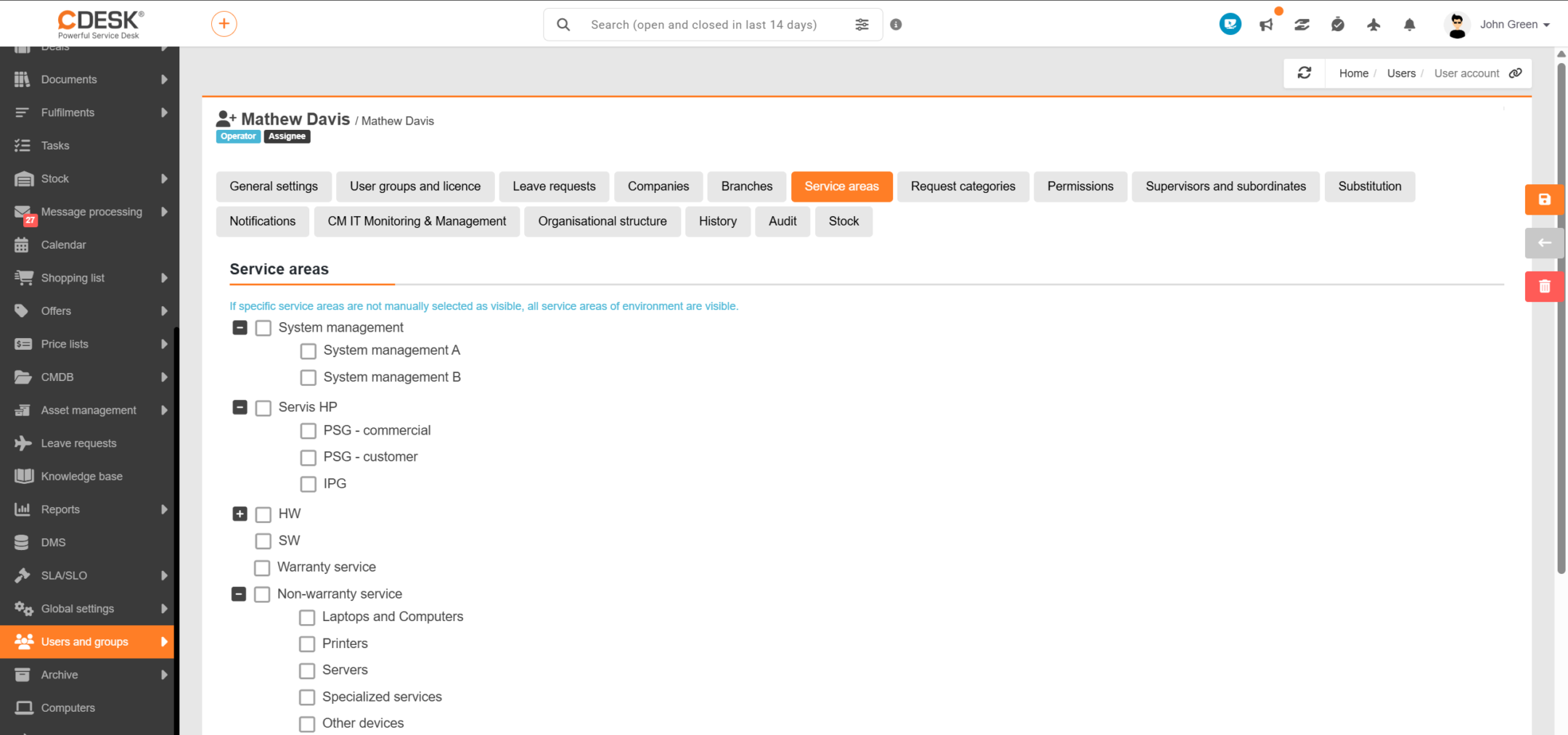
Nastavenie viditeľnosti oblasti služieb

Oblasti služby členia požiadavky podľa toho, akej oblasti sa týkajú, a slúžia tak na ich prehľadné triedenie a smerovanie na správnych riešiteľov. Vo vzťahu k používateľovi určujú, s ktorými oblasťami dané konto pracuje – výberom konkrétnych oblastí obmedzíte, ktoré z nich má používateľ viditeľné, a tým aj rozsah požiadaviek, ku ktorým má prístup.

Obrázok: Záložka Oblasti služby v detaile používateľa

Konkrétnu oblasť služby sprístupníte tak, že ju pridáte do výberu v tejto záložke. Ak nevyberiete žiadnu oblasť, používateľ vidí všetky oblasti služby prostredia. Záložku využijete, keď chcete rozsah, s ktorým používateľ pracuje, zúžiť len na vybrané oblasti služby. Podrobné informácie o definovaní a práci s oblasťami služieb nájdete v časti dokumentácie Typy, kategórie a oblasti služieb.

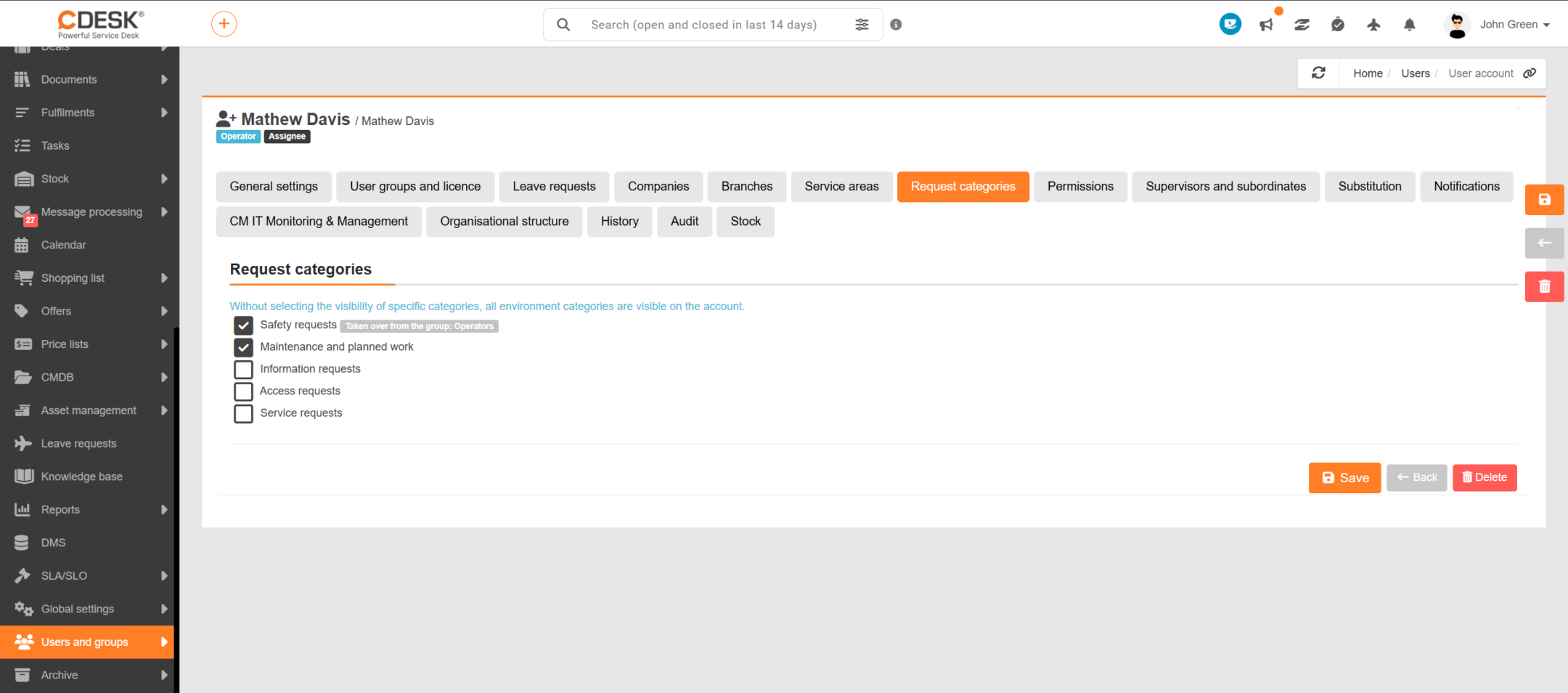
Nastavenie viditeľnosti kategórií požiadaviek

Kategórie požiadaviek členia požiadavky podľa ich zamerania a slúžia tak na ich prehľadné triedenie a vyhodnocovanie. Vo vzťahu k používateľovi určujú, s ktorými kategóriami dané konto pracuje, a tým aj rozsah požiadaviek, ku ktorým má prístup.

Obrázok: Záložka Kategórie požiadaviek v detaile používateľa

Konkrétnu kategóriu sprístupníte jej pridaním do výberu v tejto záložke. Ak nevyberiete žiadnu konkrétnu kategóriu, používateľ vidí všetky kategórie prostredia. Podrobné informácie o definovaní a práci s kategóriami požiadaviek nájdete v časti dokumentácie Typy, kategórie a oblasti služieb.

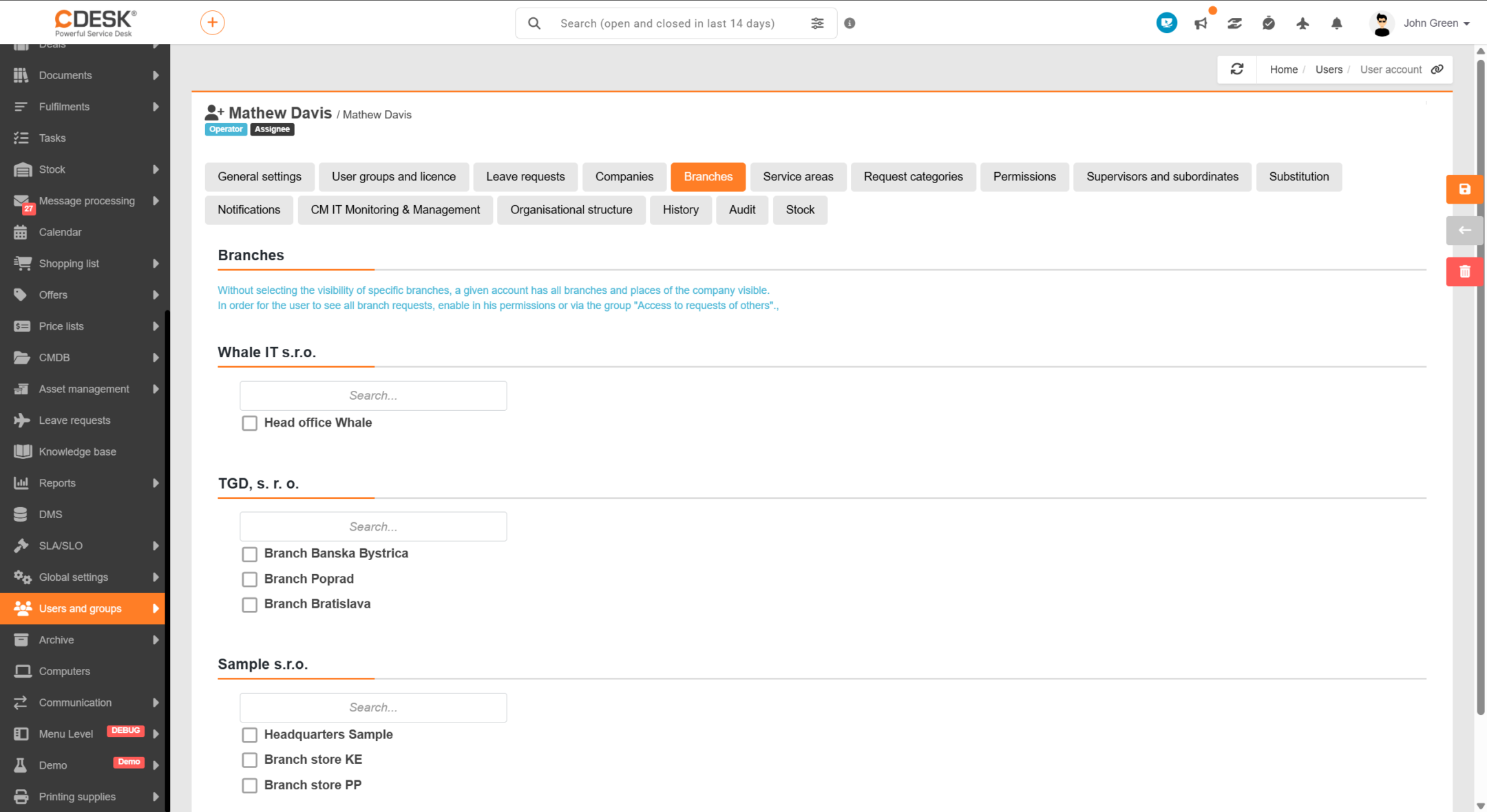
Nastavenie viditeľnosti prevádzok a miest

Prevádzky členia spoločnosti na jednotlivé pracoviská a slúžia tak na presnejšie zaradenie požiadaviek. Vo vzťahu k používateľovi určujú, s ktorými prevádzkami dané konto pracuje, a tým aj rozsah požiadaviek, ku ktorým má prístup.

Obrázok: Záložka Prevádzky v detaile používateľa

Konkrétnu prevádzku sprístupníte jej pridaním do výberu v tejto záložke. Ak nevyberiete žiadnu konkrétnu prevádzku, používateľ vidí všetky prevádzky spoločností, ktoré má priradené. Ak má vidieť aj všetky požiadavky k danej prevádzke, je potrebné zapnúť mu príslušné oprávnenie – priamo na konte alebo cez skupinu. Podrobné informácie o riadení prístupu k záznamom požiadaviek na základe prevádzky a miesta nájdete v časti dokumentácie Oprávnenia a prístup k požiadavkám.

Poznámka: Záložka sa zobrazuje pri kontách s priradenými spoločnosťami a je dostupná až po prvom uložení konta. Ak sa vo vašom prostredí namiesto prevádzok pracuje s miestami, záložka nesie názov Miesta a nastavuje sa rovnakým spôsobom.

Oprávnenia

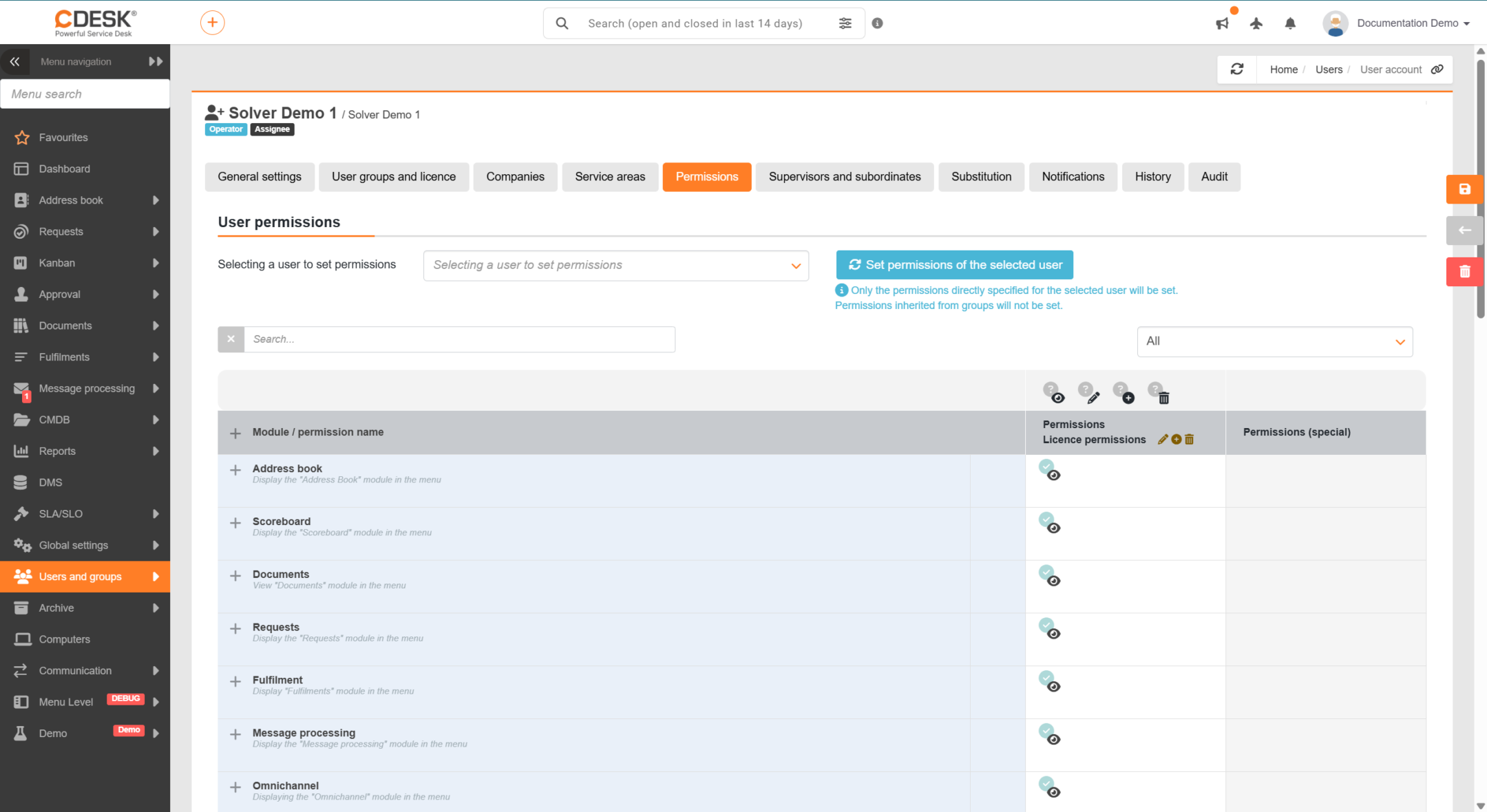
Oprávnenia určujú, aké operácie smie používateľ v CDESK vidieť a robiť — pri každom module a type záznamu sa nastavuje, či má prístup, môže pridávať, editovať, mazať alebo nastavovať práva ďalším. Získava ich buď zdedením zo skupín, do ktorých patrí, alebo individuálne priamo na svojom konte.

Obrázok: Záložka Oprávnenia v detaile používateľa

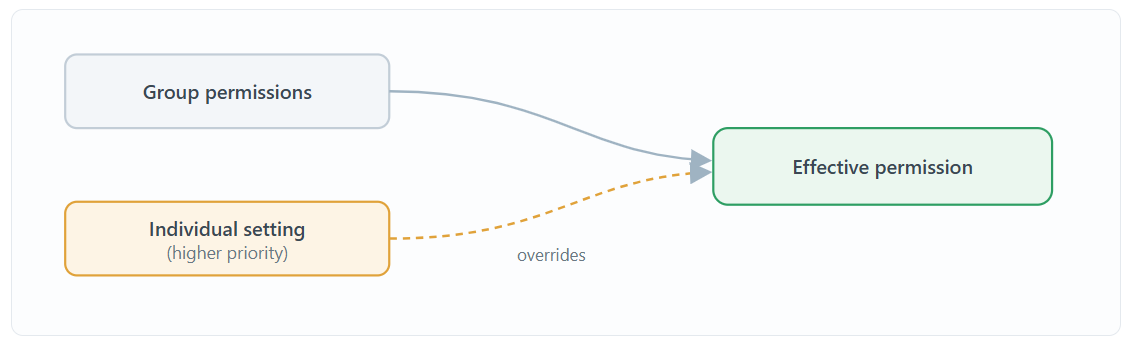
Oprávnenia sú usporiadané podľa modulov a záznamov. Pri každom z nich nastavíte jednotlivé úrovne (Prístup , Pridávanie , Editácia , Mazanie a Špeciálne oprávnenia) na povolené alebo zakázané. Takto zadané oprávnenia dopĺňajú alebo prepisujú práva zdedené zo skupín, pričom individuálne nastavenie má vždy vyššiu prioritu. Záložka sa sprístupní až po prvom uložení konta.

Obrázok: Grafické znázornenie dedenia oprávnení

Určenie nadriadených a podriadených

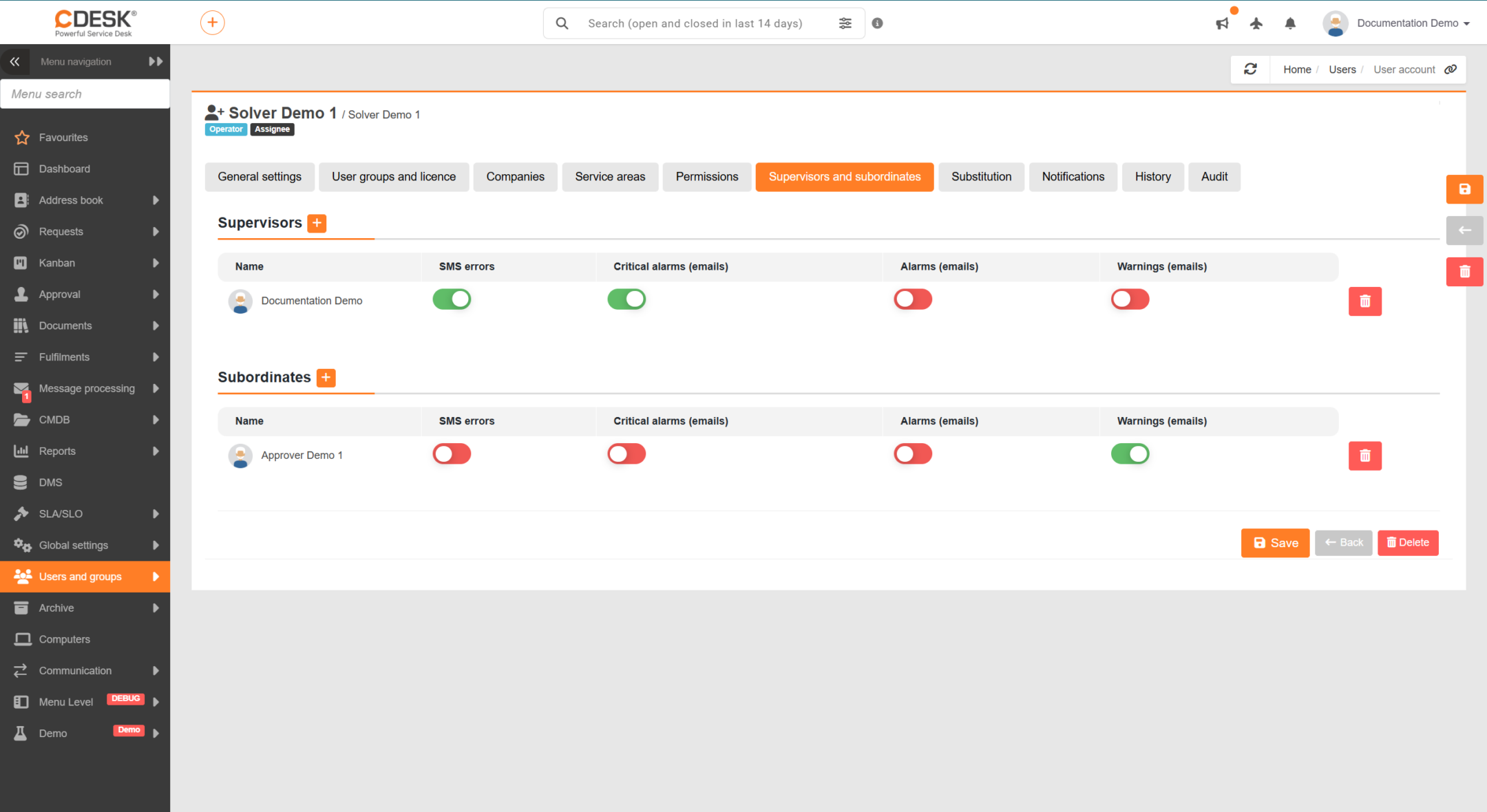
Záložka Nadriadení a podriadení slúži na premietnutie organizačnej hierarchie do CDESK – určuje, kto je danému používateľovi nadriadený a ktorí používatelia sú mu podriadení. Systém tieto vzťahy využíva najmä pri schvaľovaní, keď záznam postupuje na schválenie nadriadenému, a pri informovaní o dôležitých udalostiach, napríklad pri alarmoch a upozorneniach na poruchy. Nadriadený zároveň získava prehľad o tom, ktorí používatelia pod neho spadajú.

Obrázok: Záložka Nadriadení a podriadení v detaile používateľa

Nadriadeného pridáte kliknutím na tlačidlo v časti Nadriadení a výberom používateľa. Rovnako v časti Podriadení pridáte podriadených tlačidlom . Pridaný záznam odstránite kliknutím na tlačidlo v príslušnom riadku. Okrem zaradenia tu určíte, komu sa posielajú jednotlivé typy upozornení – SMS poruchy, bežné a kritické alarmy (e-mailom) a varovania (e-mailom). Kontá zo skupiny EasyClick nastavenie nadriadených a podriadených nemajú prístupné.

Nadriadených nie je nutné zadávať manuálne, je možné ich preberať automaticky zo synchronizácie z AD/LDAP alebo Microsoft Entra ID. V nastaveniach konektora v CDESK sa v časti Priradenie nadriadeného k používateľovi zadá atribút, v ktorom je nadriadený v adresári uvedený (napríklad manager). Synchronizuje sa pritom len nadriadený, podriadení z toho istého vzťahu vyplynú automaticky.
Upozornenie: Vzťahy sa prepočítavajú pri každej synchronizácii, pričom sa nielen pridávajú, ale aj odoberajú. Väzby zadané manuálne v CDESK sa preto prepíšu podľa stavu v adresári. Ak používateľ nemá príslušný atribút v adresári vyplnený, synchronizácia jeho väzby nemení.

Zastupovanie

Zastupovanie zabezpečuje, že agenda používateľa nezostane počas jeho neprítomnosti bez riešenia – napríklad počas dovolenky alebo práceneschopnosti. Zástupca preberá jeho záznamy aj notifikácie, takže práca pokračuje bez prerušenia.

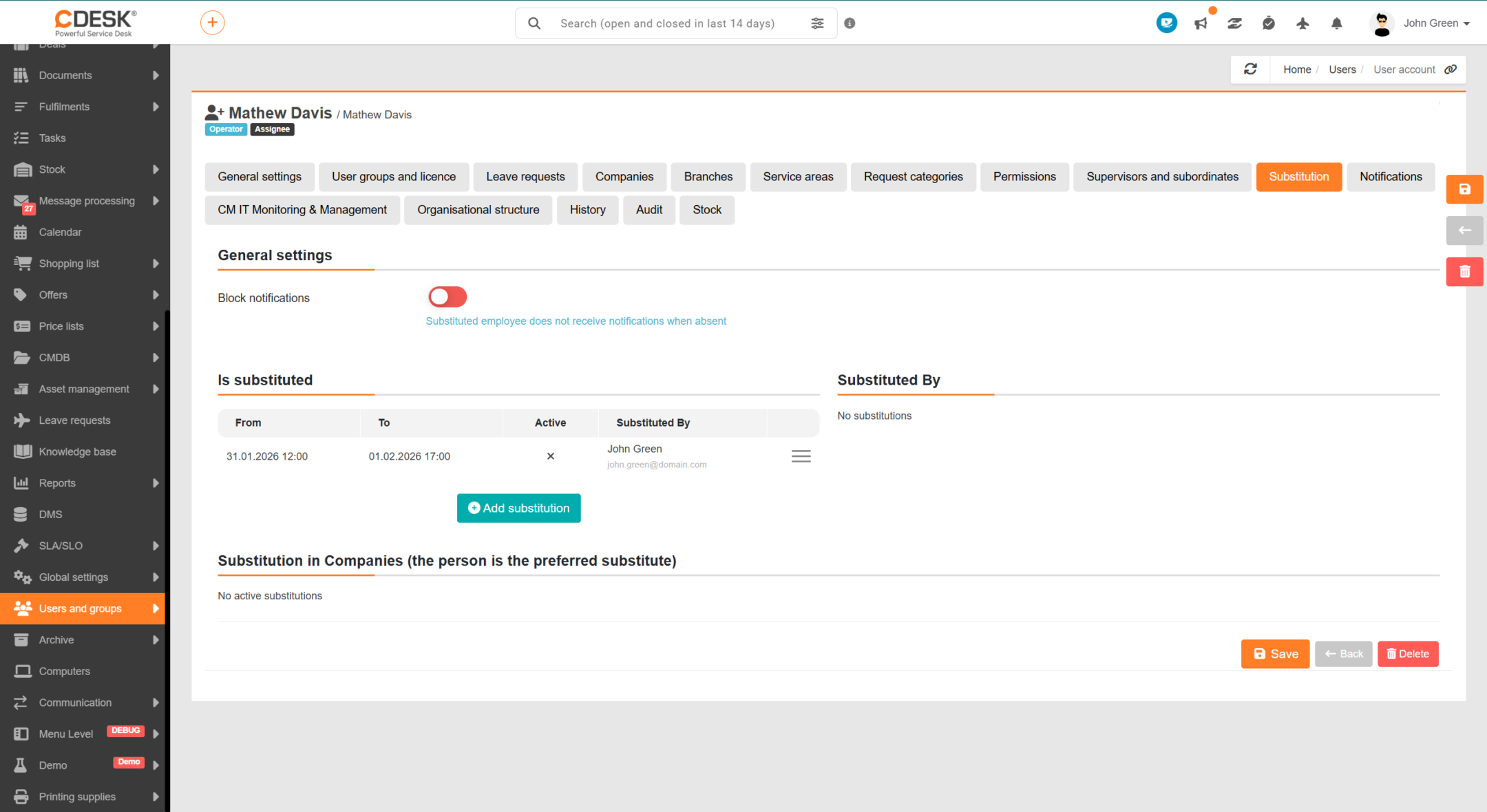
Obrázok: Záložka Zastupovanie v detaile používateľa

Záložka je rozdelená na dve časti,

  • Je zastupovaný/á – v tejto časti sú uvedené zastupovania, počas ktorých daného používateľa zastupuje niekto iný.
  • Zastupuje – v tejto časti sú naopak zastupovania, v ktorých on sám zastupuje iných používateľov.

V oboch zoznamoch vidíte obdobie platnosti (Od, Do), príznak Aktívne a meno druhej osoby. Ak zastupovanie nie je nastavené, zobrazí sa informácia Žiadne zastupovania.

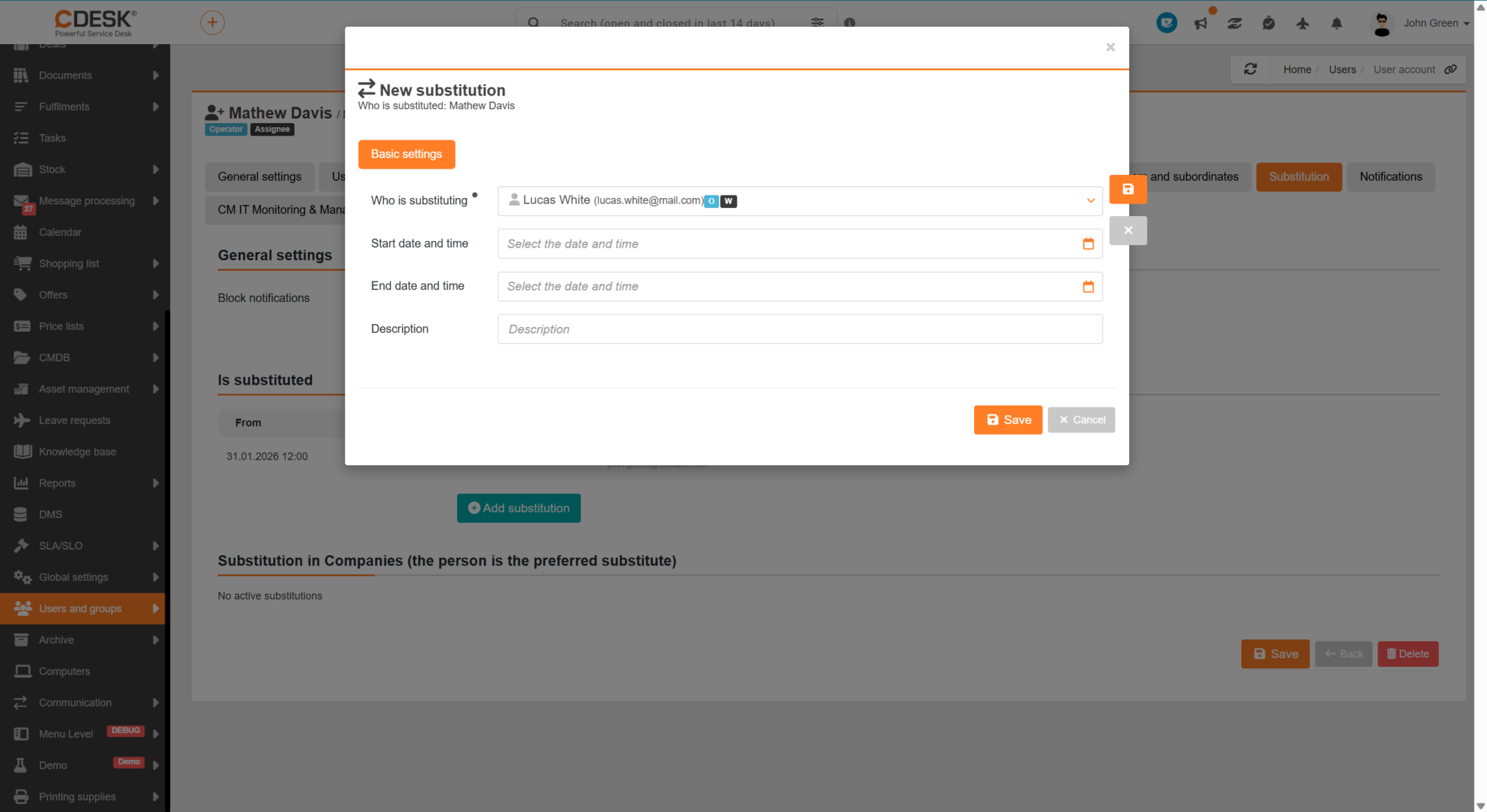
Obrázok: Pridanie zastupovania v detaile používateľa

Nové zastupovanie pridáte kliknutím na tlačidlo + Pridať zastupovanie. Otvorí sa okno Nové zastupovanie, v ktorom je potrebné vyplniť polia:

  • Kto je zastupujúci – používateľ, ktorý agendu preberie. Vyberá sa až po zvolení zastupovaného, pretože systém ponúka len tých, ktorí ho môžu zastúpiť.
  • Dátum a čas od a Dátum a čas do – obdobie, počas ktorého zastupovanie platí.
  • Popis – doplňujúca informácia k zastupovaniu, napríklad jeho dôvod.

Zastupovanie uložíte tlačidlom Uložiť. Po uložení sa záznam zobrazí v príslušnom zozname a po začiatku platnosti získa príznak Aktívne. Aktuálny stav zastupovania je uvedený aj v hlavičke jeho formulára.

S existujúcim zastupovaním pracujete cez kontextové menu na jeho riadku. Voľbou Detail, resp. Editovať, otvoríte jeho formulár a upravíte údaje. Voľbou Deaktivovať zastupovanie ukončíte pred uplynutím jeho platnosti, voľbou Zmazať záznam odstránite. Obe akcie systém vyžaduje potvrdiť.

V časti Zastupuje v spoločnostiach (je preferovaným zastupujúcim) je prehľad spoločností, pri ktorých systém daného používateľa ponúkne ako zástupcu prednostne, spolu s obdobím platnosti.

Poznámka: Prepínačom Blokovať notifikácie zastupovanému v sekcií Všeobecné nastavenia určíte, že zastupovaný používateľ počas svojej neprítomnosti nedostáva notifikácie – preberá ich jeho zástupca. Záložka je dostupná až po prvom uložení konta.

Žiadosti o voľno

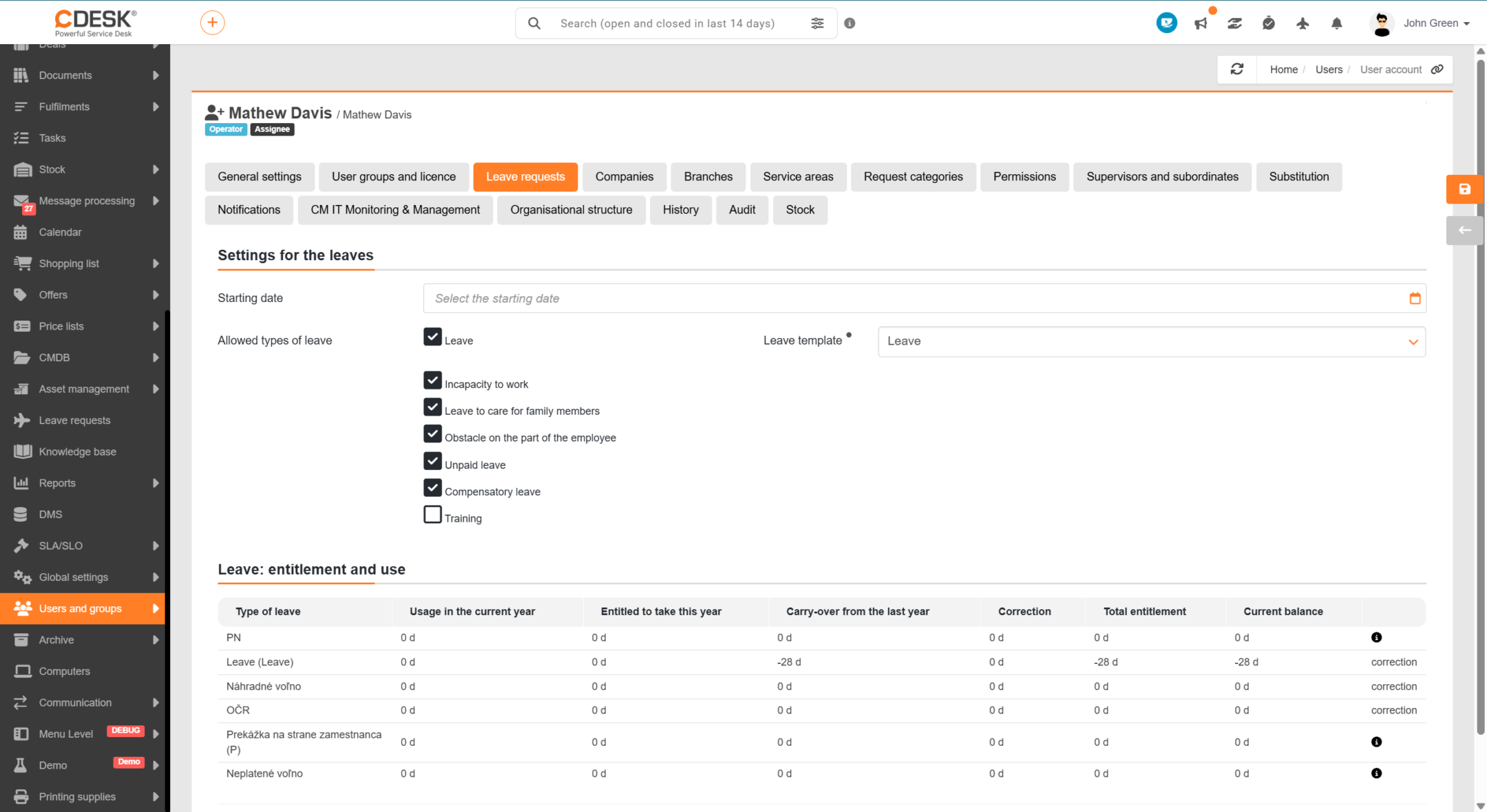
Záložka slúži na nastavenie nároku používateľa na voľno a na sledovanie jeho čerpania. Podľa tohto nastavenia systém vypočíta, na koľko dní voľna má používateľ nárok a aký má aktuálny zostatok, z ktorého sa potom odpisuje pri jeho žiadostiach o voľno.

Obrázok: Záložka Žiadosti o voľno v detaile používateľa

V časti Nastavenia pre voľno najprv do poľa Dátum nástupu zadajte dátum, odkedy používateľovi vzniká nárok na voľno — od tohto dátumu sa nárok počíta. V nastavení Povolené typy voľna následne označte typy voľna, ktoré má používateľ k dispozícii (napríklad dovolenka, náhradné voľno alebo lekár). V poli Šablóna dovolenky vyberte šablónu, podľa ktorej sa určí ročný nárok na dovolenku. Nastavenia uložte tlačidlom Uložiť.

Po uložení sa v časti Nárok na voľno a čerpanie zobrazí tabuľka s prehľadom za jednotlivé typy voľna – Čerpanie v akt. roku, Nárok v akt. roku, Prenos z minulého roku, Korekcia, Nárok celkom a Aktuálny zostatok. Pri type voľna bez limitu sa namiesto hodnôt zobrazuje informačná ikona.

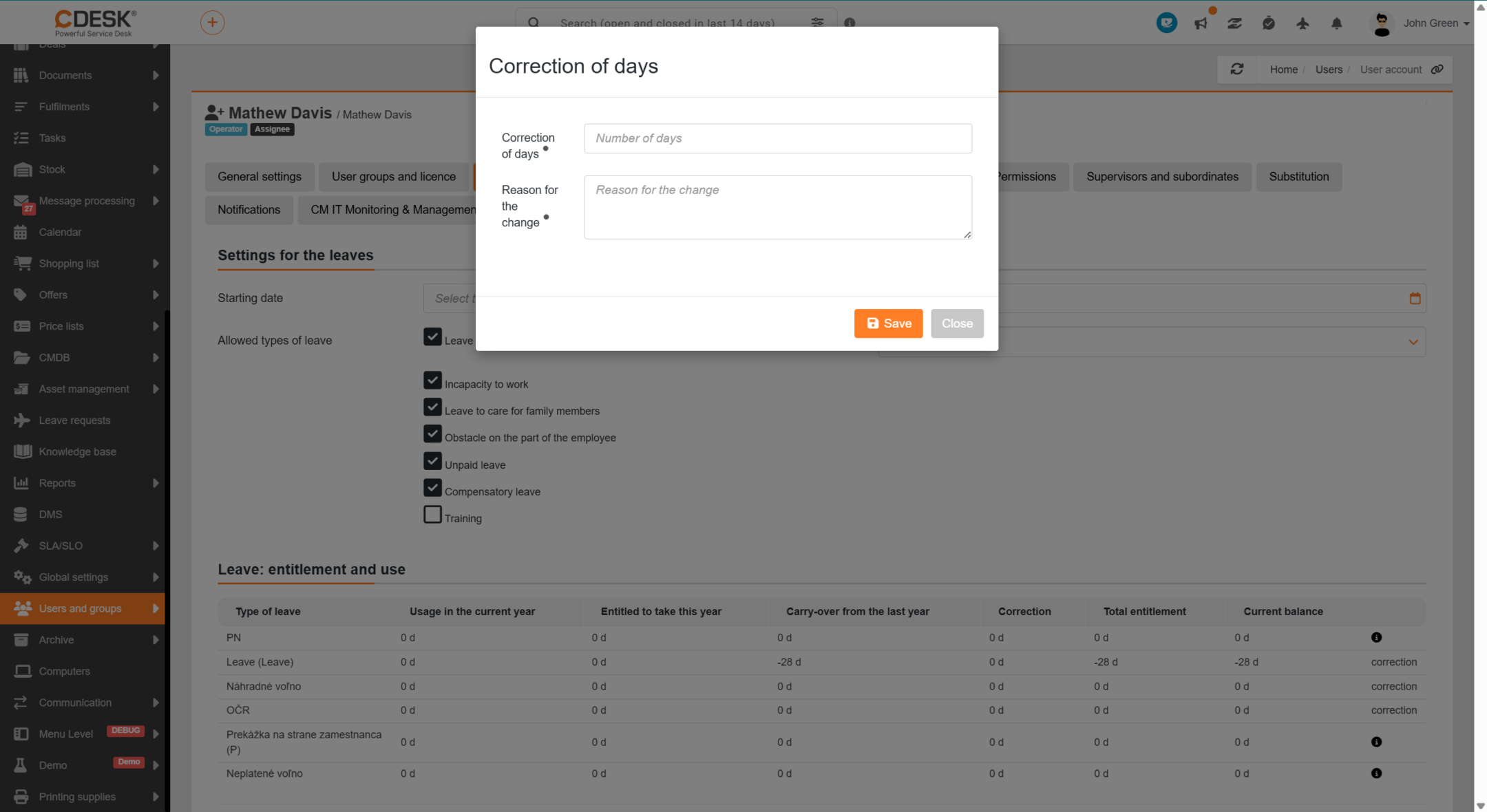
Obrázok: Korekcia dní voľna pre používateľa

Ak potrebujete nárok upraviť manuálne (napríklad priznať mimoriadne voľno alebo opraviť prenos z minulého roka), kliknite v riadku príslušného typu voľna na možnosť korekcia. Otvorí sa okno Korekcia dní, v ktorom vyplňte pole Korekcia dní (počet dní, kladný aj záporný) a Dôvod zmeny. Obe polia sú povinné. Korekciu potvrdíte tlačidlom Uložiť. Zadaná hodnota sa započíta do celkového nároku a zostatku. Prehľad všetkých doterajších korekcií zobrazíte kliknutím na hodnotu v stĺpci Korekcia.

Poznámka: Záložka je dostupná, len ak je vo vašom prostredí zapnutá evidencia voľna, a nastavenia nároku sa zobrazia až po prvom uložení konta. Na vykonanie korekcie je potrebné príslušné oprávnenie.

Notifikácie

Notifikácie informujú používateľa o dianí v systéme — napríklad o novej požiadavke, zmene na zázname alebo blížiacom sa termíne. Vo vzťahu k používateľovi určujú, o ktorých udalostiach má byť informovaný, aby dostával upozornenia relevantné pre svoju prácu a nebol zahltený zvyškom.

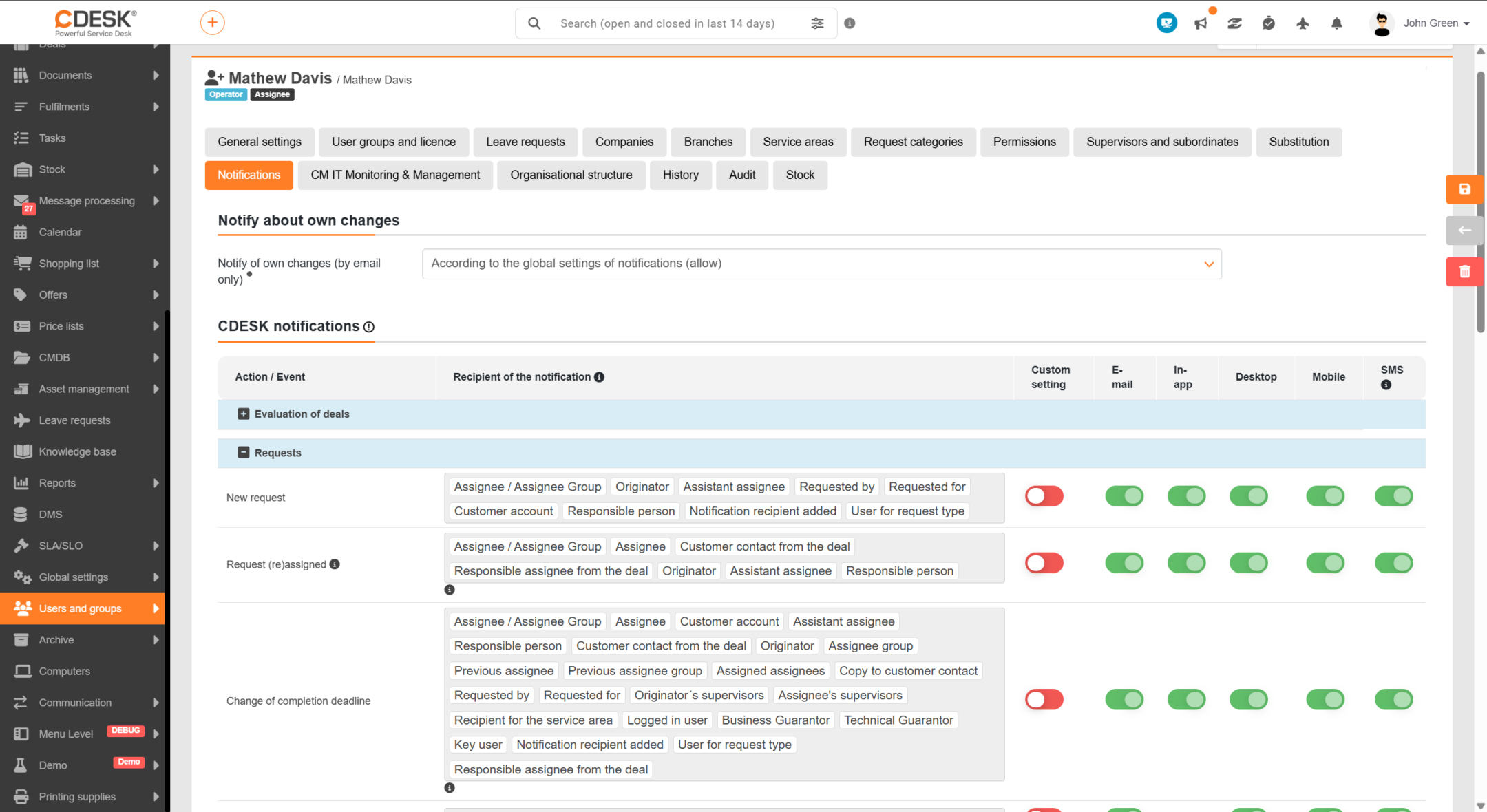
Obrázok: Záložka Notifikácie v detaile používateľa

Jednotlivé typy upozornení zapnete alebo vypnete v zozname CDESK notifikácií. Prepínačom Notifikovať vlastné zmeny určíte, či má používateľ dostávať e-mail aj o zmenách, ktoré sám vykonal. V prípade potreby je možné notifikácie pre konto dočasne blokovať. Podrobnejšie sa téme notifikácií venujeme v samostatnej časti dokumentácie Notifikácie.

Poznámka: Pri zákazníckych kontaktoch platí, že notifikácia sa odošle len vtedy, keď ju majú zapnutú aj vo svojich vlastných nastaveniach.

CM IT Monitoring & Management

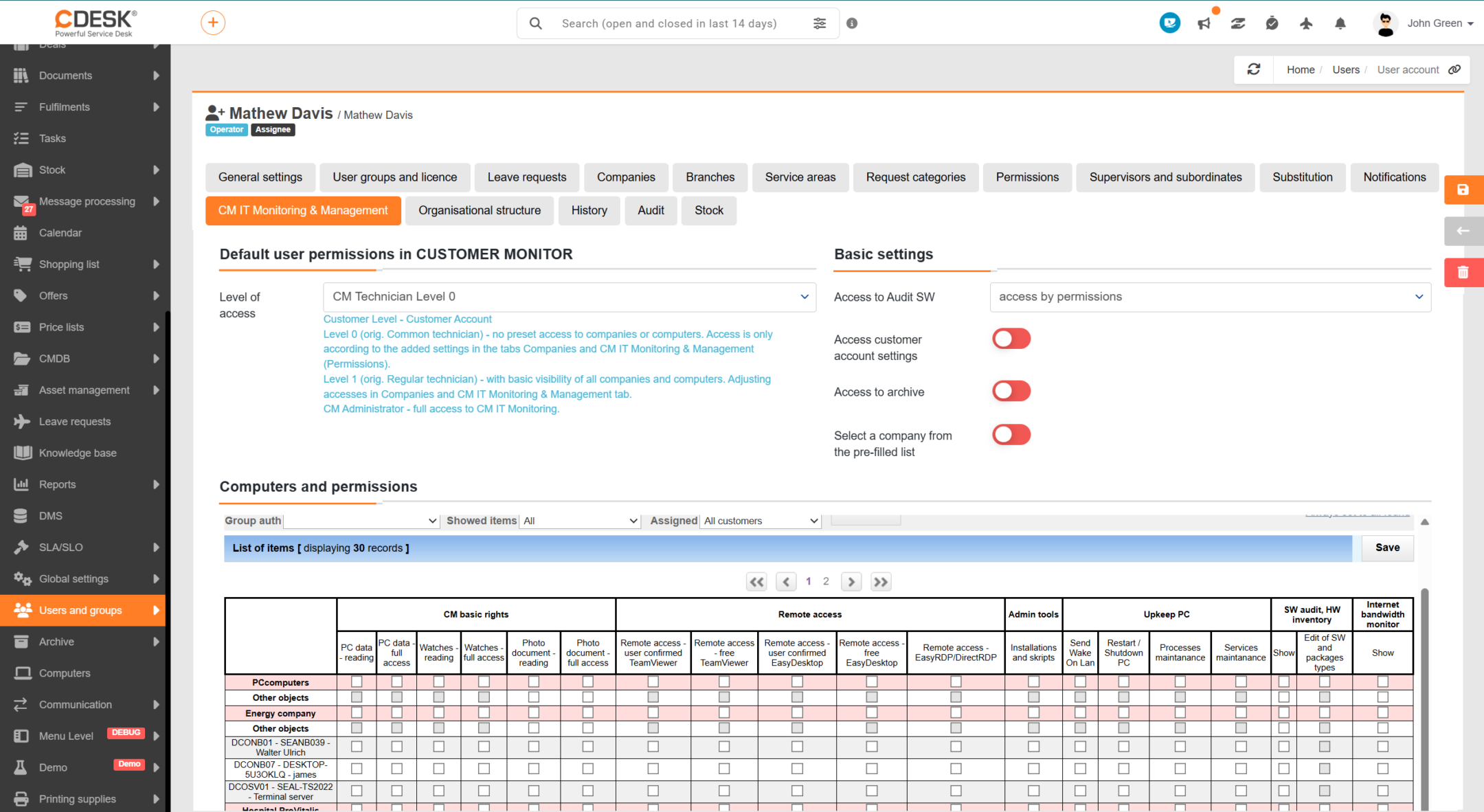
Na tejto záložke sa nachádzajú nastavenia prístupu používateľa do IT monitoringu. Vyberiete tu úroveň prístupu (Level), ktorá určuje rozsah prednastavenej viditeľnosti spoločností a počítačov, a v časti Počítače a oprávnenia doladíte prístup ku konkrétnym počítačom a súvisiace oprávnenia. Záložka je prístupná len pre kontá zaradené v skupine pre IT monitoring, pri ostatných sa nezobrazuje. Ďalšie informácie sú prístupné v samostatnej dokumentácií k funkcionalite CM IT Monitoring

Obrázok: Záložka CM IT Monitoring & Management v detaile používateľa

Organizačná štruktúra

Táto záložka zobrazuje zaradenie používateľa v organizačnej štruktúre — do ktorého útvaru (úseku, sekcie či odboru) patrí a ktoré útvary prípadne riadi. Vďaka tomu je zrejmé, kam osoba spadá v rámci organizácie, čo sa využíva napríklad pri schvaľovaní nadriadeným alebo pri filtrovaní záznamov podľa útvaru.

Obsah záložky je rozdelený do troch častí:

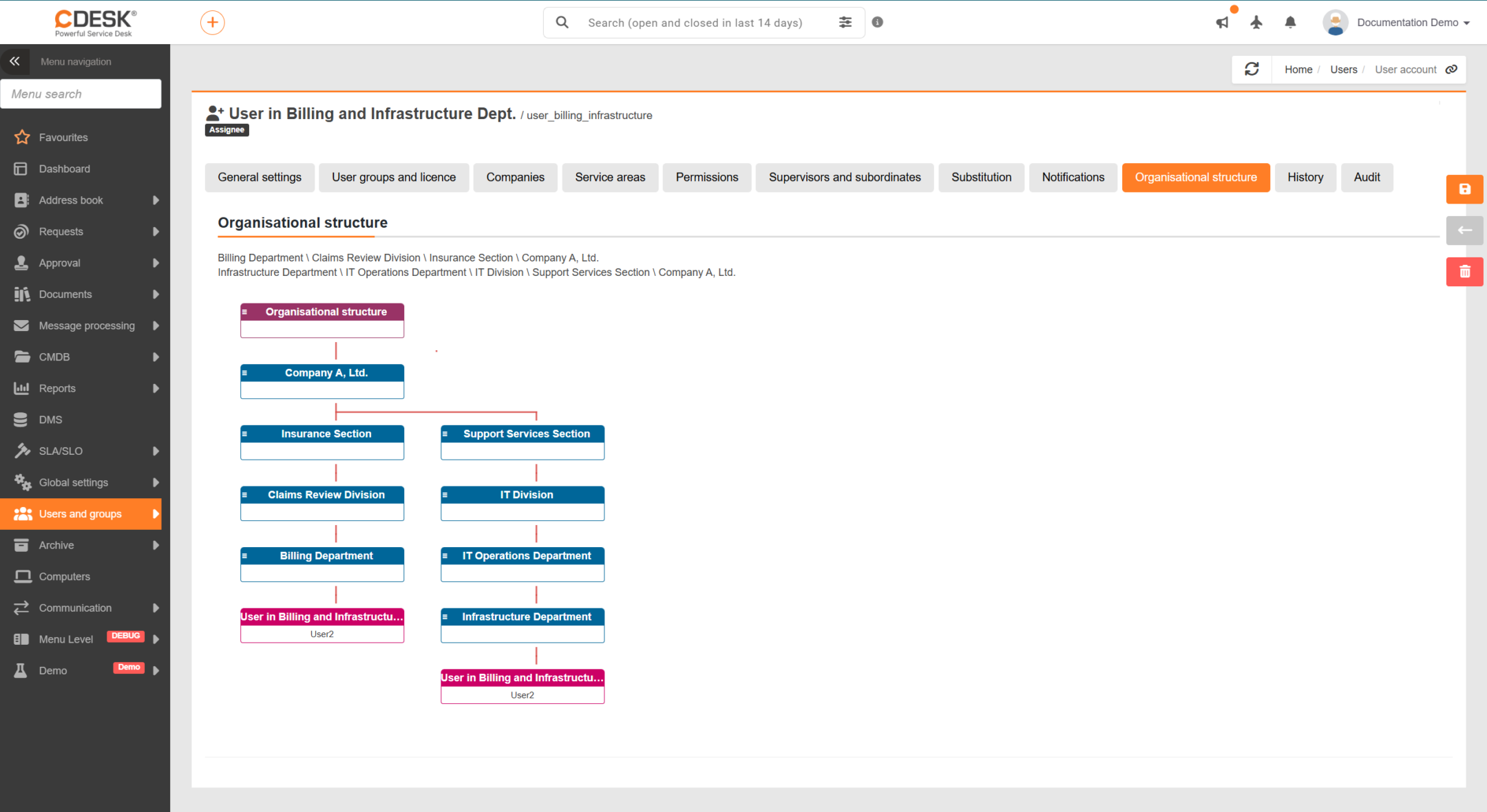
  • Zaradenie používateľa – textový výpis útvarov, do ktorých je konto zaradené. Každý útvar je uvedený celou cestou v štruktúre, teda vrátane nadradených úrovní, takže je zrejmé, kde presne sa v organizácii nachádza. Ak je používateľ zaradený do viacerých útvarov, uvedené sú všetky.
  • Grafické znázornenie štruktúry – schéma organizačnej štruktúry, v ktorej je vyznačené zaradenie daného používateľa. Zobrazuje sa len tá časť stromu, ktorá s jeho zaradením súvisí — od najvyššej úrovne (spoločnosť) až po útvary, do ktorých patrí.
  • Riadené útvary – zoznam útvarov, ktorých je používateľ manažérom, spolu s ich umiestnením v štruktúre. Toto zaradenie sa uplatňuje najmä pri schvaľovaní, keď záznam postupuje na schválenie manažérovi príslušného útvaru.
Obrázok: Záložka Organizačná štruktúra v detaile používateľa

Poznámka: Záložka slúži iba na zobrazenie zaradenia v organizačnej štruktúre. Útvary sa definujú v evidencii organizačnej štruktúry a do CDESK sa synchronizujú cez konektor AD / LDAP. Záložka je dostupná, len ak je vo vašom prostredí evidencia organizačnej štruktúry zapnutá (Globálne nastavenia → Používatelia), a zobrazí sa až po prvom uložení konta.

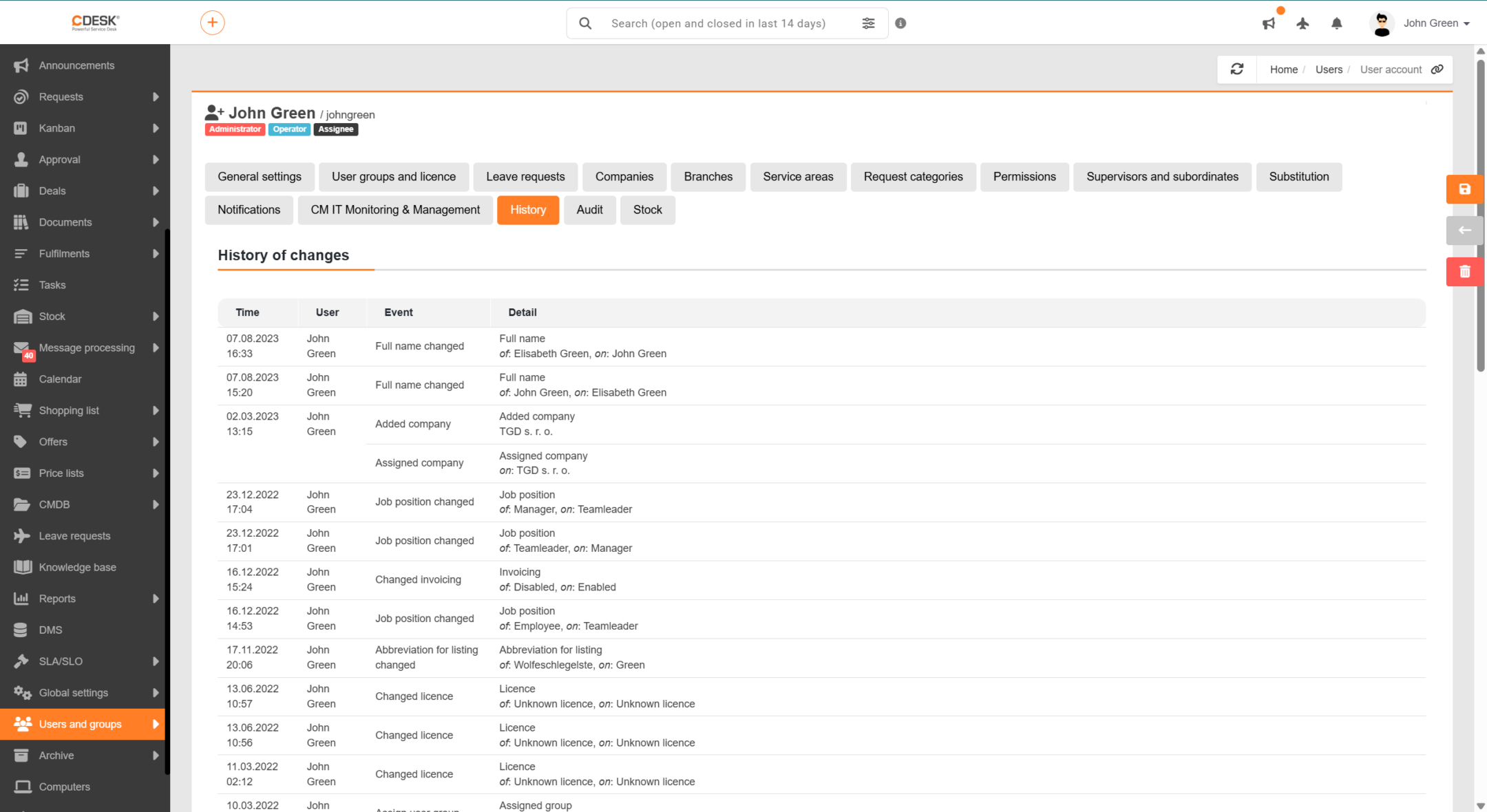
História

Zobrazuje prehľad zmien vykonaných na konte v chronologickom poradí — pri každej zmene vidíte, kto ju vykonal, o akú udalosť išlo a aká bola pôvodná a nová hodnota. Slúži na spätné dohľadanie, kedy a kým bola konkrétna úprava urobená.

Obrázok: Záložka História v detaile používateľa

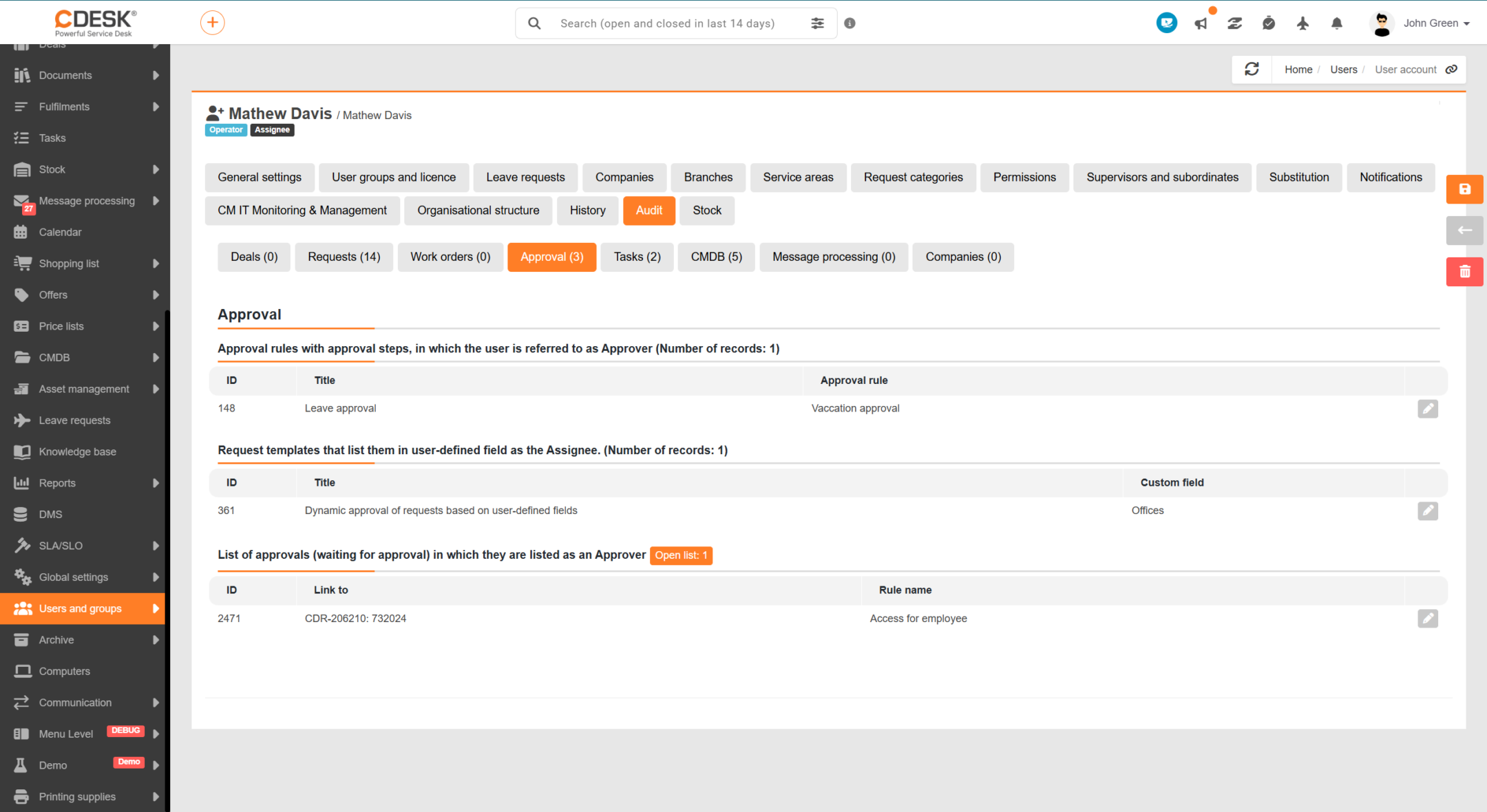
Audit

Audit poskytuje prehľad o tom, kde všade je konto v systéme použité — teda v ktorých nastaveniach a otvorených záznamoch naprieč modulmi je používateľ uvedený ako riešiteľ, schvaľovateľ, zodpovedná osoba a podobne. Na rozdiel od Histórie, ktorá sleduje zmeny samotného konta, ukazuje Audit väzby konta na ostatné záznamy.

Záložku využijete najmä pred deaktiváciou alebo zmazaním konta. Ešte pred jeho vyradením tak zistíte, o ktoré nastavenia a rozpracované záznamy sa treba postarať a komu ich prideliť, aby po odchode používateľa nezostali bez riešiteľa.

Obrázok: Záložka Audit v detaile používateľa

Prehľad je členený do samostatných záložiek podľa modulov, pričom pri každej je uvedený počet nájdených záznamov. Vďaka tomu je na prvý pohľad zrejmé, kde má konto väzby. K dispozícii sú záložky:

  • Zákazky – otvorené zákazky, v ktorých je používateľ uvedený ako zodpovedný riešiteľ.
  • Požiadavky – nastavenia oblastí služby, v ktorých je uvedený ako predvolený riešiteľ, šablóny požiadaviek s jeho menom v poli riešiteľa a zoznam otvorených požiadaviek, ktoré rieši.
  • Pracovné príkazy – pracovné príkazy naviazané na dané konto.
  • Schvaľovanie – pravidlá schvaľovania a ich kroky, v ktorých je uvedený ako schvaľovateľ, šablóny požiadaviek, kde je schvaľovateľom pri používateľskom poli, a schvaľovacie procesy čakajúce na jeho vyjadrenie.
  • Úlohy – šablóny požiadaviek s úlohami, v ktorých je uvedený ako riešiteľ, a zoznam otvorených úloh, ktoré rieši.
  • Konfiguračná databáza CMDB – konfiguračné položky, pri ktorých je vedený ako schvaľovateľ, správca položky, vlastník alebo obchodný garant.
  • Spracovanie správ – e-mailové adresy, pri ktorých je nastavený ako zodpovedný riešiteľ, a pravidlá spracovania správ s akciami, v ktorých je uvedený ako riešiteľ.
  • Spoločnosti – nastavenia oblastí služby na jednotlivých spoločnostiach, v ktorých je uvedený ako predvolený riešiteľ.

Jednotlivé záznamy je možné z prehľadu priamo otvoriť a upraviť, prípadne si cez odkaz Otvoriť zoznam zobraziť celý zoznam v príslušnom module.

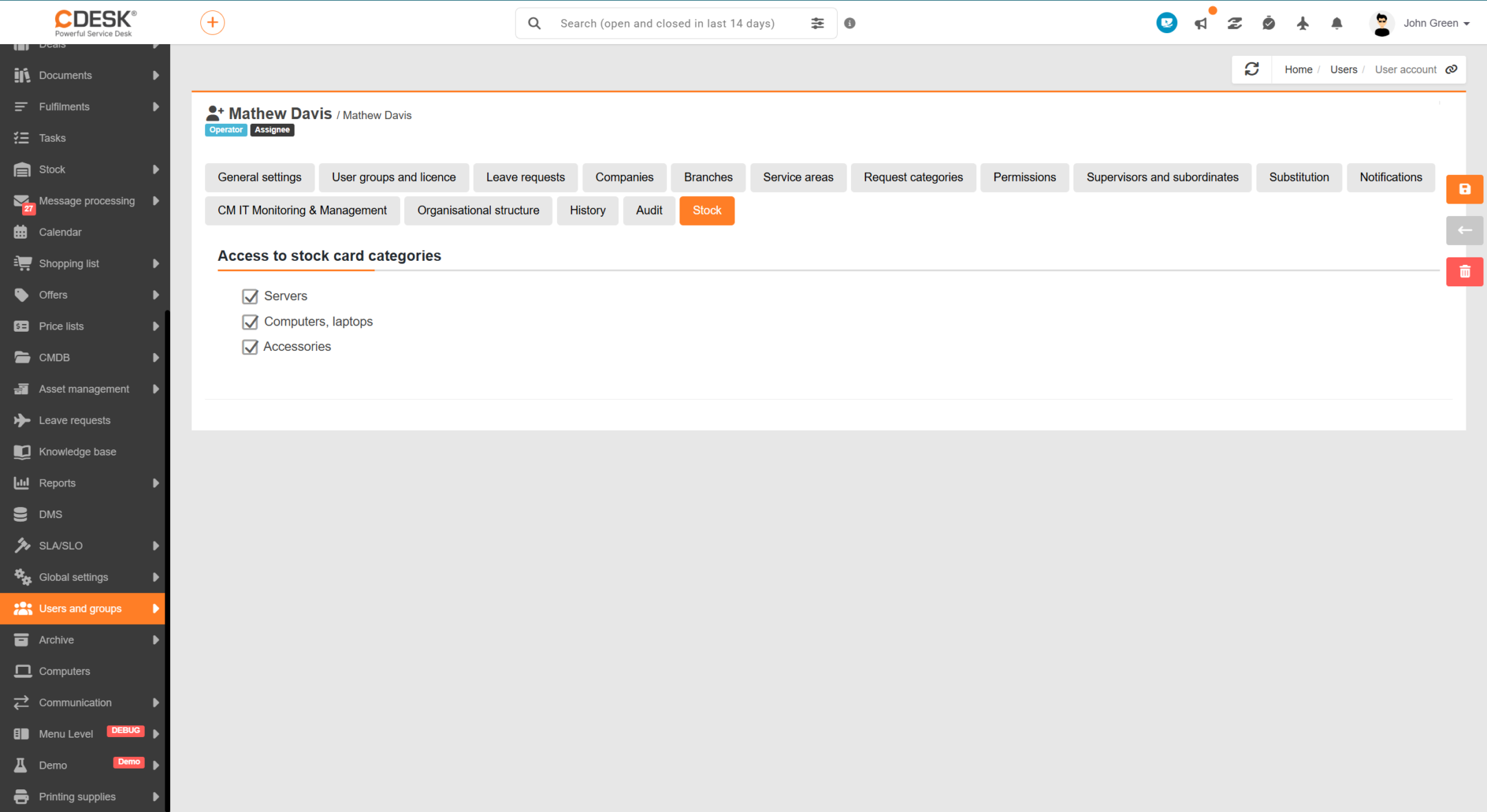
Sklad

Záložka nastavuje prístup ku kategóriám skladových kariet. Skladové karty sú členené do kategórií a týmto nastavením určíte, s ktorými z nich smie používateľ pracovať. Vďaka tomu je možné rozsah skladu, ktorý má konto k dispozícii, zúžiť len na tie kategórie, ktoré potrebuje pri svojej práci.

Prístup priradíte označením požadovaných kategórií v zozname. Označiť je možné jednu aj viac kategórií naraz. Okrem kategórií priradených priamo na konte sa v zozname zobrazujú aj kategórie zdedené zo skupín, do ktorých je používateľ zaradený – tie sú v zozname vyznačené a nedajú sa na konte odobrať, keďže vyplývajú zo zaradenia do skupiny.

Obrázok: Záložka Sklad v detaile používateľa

Poznámka: Novovytvorenému kontu sa automaticky priradia všetky kategórie skladových kariet, ktoré sú v prostredí evidované. Ak má mať používateľ prístup len k vybraným kategóriám, je potrebné ostatné odznačiť. Kategórie vytvorené neskôr sa už existujúcim kontám automaticky nepriraďujú.

Upozornenie: Záložka sa zobrazuje, len ak je vo vašom prostredí zapnutý modul Sklad, a je dostupná až po prvom uložení konta.