Pred samotným používaním systému CDESK odporúčame venovať pozornosť základným nastaveniam prostredia. Správne nakonfigurované prostredie zjednodušuje každodennú prácu, sprehľadňuje zobrazené údaje a umožňuje prispôsobiť systém procesom vašej organizácie. V tejto kapitole nájdete stručný prehľad nastavení používateľského profilu, možnosti prispôsobenia a filtrovania zoznamov, globálne nastavenia systému a odporúčania pre úvodnú konfiguráciu modulu Požiadavky. Jednotlivé oblasti sú podrobnejšie popísané v príslušných častiach dokumentácie.
Nastavenia profilu
V rámci sekcie Môj profil má používateľ možnosť spravovať svoje osobné a pracovné údaje, ako sú kontaktné informácie, notifikačné preferencie či podpis do komunikácie. Nastavenia zahŕňajú aj možnosť prispôsobenia prostredia – zmenou jazyka alebo globálnych nastavení systému. Tieto možnosti sa sprístupnia po kliknutí na avatar (profilový obrázok) alebo meno používateľa v pravom rohu hornej lišty systému.
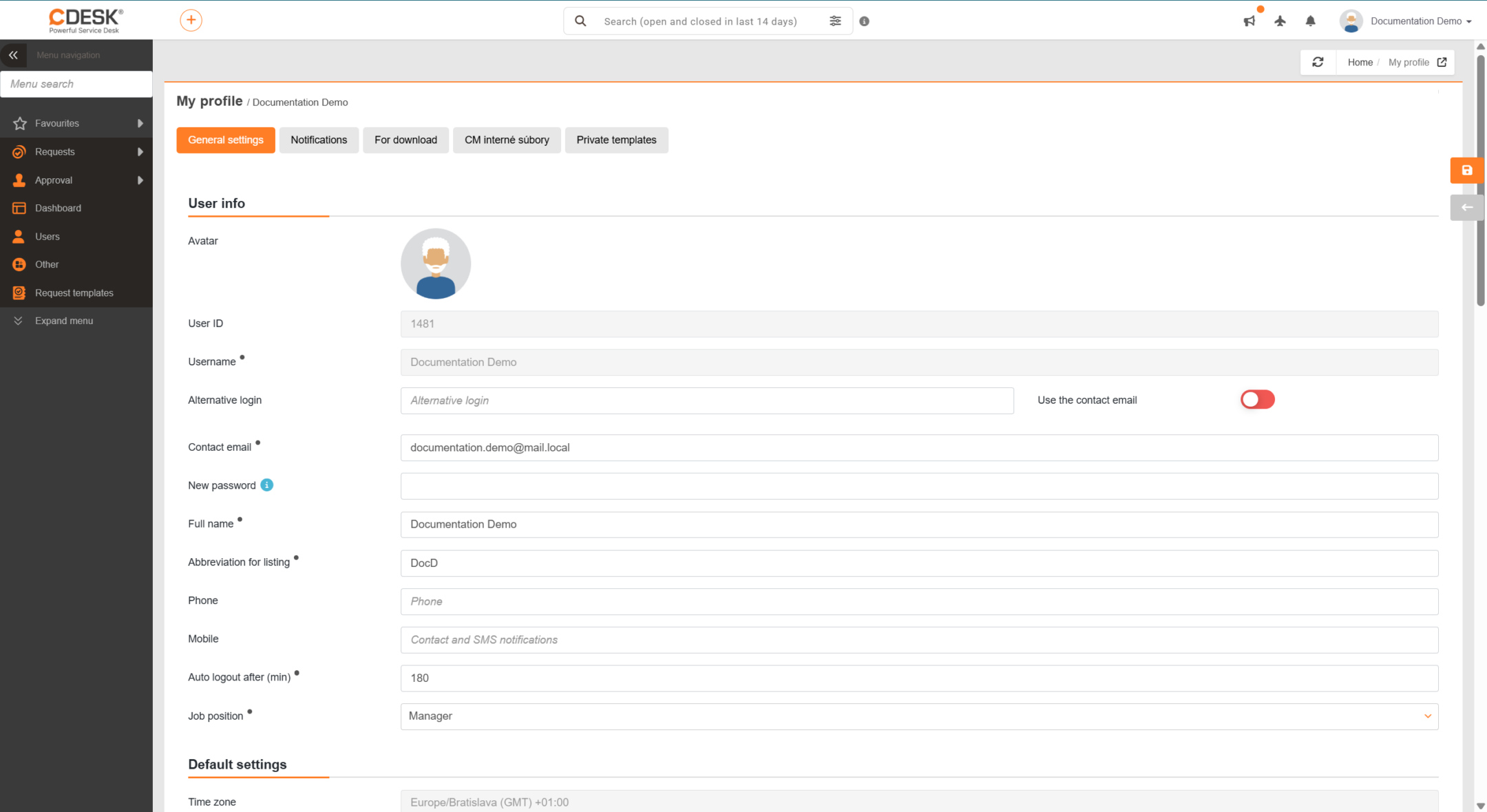
Po kliknutí na možnosť Môj profil sa zobrazí formulár, ktorý je členený na viacero samostatných sekcií. Úvodnou kartou sú Všeobecné nastavenia. V tejto časti je možné nastaviť:
- Informácie o používateľovi – správa základných údajov, ako sú avatar, meno, heslo, kontaktný email, telefónne číslo a ďalšie.
- Predvolené nastavenia – určujú spôsob zobrazovania údajov, východiskové správanie formulárov a zobrazenie vybraných informácií v rozhraní systému.
- Nastavenia pre odosielateľa e-mailových notifikácií – určenie konkrétneho odosielateľa e-mailových notifikácií a prispôsobenie názvu odosielateľa v diskusných príspevkoch.
- Dvojfaktorová autentifikácia – konfigurácia dvojfaktorovej autentifikácie. Doporučujeme, aby sa používatelia v danom prostredí prihlasovali cez Office 365 Entra ID, čím sa všetkým ľahko sprístupní multifaktorová autentifikácia.
- Zapamätané zariadenia – zoznam evidovaných zariadení s možnosťou zmazania.
- Prihlásenie pomocou QR kódu – vygenerovanie QR kódu s platnosťou 60 sekúnd, ktorý je možné naskenovať pomocou aplikácie CDESK Pro pre jednoduché prihlásenie.
- Nastavenia podpisov do diskusie k požiadavkám a pre tlačové zostavy – sekcia pre konfiguráciu podpisov s možnosťou určenia primárneho podpisu do notifikácií.
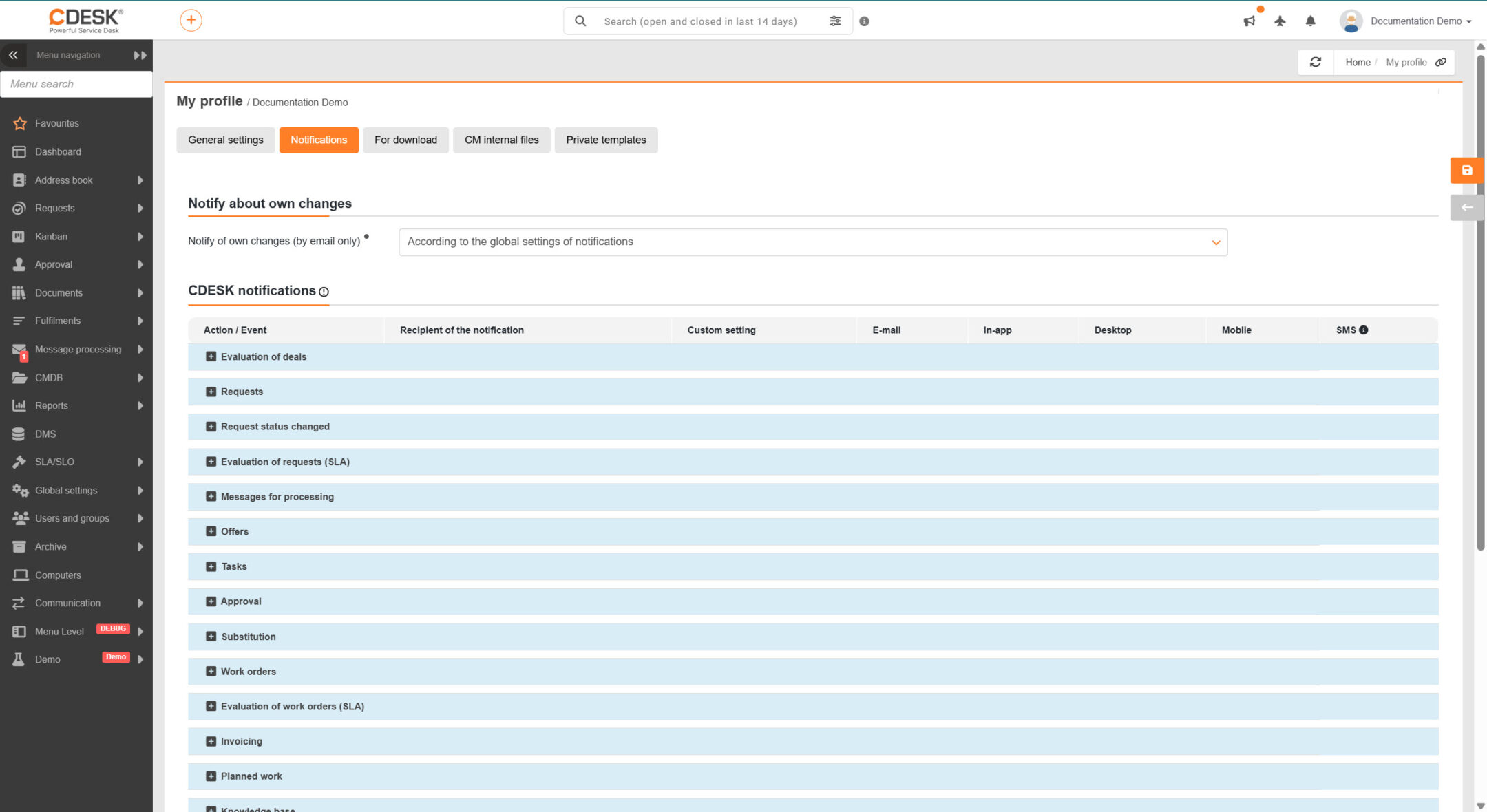
Karta Notifikácie umožňuje nastavenie notifikácií používateľa podľa jednotlivých modulov.
Karta Na stiahnutie je úložiskom, kde je možné nahrať a stiahnuť súbory súvisiace s profilom.
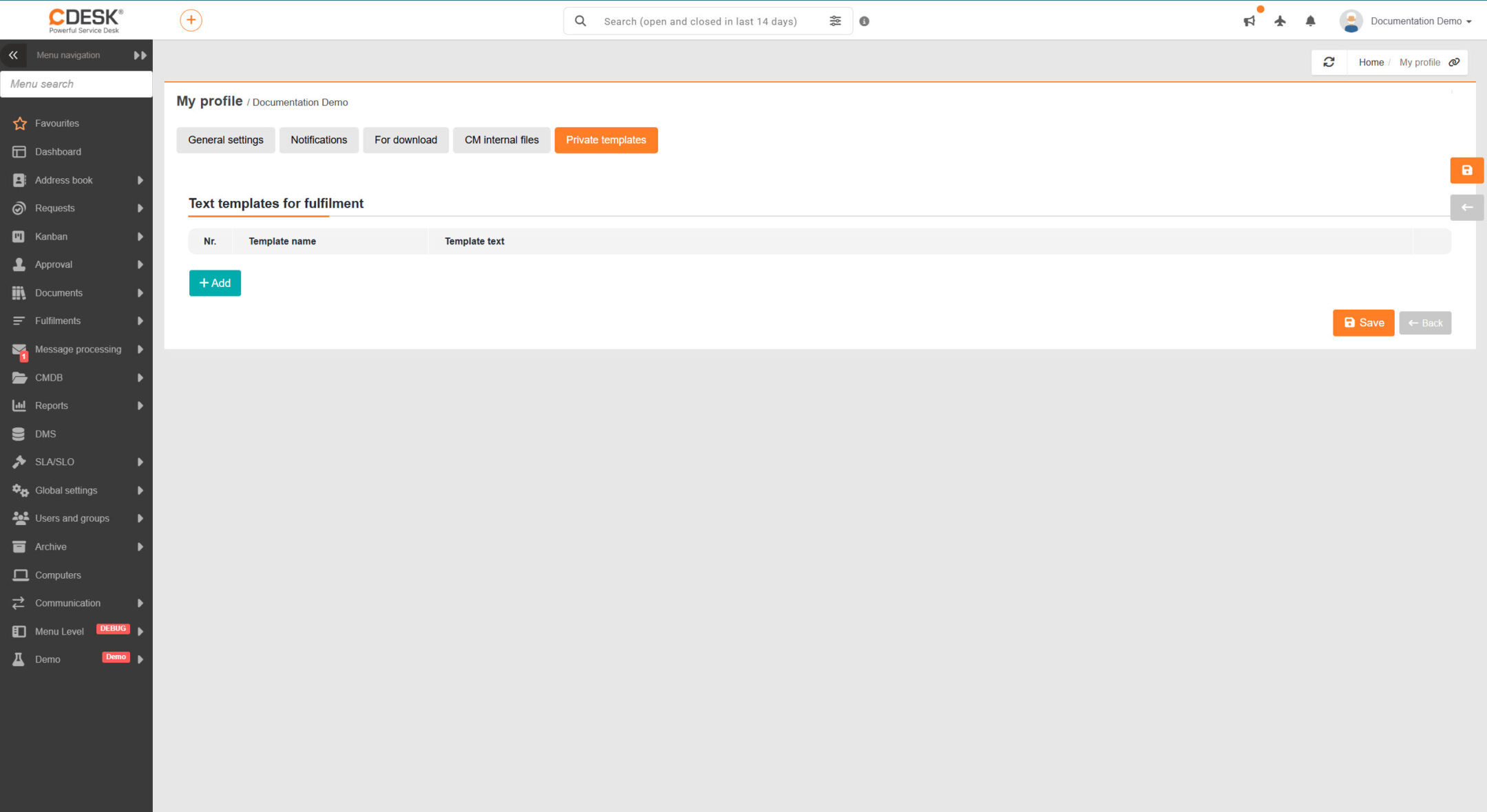
Karta Privátne šablóny slúži pre tvorbu šablón textov do plnení.
Nastavenia zobrazenia zoznamov
Zoznamy slúžia pre tvorbu, editáciu a ostatné možnosti správy záznamov v rámci jednotlivých modulov. Ponuka akcií nad zoznamom sa líši v závislosti od modulu. Všeobecne sú k dispozícií nasledovné funkcie:
- Jednoduchý filter
- Rozšírený filter
- Uloženie filtra
- Prednastavenie filtrácie
- Výber stĺpcov do zoznamu
- Zoraďovanie záznamov v stĺpci
- Hromadné úpravy
Možnosti prispôsobenia zoznamu sú v nasledujúcich podkapitolách demonštrované na príklade zoznamu požiadaviek.
Jednoduchý filter
Jednoduchý filter slúži na rýchle vyhľadávanie v zozname podľa jedného zadaného výrazu. Ak jednoduchý filter nie je zapnutý, kliknite na ikonu filtrovania 

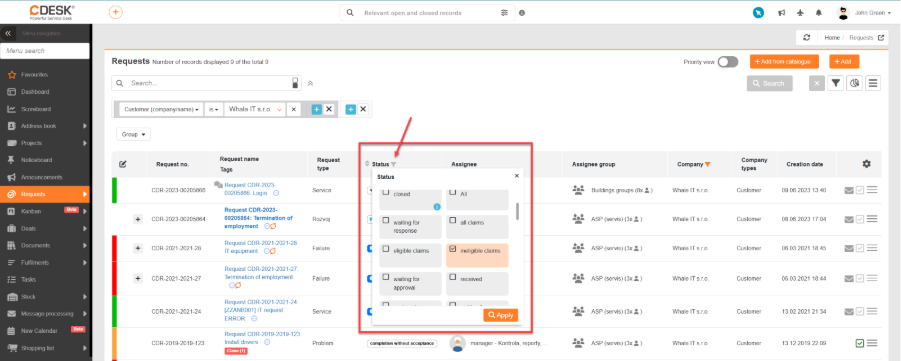
Po kliknutí na podmienku sa zobrazí pole pre ďalšiu konfiguráciu danej podmienky. Napríklad kliknutím na podmienku Stav sa zobrazí zoznam všetkých stavov. Aby bola podmienka použitá, kliknite na tlačidlo Použiť, ktoré sa nachádza v pravom dolnom rohu.
Keď je podmienka aktívna, zobrazí sa nad zoznamom. Pridanie ďalšej podmienky je možné opätovným kliknutím na ikonu 
Filtrovanie cez názvy stĺpcov v zozname
S príchodom jednoduchého filtra bola vo vybraných moduloch pridaná možnosť filtrovať výsledky v zozname na základe názvu stĺpca. Pre použitie tejto funkcie nie je nutné zapínať jednoduchý a ani pokročilý filter.
Vedľa názvu stĺpcov sa zobrazuje malá ikona filtra 
Rozšírený filter
Tam, kde už jednoduché vyhľadávanie nestačí, poslúži rozšírený filter. Umožňuje hľadať podľa viacerých parametrov a vytvárať zložitejšie podmienky – navyše sprístupňuje aj parametre, ktoré v jednoduchom filtri nie sú, a jednotlivé podmienky je možné zoskupovať do zátvoriek. Rozšírený filter aplikujete kliknutím na tlačidlo 
Podľa typu stĺpca máte na výber podmienky typu “obsahuje” alebo “neobsahuje” hľadaný výraz alebo jeho časť, v prípade číselníkov vyberiete jednu z ponúkaných hodnôt. Podmienky vyhľadávania môžete ľubovoľne prepájať a rozširovať použitím logických spojok AND (a súčasne) a OR (alebo). Často využívané alebo inak špecifické podmienky filtrovania si môžete uložiť s vami zvoleným názvom a pri ďalšom použití budú dostupné na jedno kliknutie nad zoznam šablón požiadaviek.
Viac informácií o efektívnej práci s filtrami v CDESK sa dočítate v texte Vyhľadávanie a pokročilé filtre.
Uloženie filtra
Súčasťou možností filtrovania je aj uloženie vytvoreného filtra. Po uložení sa filter sprístupní ako tlačidlo nad zoznamom a je dostupný na použitie jedným kliknutím.
Filter je potrebné najskôr vytvoriť. Následne v kontextovom menu nad zoznamom zvoľte možnosť 
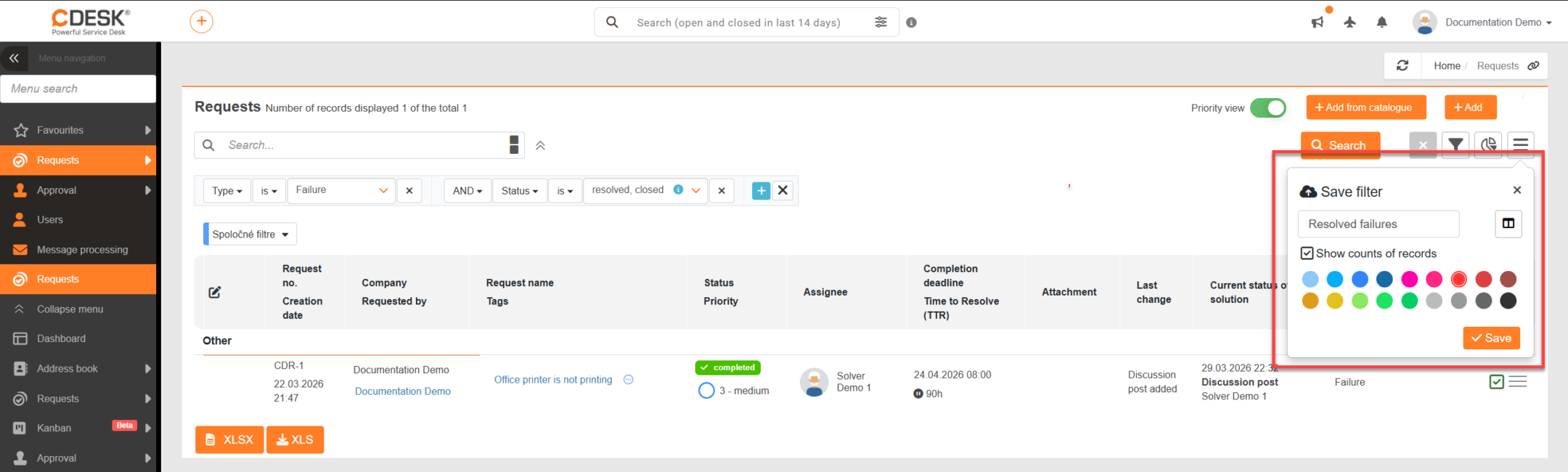
Uložené filtre sa zobrazujú nad zoznamom a aplikujú sa kliknutím na príslušné tlačidlo filtra.
Ak máte uložených viacero filtrov, môžete si nastaviť predvolený filter. Ten vyberiete v kontextovom menu nad zoznamom kliknutím na možnosť Defaultný filter a následným výberom požadovaného filtra.
Prednastavenie filtrácie
V rámci globálnych nastavení pre Východzie nastavenie zoznamu je možné prednastaviť zobrazenie zoznamu, čím určíte aké stĺpce a v akom poradí sa budú defaultne zobrazovať podľa typu prihláseného používateľa – je možné nastaviť odlišné zobrazenie pre riešiteľov a pre ostatné kontá, napríklad zákaznícke. Táto možnosť sa nachádza vo vybraných moduloch v sekcií Globálne nastavenia → Základné nastavenia.
Pre nastavenie zobrazenia kliknite na tlačidlo ozubeného kolieska v príslušnom poli, pre ktoré chcete zobrazenie nastaviť (operátori a riešitelia alebo ostatné kontá). Pomocou ikony ozubeného kolieska 
Zobrazenie záznamov môžete obmedziť pomocou pokročilého vyhľadávacieho filtra. Ten otvoríte kliknutím na tlačidlo + vedľa poľa Vyhľadávanie. Po nastavení podmienok sa filter automaticky aplikuje na zobrazený zoznam požiadaviek. Pre jeho korektné použitie je potrebné potvrdiť nastavenie tlačidlom Hľadať.
V prípade nastavení zoznamu pre ostatné kontá je možnosť povoliť užívateľom meniť usporiadanie stĺpcov – prepnutím prepínača do stavu zapnutý v príslušnom nastavení.
Výber stĺpcov do zoznamu
Pomocou ikony
Vo vybraných moduloch je možné stĺpce zlučovať do dvojíc, čím sa zobrazí viac informácií v rámci jedného stĺpca. Pre zlúčenie kliknite na ikonu 

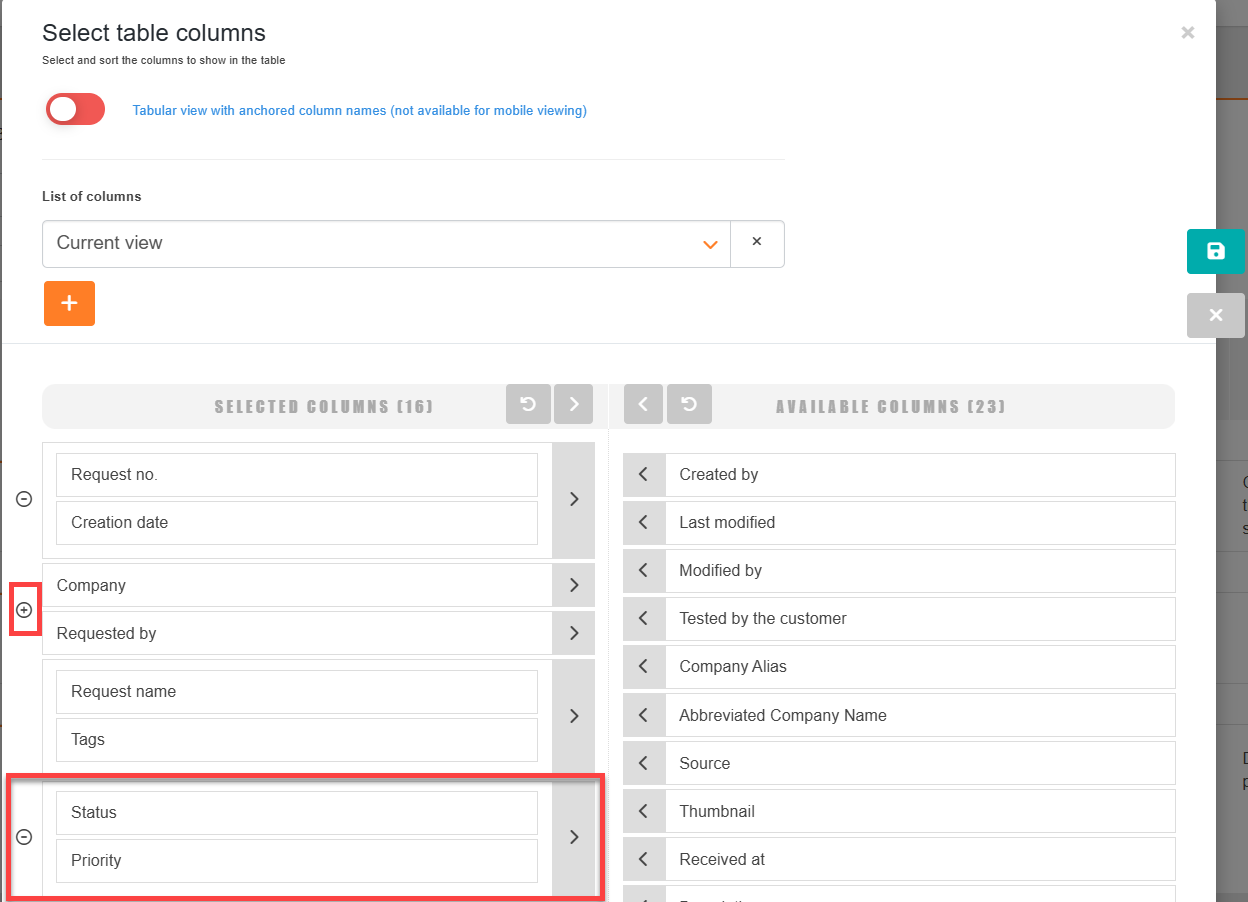
Zvolené stĺpce je možné uložiť ako zoznam a následne medzi jednotlivými zoznamami prepínať. Pre uloženie kliknite na tlačidlo , zadajte názov zoznamu a potvrďte uloženie kliknutím na tlačidlo

Výber stĺpcov (vrátane ich poradia) potvrďte kliknutím na tlačidlo Uložiť v príslušnom okne pre výber stĺpcov tabuľky. Šírku jednotlivých stĺpcov v zozname je možné upraviť potiahnutím okraja stĺpca vpravo alebo vľavo podľa požadovanej šírky.
Zoraďovanie v stĺpci
Podľa zobrazených stĺpcov môžete záznamy v zozname aj zoradiť. Kliknutím na ikonu 
Hromadné úpravy
- Editovať záznamy – hromadná editácia umožňuje upraviť vybrané údaje na viacerých požiadavkách súčasne. Upraviť je možné napríklad údaje termín splnenia, riešiteľ, priorita, stav, dopad, riešenie a iné. Pre úpravu je potrebné najskôr označiť požadované pole. Po jeho označení sa sprístupní možnosť zadania novej hodnoty. Zmeny aplikujete kliknutím na tlačidlo Uložiť.
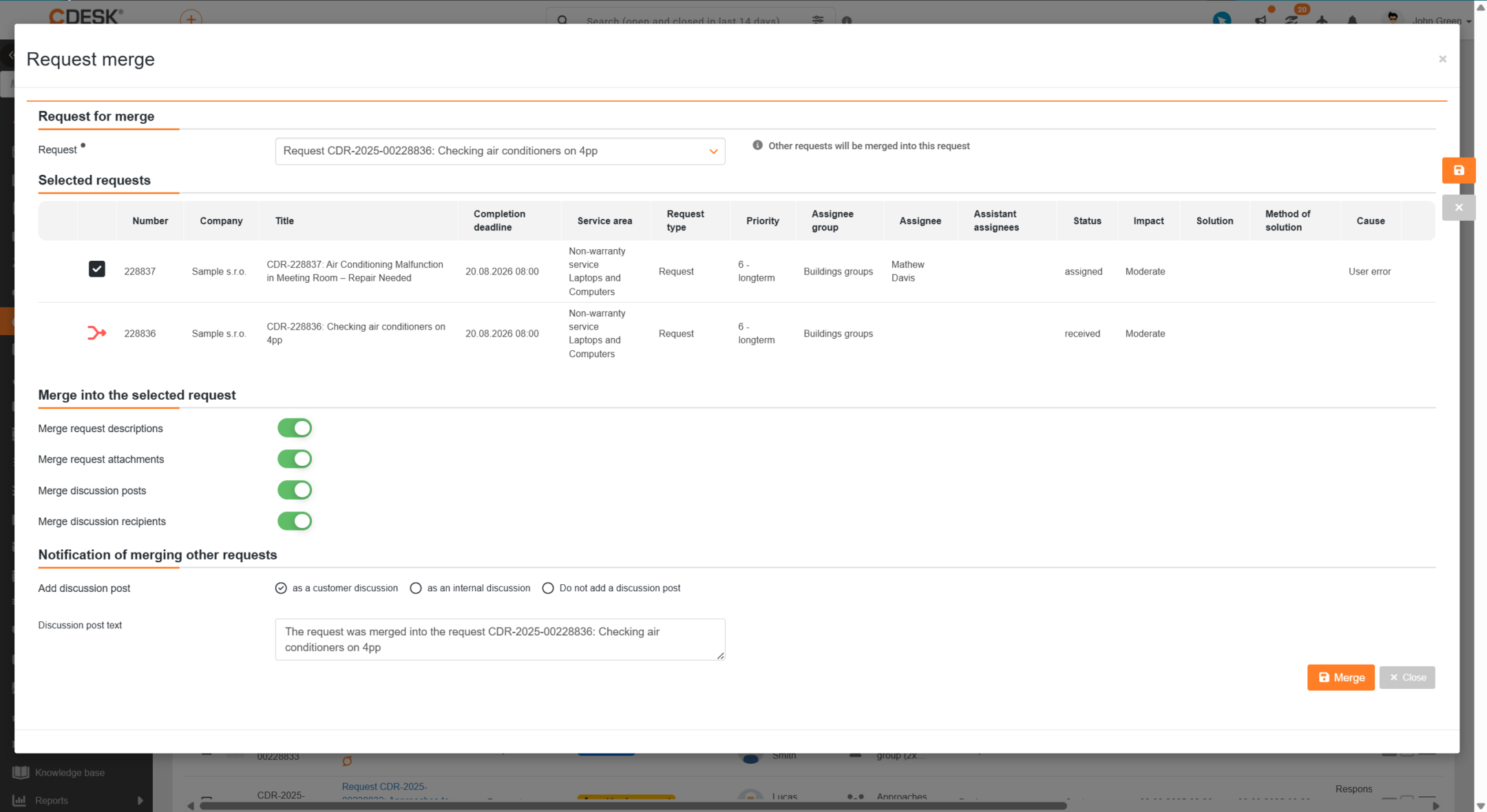
- Zlúčiť záznamy – zlúčením sa označené požiadavky spoja do jednej. Pri zlúčení zvolíte hlavnú požiadavku a určíte, ktoré údaje sa majú preniesť (popis, prílohy, diskusia). Po zlúčení zostáva v zozname iba hlavná požiadavka, ostatné požiadavky sa zo zoznamu odstránia. Zlúčená požiadavka je v zozname označená príznakom
.
Podrobnejšie informácie o práci so zoznamami nájdete v dokumentácií pre jednotlivé zoznamy, napríklad Zoznam požiadaviek, Zoznam úloh, Zoznam plnení.
Globálne nastavenia systému
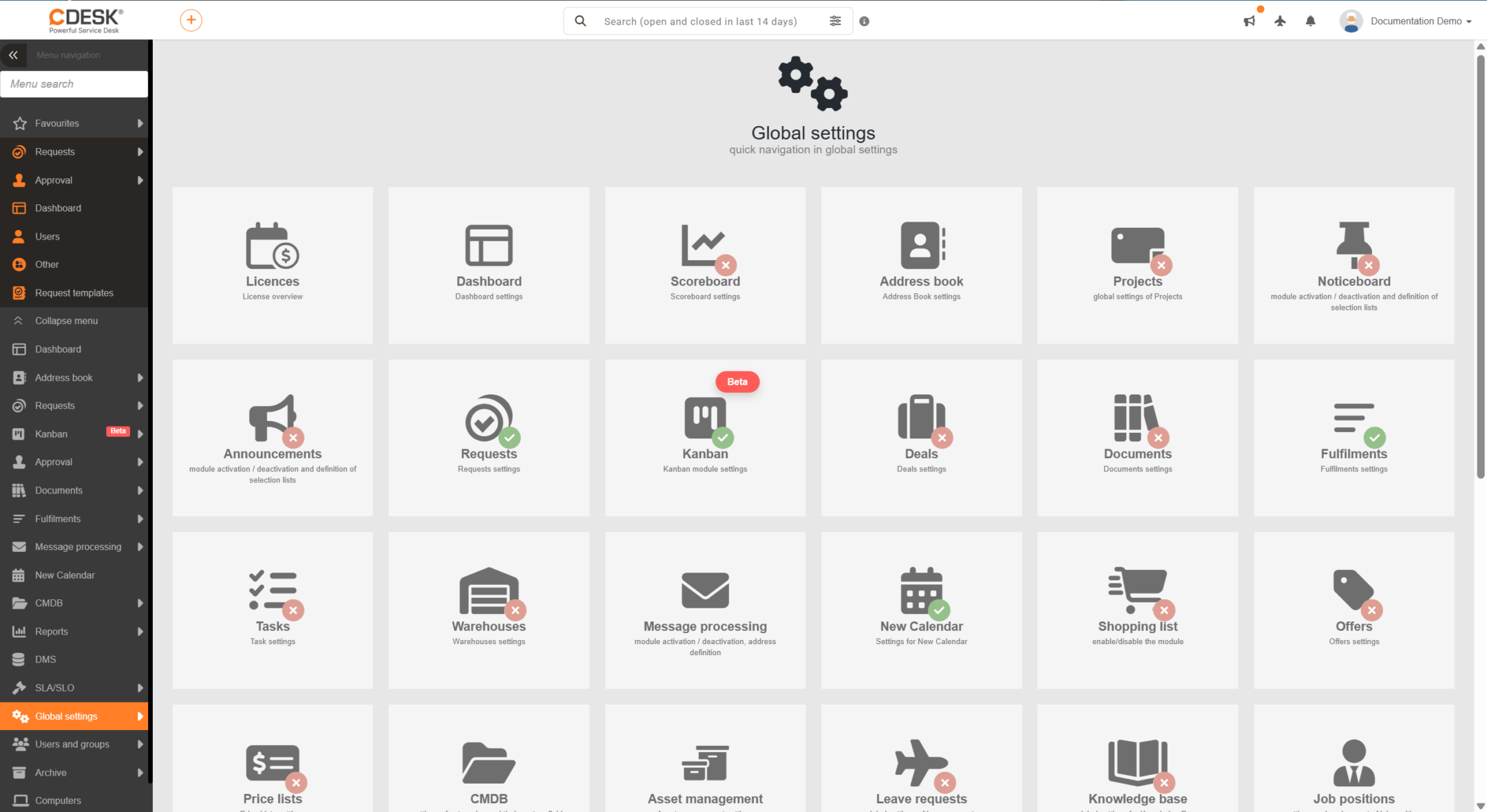
Globálne nastavenia umožňujú prispôsobiť správanie systému CDESK a jeho modulov. Definujú dostupnosť funkcií, spôsob zobrazovania údajov, predvyplnené hodnoty a obmedzenia pri práci so záznamami. Nastavenie jednotlivých parametrov ovplyvňuje rozsah dostupných polí, viditeľnosť údajov a celkový spôsob práce používateľov so systémom.
Podrobné nastavenia jednotlivých modulov sú v dokumentácii popísané samostatne. V rámci každého modulu sa nachádza sekcia Nastavenia, v ktorej sú všetky dostupné možnosti konfigurácie vysvetlené detailne.
V prípade, že s CDESK ešte nemáte dostatočné skúsenosti, odporúčame konzultovať nastavenia s najbližším partnerom alebo kontaktovať technickú podporu.
Nastavenia požiadaviek - stavy, typy a oblasti služieb
Táto kapitola sa venuje konfigurácii modulu Požiadavky, ktorý je možné prispôsobiť podľa procesov vašej spoločnosti. Pred samotným používaním odporúčame venovať pozornosť najmä nastaveniu číselníkov, ako sú stavy požiadaviek, typy požiadaviek a oblasti služieb.
Typy požiadaviek je vhodné nastaviť v súlade s ITSM procesmi (napr. Incident, Servis manažment, Manažment zmien a podobne), aby bolo možné požiadavky správne kategorizovať a riadiť. Stavy požiadaviek sú flexibilné a umožňujú pokryť rôzne workflow – od jednoduchého riešenia požiadaviek až po riadenie komplexných procesov.
Odporúčame postupovať koncepčne – najskôr definovať typy a stavy požiadaviek a až následne nastavovať oblasti služieb, ktoré nadväzujú na celkovú štruktúru služieb v organizácii. Podrobné informácie k nastaveniam nájdete v častiach dokumentácie Stavy požiadavky a Typy, kategórie a oblasti služieb.
V prípade, že si nie ste istí správnym nastavením alebo nemáte skúsenosti s konfiguráciou, odporúčame kontaktovať technickú podporu a objednať si konzultáciu.