Beta verzia novej dokumentácie.

Vyskúšajte si mobilnú aplikáciu

Táto časť úvodného tutoriálu nadväzuje na kapitolu Vytvorenie prvých záznamov, v ktorej je popísané vytváranie záznamov a spracovanie požiadavky vo webovom rozhraní. Obsah a jednotlivé kroky zostávajú rovnaké, mení sa spôsob práce v prostredí mobilnej aplikácie pre Android CDESK Pro.

Mobilnú aplikáciu si môžete nainštalovať prostredníctvom obchodov Google Play a App Store. Po nainštalovaní sa prihlásite rovnakými prihlasovacími údajmi ako do webového rozhrania systému CDESK.

   

Prihlásenie

Prihlásenie do mobilnej aplikácie je možné niektorým z nasledovných spôsobov:

  • cez prihlasovacie údaje do CDESK servera,
  • cez prihlasovací QR kód,
  • cez Microsoft konto (Office 365/Entra ID)*,
  • cez Google konto*,
  • cez prihlasovacie údaje vášho Active Directory konta*.

* – táto možnosť prihlásenia vyžaduje predkonfiguráciu cez konektor, API

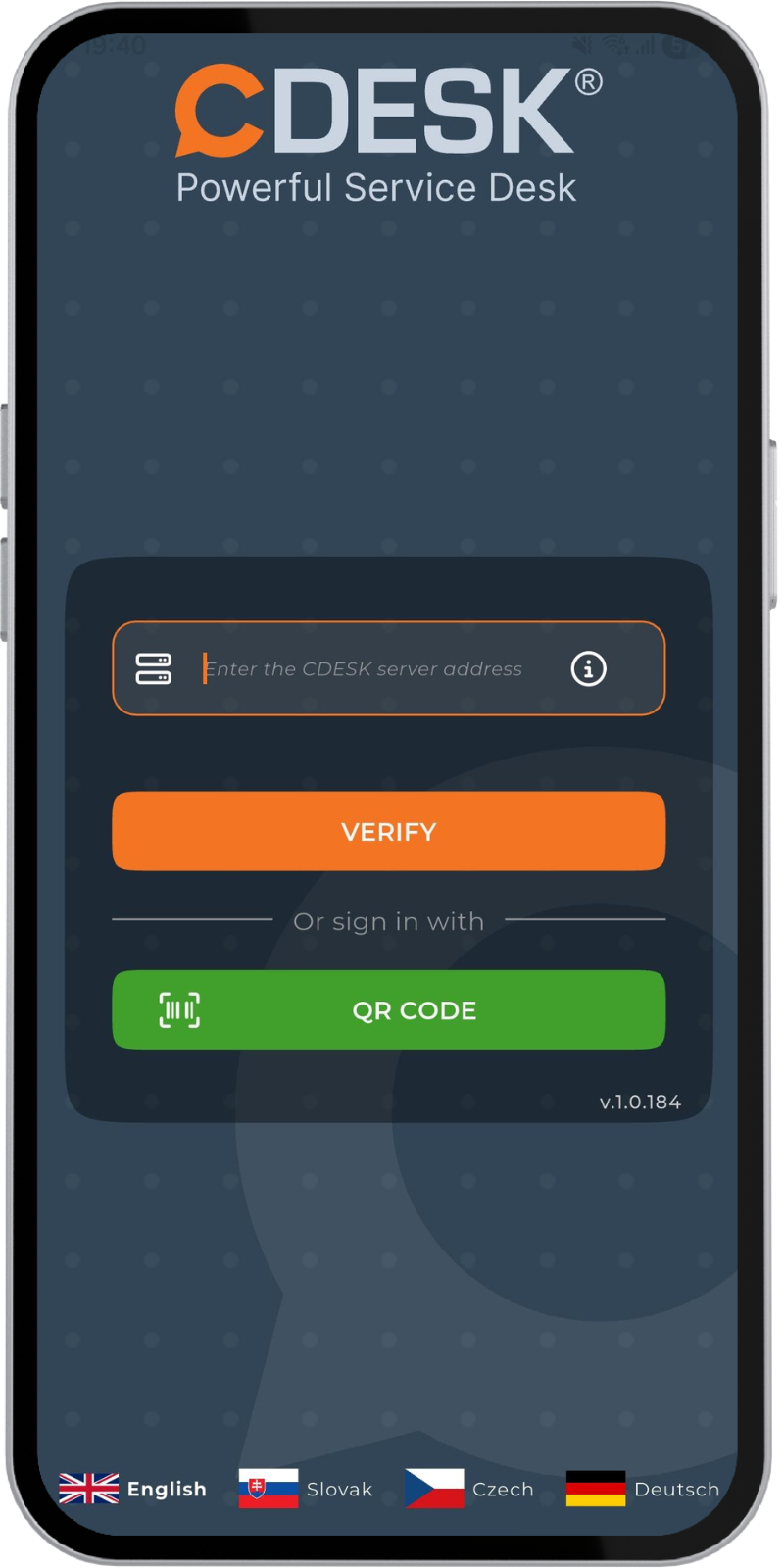
Obrázok: Prihlasovacia obrazovka

Najčastejšie používaný je prvý spôsob – cez prihlasovacie údaje do CDESK servera. V tomto prípade je najprv potrebné zadať adresu servera – jedná sa o webovú adresu, cez ktorú sa prihlasujete do webového rozhrania a je pre každú spoločnosť jedinečná. Po zadaní adresy prebehne automatické overenie, po úspešnom overení sa sprístupnia polia pre zadanie prihlasovacieho mena a hesla. Overenie je možné manuálne spustiť klepnutím na tlačidlo Overiť. Po správnom zadaní prihlasovacích údajov a klepnutí na Prihlásiť sa sprístupní aplikácia.

Obrázok: Prihlasovacia obrazovka po overení adresy CDESK servera

Pre prihlásenie cez QR kód slúži tlačidlo QR kód, po klepnutí naň a schválení príslušných povolení sa otvorí zadný fotoaparát, pomocou ktorého je možné naskenovať prihlasovací QR kód.

Pre prihlásenie cez Microsoft konto slúži možnosť Office 365 / ENTRA ID. Po klepnutí na tlačidlo sa otvorí externá stránka Microsoftu pre prihlásenie.

Príklady práce s aplikáciou

V nasledujúcej časti si na konkrétnom príklade ukážeme základný postup práce s mobilnou aplikáciou. Prejdeme celým cyklom požiadavky – od jej vytvorenia, cez pridanie príspevku do diskusie a zaevidovanie plnenia, až po ukončenie požiadavky a hodnotenie riešiteľa.

Vytvorenie požiadavky

Najjednoduchší spôsob na vytvorenie požiadavky v mobilnej aplikácii CDESK Pro je cez tlačidlo rýchle pridanie na spodnej lište (Vytvorenie nového záznamu).

Obrázok: Tlačidlo rýchlej voľby (Vytvorenie nového záznamu)

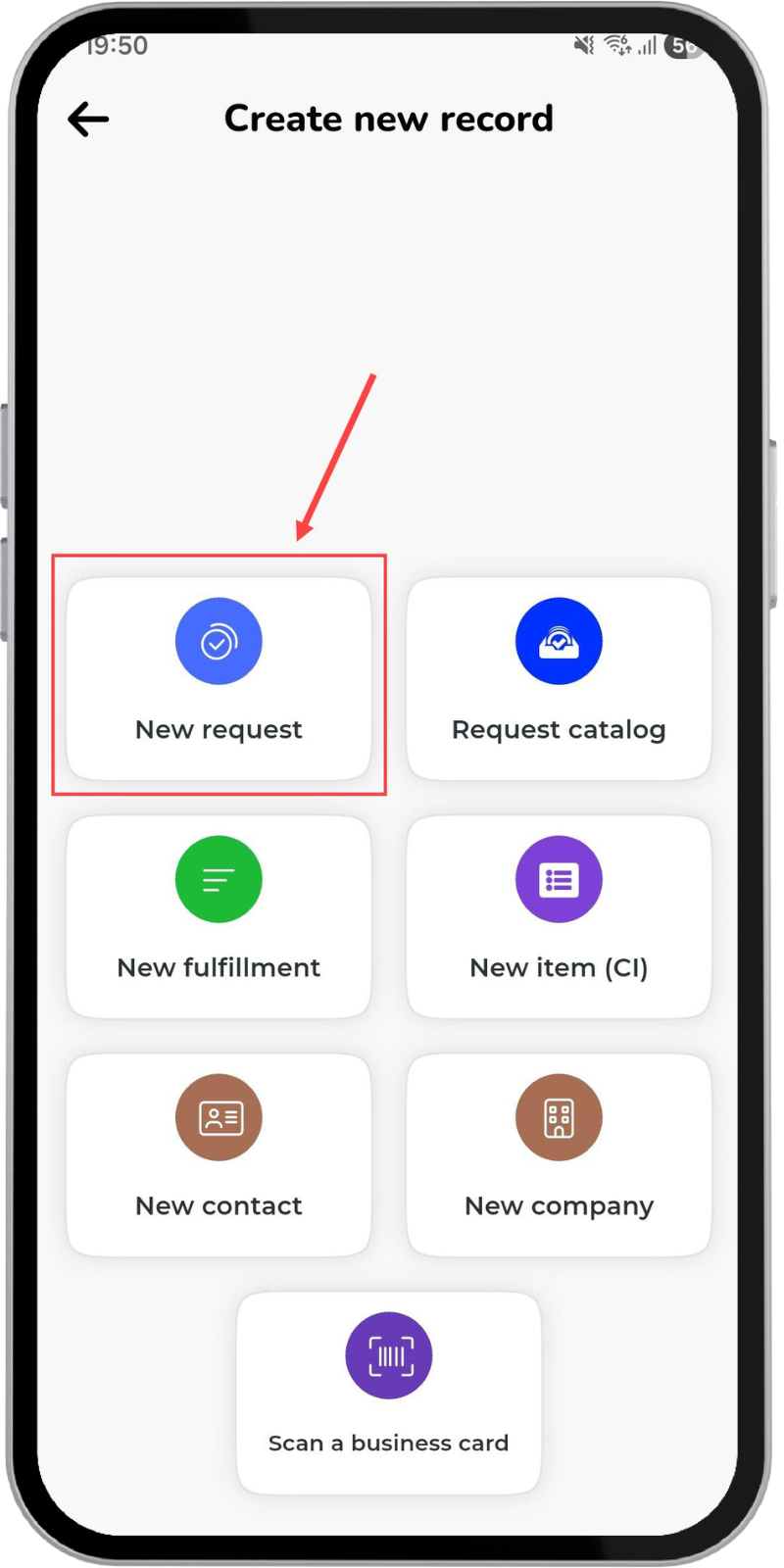
Po klepnutí na toto tlačidlo sa zobrazia možnosti vytvorenia nových záznamov, vyberte Nová požiadavka.

Obrázok: Nová požiadavka medzi možnosťami vytvorenia nových záznamov

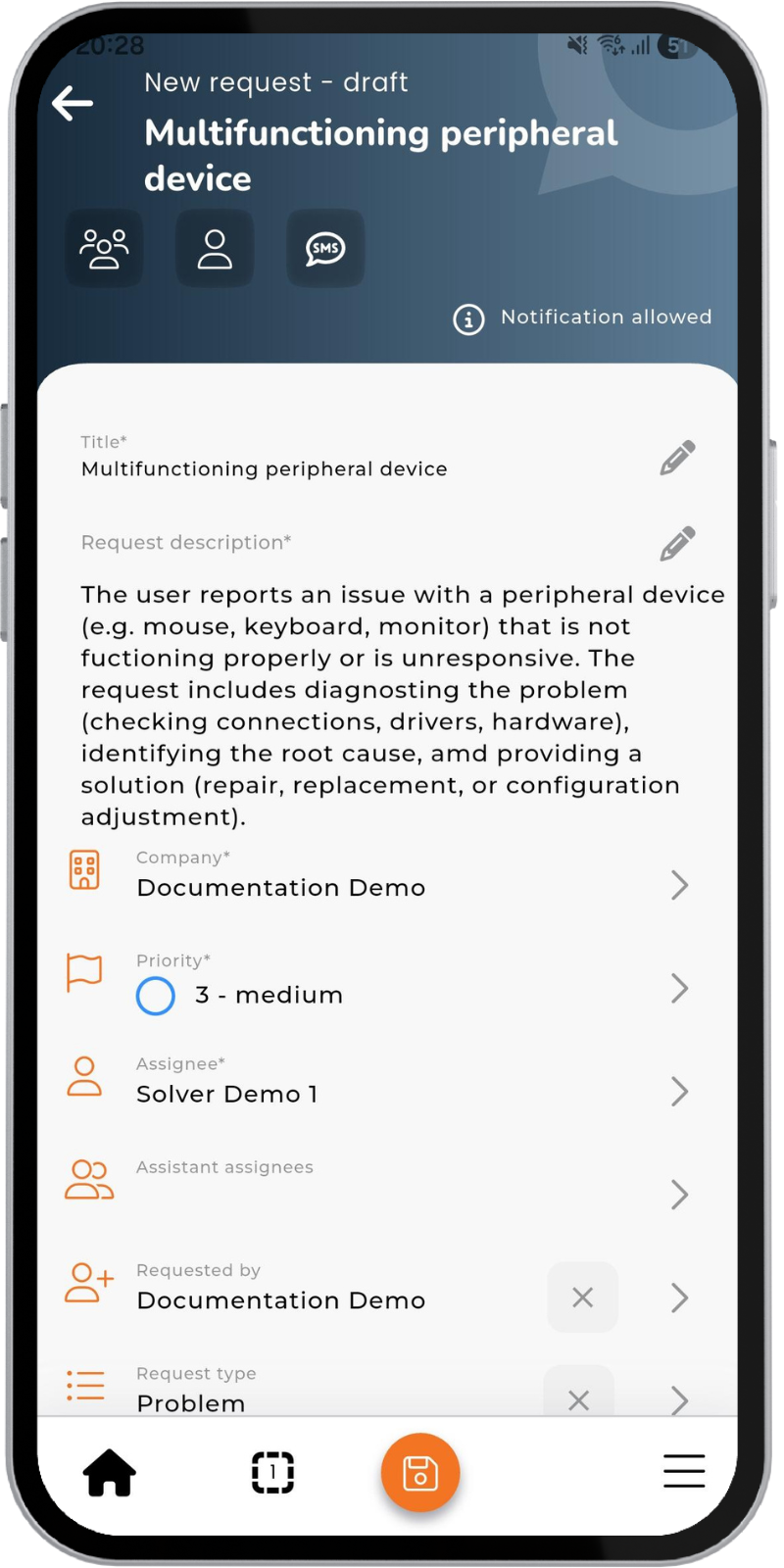
Následne sa otvorí formulár pre zadanie požiadavky na novej karte. Význam jednotlivých polí je popísaný v časti Význam polí formuláru požiadavky.

Obrázok: Formulár pre vytvorenie požiadavky

Požiadavku vytvorte klepnutím na tlačidlo uložiť . Po vytvorení sa automaticky zobrazia detaily novovytvorenej požiadavky.

Obrázok: Detail požiadavky

Pridanie príspevku do diskusie

V detailoch požiadavky (ktoré sa zobrazia buď po jej vytvorení alebo otvorení v Zozname požiadaviek) sa nachádza časť Diskusia. Klepnutím na túto oblasť sa otvoria jej detaily.

Obrázok: Časť diskusia v detaile požiadavky

Diskusia môže obsahovať príspevky súvisiace so stavom požiadavky. Funguje podobným spôsobom, ako bežné chatovacie platformy, podporuje pridanie fotografie, či prílohy. Rozlišuje sa interná diskusia, ktorá slúži na komunikáciu v rámci spoločnosti, ktorá nie je viditeľná pre zákazníka (zvýraznená modrou farbou) a zákaznícka diskusia na komunikáciu so zákazníkom (zvýraznená zelenou farbou). Medzi týmito dvomi typmi diskusie sa prepína klepnutím na ikonu   / .

Obrázok: Diskusia so zákazníkom na požiadavke

Zaevidovanie plnenia

Proces pridania nového plnenia, sa podobne ako pridanie požiadavky začína cez tlačidlo rýchle pridanie na spodnej lište (Vytvorenie nového záznamu).

Obrázok: Tlačidlo rýchlej voľby (Vytvorenie nového záznamu)

Po klepnutí na toto tlačidlo sa zobrazia možnosti vytvorenia nových záznamov, vyberte Nové plnenie.

Obrázok: Nové plnenie medzi možnosťami vytvorenia nových záznamov

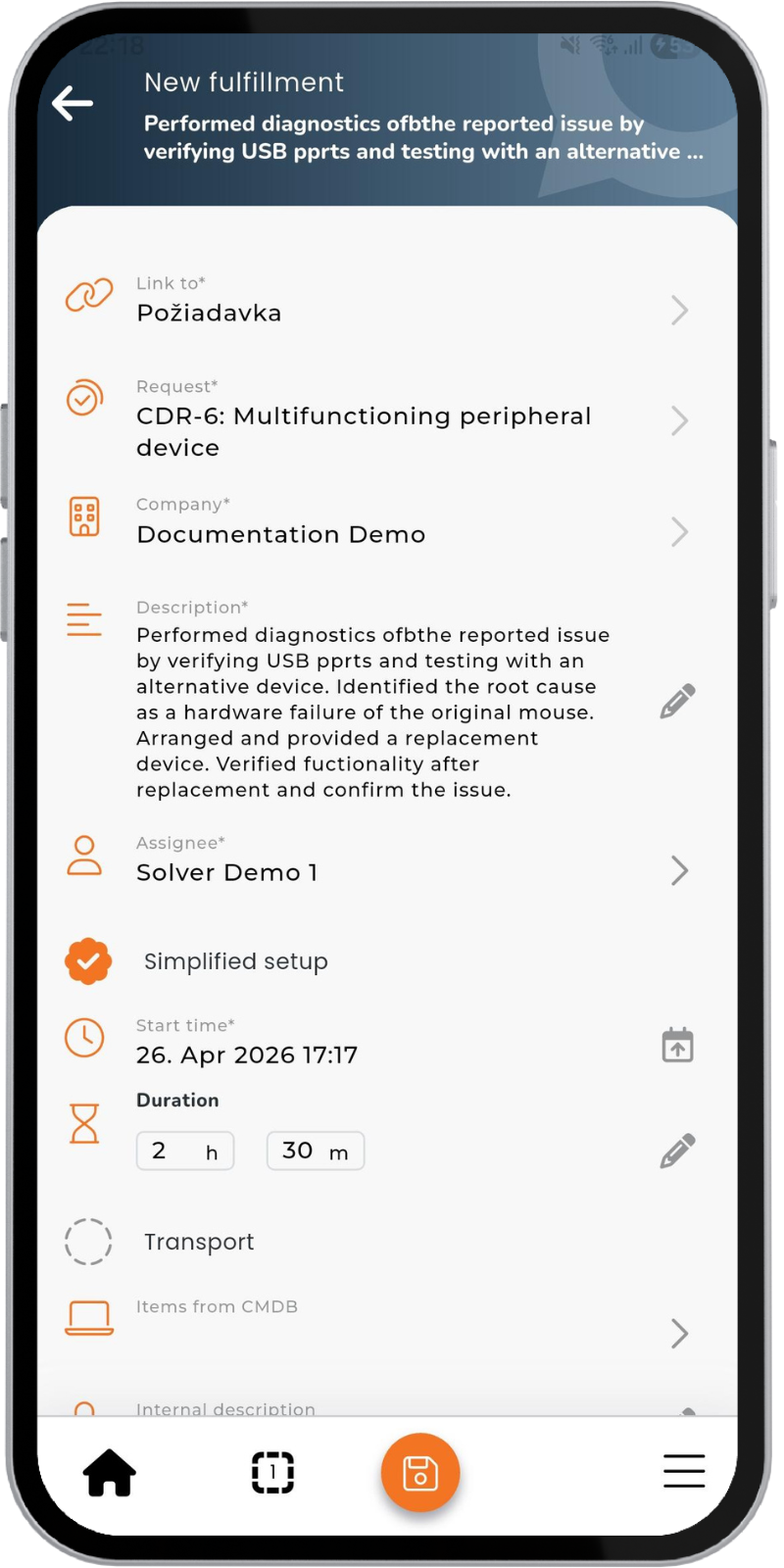
Druhou možnosťou je zaevidovanie plnenia priamo v detaile požiadavky na záložke Plnenia, klepnutím na tlačidlo na spodnej lište. Následne sa zobrazí formulár plnenia. Jeho polia sú popísané tu. Plnenie vytvorte klepnutím na tlačidlo uložiť .

Obrázok: Formulár pre vytvorenie plnenia

Na rozdiel od webovej verzie systému, v tejto časti nie je možné pridaním plnenia aj automaticky ukončiť požiadavku. Pre účel rýchleho ukončenia (bez manuálnej zmeny stavu) slúži tlačidlo nachádzajúce sa v menu na spodnej lište ( ). Pre účely tohto príkladu klepnite na uvedené tlačidlo a zvoľte možnosť Rýchle ukončenie požiadavky.

Obrázok: Tlačidlo pre rýchle ukončenie požiadavky

Akceptácia ukončenia a hodnotenie riešiteľa

Po ukončení požiadavky riešiteľom (zmena stavu na Ukončené) je zadávateľ informovaný e-mailom, ktorého súčasťou sú tlačidlá pre akceptáciu alebo zamietnutie ukončenia – zadávateľ sa teda môže k ukončeniu vyjadriť priamo z e-mailu.

Obrázok: Notifikačný e-mail o ukončení riešenia požiadavky s možnosťou akceptácie / zamietnutia ukončenia
Obrázok: Akceptácia ukončenia požiadavky priamo z notifikačného e-mailu o ukončení požiadavky

Tlačidlá pre akceptáciu / zamietnutie ukončenia sa po zmene stavu na Ukončené sprístupnia aj priamo v detaile požiadavky. Akceptovať ukončenie je možné klepnutím na tlačidlo Akceptovať ukončenie.

Obrázok: Tlačidlo pre akceptáciu ukončenia požiadavky

Po klepnutí sa zobrazí okno s formulárom pre hodnotenia riešiteľa a možnosťou uviesť poznámku k akceptácii.

Obrázok: Hodnotenie riešiteľa požiadavky

Po akceptácii ukončenia sa stav požiadavky zmení na Akceptované ukončenie. Takúto požiadavku už nie je možné editovať. Ak je v systéme nastavené, je možné takúto požiadavku ešte vrátiť na riešenie.