




Beta verzia novej dokumentácie.
Domov VoIP (3CX) Práca s telefónom Horný panel a prichádzajúci hovor
Táto časť manuálu je určená operátorovi. Predpokladá, že administrátor dokončil nastavenia a operátor má v CDESK priradenú klapku – horný panel sa zobrazí len používateľovi s klapkou, ak administrátor nevypol voľbu Iba pre užívateľa s pridelenou klapkou. Hovory operátor prijíma tak, ako je zvyknutý – na IP telefóne, v aplikácii 3CX alebo vo webovom klientovi 3CX v prehliadači. CDESK mu pritom v hornom paneli ukazuje, kto volá a čo s hovorom ďalej urobiť.
V hlavičke CDESK je tlačidlo telefónu. Ikona ukazuje stav klapky: plný telefón znamená registrovanú klapku v stave Dostupný, farebný preškrtnutý telefón iný stav klapky (napríklad Preč alebo Nerušiť, farba zodpovedá stavu) a sivý preškrtnutý telefón klapku, ktorá nie je registrovaná. Sivá ikona sa zobrazí aj vtedy, keď CDESK nedokáže stav klapky z ústredne načítať, napríklad pri výpadku spojenia s 3CX alebo keď číslo klapky v ústredni neexistuje. Po prejdení myšou sa zobrazí „Telefónia 3CX“ a stav klapky, pri neregistrovanej klapke „Neregistrovaná“. Upozornenia na tlačidle:
pulzujúca zelená bodka – na klapke zvoní hovor,
červené číslo (najviac „9+“) – nové zmeškané hovory. Číslo zmizne po otvorení panela,
bodka bez čísla – hovory čakajú na vybavenie a žiadny z nich nie je nový zmeškaný,
číslo v druhej farbe – koľko volajúcich čaká v radoch operátora.
Po prejdení myšou ukazuje stav klapky a počet čakajúcich hovorov, kliknutím sa otvorí horný panel.
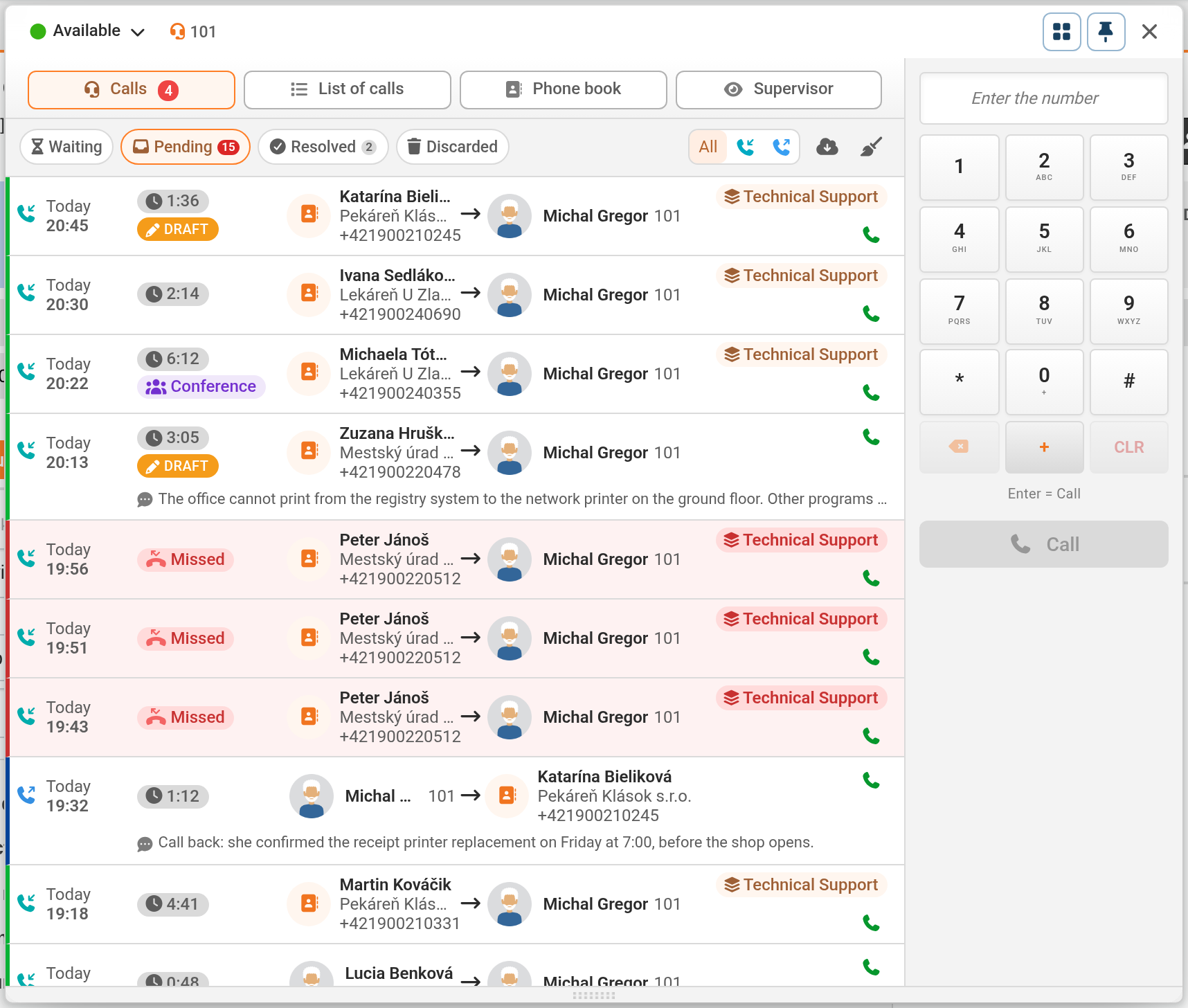
Panel má záložky Hovory, Zoznam hovorov, Telefónny zoznam a pri oprávnení aj Supervisor. V ovládacej lište je stav a číslo klapky, prepínač Číselník (zobrazí alebo skryje číselník vpravo, predvolene je zobrazený), tlačidlo Pripnúť panel a Zavrieť. Pripnutý panel sa kliknutím mimo neho nezatvorí. Počas hovoru a rozpracovaného spracovania sa tak nezatvára nikdy. Výšku panela je možné meniť potiahnutím spodného okraja.
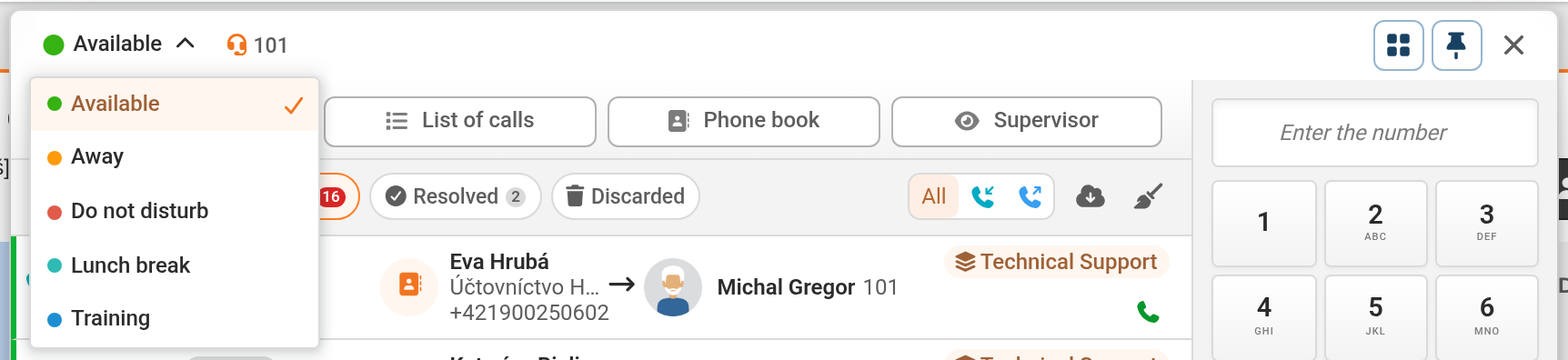
Kliknutím na stav v ovládacej lište je možné prepnúť stav klapky v ústredni, napríklad na Dostupný, Preč alebo Nerušiť. Ponúkajú sa aj vlastné stavy klapky pod názvom, aký majú v 3CX. Stav je možné meniť len pri registrovanej klapke – teda keď je prihlásené zariadenie alebo aplikácia 3CX – a mimo spracovania hovoru. Pri neregistrovanej klapke lišta ukazuje Neregistrovaná. Stav zmenený v aplikácii 3CX sa v CDESK prejaví do minúty.
Stav Nerušiť v CDESK zodpovedá stavu, ktorý administrácia 3CX nazýva Out of office. V stavoch Preč a Nerušiť operátorovi telefón nezvoní a hovory idú podľa presmerovania nastaveného v 3CX. Zmeškaný hovor z radu však operátor uvidí medzi nevybavenými aj vtedy, keď mal stav Nerušiť.
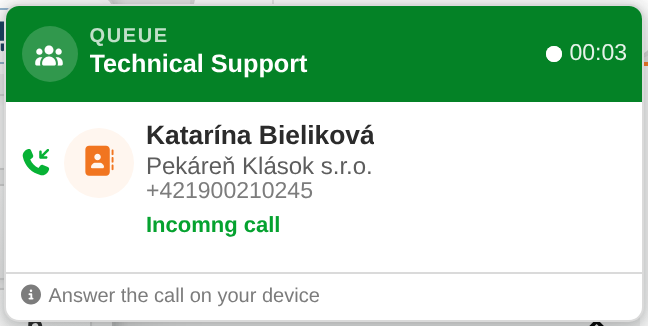
Keď operátorovi zvoní telefón, v CDESK sa zobrazí bublina prichádzajúceho hovoru. Obsahuje:
rad, z ktorého hovor prichádza (Rad a názov radu v CDESK). Pri hovore mimo radu Hovor na klapku, pri odchádzajúcom Hovor na číslo, a časomer – počas zvonenia čas zvonenia, po prijatí dĺžku rozhovoru,
rozpoznaného volajúceho – kontakt spoločnosti alebo používateľa z telefónneho zoznamu CDESK, inak meno alebo číslo z ústredne,
stav hovoru (Prichádzajúci hovor, pri odchádzajúcom Odchádzajúci hovor, po spojení Prebieha hovor). Ak hovor presmeroval kolega, zobrazí sa oranžový pruh Presmeroval <meno>.
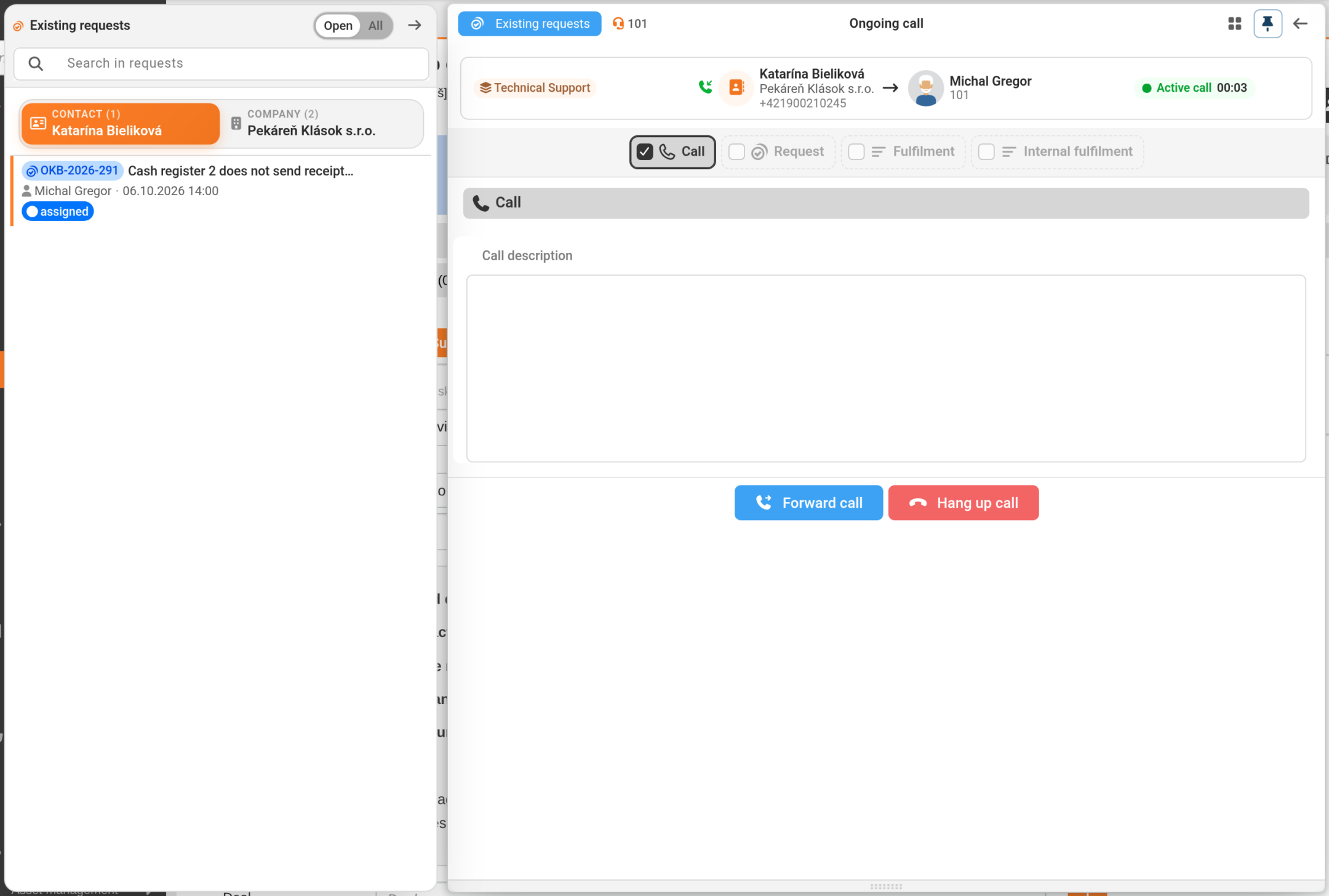
Hovor operátor prijme na svojom zariadení – CDESK ho upozorní textom „Prijmite hovor na svojom zariadení“. Po prijatí sa v hornom paneli automaticky otvorí spracovanie hovoru (panel sa otvorí sám, ak je v nastaveniach zapnuté Zobraziť panel po prijatí hovoru). Vedľa formulára je panel Existujúce požiadavky volajúceho – hovor sa v ňom dá priradiť k požiadavke, ktorej sa týka, tlačidlom Priradiť ako väzbu. Ak operátor spracovanie počas hovoru zavrie, vráti sa k nemu kliknutím na bublinu prebiehajúceho hovoru.
V aplikácii 3CX je možné nastaviť, aby sa po prijatí hovoru otvorila zadaná webová adresa, napríklad CDESK. Konkrétny volajúci ani jeho požiadavky sa tým v CDESK neotvoria. Informácie o volajúcom a jeho otvorené požiadavky zobrazuje horný panel CDESK, ktorý sa po prijatí hovoru otvorí sám.
Počas prebiehajúceho hovoru sa bublina ďalšieho hovoru nezobrazí – svieti len bodka a ozve sa zvuk. Pri otvorenom formulári iného hovoru bublina upozorní: „Máte rozpracovaný formulár iného hovoru. Pri prijatí bude automaticky uložený ako koncept.“
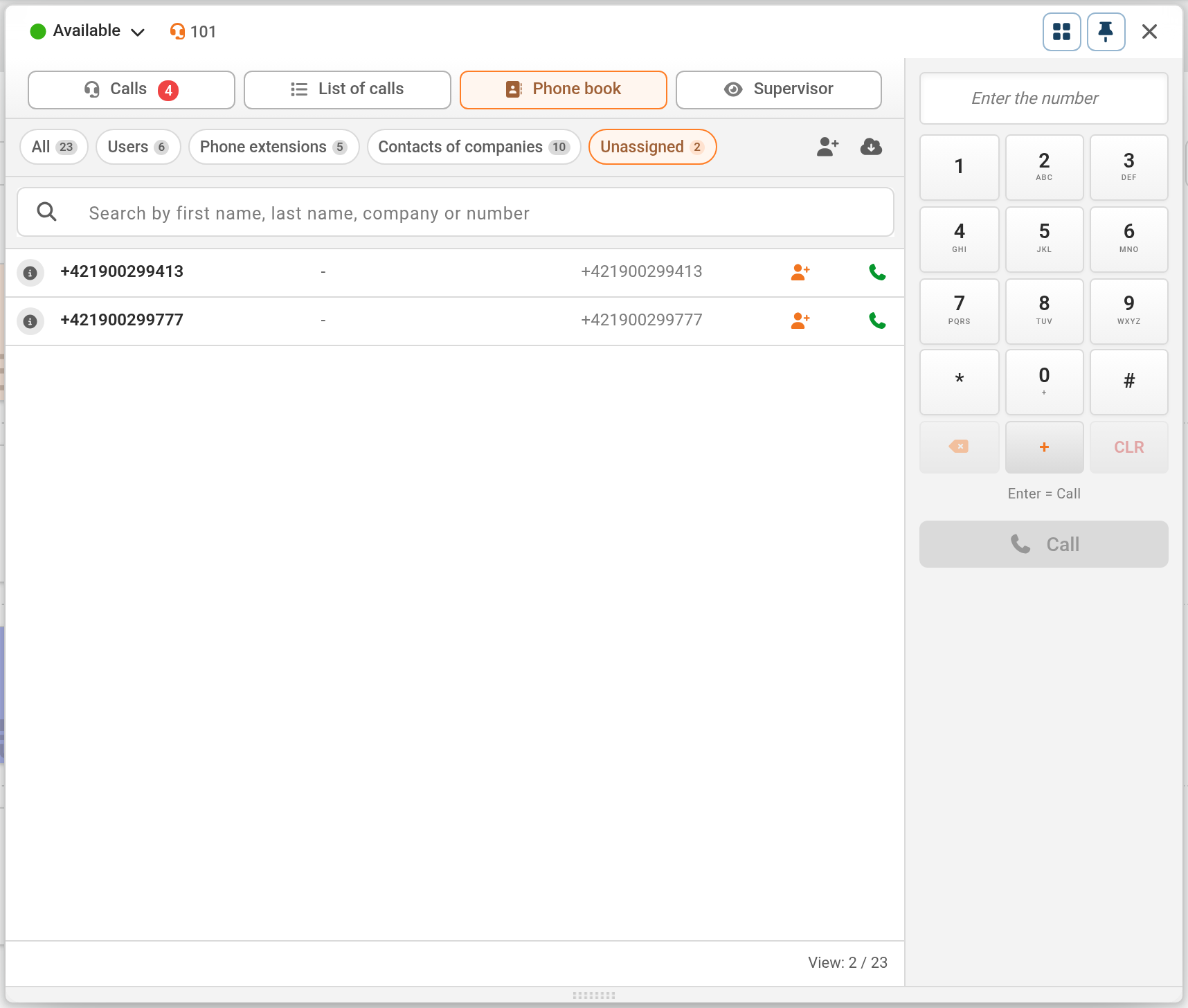
Číslo, ktoré CDESK nepozná, sa automaticky uloží do telefónneho zoznamu medzi Nezaradené. Identifikuje sa v záložke Telefónny zoznam (pozri nižšie) – bublina ani formulár spracovania tlačidlo na identifikáciu nemajú.
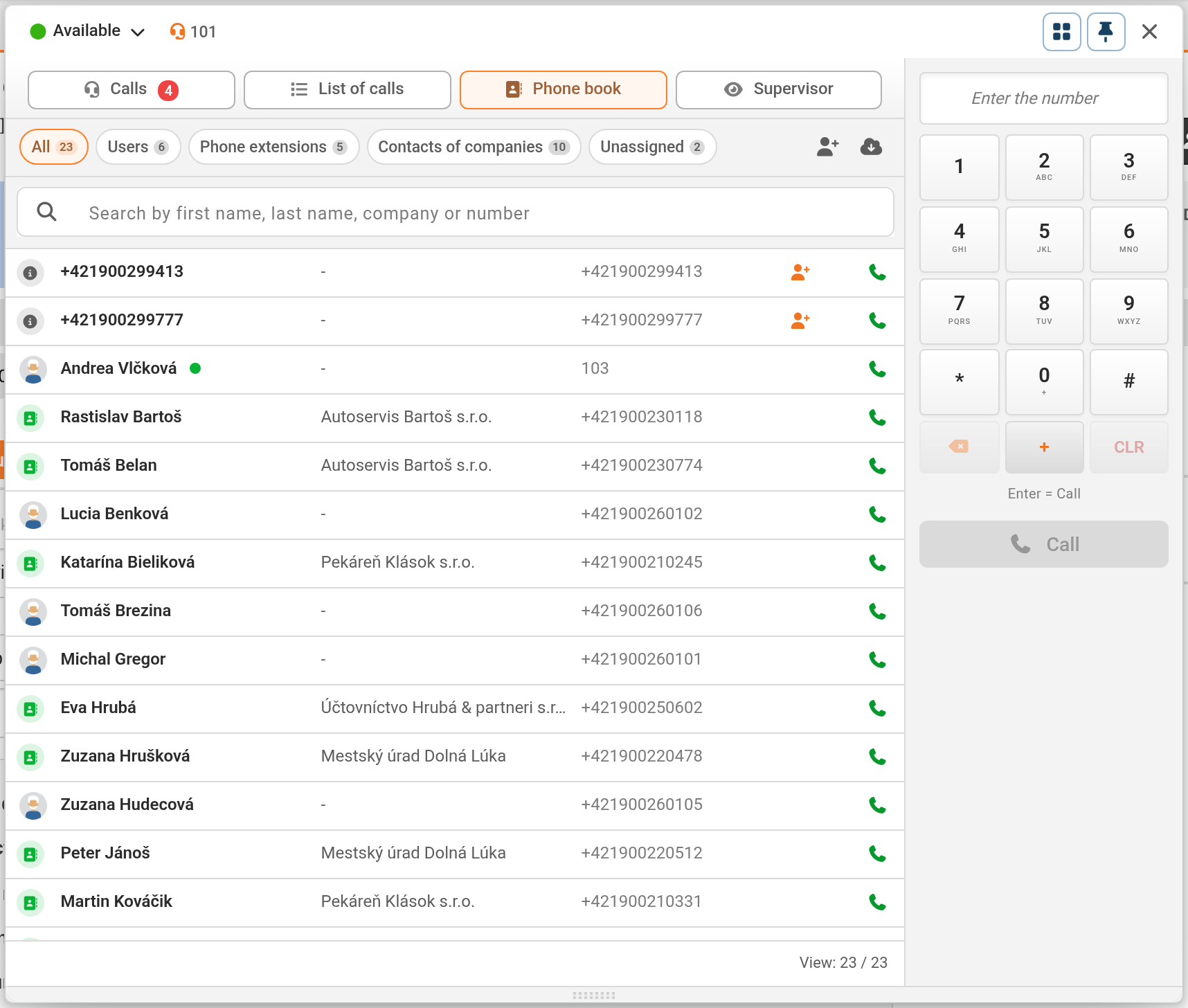
Záložka Telefónny zoznam obsahuje používateľov CDESK, klapky kolegov (s vyznačením, či je klapka registrovaná), kontakty spoločností a Nezaradené čísla. Záznamy sa filtrujú a vyhľadávajú podľa mena, priezviska, spoločnosti alebo čísla. Tlačidlo Vytočiť vytočí číslo hneď, bez potvrdenia. Používateľ s oprávnením na úpravu telefónneho zoznamu môže pridať kontakt, zmazať záznam alebo identifikovať nezaradené číslo.
Nezaradené číslo sa identifikuje ikonou Identifikovať číslo pri zázname. V okne sa číslo priradí ku Kontaktu zákazníka (prípadne cez Vytvoriť novú spoločnosť alebo Vytvoriť nový kontakt) alebo k Používateľovi CDESK. Ďalšie hovory z čísla už CDESK rozpozná.
Domov VoIP (3CX) Práca s telefónom Horný panel a prichádzajúci hovor