


Beta verzia novej dokumentácie.
Domov Správa používateľov a prihlasovanie Manuálne prihlásenie a multifaktorová autentifikácia (MFA)
Do CDESK sa štandardne prihlasujete manuálne — svojím prihlasovacím menom a heslom. Toto prihlásenie je možné voliteľne zabezpečiť multifaktorovou autentifikáciou (MFA), ktorá pridá druhý overovací krok a výrazne zvýši ochranu konta.
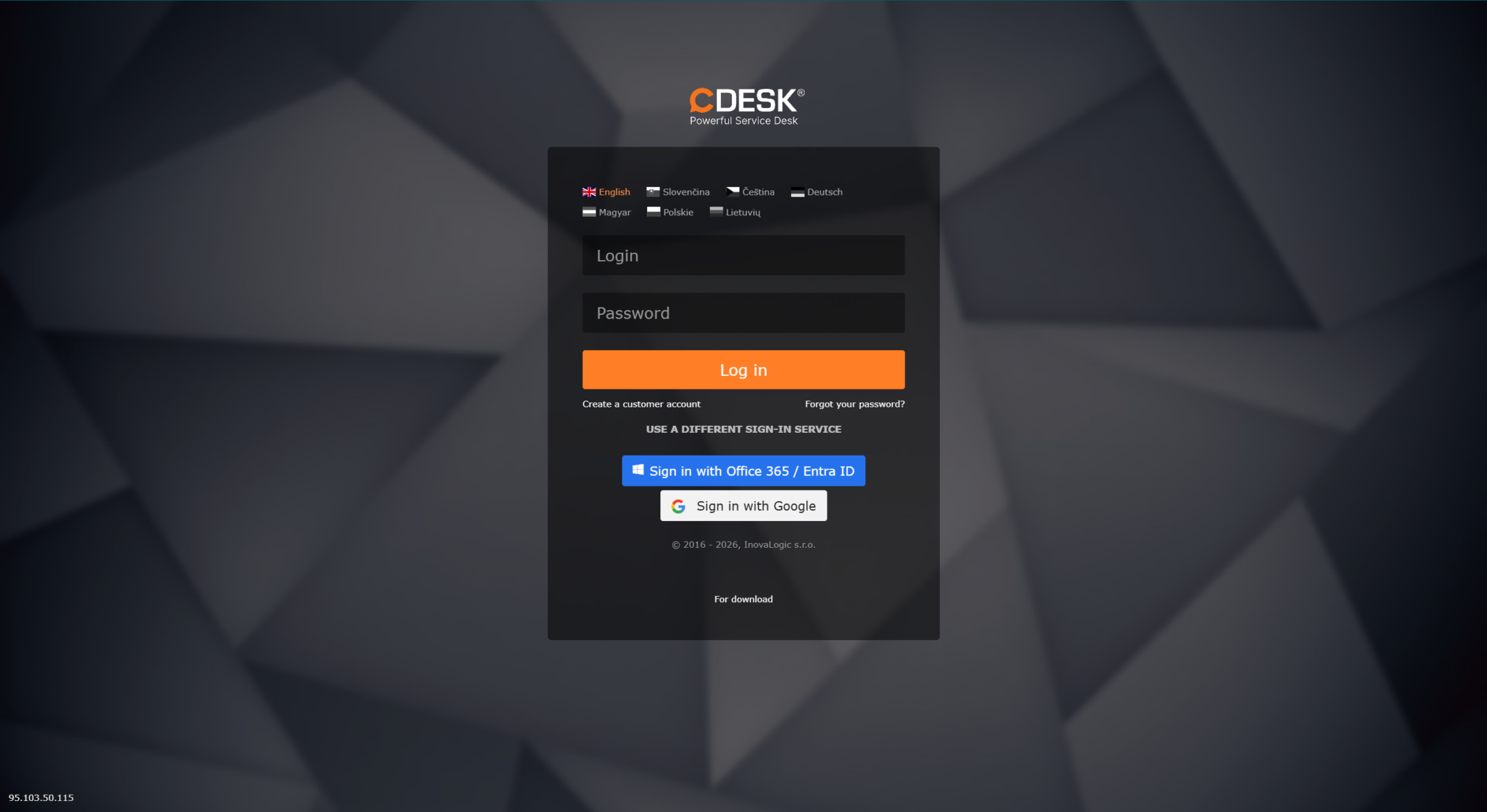
Na prihlasovacej obrazovke CDESK zadajte svoje prihlasovacie meno a heslo a potvrďte prihlásenie. Po overení údajov sa dostanete do systému. Prihlásenie si môžete nechať zapamätať, aby ste ho nemuseli opakovať pri každej návšteve.
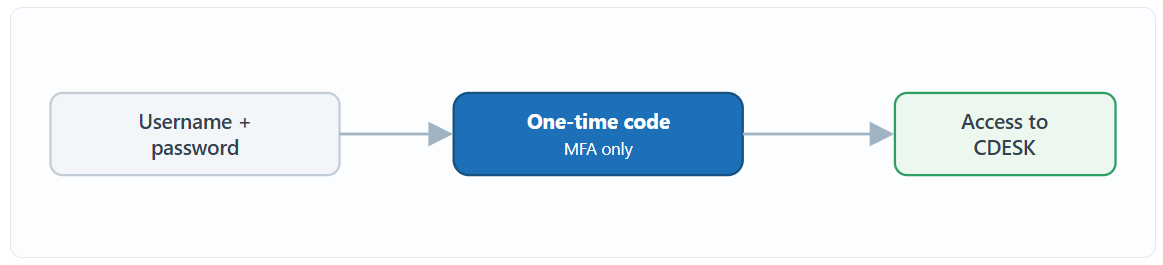
Ak je pre vaše konto zapnutá multifaktorová autentifikácia, systém si po zadaní hesla vyžiada ešte jednorazový overovací kód – postup popisuje nasledujúca časť.
Multifaktorová autentifikácia (MFA), označovaná aj ako dvojfaktorová (2FA), pridáva k heslu druhý overovací krok – jednorazový kód, ktorý generuje autentifikačná aplikácia vo vašom telefóne (napríklad Google Authenticator, Microsoft Authenticator či Duo Mobile). Aj keby niekto poznal vaše heslo, bez tohto kódu sa do konta nedostane.
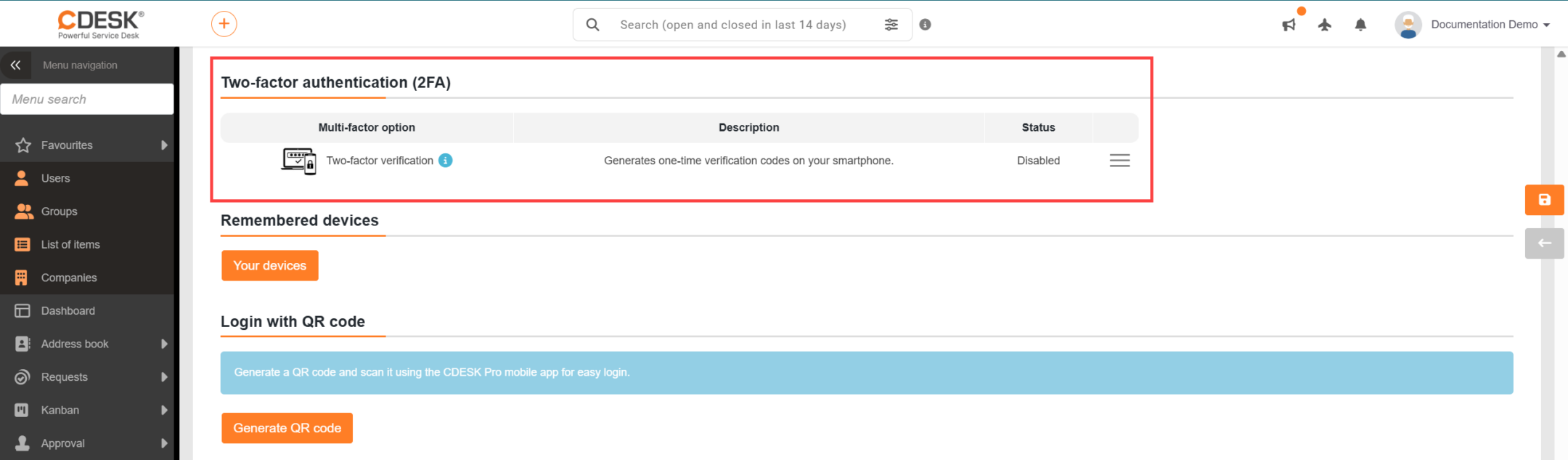
MFA si zapnete vo svojom profile (Môj profil → dvojfaktorová verifikácia). Postup je nasledovný:
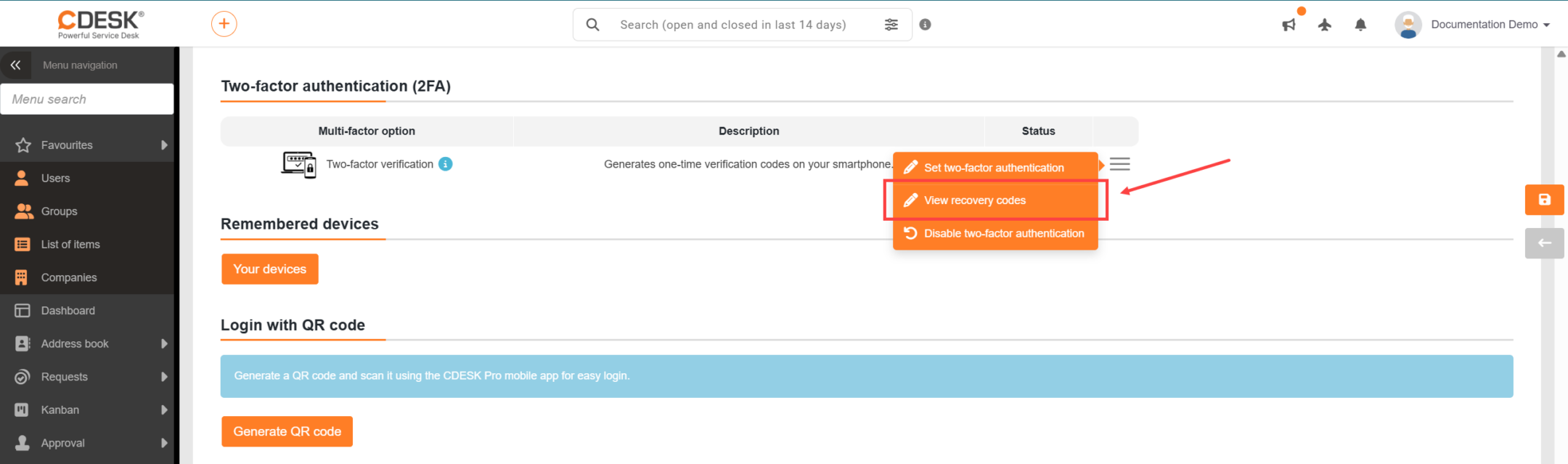
1. Zapnite Dvojfaktorovú verifikáciu – kliknutím na možnosť Nastaviť dvojfaktorovú autentifikáciu v kontextovom menu.
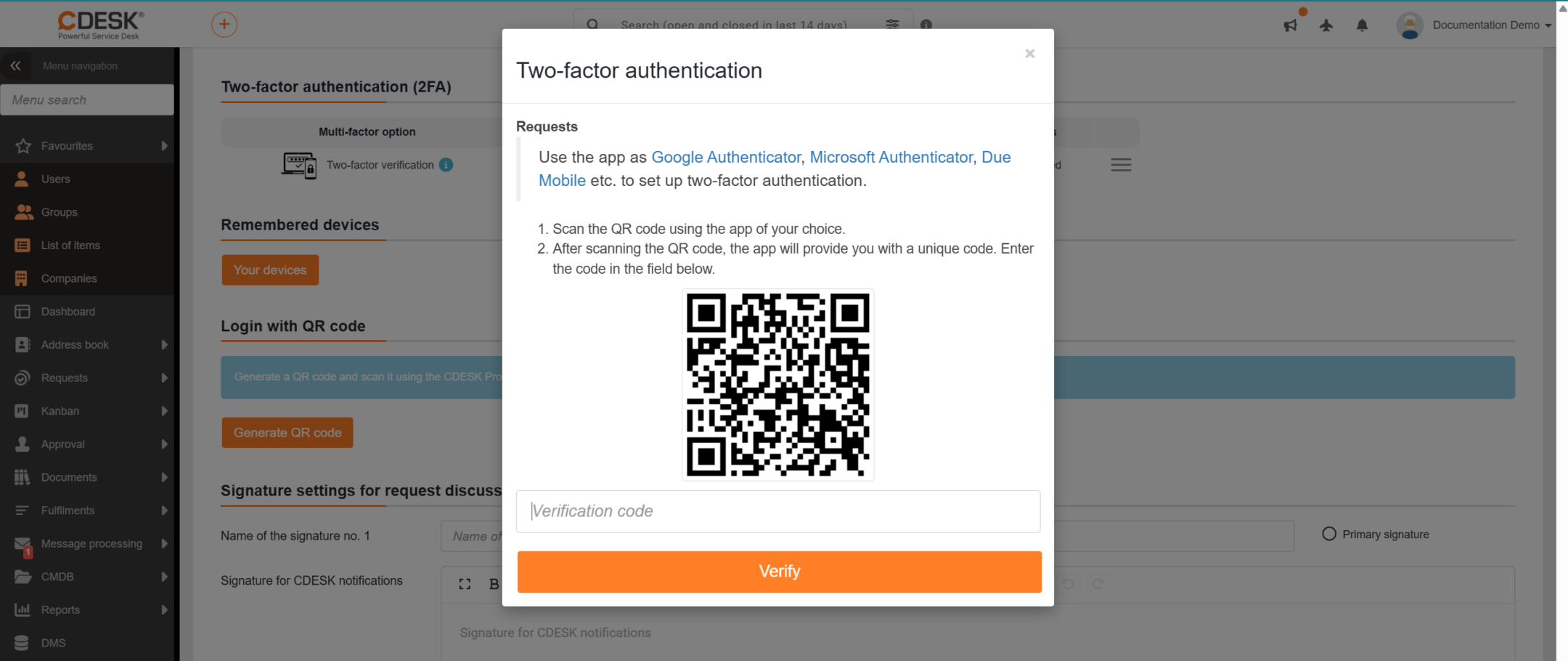
2. Zobrazený QR kód naskenujte svojou autentifikačnou aplikáciou — tým prepojíte aplikáciu s vaším kontom.
3. Aplikácia vygeneruje šesťmiestny kód; ten zadajte do CDESK na overenie.
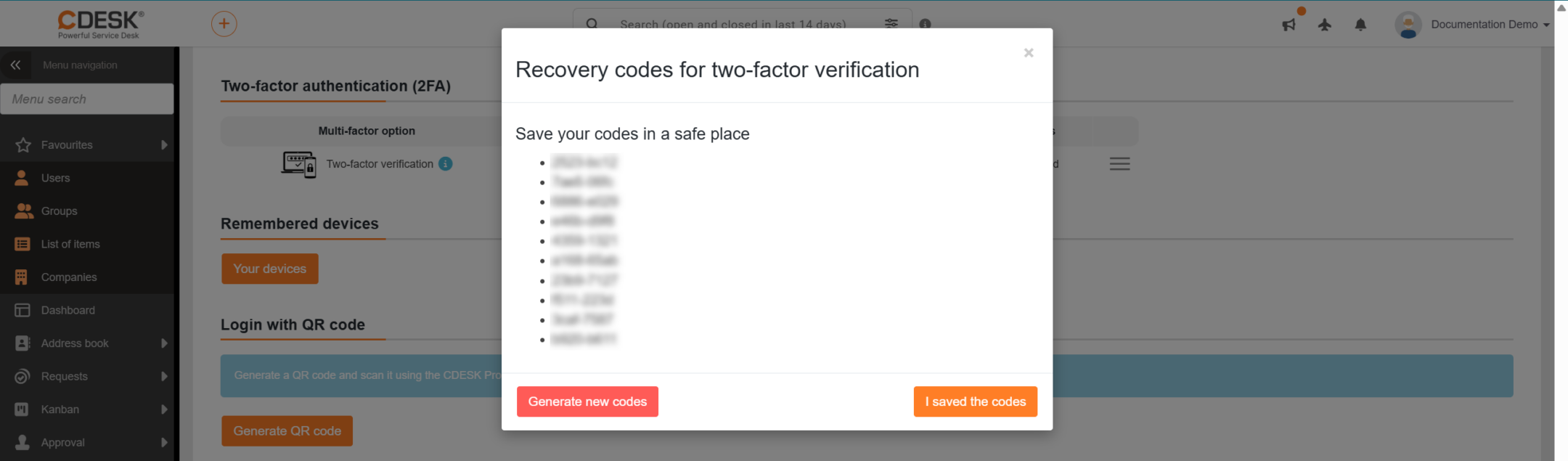
Po úspešnom overení je MFA aktívna. Systém zároveň vytvorí záložné (recovery) kódy – bezpečne si ich odložte pre prípad, že by ste stratili prístup k aplikácii.
Poznámka: Podporované sú bežné autentifikačné aplikácie (Google Authenticator, Microsoft Authenticator, Duo Mobile a ďalšie). Pre konto hlavného správcu typu root nie je možné MFA nastaviť.
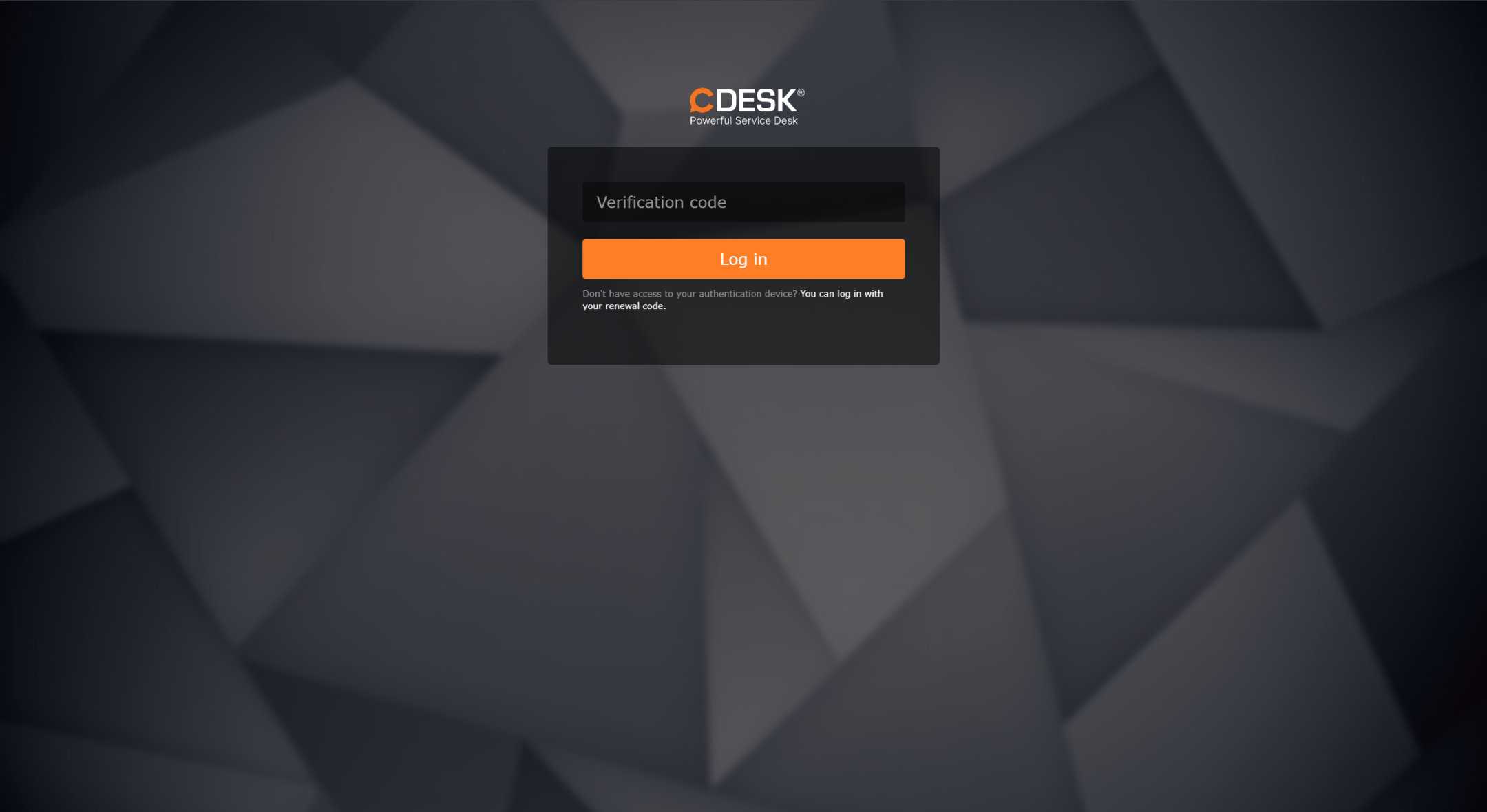
Pri prihlásení najskôr zadáte meno a heslo, následne systém vyžiada jednorazový kód z autentifikačnej aplikácie. Po jeho zadaní ste prihlásený. Šesťmiestne kódy sa v aplikácii pravidelne menia, preto vždy použite ten aktuálny.
Ak nemáte prístup k autentifikačnej aplikácii (napríklad ste stratili alebo vymenili telefón, prípadne odinštalovali autentifikačnú aplikáciu):
Tip: Kým máte prístup do CDESK, v časti Môj profil si viete záložné kódy kedykoľvek znova vygenerovať. Odporúčame mať ich vždy odložené na bezpečnom mieste — vyhnete sa tým nutnosti resetu.
Zariadenie, z ktorého sa prihlasujete, je možné zapamätať – počas nastaveného počtu dní (nastavenie Počet dní do exspirovania zapamätaného 2FA na zariadení v časti Globálne nastavenia → Používatelia) potom systém overovací kód opätovne nevyžiada. Prihlasovanie je tak pohodlnejšie; kratšia platnosť je však bezpečnejšia.
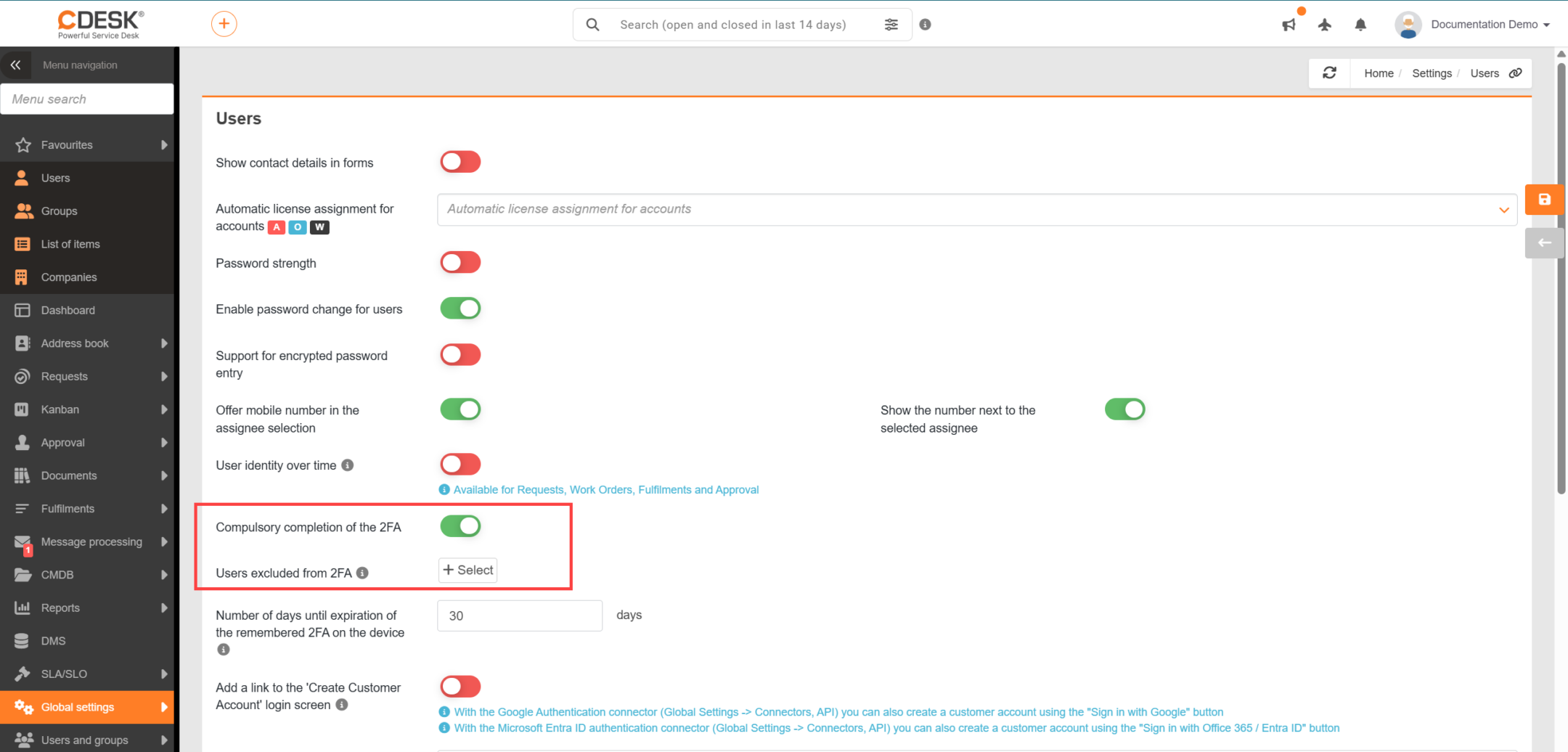
Administrátor môže MFA vynútiť pre všetkých používateľov nastavením Povinné vyplnenie 2FA v časti Globálne nastavenia → Používatelia. V tom prípade si ju používateľ nastaví hneď pri najbližšom prihlásení. Vybraných používateľov je možné z povinnosti vyňať — v tej istej časti slúži na to nastavenie Vylúčení používatelia z 2FA.
Domov Správa používateľov a prihlasovanie Manuálne prihlásenie a multifaktorová autentifikácia (MFA)