


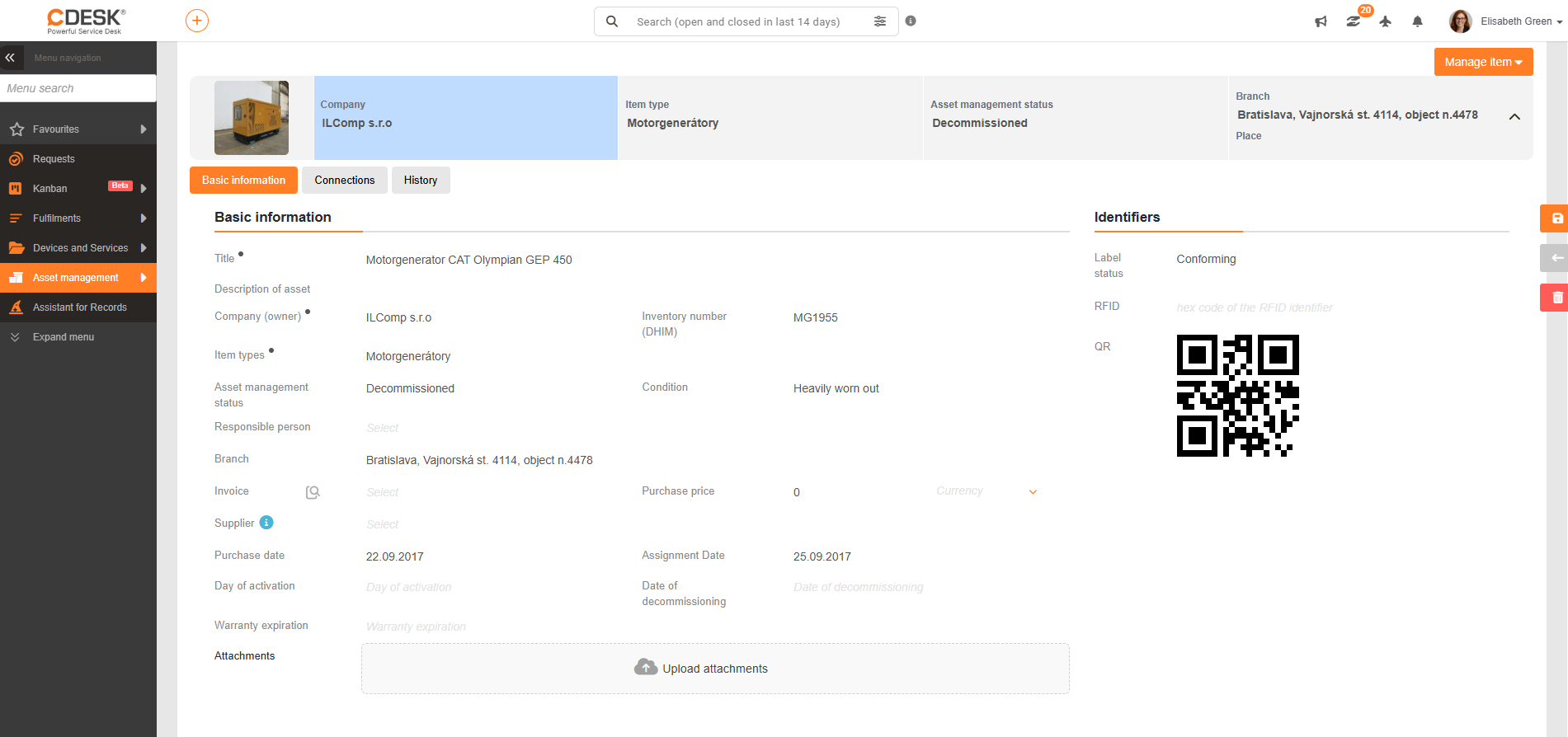
Infobox je vrchný obdĺžnik s užitočnými informáciami. V každom module zobrazuje iné dáta.
V module Evidencia majetku je v infoboxe možnosť Nahrať miniatúru – k danej položke priradiť ikonu a tým ju vizuálne odlíšiť. Ikonu možno nahrať zo zariadenia.
Tiež sa zobrazuje Spoločnosť, Typ položky, Miesto, Prevádzka a Stav evidencie s možnosťou prispôsobiť stav evidencie podľa číselníka stavov.
Infobox je možné minimalizovať kliknutím na šípku hore 

- Názov – názov položky, pod ktorým sa bude položka zobrazovať v zoznamoch.
- Popis majetku – detailnejší popis položky
- Spoločnosť (vlastník) – spoločnosť, ku ktorej sa položka vzťahuje. Každá položka musí mať pridelenú konkrétnu spoločnosť. Ak ešte potrebná spoločnosť nie je zadefinovaná, dá sa pridať kliknutím na ikonu +.
- Inventárne číslo (DHIM) – inventárne číslo, ktorým bude identifikovaná táto položka. Inventárne číslo musí byť unikátne pre všetky položky. V tomto poli sa môže využiť automatické priraďovanie inventárneho čísla. Vzor, podľa ktorého sa budú dané inventárne čísla vpisovať si môžete definovať pre celú Evidenciu majetku v časti Globálne nastavenia → Evidencia majetku → Predvolený formát inventárneho čísla alebo pre každý typ položky zvlášť v časti Konfiguračná databáza CMDB → Typy Položiek → konkrétny typ → Predvolený formát inventárneho čísla. Použiť je nutné 2-5 písmen na začiatku čísla a za nimi aspoň 4 číslice.
- Typ položky – typ položky, pod ktorý bude položka zaradená. Na pridanie nového typu položky je možné použiť tlačidlo + vedľa tohto poľa.
- Typové označenie – toto pole sa zapína v nastaveniach Typu položky. Ak má majetok prepojenie na CM a toto pole je vyplnené v časti CM, jeho hodnota sa automaticky prenesie do tohto poľa.
- Stav evidencie – stav evidencie majetku z ponúkaných hodnôt v číselníku. Číselník je možné v časti Globálne nastavenia → Evidencia majetku rozšíriť podľa potreby.
- Fyzický stav – fyzický stav majetku z ponúkaných hodnôt v číselníku. Na výber sú hodnoty Nešpecifikované, Nové, Výborný stav, Bežné opotrebenie, Silné opotrebenie, Chýbajúce, K vyradeniu.
- Priradené k – možnosť vybrať používateľa, ktorému sa majetok priradil. Toto pole sa zobrazí až po zvolení stavu Priradené. Ak si zamestnancov v CDESK neevidujete, môžete použiť tlačidlo voľný text


- Zodpovedný – používateľ, ktorý je zodpovedný za majetok, aj keď mu nie je majetok priradený.
- Prevádzka – možnosť vybrať prevádzku, ktorá musí byť definovaná v konfiguračnej databáze CMDB.
- Miesto – možnosť vybrať miesto, ktoré musí byť definované v konfiguračnej databáze CMDB. Toto pole sa zobrazí až po zadaní Prevádzky.
- Faktúra – nadobúdacia faktúra za daný majetok, musí byť uložená do CDESK. Ak faktúra ešte nie je pridaná, na pridanie novej faktúry je možné použiť tlačidlo + vedľa tohto poľa. Zvolená faktúra sa prehliada, či upravuje tlačidlom lupy

- Obstarávacia cena – cena majetku aj s menou, v ktorej sa cena bude evidovať. Menu je možné sprístupniť v časti Globálne nastavenia → Účtovanie → Peňažné meny.
- Dodávateľ – dodávateľ majetku určený výberom zo zoznamu spoločností. Na pridanie nového dodávateľa sa dá použiť tlačidlo + vedľa tohto poľa. Dodávateľ sa automaticky vyplní, ak vo faktúre evidovanej v CDESK je vyplnené pole Dodávateľ.
- Dátum zakúpenia – dátum zakúpenia majetku. Ak má majetok prepojenie na CM a toto pole je vyplnené v časti CM, jeho hodnota sa automaticky prenesie do tohto poľa.
- Dátum priradenia – dátum priradenia majetku. Toto pole sa sprístupní po vybratí stavu evidencie Priradené.
- Dátum vyradenia – dátum vyradenia majetku. Toto pole sa sprístupní po vybratí stavu evidencie Vyradené.
- Dátum likvidácie – dátum likvidácie majetku. Toto pole sa sprístupní po vybratí stavu evidencie Zlikvidované.
- Vypršanie záruky – dátum vypršania záruky. Ak má majetok prepojenie na CM a toto pole je vyplnené v časti CM, jeho hodnota sa automaticky prenesie do tohto poľa.
- Prílohy – možnosť pripojenia prílohy (napríklad skenu, dokumentu, fotografie). Súbor je možné pripojiť potiahnutím myšou na toto pole, alebo kliknutím naň a výberom súboru z disku. Je možné pridať aj viac príloh. Zoznam pripojených súborov sa zobrazí pod týmto poľom. Ak ste vybrali faktúru a máte k nej zaevidovaný jej sken v prílohách, automaticky sa pripojí aj do prílohy položky.


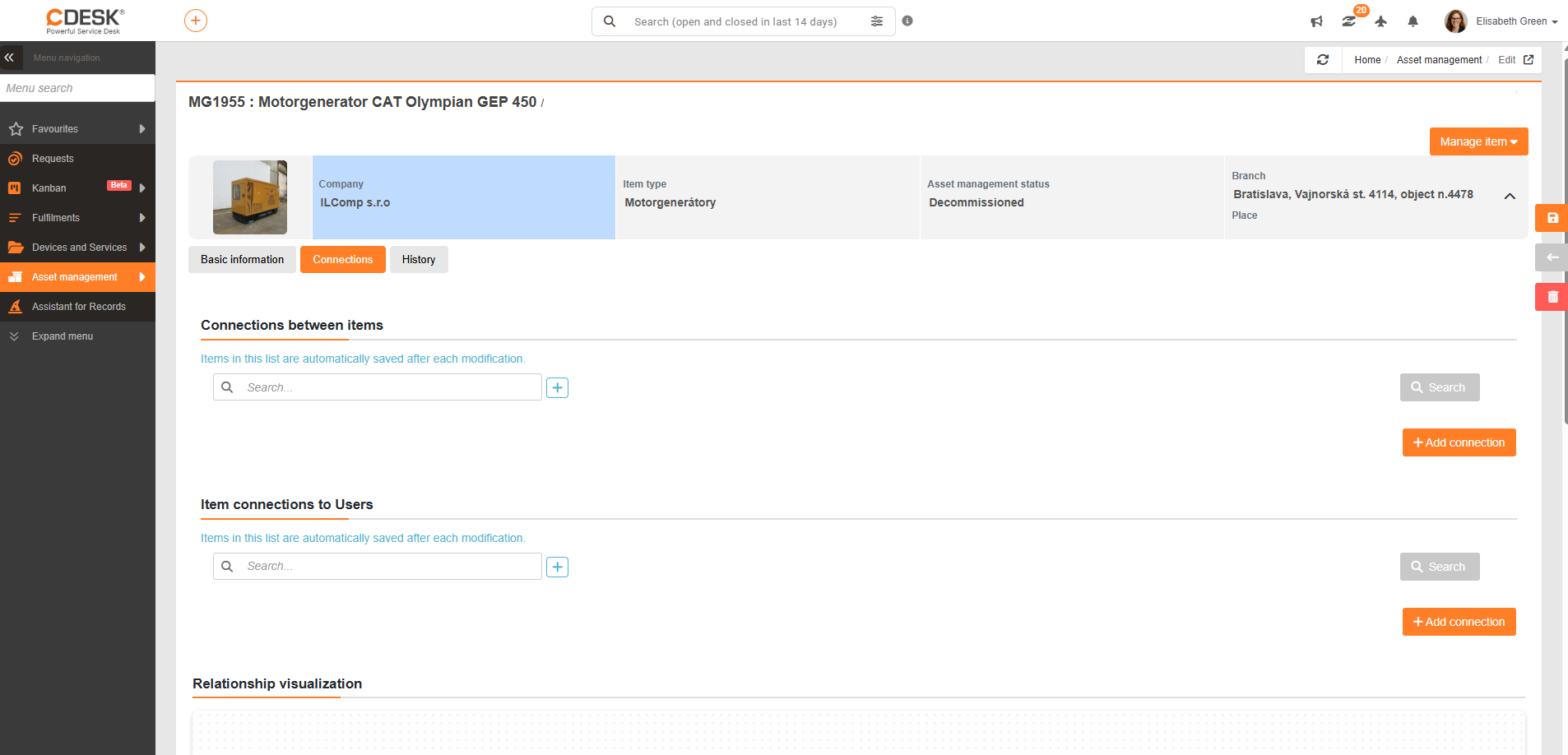
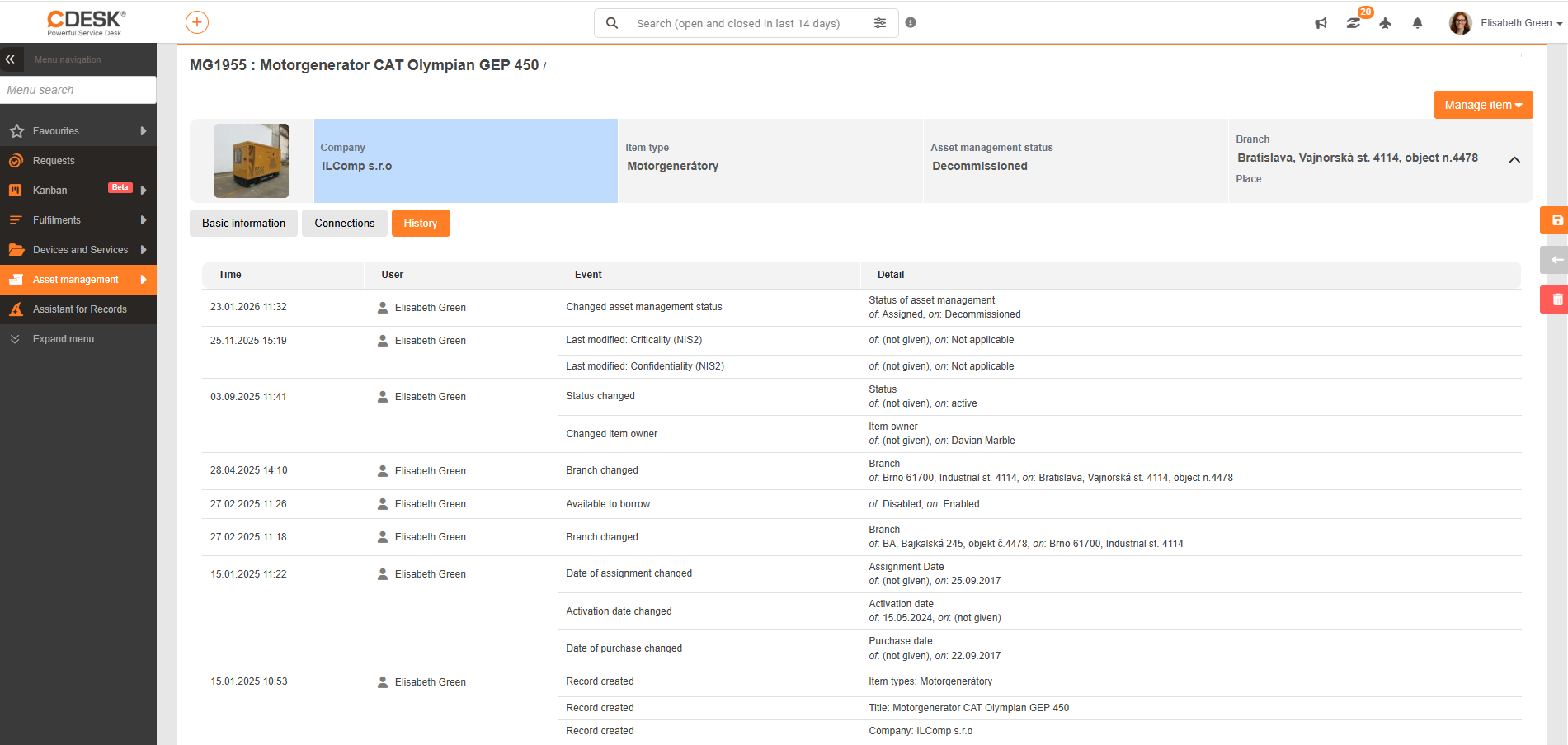
Po rozklinutí položky zo zoznamu evidencie majetku sa v pravom hornom rohu zobrazí tlačidlo Spravovať položku. Toto tlačidlo dovoľuje rýchlo zaevidovať potrebnú zmneu v stave evidencie.
Možnosti:


