Beta verzia novej dokumentácie.

Zoznam majetku

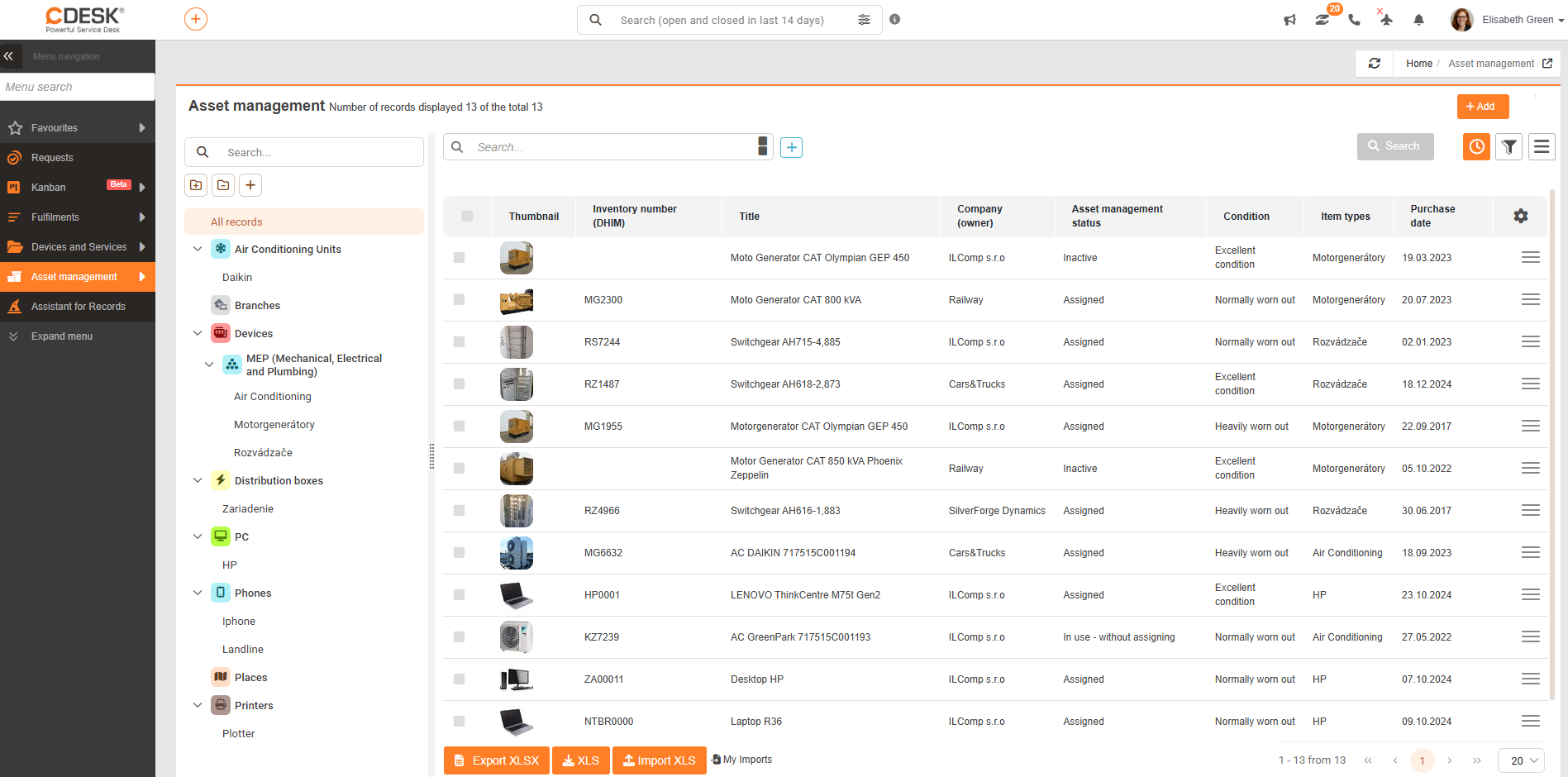
Zoznam existujúceho majetku zobrazíte cez hlavné menu Evidencia majetku → Zoznam majetku. V prípade, že je na type položky zapnutý prepínač Pridať do evidencie majetku, tak sa položky tohto typu premietnu z CMDB do zoznamu majetku. Výberom Skupiny, alebo Typu v ľavej časti okna výber zobrazených položiek zúžite. Pokiaľ sa v okne nenachádzajú žiadne skupiny, ani typy, je potrebné ich najskôr definovať. 

Obrázok: Zoznam majetku

Hlavička okna zoznamu položiek informuje o počte zobrazených záznamov z celkového množstva, ďalej obsahuje ovládacie prvky pre jednoduché vytvorenie nového záznamu a vyhľadávanie s použitím pokročilého filtra spolu s možnosťou jeho uloženia.

Nasleduje výpis zoznamu položiek podľa aktuálne nastaveného filtra, prípadne podľa výsledkov vyhľadávania. Existujúce položky môžete upraviť dvojklikom na príslušný riadok, alebo výberom voľby z kontextového menu   Editovať. Novú položku vytvoríte kliknutím na  +Pridať.

Zobrazované stĺpce v tabuľke zoznamu majetku upravíte ozubeným kolieskom v pravom hornom rohu tabuľky. Kliknutím na toto tlačidlo ( ) sa zobrazí modálne okno ponúkajúce výber stĺpcov tabuľky. Stĺpce (použ. polia), ktoré sú v stĺpci Zvolené stĺpce, sa budú zobrazovať v zozname majetku. Šípkami doprava a doľava upravíte zobrazovanie stĺpcov. Taktiež je možné upraviť poradie zobrazovaných stĺpcov funkciou drag and drop. Vykonané zmeny potvrdíte zeleným tlačidlom Potvrdiť. Oranžovo zafarbené šípky stĺpcov indikujú pevne definované polia v evidencii majetku, šedé šípky vami definované používateľské polia.

Zároveň je možné ľubovoľne nastaviť šírku každého zobrazeného stĺpca v zozname – kliknutím na oblasť medzi stĺpcami, potiahnutím vpravo alebo vľavo na požadovanú šírku.
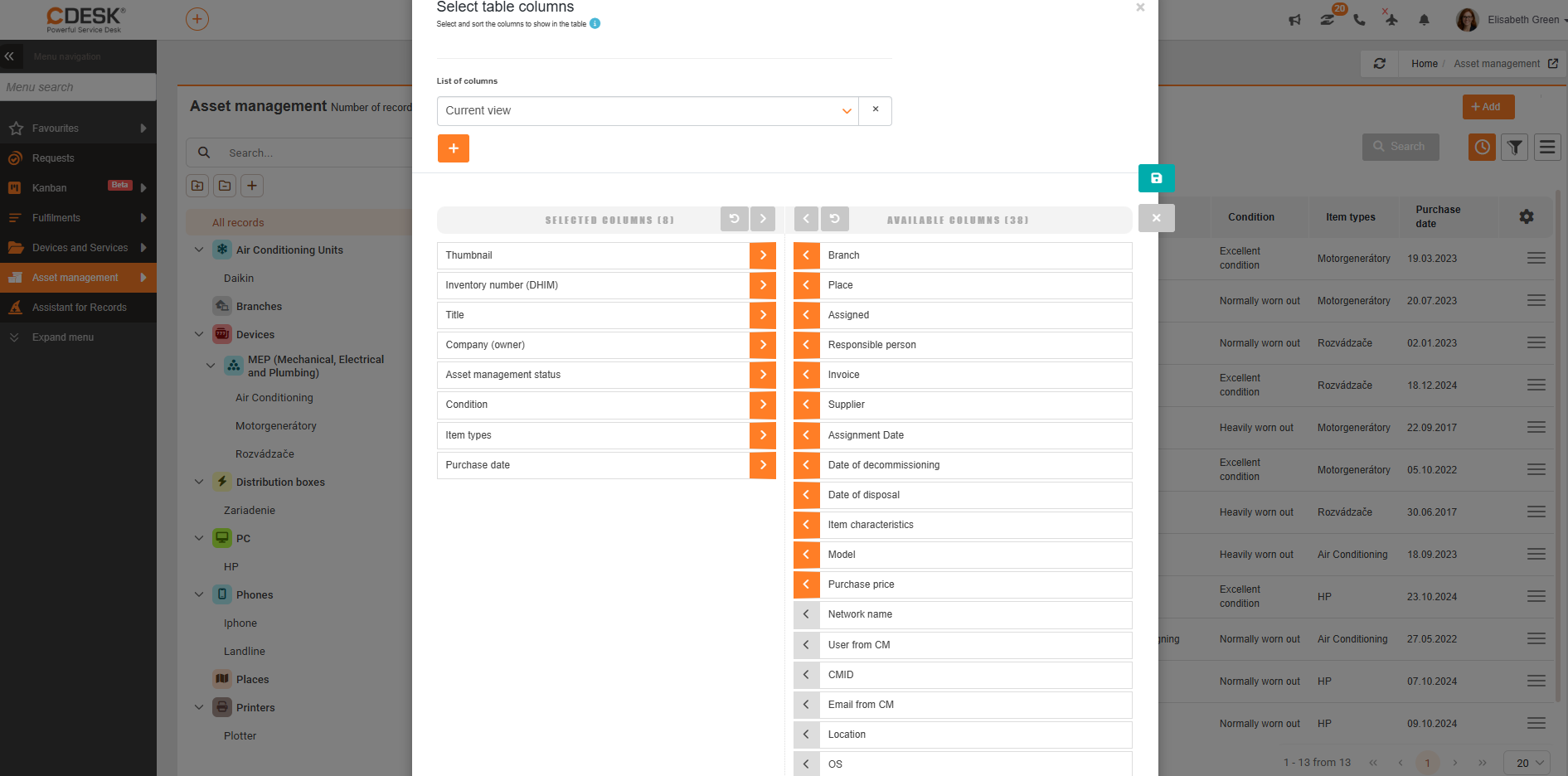
Obrázok: Výber stĺpcov

Pod zoznamom sa nachádzajú tlačidlá pre export a import – export do XLSX, XLS, Import XLS a Moje Importy. V pravom dolnom rohu sa nachádza stránkovanie pre prehľadnejšie zobrazenie a orientáciu v zozname.

Vyhľadávanie a filtrovanie v zozname položiek

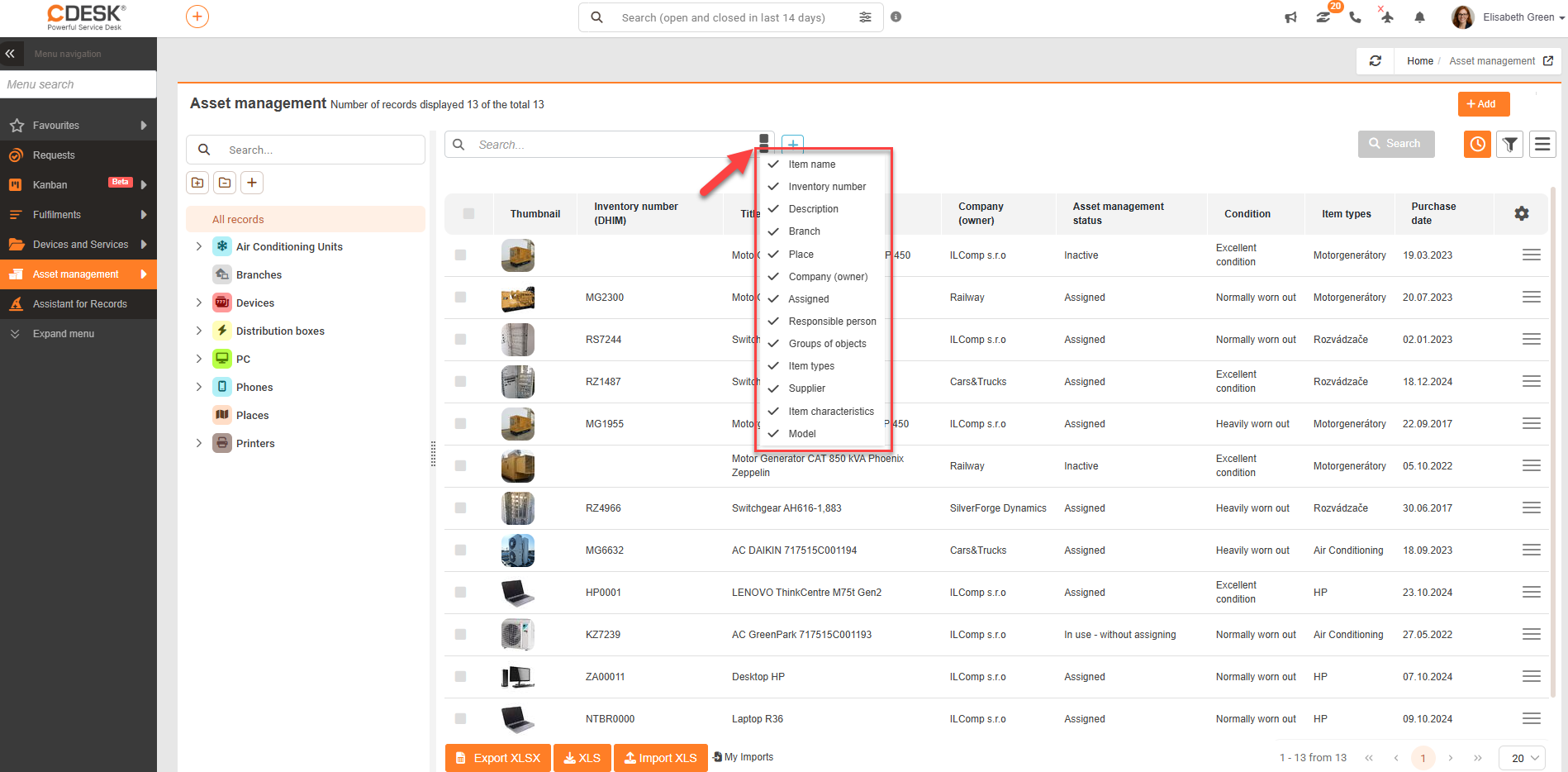
Pre efektívne vyhľadávanie zadaním požadovaného výrazu môžete použiť pole Vyhľadávanie umiestnené nad zoznamom položiek. Toto, tzv. fulltextové vyhľadávanie, vyhľadáva v stĺpcoch, ktoré sa zobrazia kliknutím na , na konci políčka vyhľadávania. Stĺpce, v ktorých nie je potrebné vyhľadávať je možné kliknutím odznačiť a zmizne vľavo pri ich názve symbol ✓.

Obrázok: Filtre Zoznamu majetku

Pre jednoduchšie vyhľadávanie v zozname je možné použiť filtre. Filter pridáte tlačidlom .

Pokiaľ je potrebné vyhľadať položky podľa viacerých kritérií, slúži na to pokročilý vyhľadávací filter, ktorý sa aplikuje kliknutím na tlačidlo  vedľa poľa Vyhľadávanie. Tento filter umožňuje určiť konkrétne podmienky vyhľadávania v ľubovoľnom stĺpci z výberu.

Obrázok: Podmienky filtrovania v Zozname majetku

Podľa typu stĺpca sú na výber podmienky typu „obsahuje”, „neobsahuje”, „je“, „nie je“, „je vyplnené“, „nie je vyplnené“ pre hľadaný výraz alebo jeho časť, v prípade číselníkov je potrebné vybrať jednu z ponúkaných hodnôt. Podmienky vyhľadávania je možné pridávať ikonou . Podmienky sa ľubovoľne prepájajú a rozširujú použitím logických spojok AND (a súčasne) a OR (alebo). Často využívané alebo inak špecifické podmienky filtrovania je možné uložiť a pri ďalšom použití budú dostupné na jedno kliknutie nad zoznamom položiek. 

Viac informácií o efektívnej práci s filtrami v CDESK sa dočítate v texte Vyhľadávanie a filtrovanie v zozname položiek. 

Export zoznamu majetku

Export zoznamu majetku funguje na rovnakom princípe ako úprava stĺpcov. Jediná zmena je možnosť pripnutia stĺpca pre XLSX tlačidlom pripináčika . Export do XLSX potvrdíte tlačidlom Exportovať.

Pre exportovanie zoznamu majetku je nutné kliknúť na tlačidlo Export XLSX alebo XLS pod zoznamom majetku. Po kliknutí sa otvorí nové okno, v ktorom vyberiete stĺpce pre export. Ak treba exportovať všetky stĺpce, nie je nutné ich vyberať jednotlivo. Kliknutím na ikonu   v časti Dostupné stĺpce sa všetky stĺpce hromadne presunú do časti Zvolené stĺpce. Poradie stĺpcov v tomto zozname určuje aj ich poradie v exporte. Toto poradie je možné ľubovoľne zmeniť.

Kliknutím na ikonu   nad zoznamom stĺpcov sa stĺpce zoradia vo východzom poradí.  Pomocou je možné stĺpce ukotviť pre XLSX.

Po zvolení stĺpcov sa vytvorí export kliknutím na tlačidlo ✓ Exportovať, ktoré sa nachádza v pravom hornom rohu a tiež v pravom dolnom rohu okna. Voľba možnosti X Zrušiť slúži na vrátenie sa späť do zoznamu položiek bez vytvorenia exportu. Ak bude exportovaná tabuľka doplnená a následne bude slúžiť na import dát je potrebné exportovať XLS súbor, kde je nad výberom stĺpcov zapnutá možnosť Zahrnúť reťazec pre import (automatické párovanie stĺpcov).
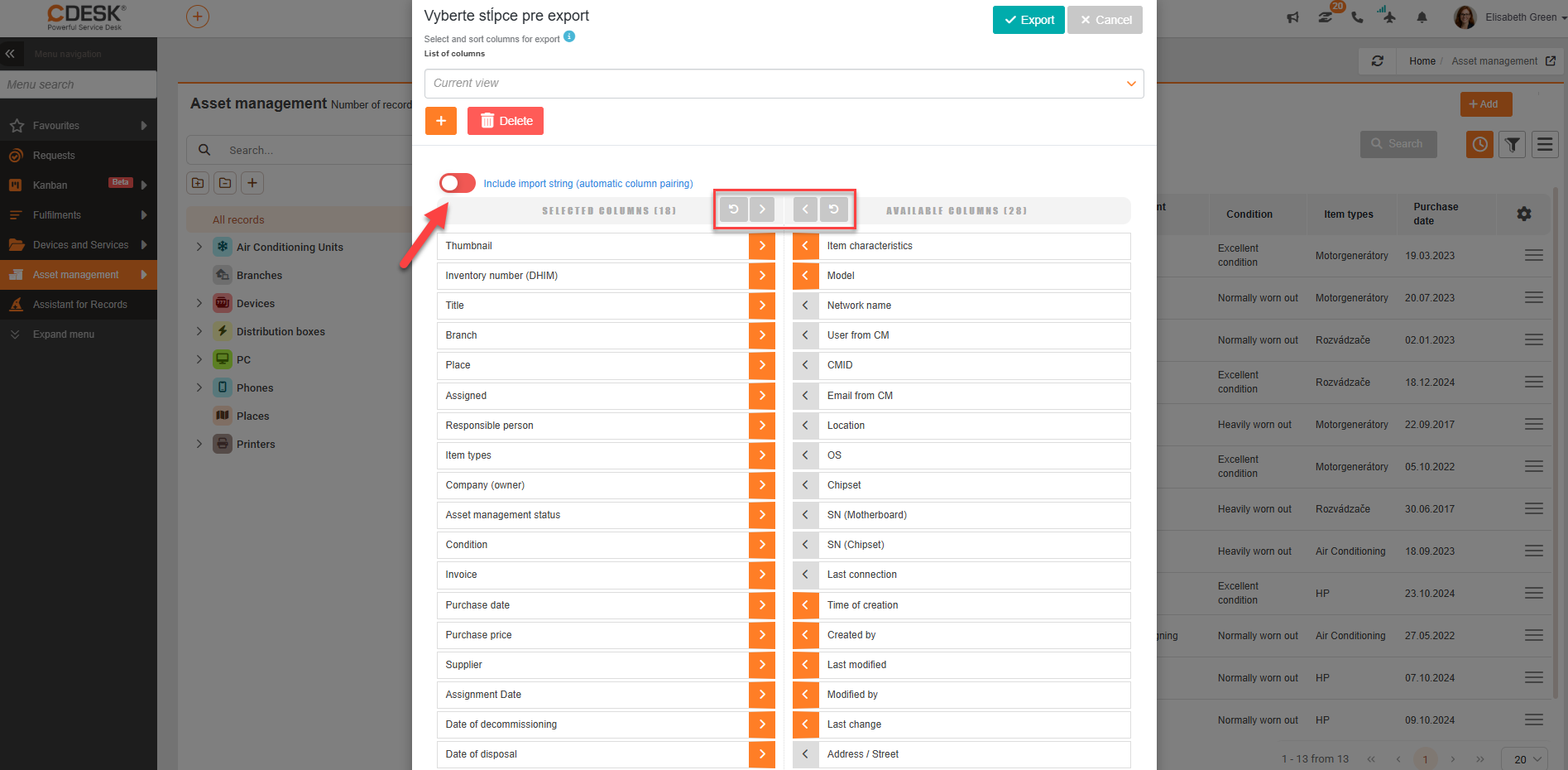
Obrázok: Výber stĺpcov na XLS export zoznamu majetku

Import položiek do zoznamu majetku

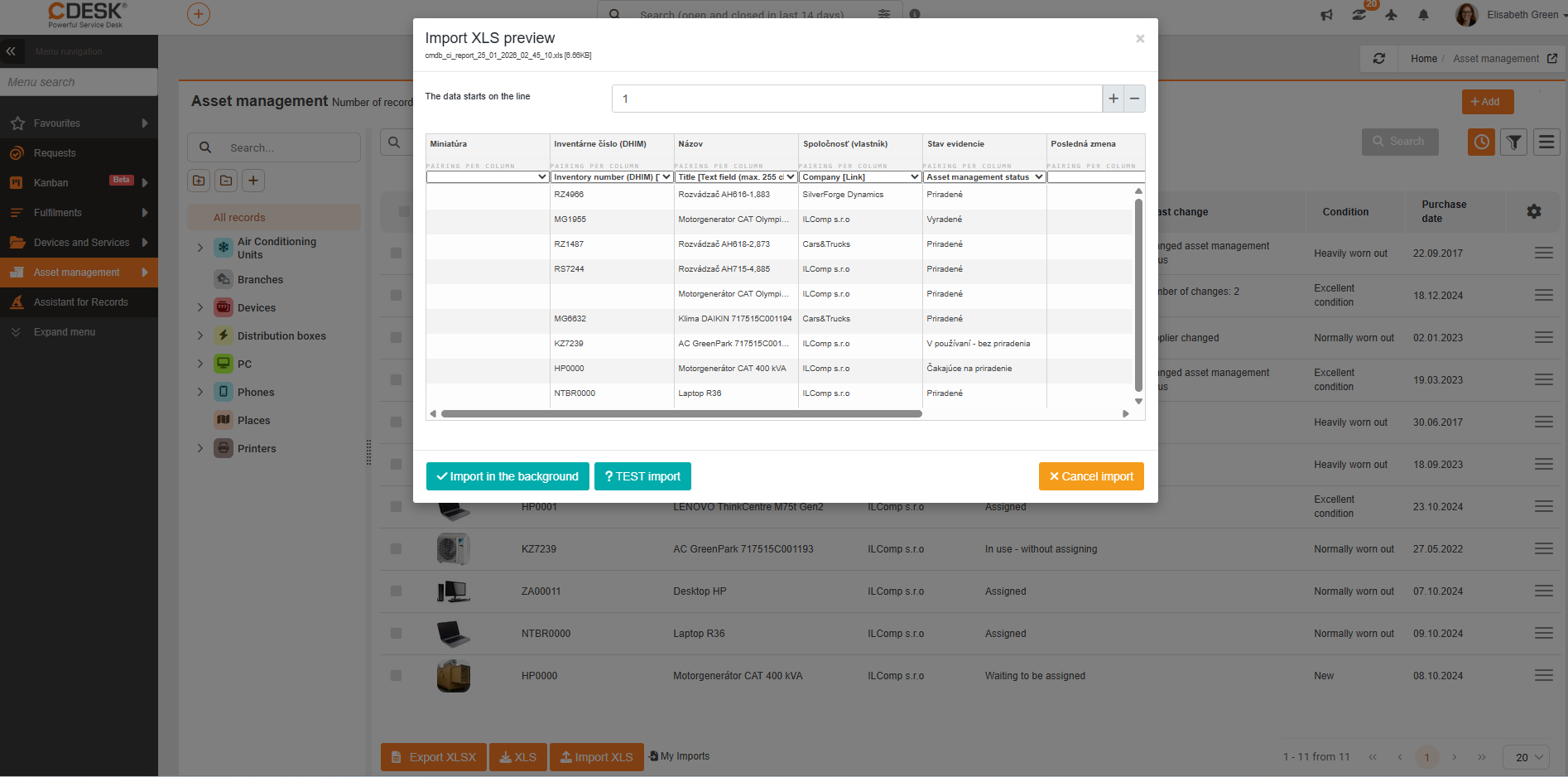
Položky možno do zoznamu importovať pomocou tlačidla Import XLS. Importovať je možné iba položky, ktoré sú v súbore s formátom XLS. Pre zaistenie správneho párovania stĺpcov je potrebné pri exporte XLS zapnúť možnosť Zahrnúť reťazec pre import. Pri importe sa na identifikáciu položiek používa číselné označenie jednotlivých riadkov Číslo. Ak toto číselné označenie v XLS súbore existuje, dané položky budú aktualizované. Ak však súbor číselné označenie neobsahuje, budú z importu vytvorené nové položky. Import spustíte tlačidlom Importovať na pozadí. Ak vzniknú problémy počas importu, môžete ich overiť a upraviť tlačidlom Moje importy.

Obrázok: Import majetku