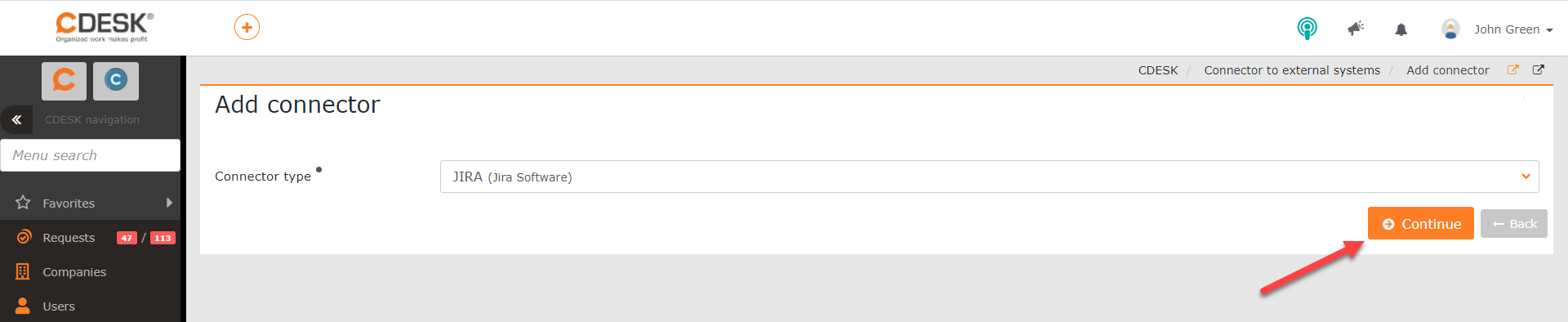
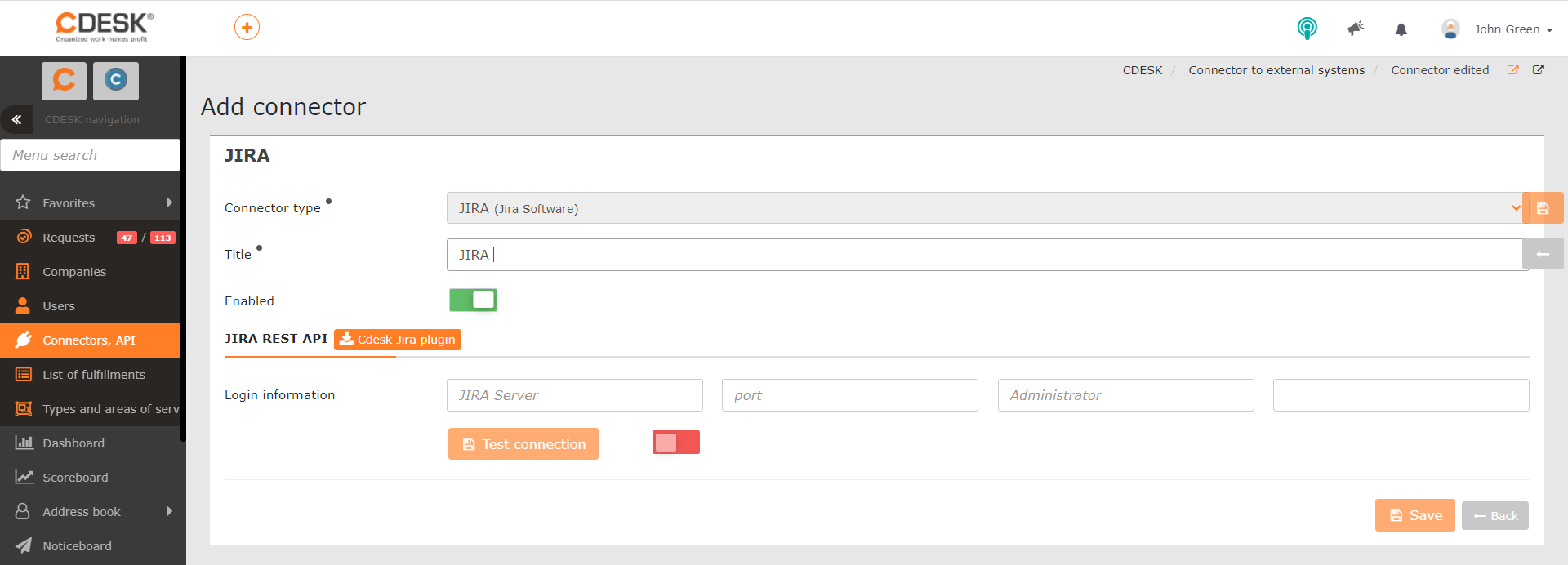
Typ konektora – pri pridávaní JIRA konektoru sa v poli sa automaticky predvyplní JIRA( Jira software). Toto nastavenie nie je možné meniť.
Názov – názov, pod ktorým sa konektor bude zobrazovať v zozname konektorov.
Zapnuté – aby bolo možné konektor používať, uveďte prepínač do polohy zapnutý 
Predvolený projekt – toto pole sa zobrazí až po synchronizácii JIRA a CDESK. Umožňuje nastaviť, ktorý projekt bude predvyplnený pri zadávaní novej JIRA úlohy z požiadavky. Tento projekt bude tiež prednastavený vo filtri a pri prepájaní požiadavky s existujúcou JIRA úlohou.
Predvolený filter pre stav – toto pole sa zobrazí až po synchronizácii JIRA a CDESK. Umožňuje nastaviť, ktoré JIRA úlohy podľa stavu sa budú predvolene zobrazovať v zozname pri prepájaní požiadavky s existujúcou JIRA úlohou.
JIRA REST API
Aby bolo možné CDESK JIRA konektor používať, je potrebné do vášho JIRA serveru nainštalovať dodatočné knižnice. Tie je možné stiahnuť kliknutím na tlačidlo Cdesk Jira plugin. Slúžia na to, aby CDESK server dokázal komunikovať so systémom JIRA.
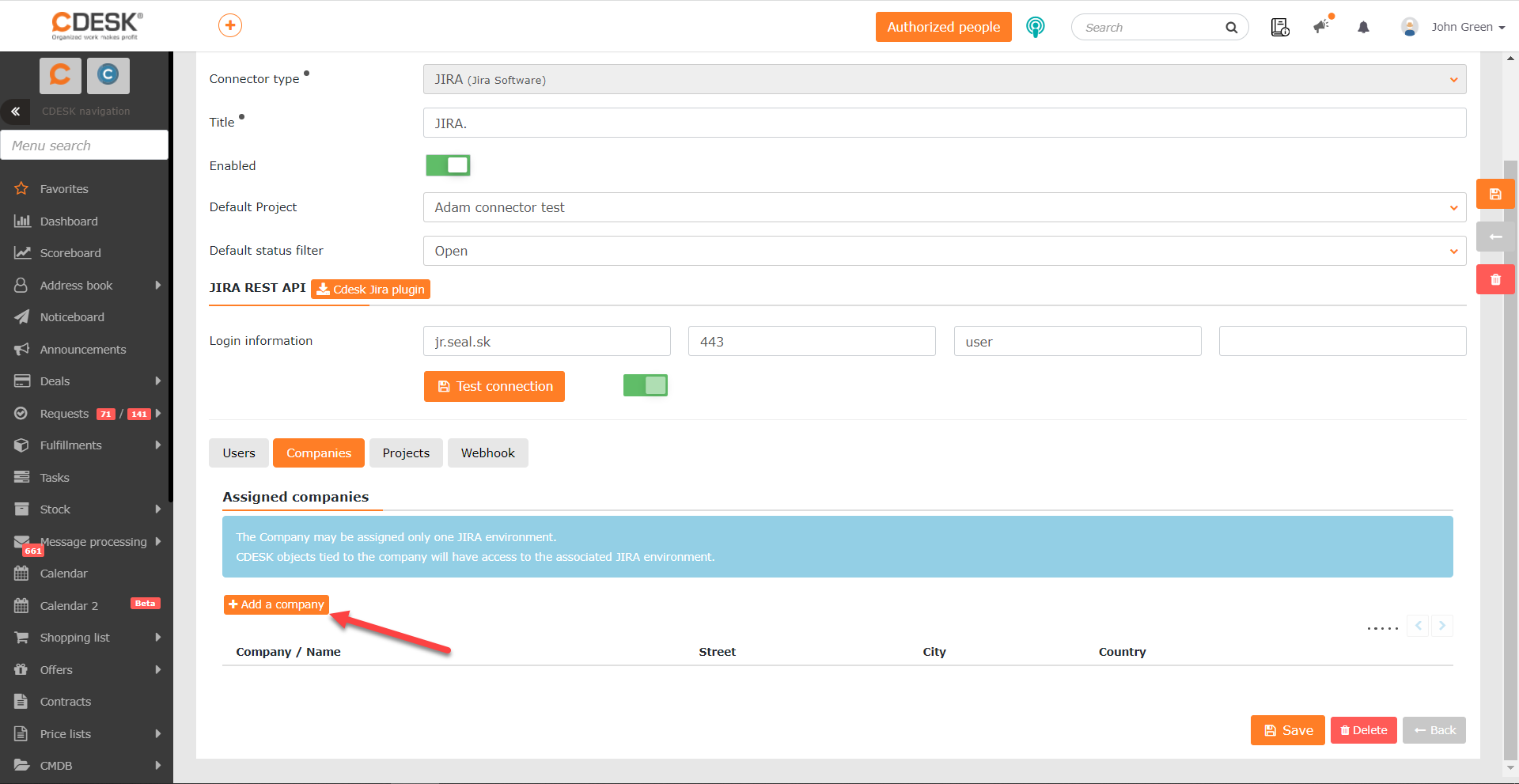
Následne v časti Prihlasovacie údaje vyplňte adresu JIRA servera, číslo portu (štandardne sa používa 443) a meno a heslo administrátora pre prihlásenie do JIRI. Po vyplnení údajov sa sprístupní tlačidlo Test pripojenia. Po kliknutí sa vo formulári sprístupnia ďalšie polia pre spárovanie CDESK účtov a JIRA používateľov. Zároveň sa prepínač vedľa tlačidla uvedie do polohy zapnutý
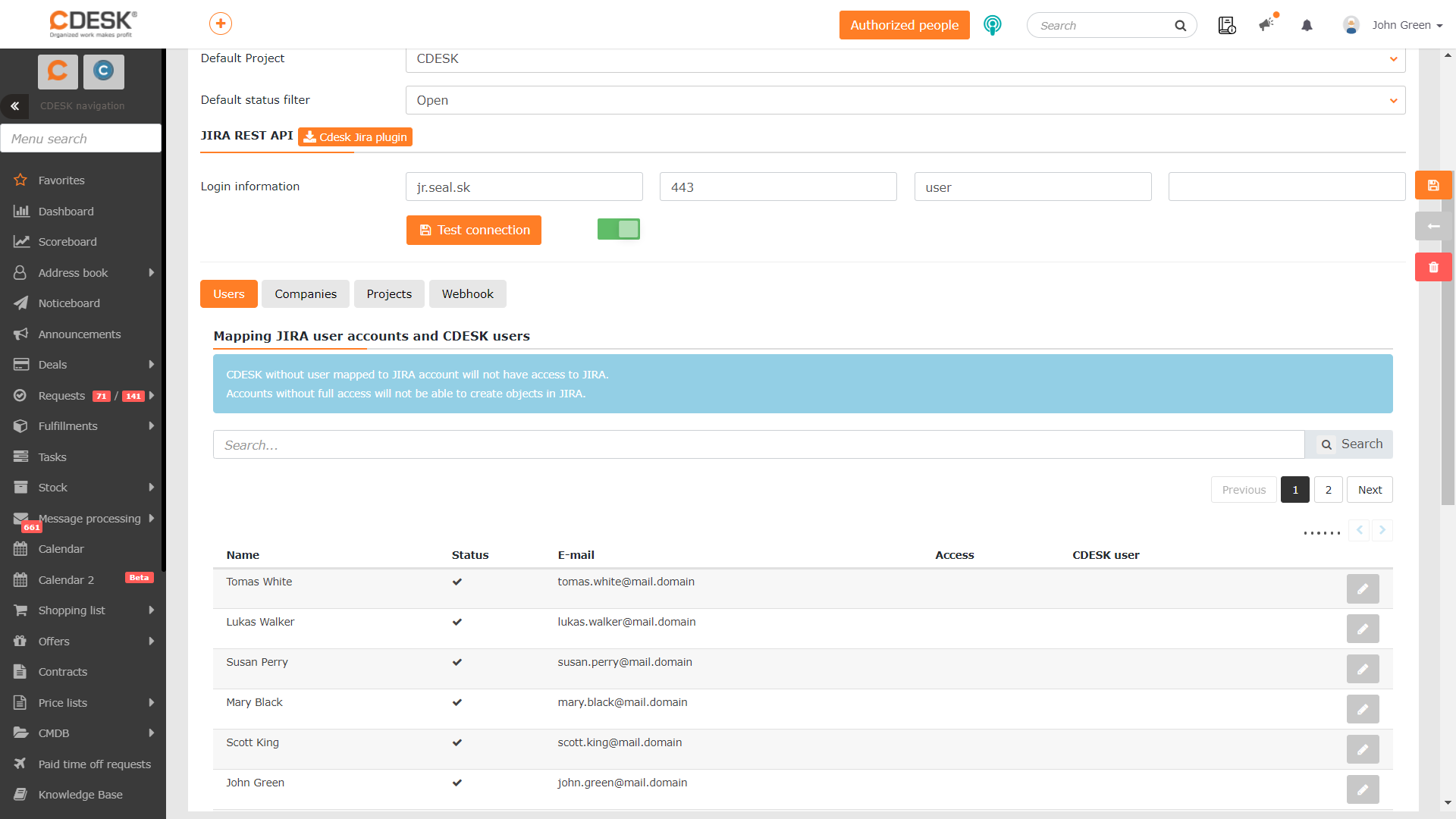
Po úspešnej synchronizácii sa v záložke zobrazí zoznam všetkých používateľov JIRA. V pravom hornom rohu je umiestnený nástroj umožňujúci listovať medzi jednotlivými stránkami zoznamu. Konkrétneho používateľa je možné vyhľadať pomocou poľa na vyhľadávanie.
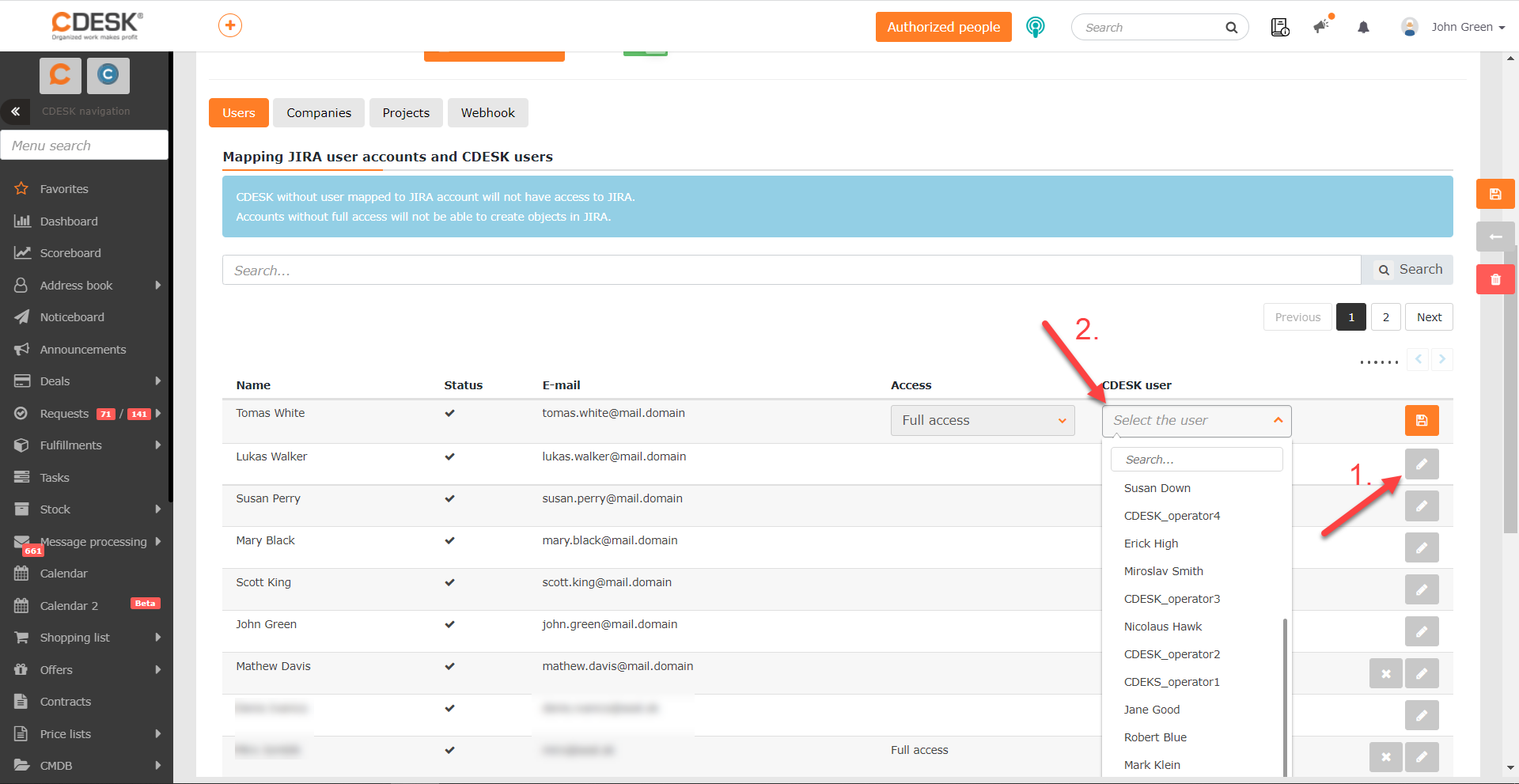
Pre prepojenie s používateľom v CDESK kliknite na ikonu 
 , ktorá sa nachádza na konci riadku používateľa.
Ak potrebujete nastavené prepojenie upraviť, kliknite na ikonu

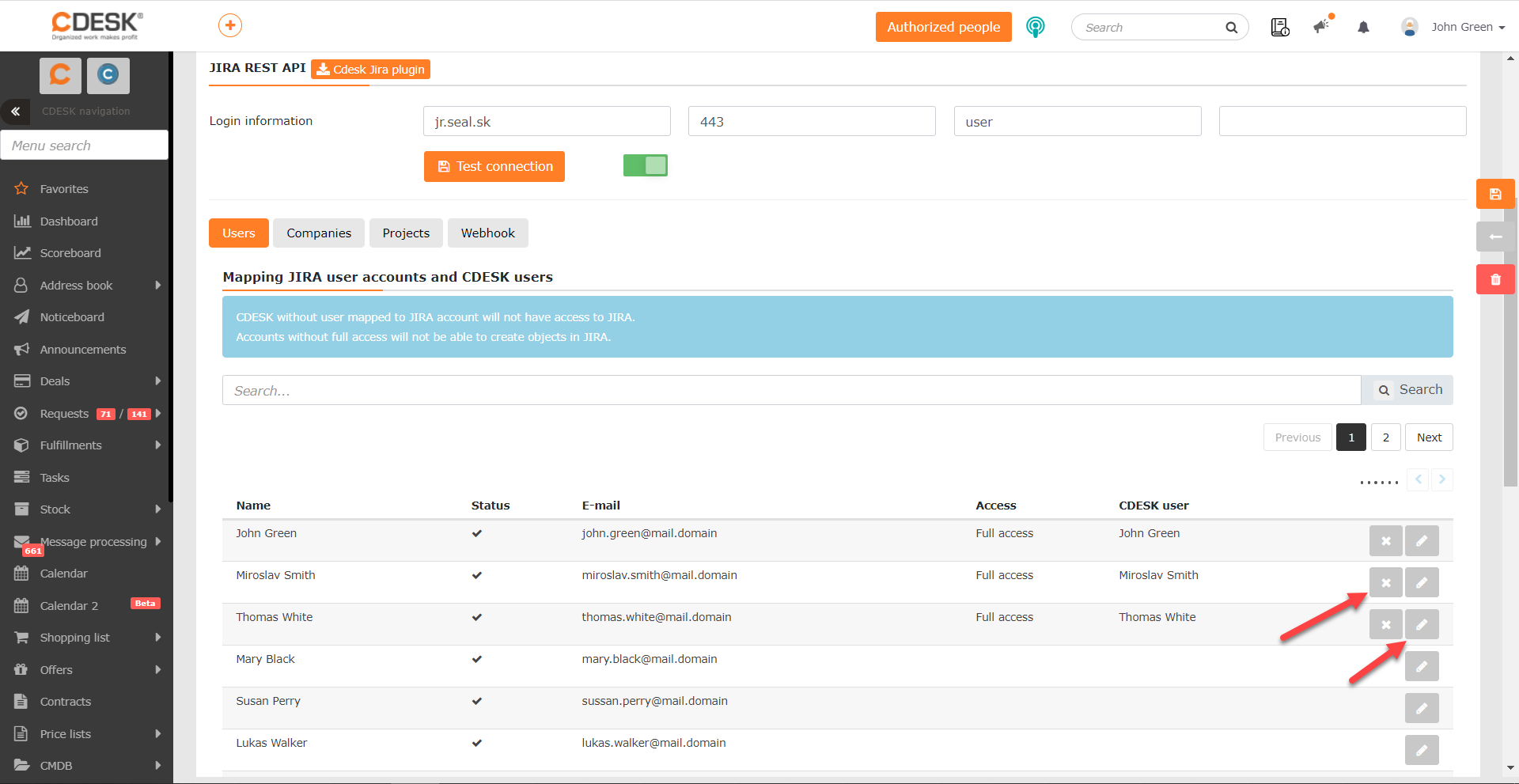

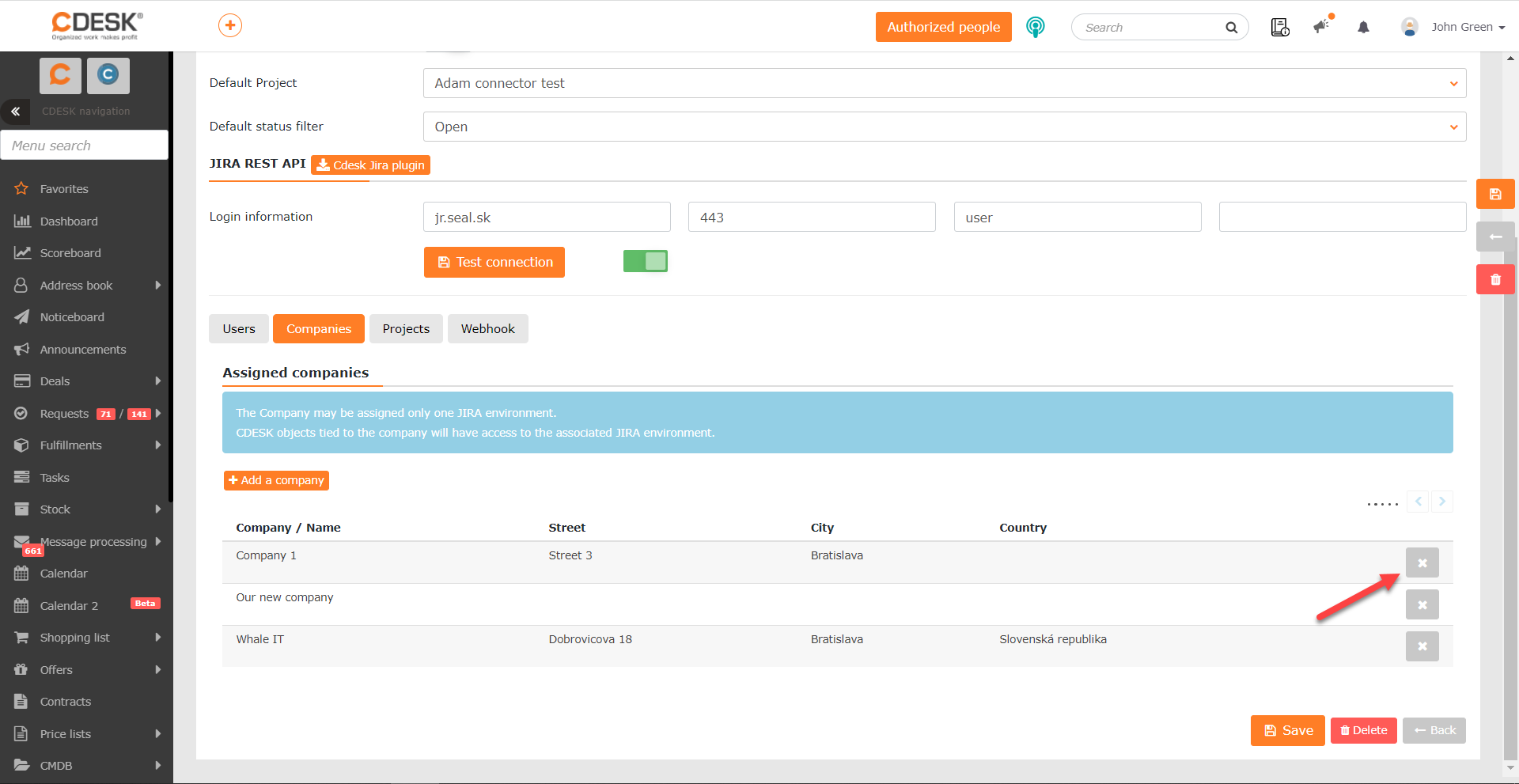
V prípade, že potrebuje spoločnosť zo zoznamu odobrať, kliknite na ikonu 

V hornej časti záložky sa nachádza prepínač Povoliť párovanie JIRA úloh s účtovnými položkami zákazky. Uvedením prepínača do polohy zapnutý

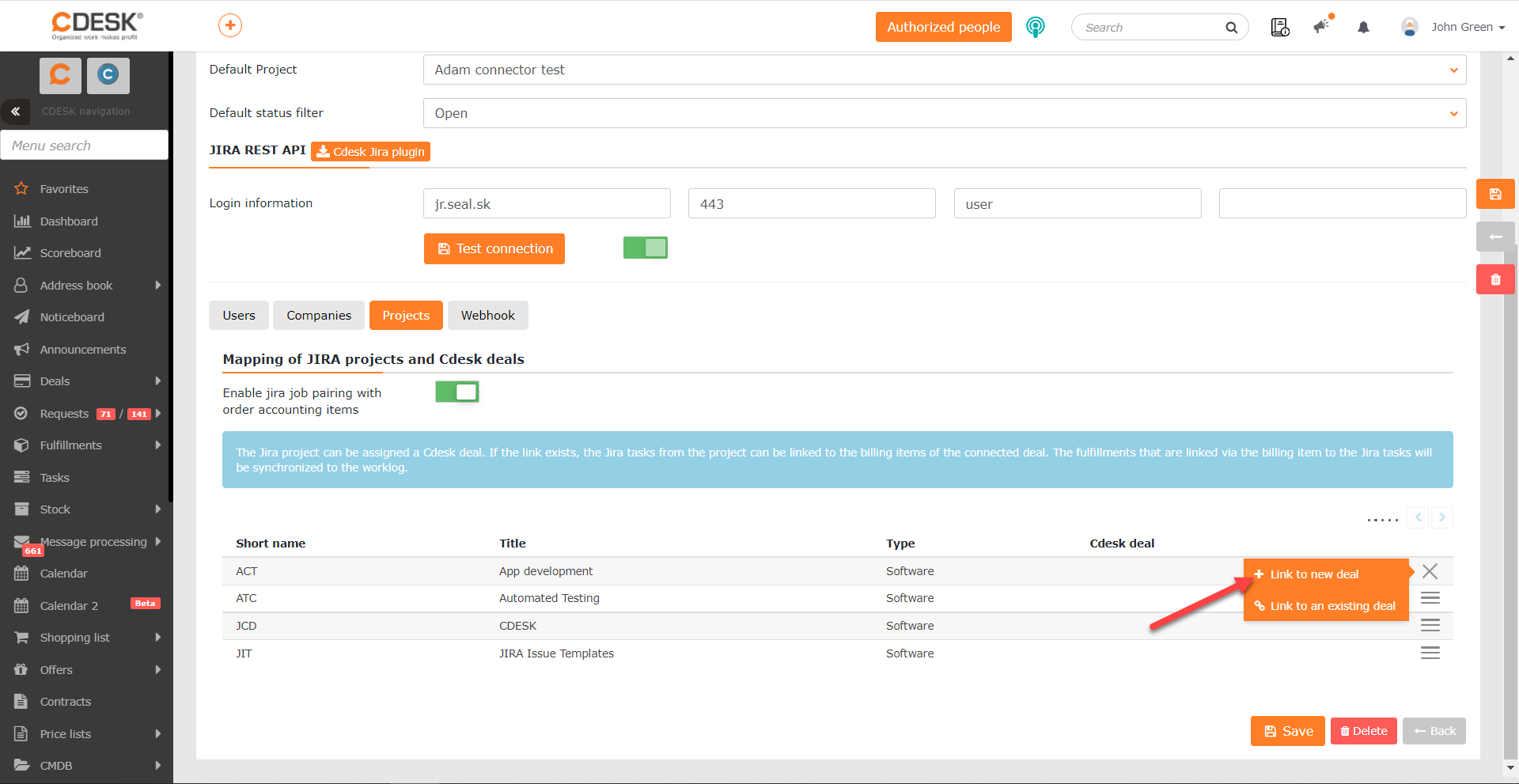
V záložke sa po synchronizácii načítajú všetky JIRA projekty. Pre vytvorenie novej CDESK zákazky, ktorá bude prepojená s JIRA projektom, kliknite na ikonu menu  na konci riadka daného projektu a vyberte možnosť Prepojiť s novou zákazkou. Po kliknutí sa zobrazí formulár pre zadanie novej zákazky. Viac informácii o vytváraní zákaziek nájdete v osobitnom článku.
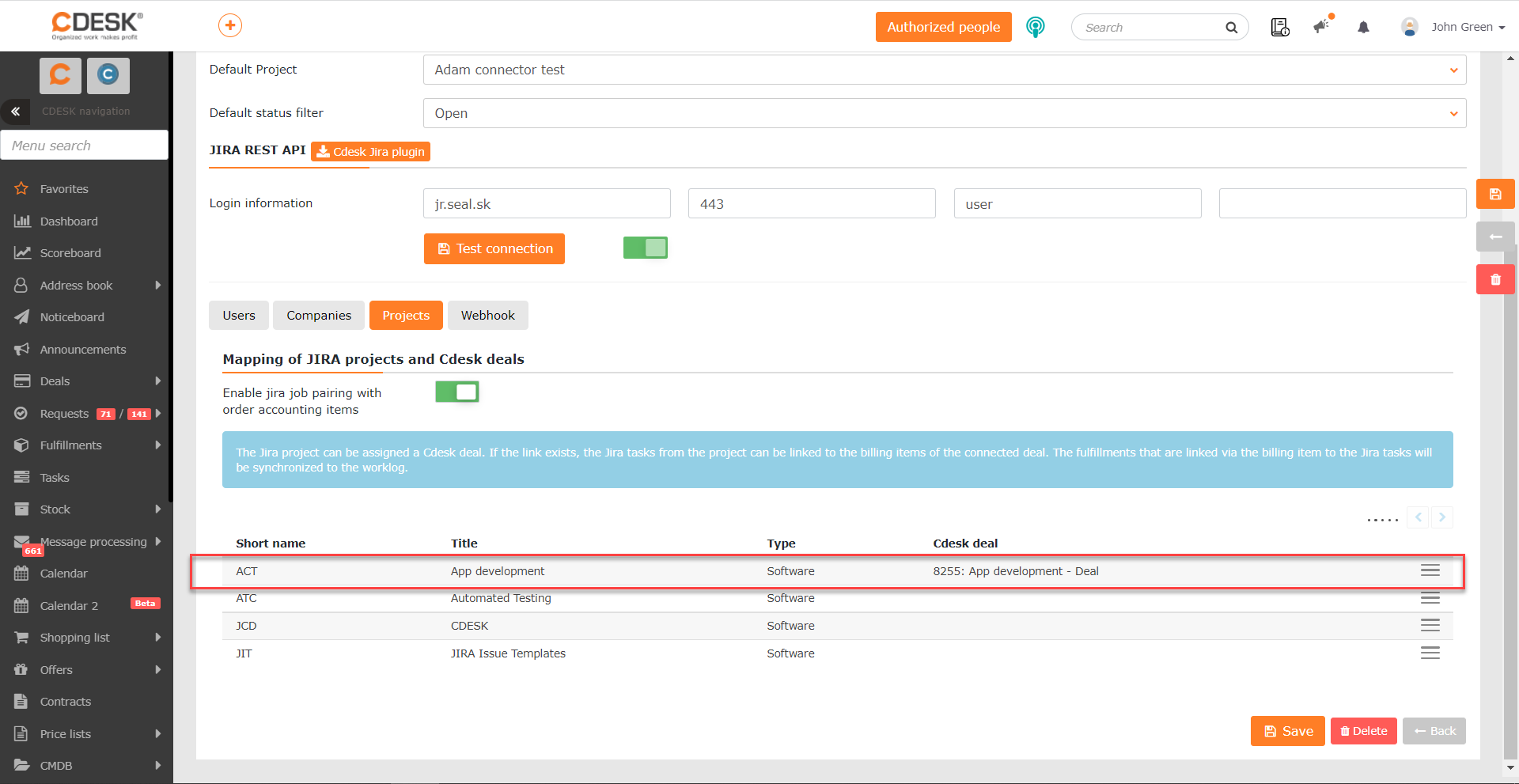
Pre prepojenie s existujúcou zákazkou, kliknite na ikonu menu na konci riadka daného projektu a vyberte možnosť Prepojiť s existujúcou zákazkou. Po kliknutí sa zobrazí okno so zoznamom zákaziek. Zákazku vyberiete kliknutím na jej názov.
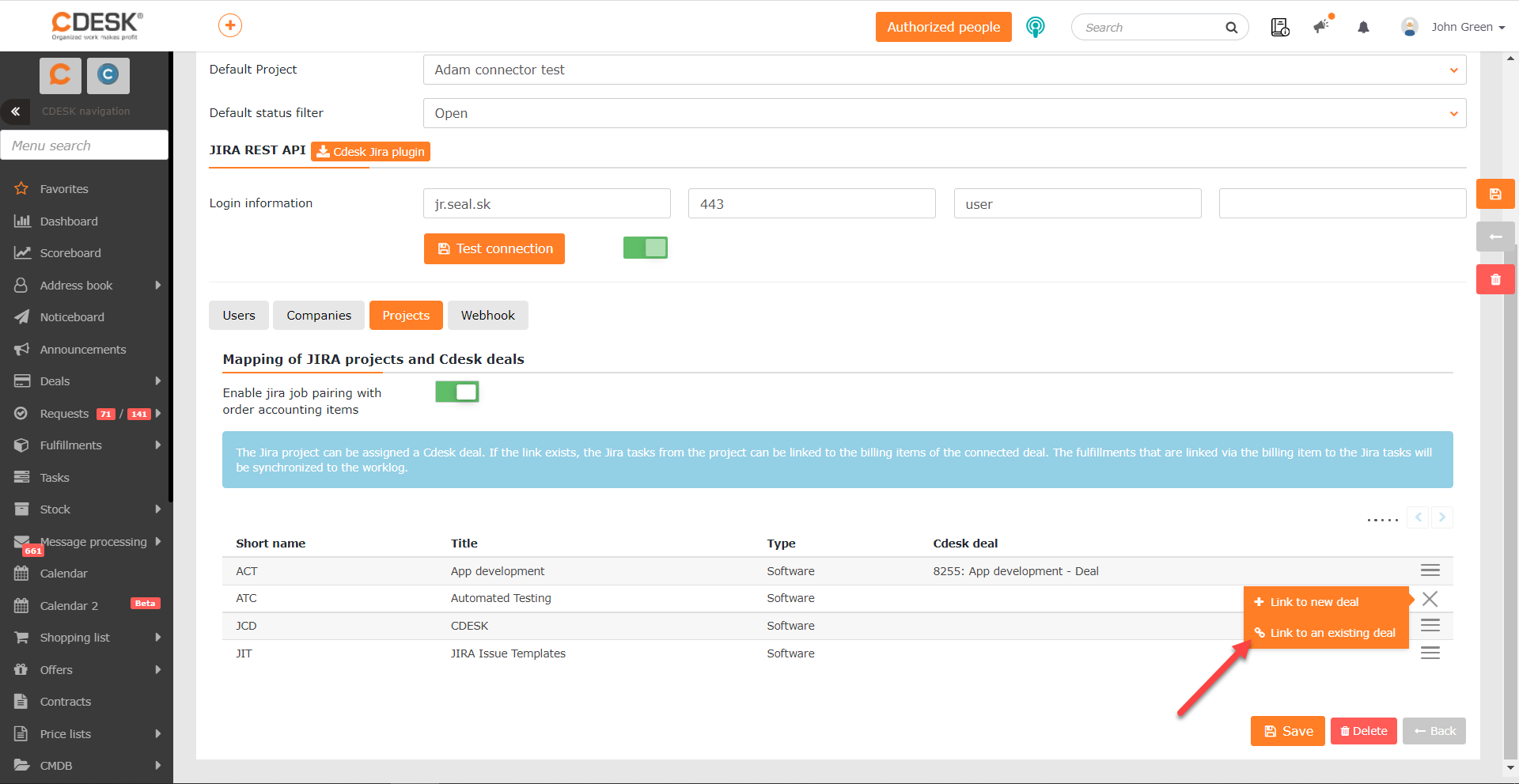
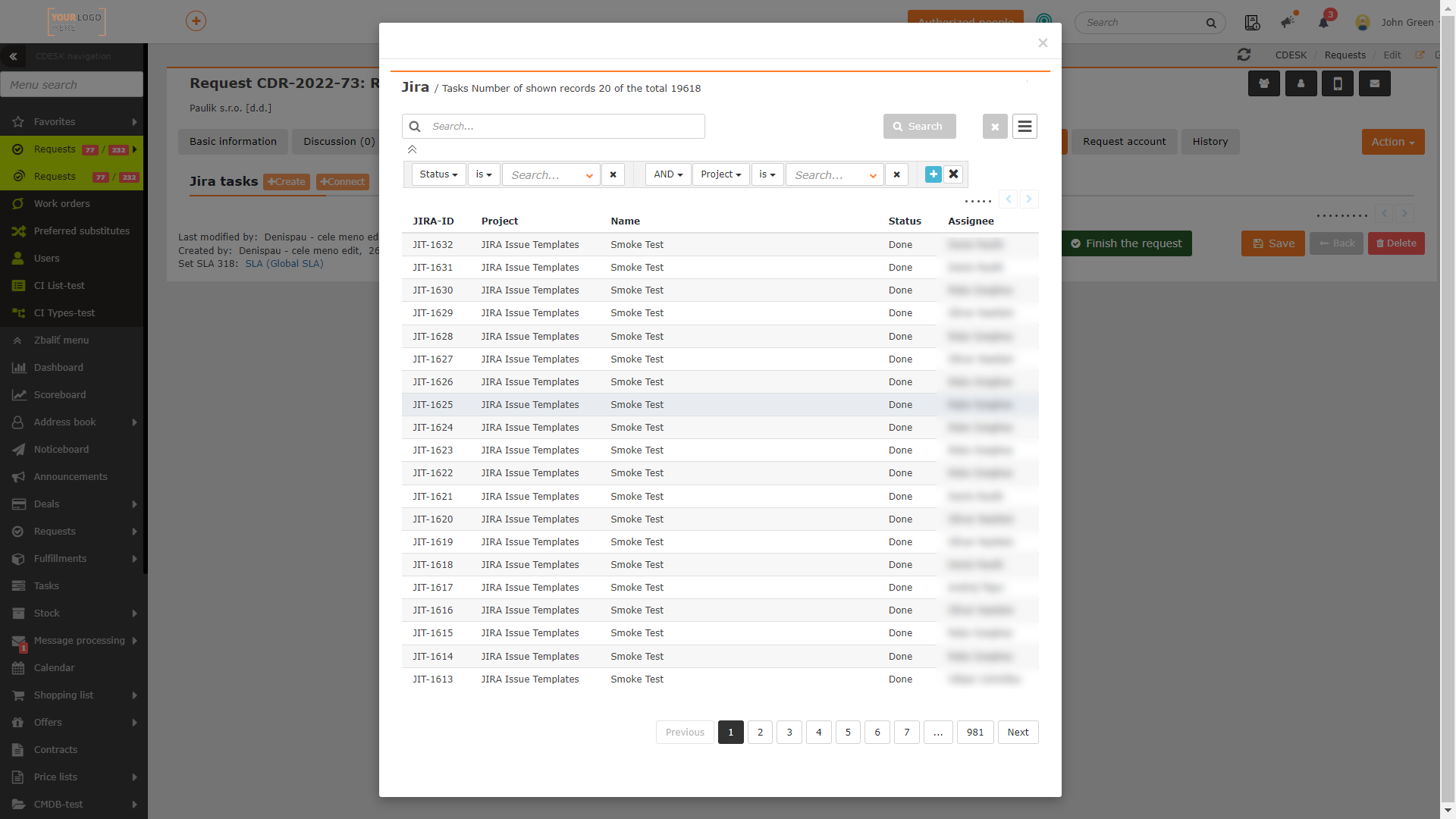
Po úspešnom prepojení zákazky s JIRA projektom je možné nastaviť prepojenie konkrétnej JIRA úlohy s účtovnou záložkou. Začnite dvojklikom na názov prepojenej zákazky v stĺpci CDESK zákazka. Po kliknutí sa zobrazí zoznam všetkých JIRA úloh patriacich pod daný JIRA projekt. V hornej časti okna sa nachádza pole na vyhľadávanie, ktoré umožňuje vyhľadať konkrétnu JIRA úlohu. V zozname je tiež možné používať pokročilý filter, ktorý umožňuje vyfiltrovať JIRA úlohy podľa vami zadaných kritérií.
Po vyhľadaní konkrétnej úlohy je možné nastaviť prepojenie s novou alebo existujúcou účtovnou položkou. Pre prepojenie s novou účtovnou položkou kliknite na ikonu menu na konci riadka danej JIRA úlohy a vyberte možnosť Prepojiť s novou účtovnou položkou. Po kliknutí sa zobrazí formulár pre zadanie novej účtovnej položky. Po zadaní parametrov novej účtovnej položky kliknite na tlačidlo Uložiť.
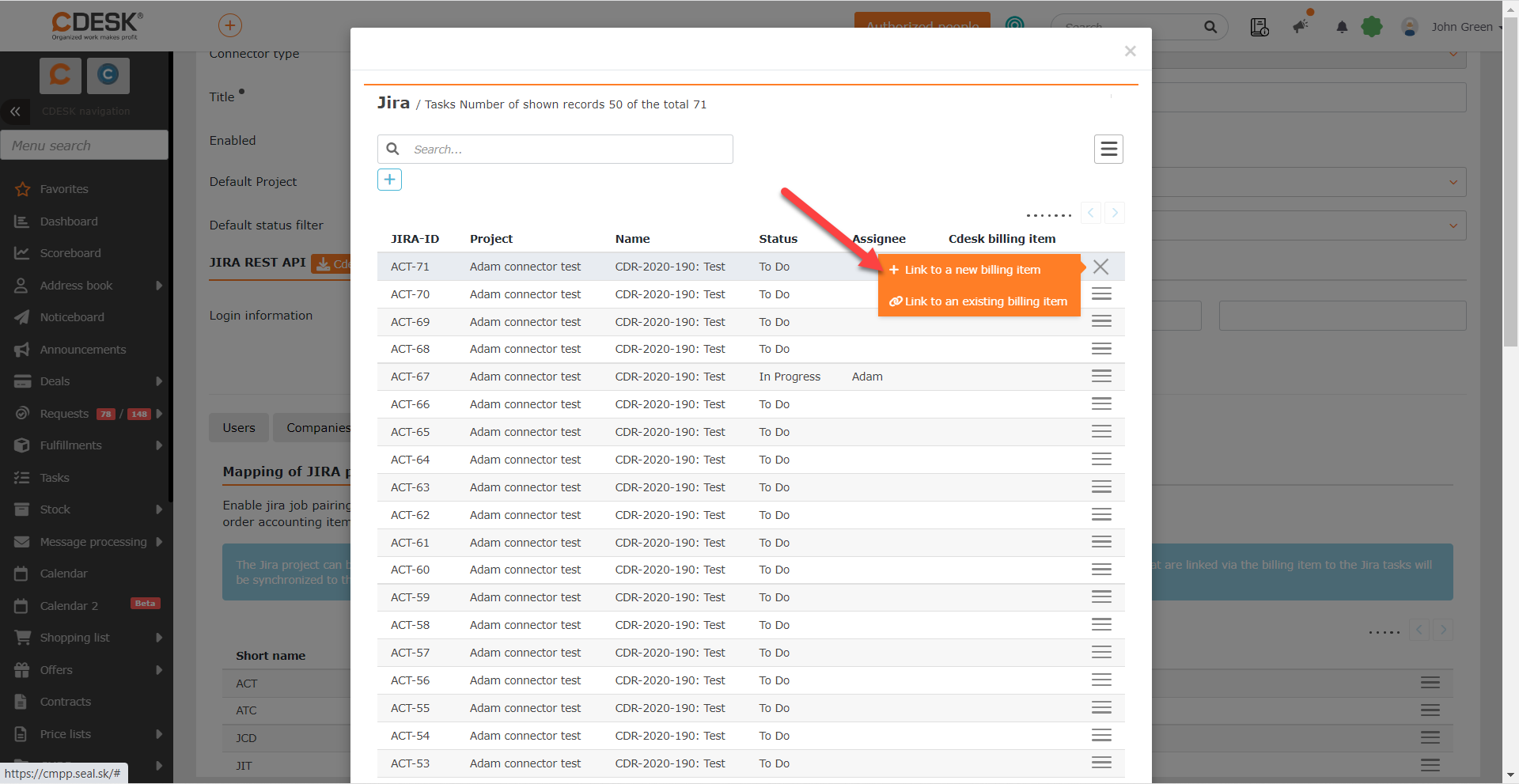
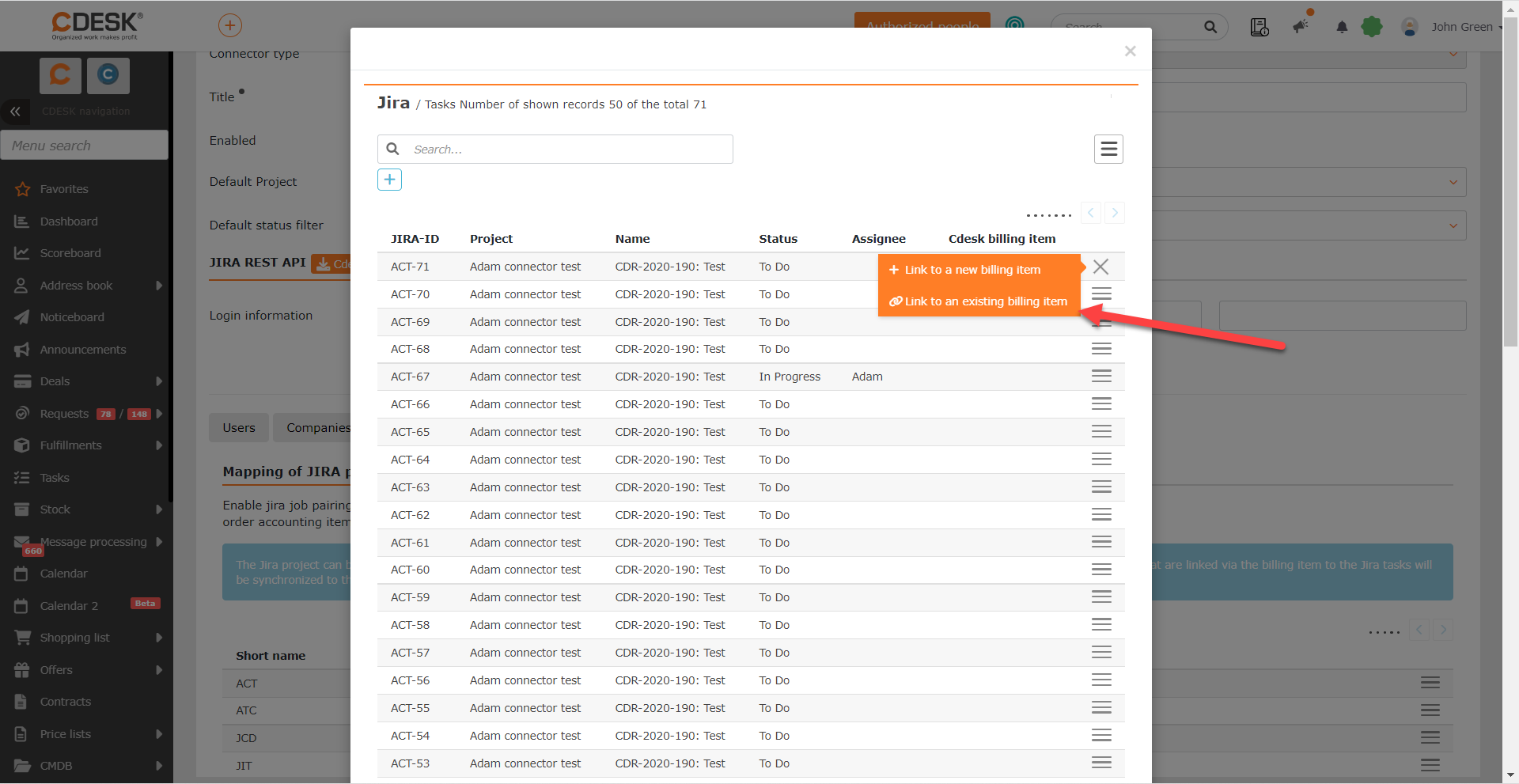
Pre prepojenie s existujúcou účtovnou položkou, kliknite na ikonu menu na konci riadka danej JIRA úlohy a vyberte možnosť Prepojiť s existujúcou účtovnou položkou.

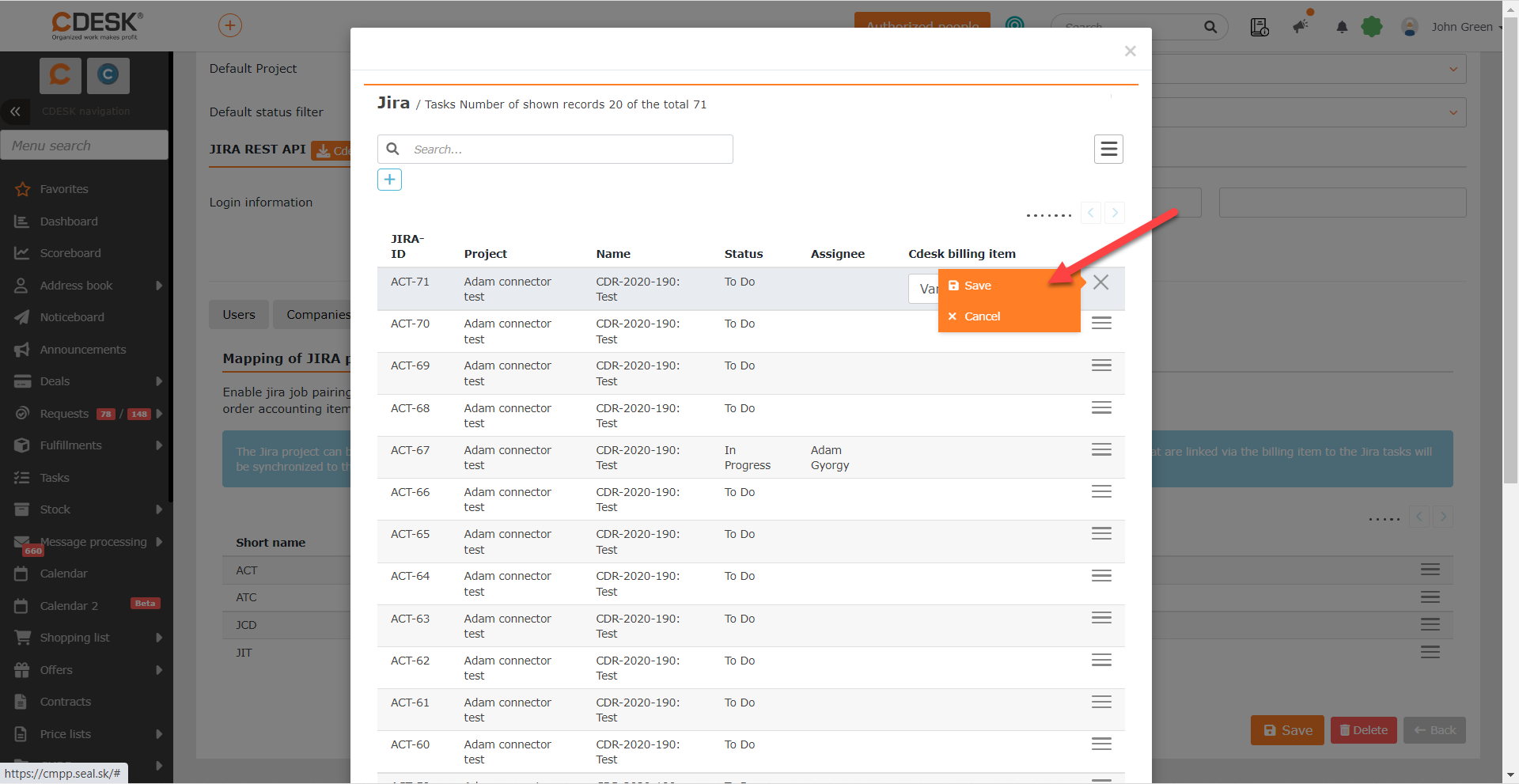
Po výbere účtovnej položky je potrebné toto nastavenie uložiť kliknutím na ikonu menu na konci riadka danej JIRA úlohy a následne výberom možnosti Uložiť.
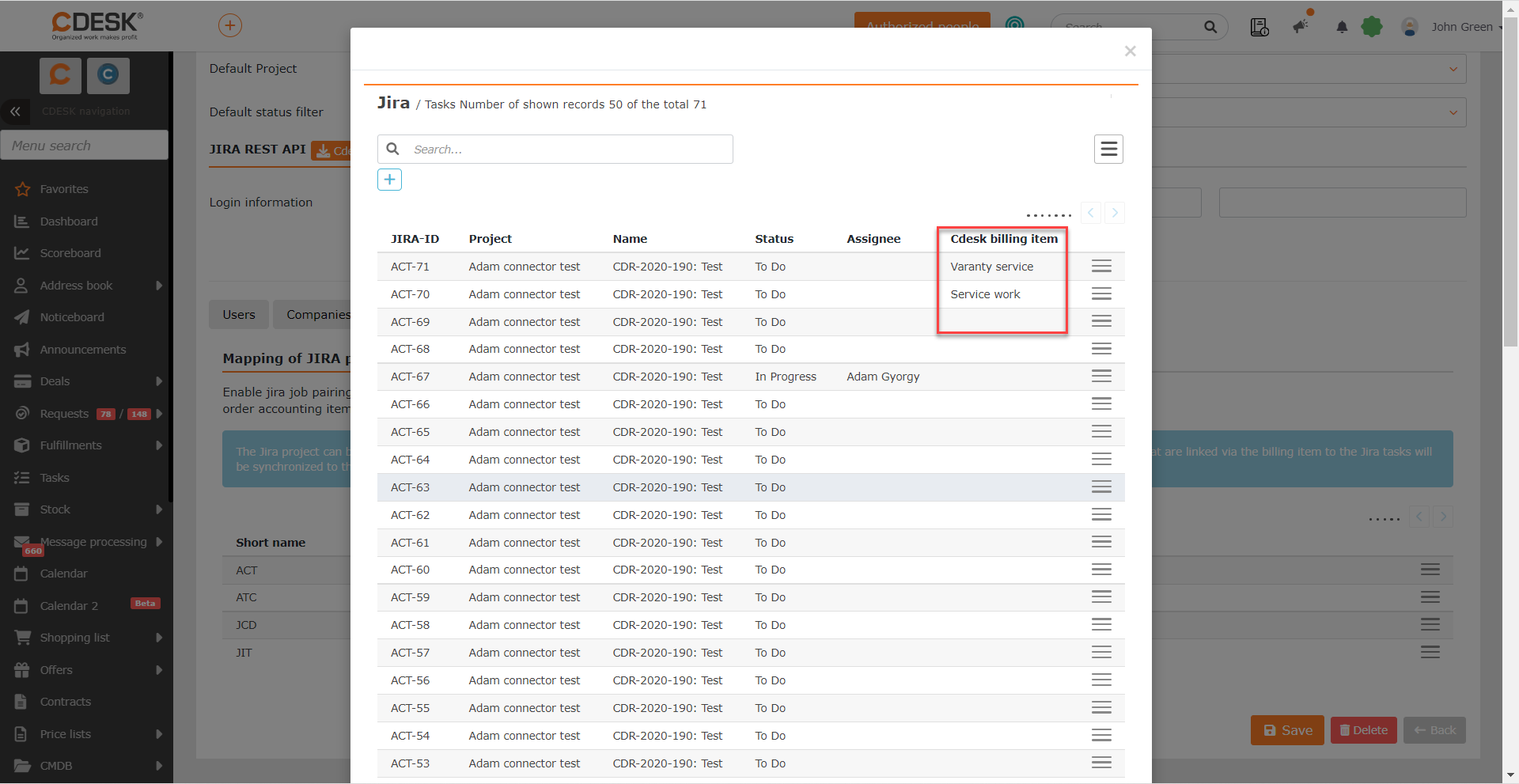
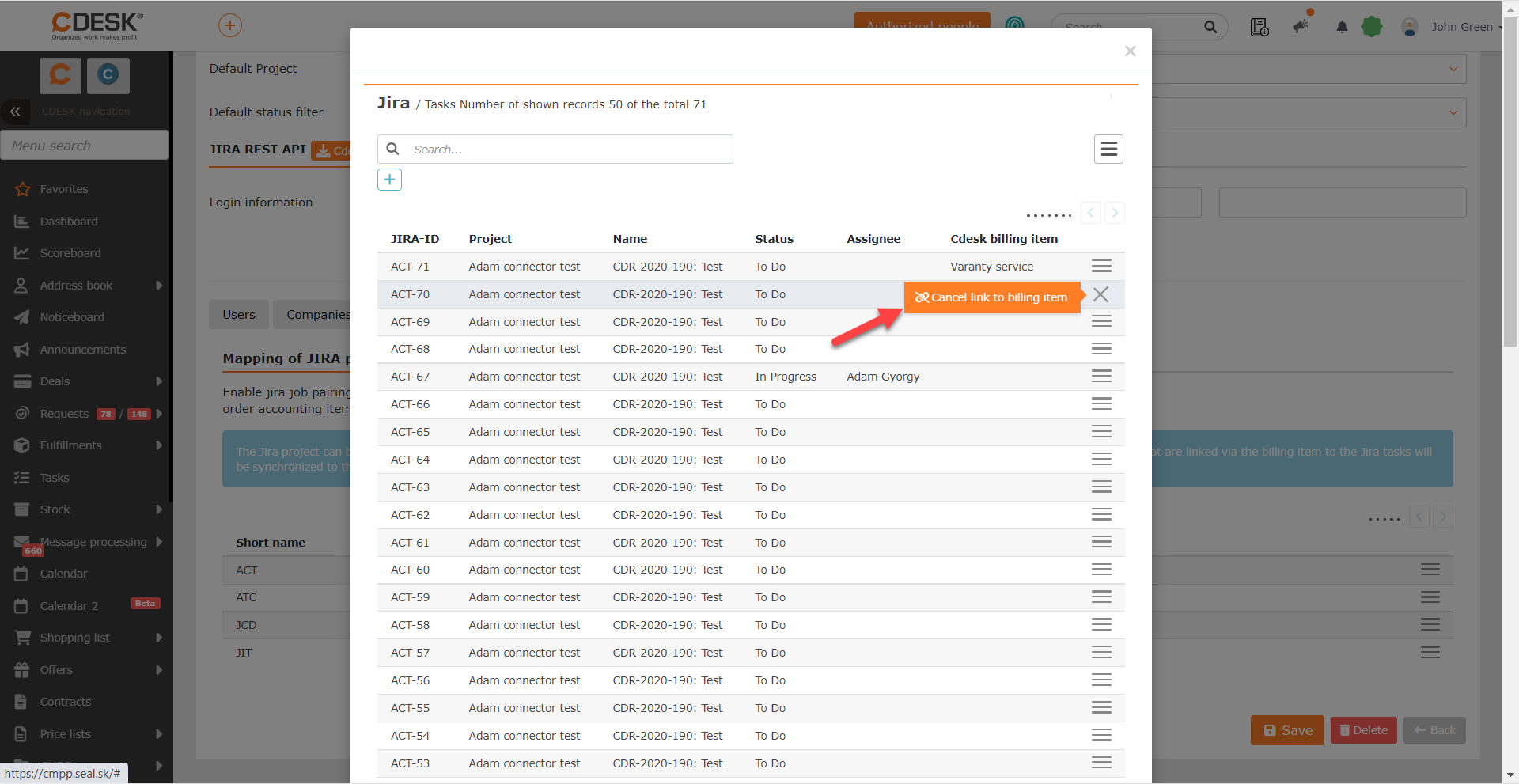
V prípade, že potrebujete prepojenie s účtovnou položkou zrušiť, kliknite na ikonu menu na konci riadka danej JIRA úlohy a vyberte možnosť Zrušiť prepojenie s účtovnou položkou.
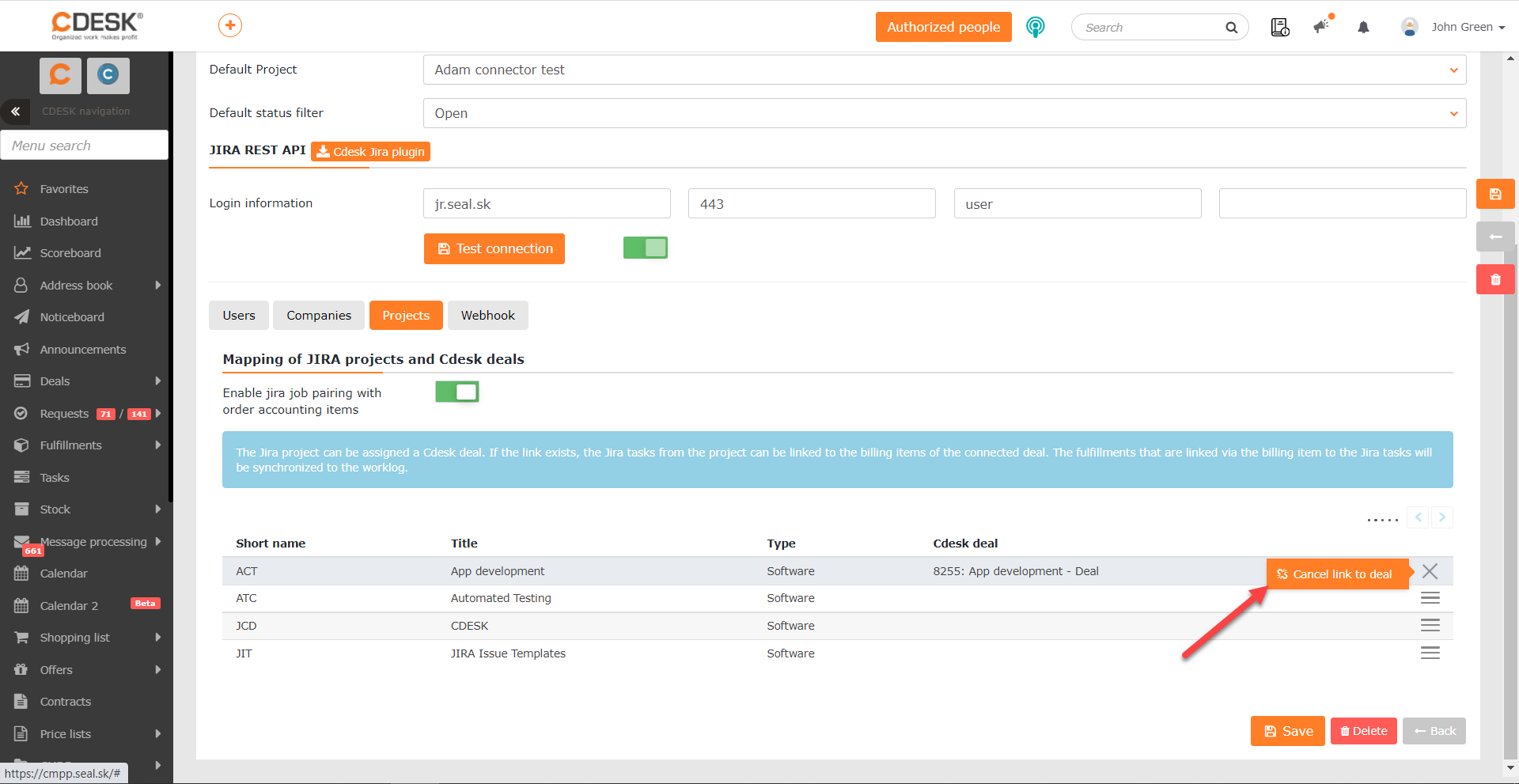
Ak potrebujete zrušiť prepojenie priamo so zákazkou, kliknite na ikonu menu na konci riadka daného projektu a vyberte možnosť Zrušiť prepojenie so zákazkou.
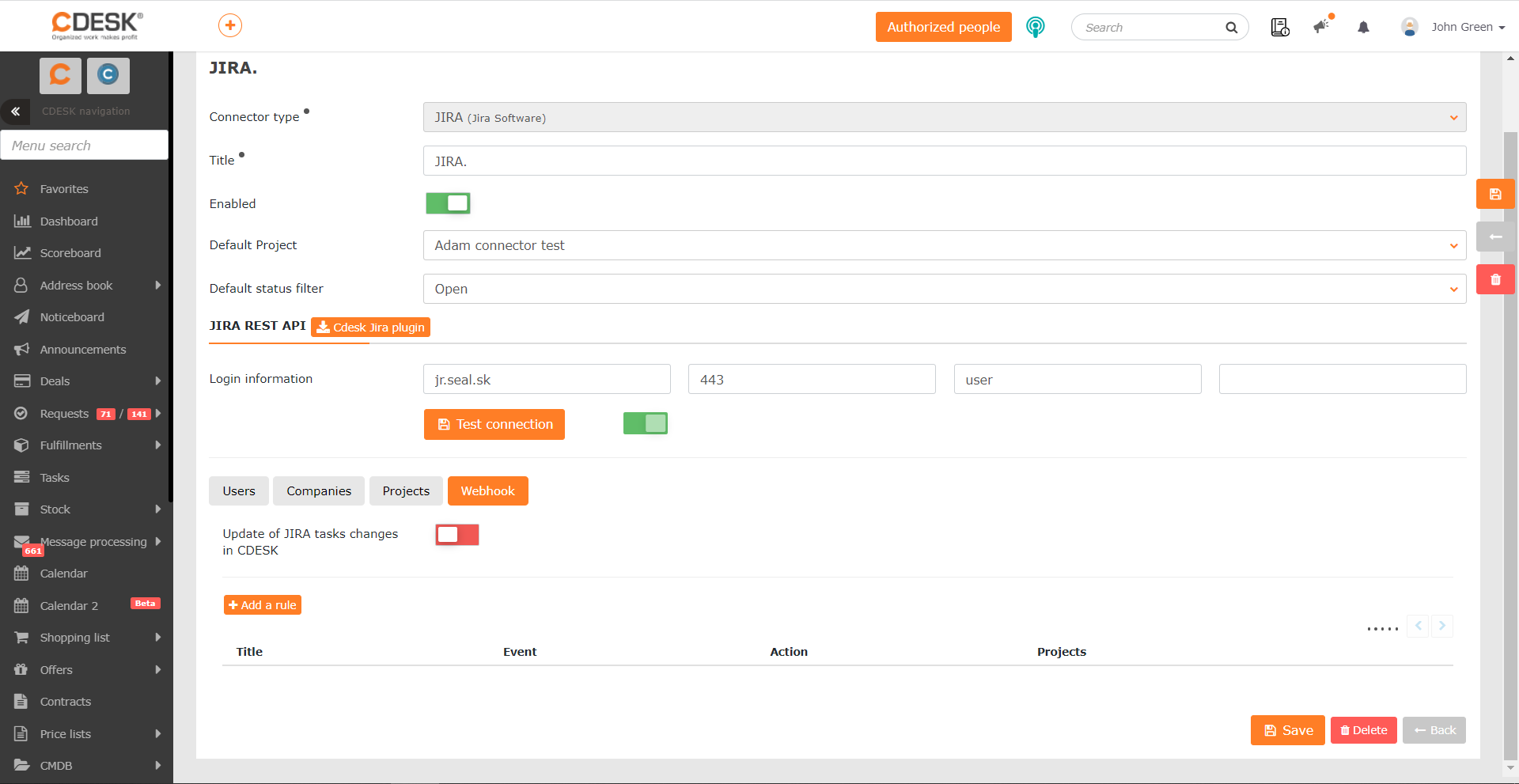
Uvedením prepínača Aktualizácia zmien JIRA taskov do polohy zapnutý 

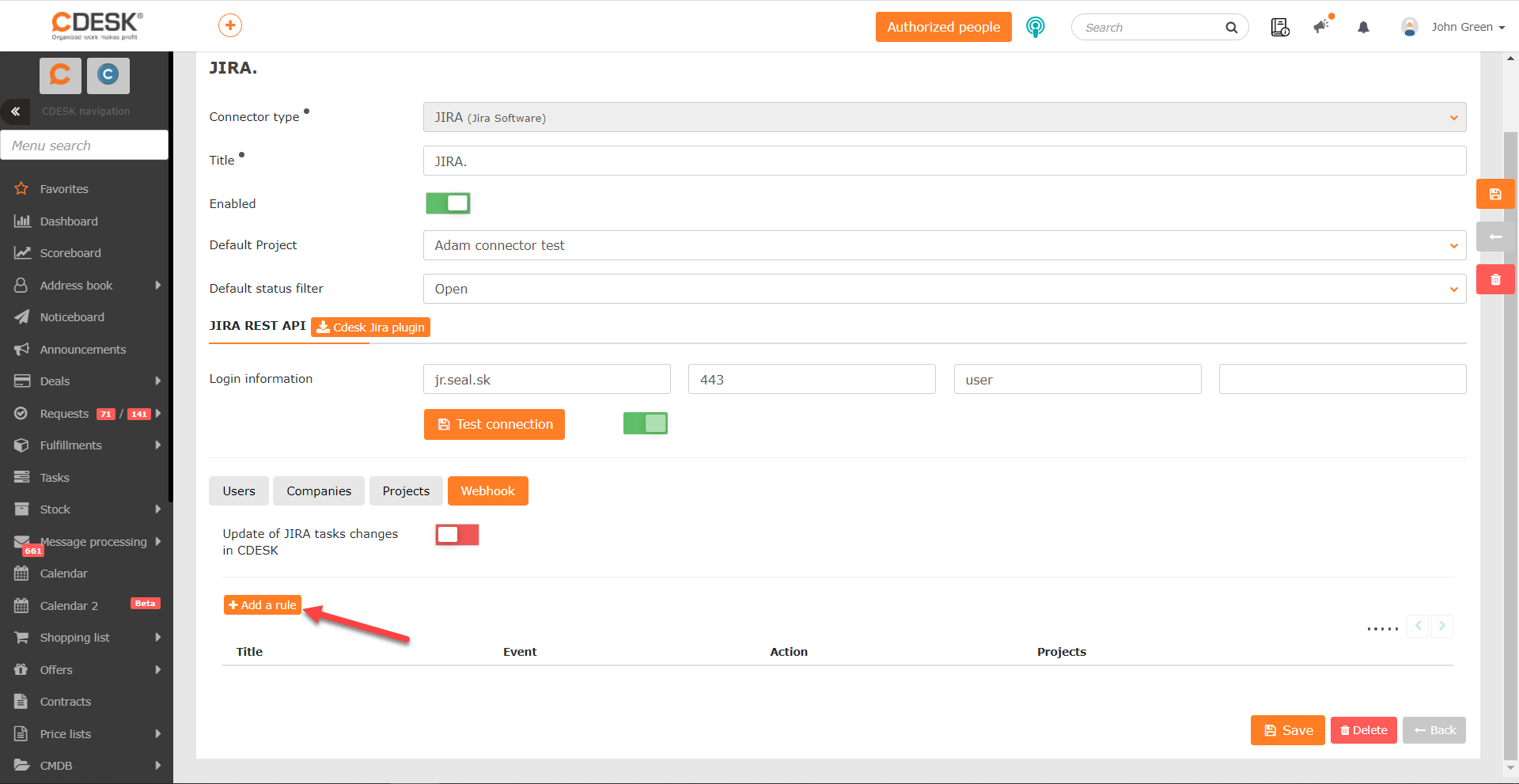
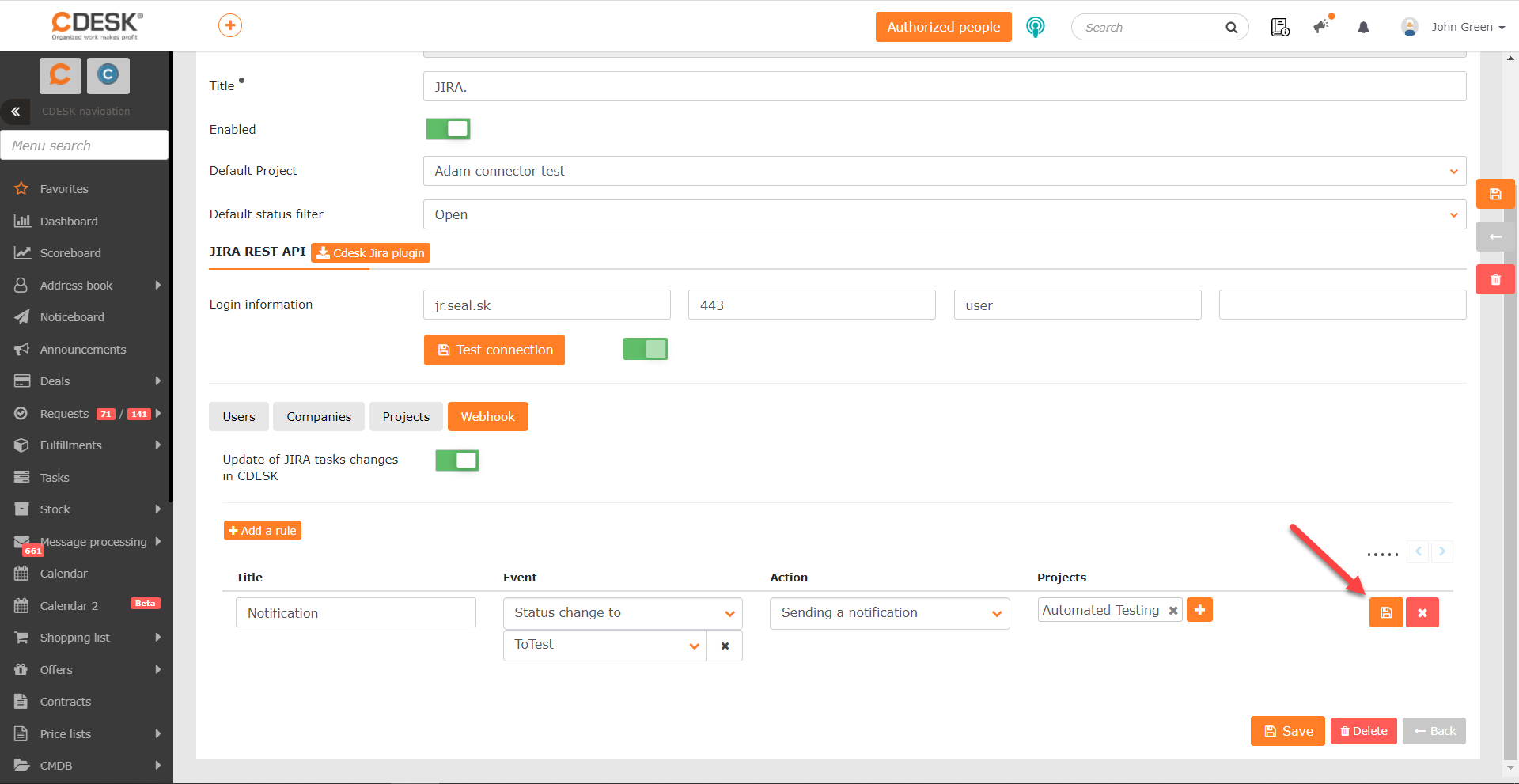
Po kliknutí sa zobrazia polia pre zadanie parametrov pravidla:
Názov – zadajte názov, ktorý bude slúžiť na krátku charakteristiku pravidla.
Udalosť – vyberte zo zoznamu udalosť, pri ktorej budú odchádzať notifikácie. Na výber sú tieto možnosti:
- Zmena stavu na – notifikácia odíde pri zmene stavu JIRA úlohy. Pri výbere tejto možnosti sa zobrazí pole pre výber stavu, ktorý ak bude v JIRA úlohe nastavený, tak používateľ bude notifikovaný. Ide o stavy, ktoré máte nastavené v JIRA. V prípade, že v tomto druhom poli nevyberiete žiaden konkrétny stav, notifikácie budú odosielané pri akejkoľvek zmene stavu.
- Zmena riešiteľa – notifikácia bude odoslaná pri zmene riešiteľa na JIRA úlohe.
Akcia – vyberte možnosť Odoslanie notifikácie.
Projekty – vyberte projekt, v rámci ktorého budú notifikované zmeny na JIRA úlohách. Pre jedno pravidlo je možné vybrať viacero projektov.
Pravidlo uložíte kliknutím na ikonu , ktorá sa nachádza na konci riadka daného pravidla.
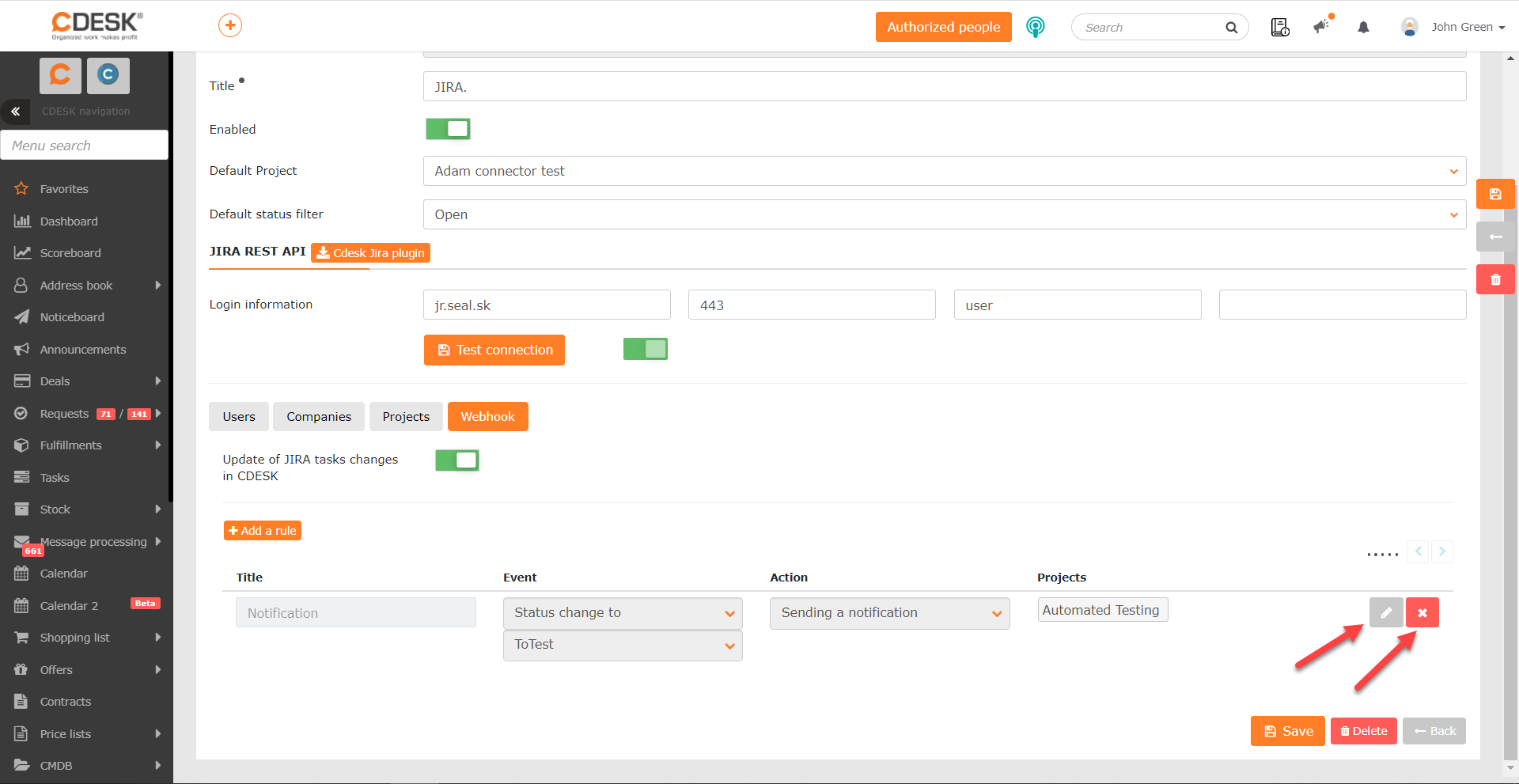
CDESK umožňuje vytvoriť viacero pravidiel pre odosielanie notifikácií o zmenách na JIRA úlohe. Všetky vytvorené pravidlá sa zobrazujú v zozname na záložke Webhook v JIRA konektore. Ak potrebujete uložené pravidlo upraviť, kliknite na ikonu
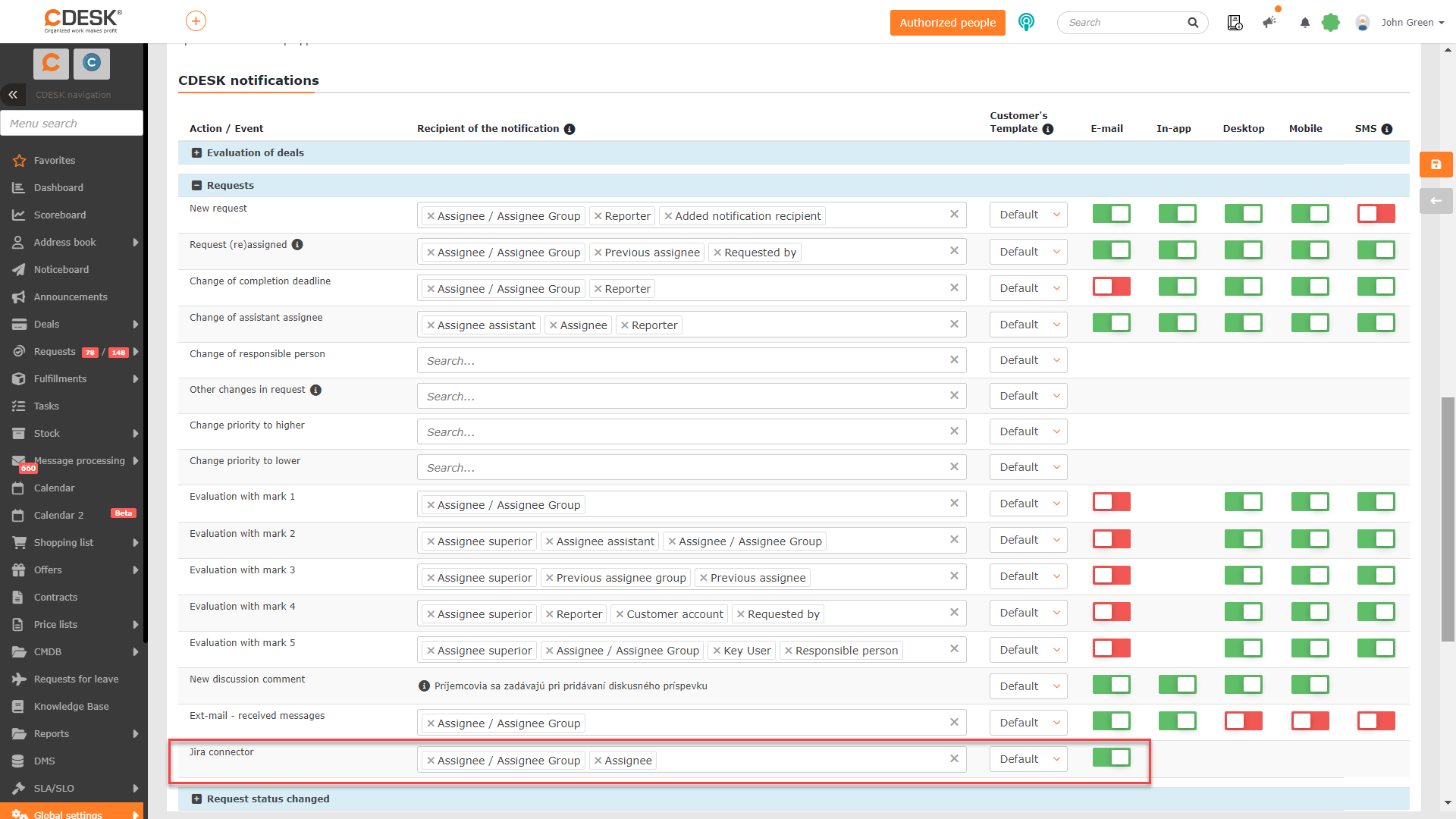
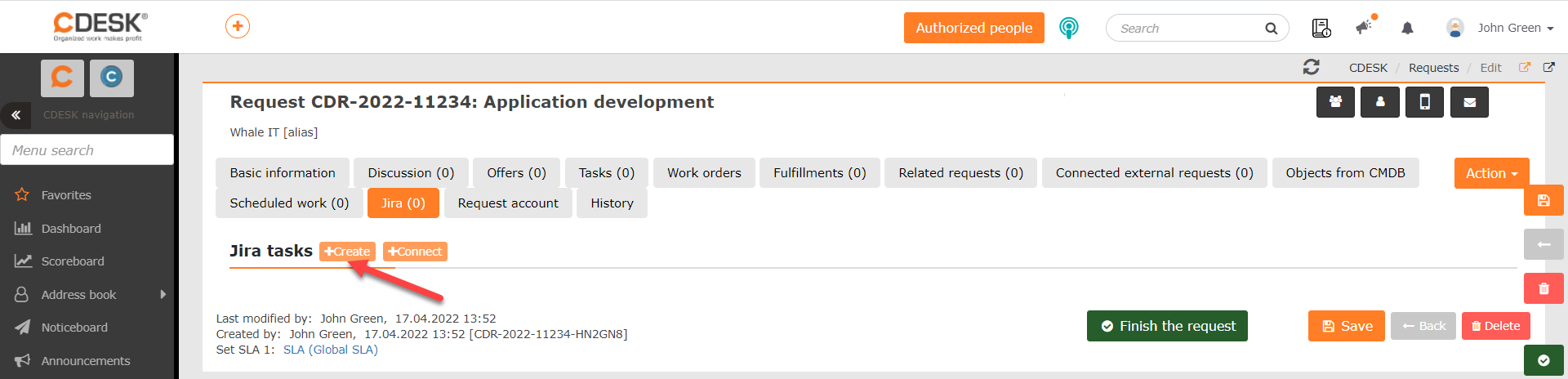
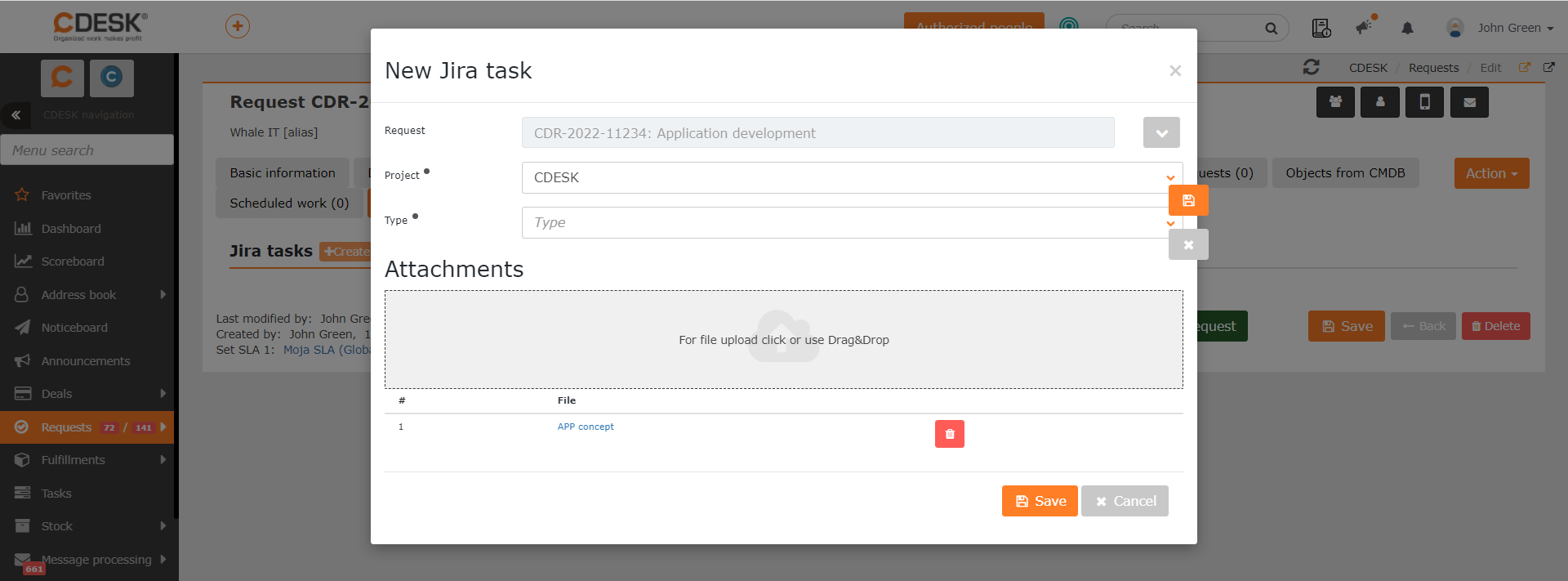
Požiadavka – v poli sa automaticky predvyplní číslo a názov požiadavky, z ktorej je JIRA úloha vytváraná. Kliknutím na ikonu 

Projekt – vyberte projekt, do ktorého bude JIRA úloha zaradená. V poli môže byť predvyplnený projekt, ktorý ste pri konfigurácii konektoru nastavili v poli Predvolený projekt.
Typ – vyberte typ JIRA úlohy. Po výbere typu požiadavky sa zobrazia ďalšie polia, aké sa pre daný typ používajú v JIRA.
Prílohy – v tejto časti je možné k JIRA úlohe pridať prílohy. Tiež sa tu prenesú prílohy pridané na pôvodnú CDESK požiadavku. Ak potrebujete niektorú z príloh odstrániť, kliknite na ikonu koša.
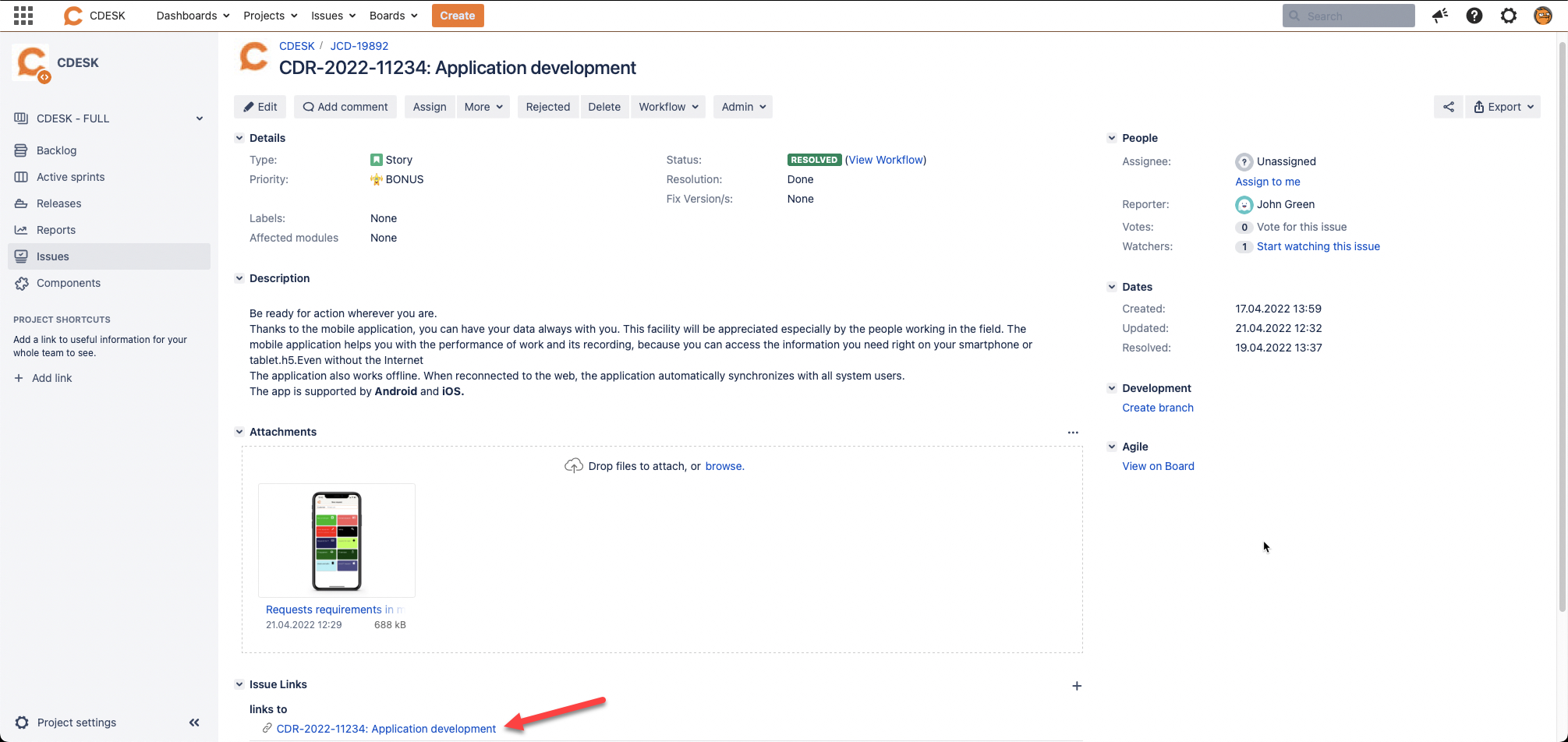
Novú JIRA úlohu vytvoríte kliknutím na tlačidlo Uložiť, ktoré sa nachádza v pravom dolnom rohu formulára. Vo vytvorenej JIRA úlohe sa nachádza informácia o prepojení s CDESK požiadavkou s možnosťou prekliku na danú požiadavku.
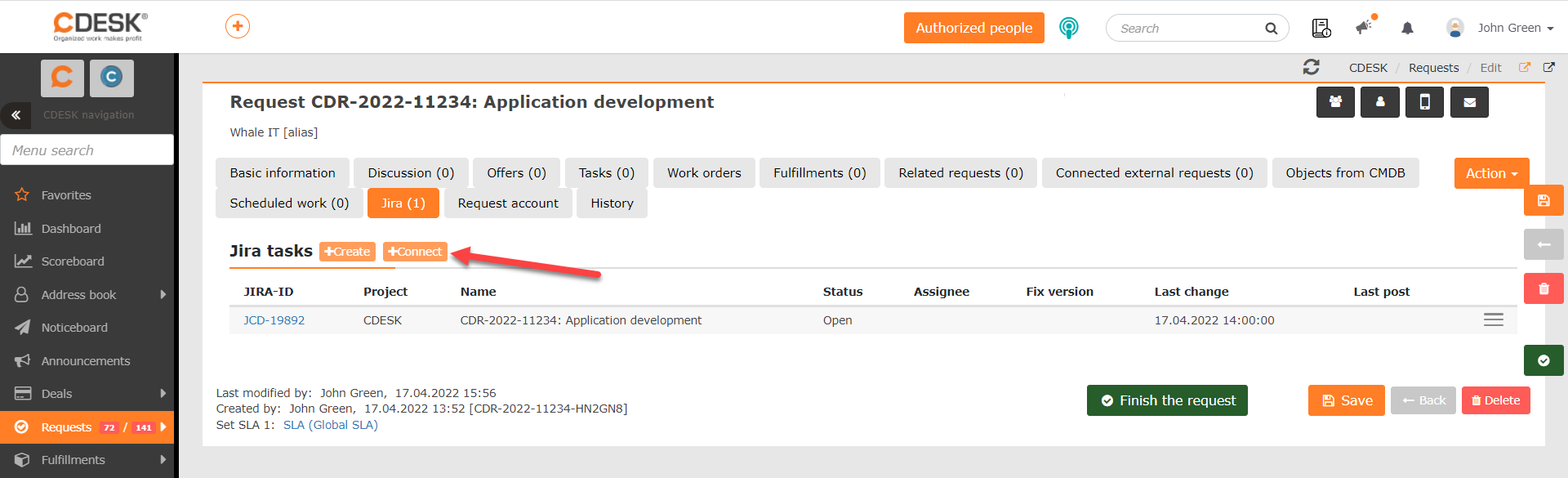
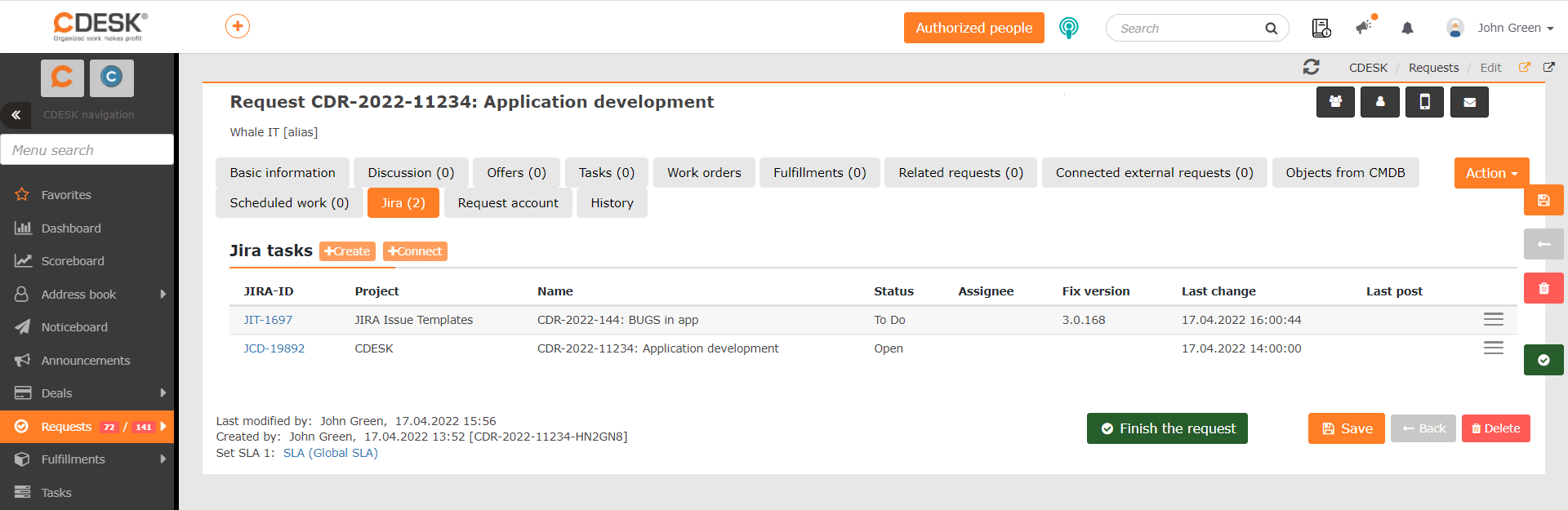
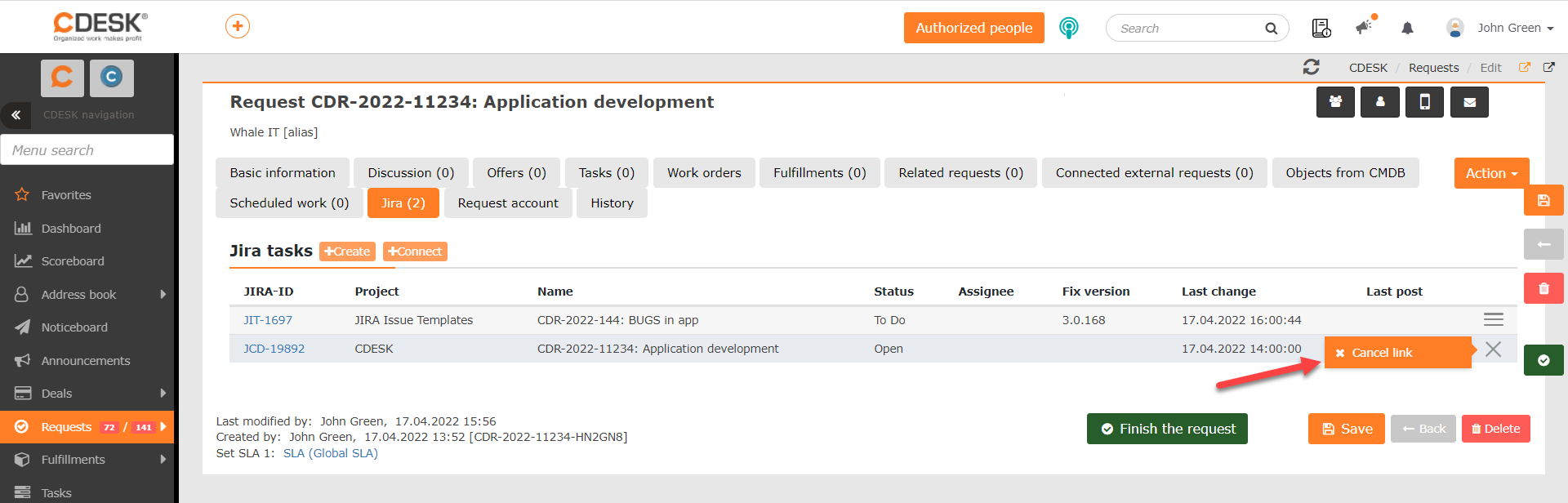
V prípade potreby je možné zrušiť väzbu s JIRA úlohou. Pre zrušenie väzby kliknite na ikonu menu na konci riadka danej úlohy a vyberte možnosť Zrušiť väzbu.