
Pohoda konektor
Naposledy aktualizované
Konektor Pohoda slúži na prepojenie záznamov v CDESK so záznamami v ekonomickom systéme POHODA. Komunikuje so službou mServer, ktorá je súčasťou systému POHODA. Konektor načíta z POHODA adresár, sklady a zásoby a umožňuje ich prepojiť so spoločnosťami, skladmi a skladovými kartami v CDESK, prípadne z nich v CDESK vytvoriť nové záznamy.
Dáta sa prenášajú len smerom z POHODA do CDESK. Do systému POHODA konektor nič nezapisuje, preto sa cez neho do POHODA neprenášajú ani faktúry vystavené v CDESK, skladové doklady alebo zmeny spoločností.
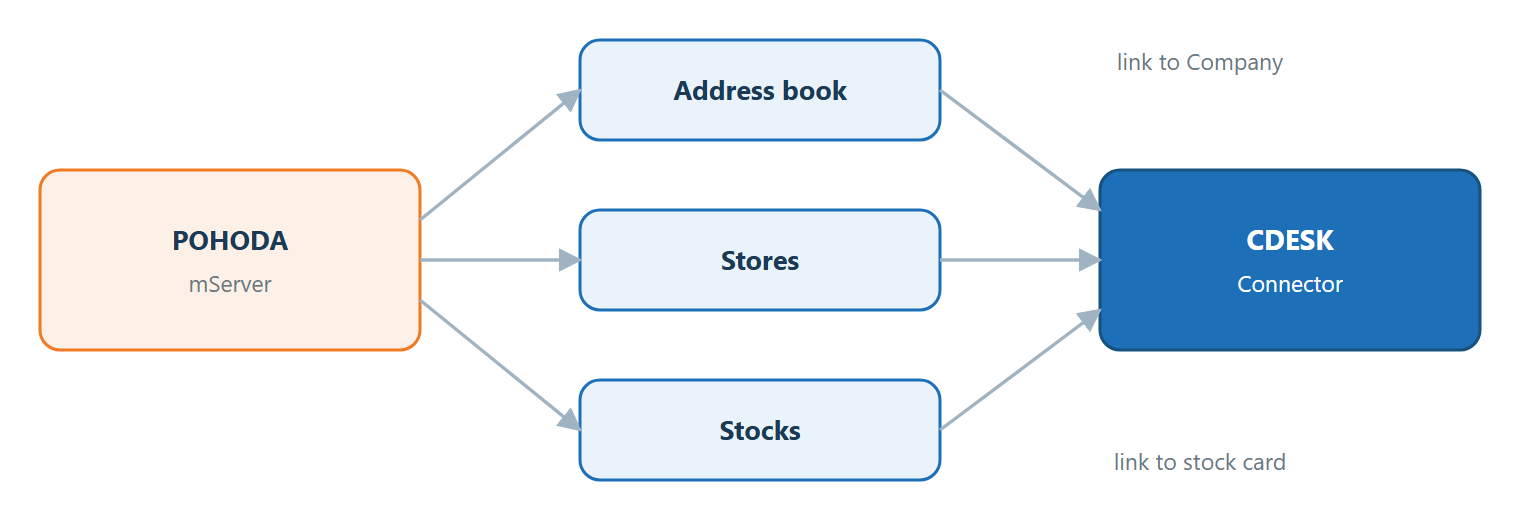
Čo konektor umožňuje – konektor pracuje s tromi agendami systému POHODA. Každá má v detaile konektora vlastnú záložku.
- Adresár – načítanie adresára POHODA a prepojenie adresy so spoločnosťou alebo súkromnou osobou v Adresári CDESK. Z adresy POHODA je možné vytvoriť novú spoločnosť v CDESK s predvyplnenými údajmi.
- Sklady – načítanie skladov POHODA a ich prepojenie so skladmi CDESK, prípadne vytvorenie nového skladu CDESK.
- Zásoby – načítanie zásob POHODA a ich prepojenie so skladovými kartami CDESK, prípadne vytvorenie novej skladovej karty s predvyplnenými údajmi.
- Automatické prepojenie adresára – na pozadí sa každých 10 minút načítajú zmenené adresy z POHODA a prepoja sa s existujúcimi spoločnosťami podľa IČO a DIČ, prípadne so súkromnými osobami podľa e-mailu.
Predpoklady
Pred nastavením konektora je potrebné overiť tieto predpoklady:
- V organizácii beží služba mServer systému POHODA, ktorá je dostupná zo servera CDESK, a je k dispozícii prihlasovacie meno a heslo používateľa POHODA.
- Pre záložky Sklady a Zásoby je v CDESK zapnutý modul Sklad a používateľ má oprávnenie k skladom a skladovým kartám.
- Používateľ, ktorý konektor nastavuje, má prístup do Globálnych nastavení s právom zápisu.
- V CDESK môže existovať najviac jeden konektor Pohoda.
Príprava v systéme POHODA
CDESK sa pripája k službe mServer, ktorú poskytuje systém POHODA. Pred nastavením konektora je potrebné zabezpečiť nasledujúce body. Postup nastavenia služby mServer je opísaný v dokumentácii systému POHODA.
- Služba mServer je spustená a server CDESK k nej má sieťový prístup (adresa a port).
- Existuje používateľ POHODA, ktorého meno a heslo bude konektor používať.
- Je známe, s ktorou účtovnou jednotkou má CDESK pracovať.
Nastavenie konektora
Konektor sa nastavuje v Globálnych nastaveniach. Pri vytvorení sa zadajú len prístupové údaje k službe mServer. Ďalšie záložky a výber účtovnej jednotky sa sprístupnia po uložení konektora. Táto časť opisuje pridanie konektora, význam polí a obsah jednotlivých záložiek detailu konektora.
Pridanie konektora
Konektor sa pridáva v sprievodcovi pridaním konektora. Pred začatím si pripravte údaje uvedené v rámčeku.
- Máte prístup do Globálnych nastavení s právom zápisu.
- Poznáte adresu servera, na ktorom beží služba mServer systému POHODA, a číslo jej portu.
- Máte prihlasovacie meno a heslo používateľa POHODA, pod ktorým sa konektor bude k službe mServer pripájať.
- Viete, s ktorou účtovnou jednotkou POHODA má CDESK pracovať.
Konektor pridáte týmto postupom:
- Otvorte Globálne nastavenia → Konektory, API.
- V zozname „Konektory do externých systémov“ kliknite na tlačidlo Pridať konektor.
- V sprievodcovi „Pridanie konektora“ vyberte v poli Typ konektora možnosť Pohoda a kliknite na tlačidlo Pokračovať.
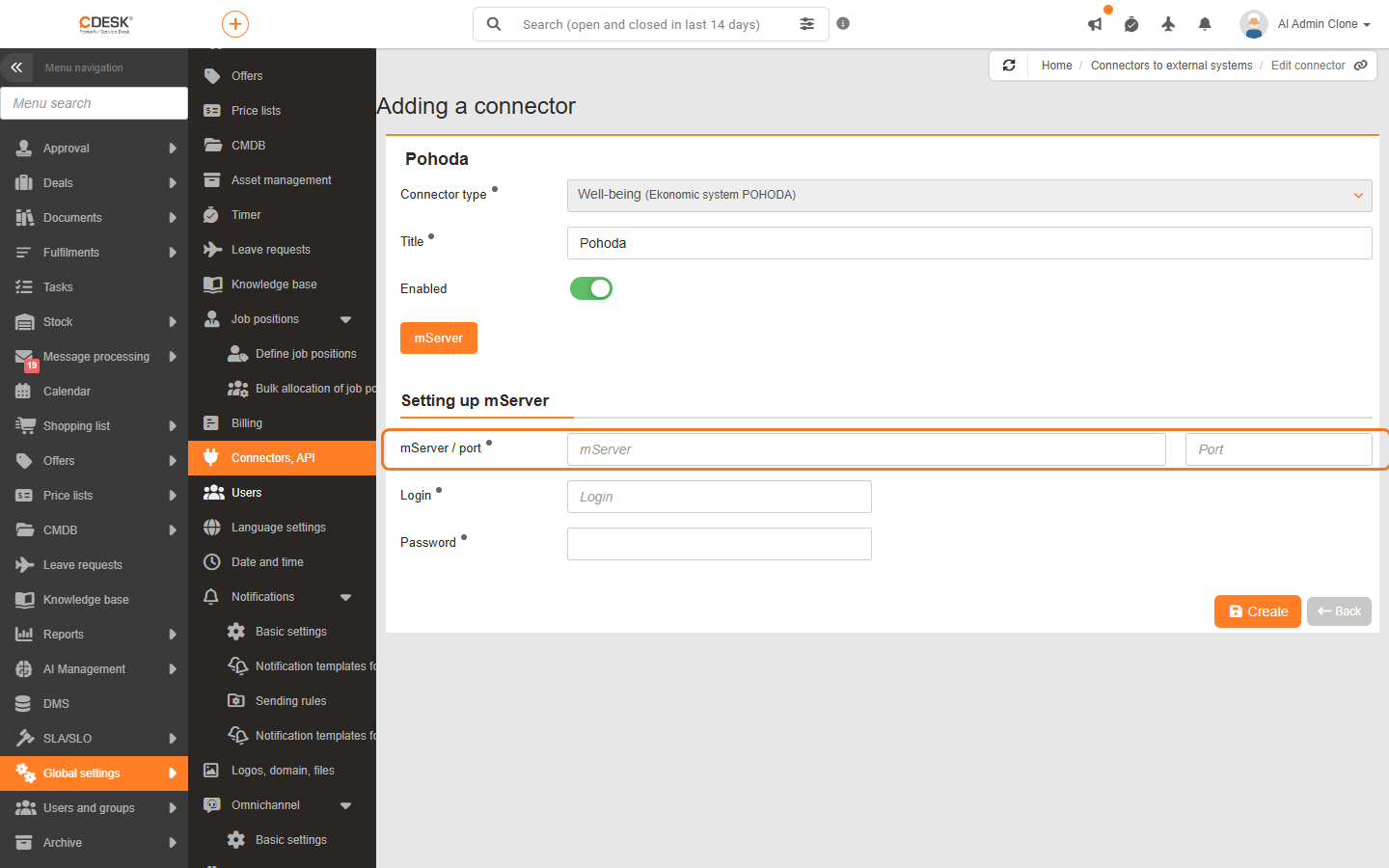
- Vyplňte Názov a v záložke mServer polia mServer / port, Login a Password.
- Kliknite na tlačidlo Vytvoriť.
- Ak je služba mServer dostupná, zobrazí sa pole Účtovná jednotka. Vyberte účtovnú jednotku a kliknite na tlačidlo Uložiť.
Význam polí
Formulár obsahuje spoločné polia konektora a záložku mServer s prístupovými údajmi. Polia majú tento význam:
- Typ konektora – typ zvolený v sprievodcovi.
- Názov – pomenovanie konektora v zozname konektorov a na skladovej karte, ktorá je s POHODA prepojená.
- Zapnuté – zapína a vypína konektor. Automatické prepojenie adresára beží len pri zapnutom konektore.
- mServer / port – adresa servera, na ktorom beží služba mServer, a v susednom poli číslo portu. Obe polia sú povinné.
- Login – prihlasovacie meno používateľa POHODA.
- Password – heslo používateľa POHODA. Pri úprave existujúceho konektora sa vyplňuje len pri zmene hesla.
- Účtovná jednotka – účtovná jednotka POHODA, s ktorou konektor pracuje. Zoznam sa načíta zo služby mServer, preto sa pole zobrazí len pri uloženom konektore s dostupnou službou mServer.
Prehľad záložiek
Detail konektora je rozdelený do záložiek. Okrem záložky mServer sa ostatné zobrazia až po uložení konektora. Nasledujúca tabuľka uvádza, na čo jednotlivé záložky slúžia a kedy sa zobrazujú.
| Záložka | Na čo slúži | Kedy sa zobrazuje |
|---|---|---|
| mServer | Prístupové údaje k službe mServer a výber účtovnej jednotky. | Vždy |
| Informácie o pripojení | Údaje účtovnej jednotky načítané zo služby mServer. | Po uložení konektora |
| Adresár | Nastavenie automatického prepojenia a import adries. | Po uložení konektora |
| Sklady | Prepojenie skladov POHODA so skladmi CDESK. | Po uložení konektora. Obsah sa zobrazí, len ak je zapnutý modul Sklad a používateľ má oprávnenie Sklady a Sklady → Záznamy v module Sklad. |
| Zásoby | Prepojenie zásob POHODA so skladovými kartami CDESK. | Po uložení konektora. Obsah sa zobrazí, len ak je zapnutý modul Sklad a používateľ má okrem oprávnení k skladom aj oprávnenie Skladové karty a Skladové karty → Záznamy. |
Jednotlivé záložky okrem záložky mServer obsahujú tieto údaje a nastavenia:
- Informácie o pripojení – záložka slúži na kontrolu, či CDESK komunikuje so službou mServer. Zobrazuje údaje účtovnej jednotky, ktoré mServer vrátil. Údaje sa znova načítajú kliknutím na tlačidlo Refresh. Ak sa spojenie nepodarí, zobrazí sa hlásenie „Spojenie so službou mServer sa nepodarilo!“.
- Adresár – záložka má dve podzáložky. Podzáložka Nastavenia obsahuje prepínače automatického prepojenia, ktoré sa používa pri behu na pozadí každých 10 minút. Podzáložka Import zobrazuje adresy z agendy Adresár v POHODA a pri každej prepojenú spoločnosť CDESK. Práca s ňou je opísaná v časti Prepojenie adresára so spoločnosťami.
- Sklady – záložka zobrazuje v podzáložke Import sklady z agendy Sklady v POHODA s ich ID, názvom a textom. Pri každom sklade je informácia, či povoľuje stav zásob do mínusu, a prepojený sklad CDESK. Podzáložka Nastavenia v aktuálnej verzii neobsahuje žiadne nastavenia.
- Zásoby – záložka zobrazuje v podzáložke Import zásoby z agendy Zásoby v POHODA s ich typom, kódom, názvom, textom a cenou a prepojenú skladovú kartu CDESK. Podzáložka Nastavenia v aktuálnej verzii neobsahuje žiadne nastavenia.
Automatické prepojenie adresára
Podzáložka Nastavenia v záložke Adresár určuje, ako sa adresy z POHODA prepájajú so záznamami CDESK pri behu na pozadí. Beh prebieha každých 10 minút, načíta zmenené adresy z POHODA a podľa zapnutých prepínačov ich prepojí s existujúcimi záznamami. Nové spoločnosti v CDESK pri tom nevytvára. Podzáložka obsahuje tieto prepínače:
- Automaticky previazať spoločnosť na základe IČO a DIČ – adresa z POHODA sa prepojí so spoločnosťou CDESK, ktorá má rovnaké IČO a DIČ.
- Automaticky previazať súkromnú osobu na základe EMAIL – adresa z POHODA bez zhody podľa IČO sa prepojí so súkromnou osobou v CDESK, ktorej fakturačný e-mail sa zhoduje s e-mailom adresy v POHODA.
Používanie konektora
Konektor nemá vlastnú obrazovku mimo Globálnych nastavení. Prepájanie záznamov sa robí v detaile konektora v záložkách Adresár, Sklady a Zásoby, a výsledok sa prejaví v detaile prepojenej skladovej karty. Zoznam v podzáložke Import sa načíta zo služby mServer pri otvorení podzáložky a znova kliknutím na tlačidlo Obnoviť. Táto časť opisuje prepojenie adresára, skladov a zásob a zobrazenie prepojenia na skladovej karte.
Prepojenie adresára so spoločnosťami
Adresy z POHODA je možné prepojiť jednotlivo alebo hromadne. Pri každej adrese v podzáložke Import je k dispozícii menu akcií s týmito možnosťami:
- Prepojiť s novou spoločnosťou – otvorí formulár novej spoločnosti predvyplnený údajmi z POHODA (názov, adresa, e-mail, telefón, web a pri adrese s IČO aj IČO, DIČ, IČ DPH, platca DPH a fakturačná adresa). Po uložení sa spoločnosť prepojí s adresou. Akcia je dostupná pre adresu s IČO alebo e-mailom.
- Prepojiť s existujúcou spoločnosťou – adresa sa prepojí s vybranou spoločnosťou CDESK.
- Editovať prepojenú spoločnosť – otvorí detail prepojenej spoločnosti.
- Zrušiť prepojenie so spoločnosťou – odstráni väzbu. Spoločnosť v CDESK sa nemaže.
Hromadné prepojenie sa spustí kliknutím na tlačidlo Akcia a výberom možnosti „Automaticky previazať na základe IČO a DIČ“ alebo „Automaticky previazať na základe EMAIL“. CDESK načíta celý adresár a prepojí adresy so zodpovedajúcimi spoločnosťami alebo osobami.
Prepojenie skladov a zásob
Sklady a zásoby sa prepájajú rovnakým spôsobom cez menu akcií pri riadku v podzáložke Import. Sklad alebo zásobu prepojíte týmto postupom:
- Otvorte detail konektora a záložku Sklady alebo Zásoby, podzáložku Import.
- Pri sklade zvoľte „Prepojiť s novým skladom“ alebo „Prepojiť s existujúcim skladom“. Pri zásobe zvoľte „Prepojiť s novou skladovou kartou“ alebo „Prepojiť s existujúcou skladovou kartou“.
- Pri novom zázname skontrolujte predvyplnený formulár a uložte ho. Nová skladová karta preberá z POHODA názov, doplnkový text ako poznámku, kód ako katalógové číslo, predajnú cenu, sadzbu DPH, jednotku, typ a menu.
- Väzbu je možné neskôr zrušiť kliknutím na „Zrušiť prepojenie“.
Prepojenie na skladovej karte
Skladová karta prepojená so zásobou POHODA má v detaile časť Prepojenie na ERP. Obsahuje text „Táto skladová karta je prepojená s ERP systémom“, názov konektora, ID zásoby v POHODA a dátum vytvorenia a poslednej aktualizácie väzby. Používateľ s prístupom do Globálnych nastavení môže väzbu zrušiť kliknutím na tlačidlo Odpojiť.
Riešenie problémov
Väčšina problémov súvisí s dostupnosťou služby mServer alebo s chýbajúcim modulom či oprávnením. Nasledujúca tabuľka uvádza hlásenia konektora a odporúčaný postup.
| Hlásenie | Čo znamená a ako postupovať |
|---|---|
| „Spojenie so službou mServer sa nepodarilo!“ | CDESK sa nedokáže spojiť so službou mServer. Overte, že mServer beží, adresa a port sú správne a server CDESK má k nemu sieťový prístup. Skontrolujte login a heslo. |
| „Nemáte zapnutý modul Sklady“ | Záložky Sklady a Zásoby vyžadujú zapnutý modul Sklad. |
| „Nemáte oprávnenia pre modul Sklady“ | Hlásenie sa zobrazí v záložke Sklady. Používateľ nemá oprávnenie k skladom. Oprávnenie nastaví administrátor. |
| „Nemáte oprávnenia pre modul Sklady alebo Skladové karty“ | Hlásenie sa zobrazí v záložke Zásoby. Používateľ nemá oprávnenie k skladom alebo ku skladovým kartám. Oprávnenie nastaví administrátor. |
| „Prepojenie so zvolenou položkou sa nepodarilo“ | Väzbu so skladovou kartou sa nepodarilo uložiť. Obnovte zoznam a skúste to znova. |
Pole Účtovná jednotka sa nezobrazuje
Pole Účtovná jednotka sa zobrazí len pri uloženom konektore, keď služba mServer pri otvorení detailu konektora odpovedala. Pole môže chýbať z týchto príčin:
- Neuložený konektor – konektor ešte nebol vytvorený kliknutím na tlačidlo Vytvoriť.
- Nedostupná služba mServer – služba mServer neodpovedala, napríklad pre nesprávnu adresu, port alebo prihlasovacie údaje. Overte jej dostupnosť a detail konektora otvorte znova.
Bola táto stránka užitočná?
Ďakujeme za spätnú väzbu.