
Google Workspace Calendar konektor
Naposledy aktualizované
Konektor Google Workspace Calendar slúži na zápis termínov z CDESK do kalendárov Google Calendar jednotlivých používateľov. Požiadavky, úlohy a pracovné príkazy, ktoré má používateľ riešiť, sa v jeho kalendári Google zobrazia ako udalosti s odkazom späť do CDESK.
Konektor sa pripája ku Google Calendar pod servisným účtom Google Cloud. Každému používateľovi CDESK sa potom v jeho detaile priradí konkrétny kalendár Google, do ktorého sa majú udalosti zapisovať.
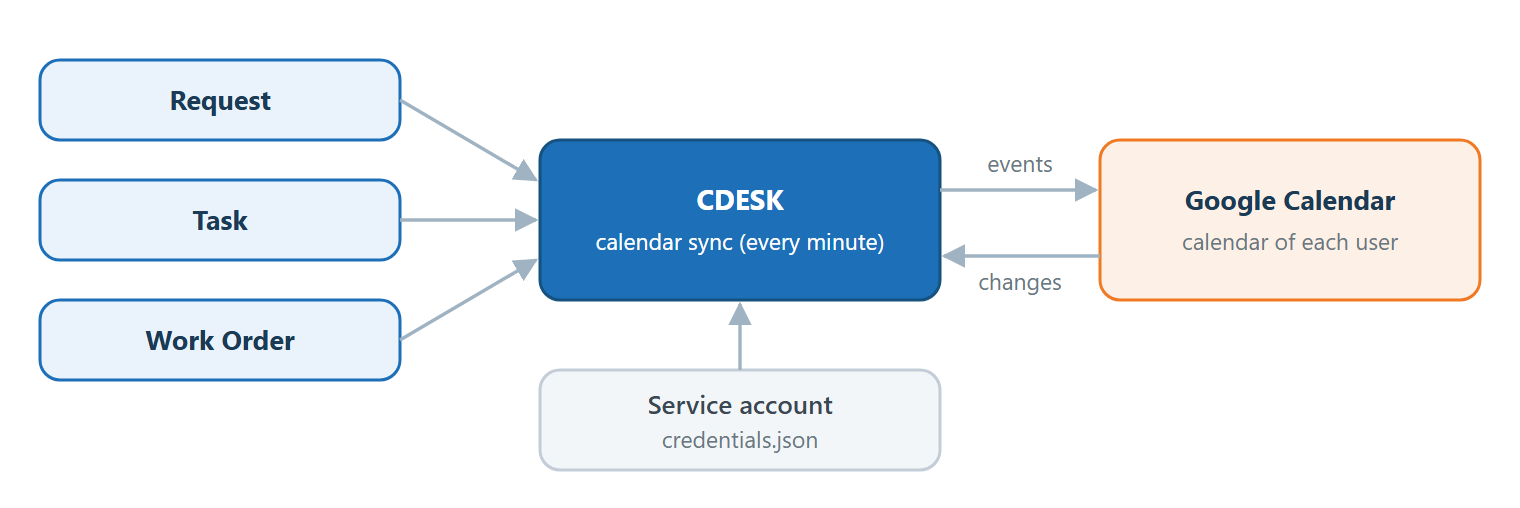
Čo konektor umožňuje – konektor zabezpečuje, aby riešitelia videli svoje termíny z CDESK v kalendári, ktorý bežne používajú.
- Udalosti z požiadaviek – požiadavka s termínom ukončenia sa zapíše do kalendára riešiteľa, pomocných riešiteľov a zodpovedných osôb, ak sú tieto funkcie v systéme zapnuté.
- Udalosti z úloh – úloha s vyplneným začiatkom sa zapíše do kalendára riešiteľa a pomocných riešiteľov úlohy.
- Udalosti z pracovných príkazov – pracovný príkaz s termínom ukončenia sa zapíše do kalendára riešiteľa. Ak je riešiteľom skupina, udalosť dostanú všetci členovia skupiny.
- Priebežná aktualizácia – po zmene termínu, názvu alebo riešiteľa sa udalosť v kalendári upraví. Po ukončení alebo odstránení záznamu sa udalosť z kalendára odstráni.
- Odkaz do CDESK – popis udalosti obsahuje zákazníka, číslo záznamu, riešiteľa, popis a odkaz, ktorým je možné záznam otvoriť v CDESK.
Zmena termínu udalosti priamo v Google Calendar sa do CDESK neprenesie. Pri ďalšej synchronizácii môže CDESK udalosť prepísať údajmi z požiadavky, úlohy alebo pracovného príkazu.
Predpoklady
Pred nastavením konektora je potrebné overiť tieto predpoklady:
- Máte prístup do Globálnych nastavení s oprávnením na zápis.
- Vaša organizácia používa Google Workspace a máte prístup do Google Cloud Console.
- Máte pripravený servisný účet a jeho konfiguračný súbor credentials.json (pozri Príprava v Google Workspace).
- Poznáte identifikátor (Calendar ID) kalendára každého používateľa, ktorý má udalosti dostávať.
V jednom prostredí CDESK je možné vytvoriť najviac jeden konektor Google Workspace Calendar. Po jeho vytvorení sa typ konektora v sprievodcovi pridaním konektora už neponúka.
Príprava v Google Workspace
Pred nastavením konektora je potrebné pripraviť prístup CDESK do Google Calendar. Prípravu robí správca Google Workspace alebo Google Cloud. Presný postup v rozhraní Google sa môže meniť, preto formulár konektora obsahuje odkazy na aktuálne návody Google „Enable a Google Workspace API“ a „Creating a service account“. Prístup sa pripravuje týmto postupom:
- V Google Cloud Console vytvorte projekt alebo použite existujúci projekt a povoľte v ňom rozhranie Google Calendar API.
- V projekte vytvorte servisný účet (service account).
- K servisnému účtu vytvorte kľúč vo formáte JSON a stiahnite ho. Stiahnutý súbor je konfiguračný súbor credentials.json, ktorý sa nahrá do konektora.
- Kalendár každého používateľa, ktorý má dostávať udalosti z CDESK, sprístupnite servisnému účtu s oprávnením na úpravu udalostí.
- Pri každom kalendári si poznačte jeho identifikátor (Calendar ID), ktorý sa nachádza v nastaveniach kalendára v Google Calendar.
Súbor credentials.json obsahuje súkromný kľúč servisného účtu. Uchovávajte ho rovnako ako heslo a po nahratí do CDESK ho neukladajte na zdieľané miesta.
Nastavenie konektora
V nastavení konektora sa nahrá konfiguračný súbor servisného účtu, overí sa pripojenie ku Google a určí sa, ako dlho pred termínom majú udalosti začínať.
Pridanie konektora
Konektor sa pridáva v sprievodcovi pridaním konektora. Pred začatím si pripravte konfiguračný súbor credentials.json servisného účtu z Google Cloud. Konektor sa pridáva týmto postupom:
Tlačidlo Vytvoriť (pri existujúcom konektore Uložiť) je aktívne len po úspešnom teste pripojenia. Pri otvorení uloženého konektora sa test spustí automaticky.
- Otvorte Globálne nastavenia → Konektory, API. Zobrazí sa zoznam „Konektory do externých systémov“.
- Kliknite na tlačidlo Pridať konektor. Otvorí sa sprievodca „Pridanie konektora“.
- V poli Typ konektora vyberte možnosť Google Workspace Calendar a kliknite na tlačidlo Pokračovať.
- Vyplňte pole Názov a ponechajte zapnutý prepínač Zapnuté.
- Skontrolujte alebo upravte hodnoty v poliach so začiatkom času udalosti.
- Kliknite na tlačidlo Nahrať súbor a vyberte súbor credentials.json. Po nahratí sa zobrazí hlásenie „Súbor credentials.json bol uložený“ a pri tlačidle zelená ikona s textom „Konfig nahratý“.
- Kliknite na tlačidlo Test pripojenia. Ak je pripojenie úspešné, vedľa tlačidla sa zobrazí zelená ikona.
- Kliknite na tlačidlo Vytvoriť. Po uložení sa zobrazí hlásenie „Konektor uložený“.
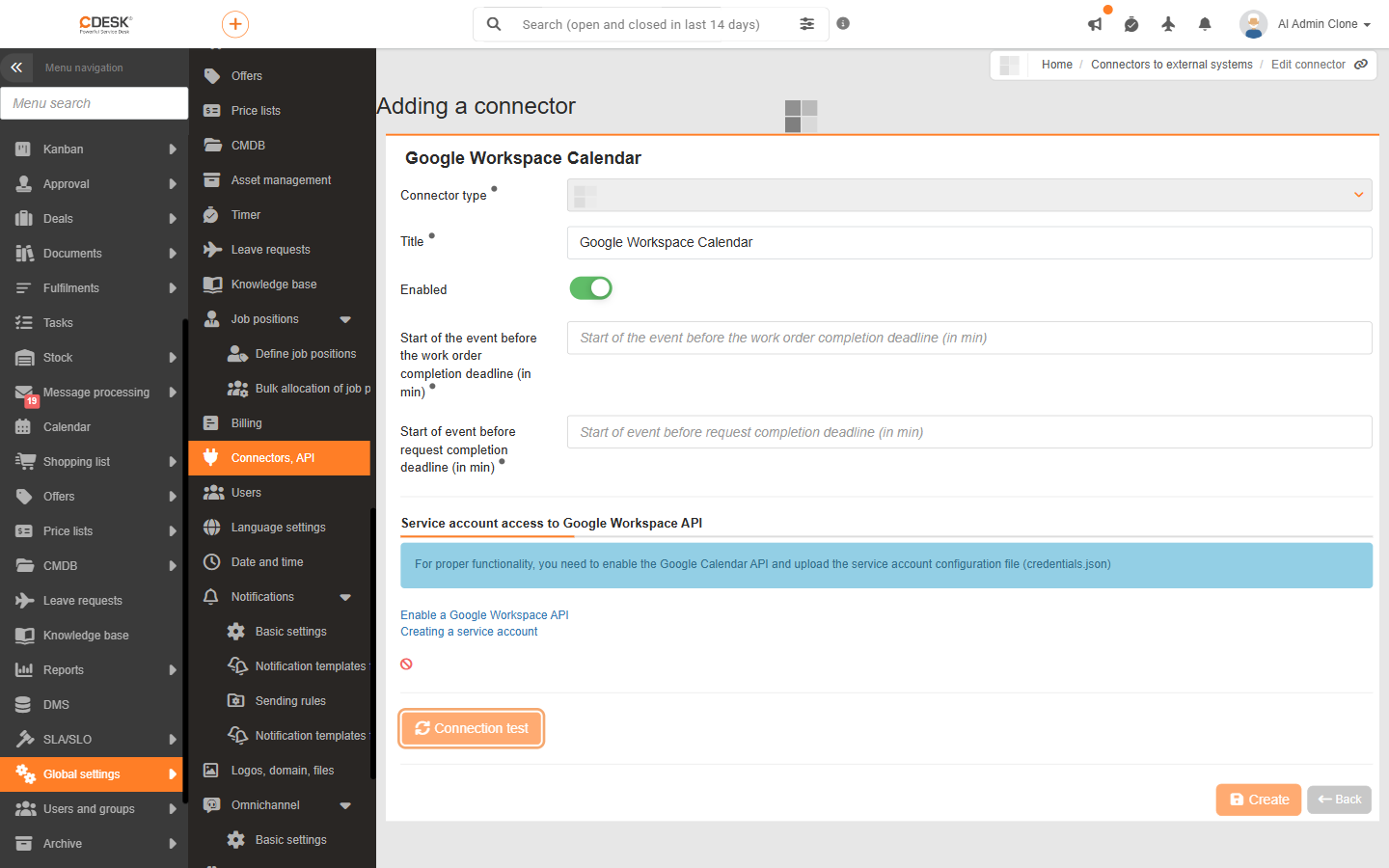
Význam polí
Formulár konektora obsahuje spoločné polia, polia s časom udalostí a sekciu Prístup servisného účtu do Google Workspace API s tlačidlami na nahratie konfiguračného súboru a test pripojenia.
- Typ konektora – zobrazuje typ Google Workspace Calendar. Pole nie je možné po vytvorení konektora zmeniť.
- Názov – pomenovanie konektora v zozname konektorov. Pole je povinné.
- Zapnuté – prepínač určuje, či je konektor aktívny. Synchronizácia kalendárov a záložka Google Calendar v detaile používateľa sú dostupné len pri zapnutom konektore. Po vypnutí sa udalosti prestanú zapisovať, už zapísané udalosti v kalendároch zostanú.
- Začiatok času udalosti pred termínom ukončenia prac. príkazu (v min) – určuje, koľko minút pred termínom ukončenia pracovného príkazu začína udalosť v kalendári. Udalosť končí v termíne ukončenia. Predvolená hodnota je 30 minút.
- Začiatok času udalosti pred termínom ukončenia požiadavky (v min) – určuje, koľko minút pred termínom ukončenia požiadavky začína udalosť v kalendári. Rovnaký počet minút sa použije aj ako dĺžka udalosti. Ak je v nastaveniach požiadaviek zapnutá možnosť Možnosť definovať termín splnenia od a v požiadavke je vyplnené pole Termín splnenia od, udalosť začína v tomto čase. Predvolená hodnota je 30 minút.
- Nahrať súbor – nahrá konfiguračný súbor servisného účtu credentials.json. Súbor sa uloží v zašifrovanej podobe. Stav nahratia ukazuje ikona vedľa tlačidla a text „Konfig nahratý“.
- Test pripojenia – overí, či sa CDESK dokáže s nahratým súborom pripojiť ku Google Calendar API. Tlačidlo je aktívne až po nahratí súboru. Výsledok testu ukazuje ikona vedľa tlačidla, pri chybe sa zobrazí hlásenie zo služby Google.
Používanie konektora
Konektor sa prejaví v detaile používateľa, kde pribudne záložka Google Calendar, a v kalendároch Google riešiteľov, do ktorých sa zapisujú udalosti z CDESK. Po zapnutí konektora je potrebné každému používateľovi, ktorý má dostávať udalosti, priradiť jeho kalendár Google. Používatelia bez priradeného kalendára sa nesynchronizujú. Táto časť opisuje priradenie kalendára, význam polí na záložke a priebeh synchronizácie.
Priradenie kalendára používateľovi
Záložka Google Calendar sa zobrazuje v detaile používateľa len vtedy, keď je v systéme zapnutý konektor Google Workspace Calendar, a len pri už uloženom používateľovi. Kalendár sa používateľovi priraďuje týmto postupom:
- Otvorte Globálne nastavenia → Používatelia a otvorte detail používateľa.
- Prejdite na záložku Google Calendar.
- Do poľa Google Calendar ID zadajte identifikátor kalendára používateľa.
- Kliknite na tlačidlo Test pripojenia. Pri úspešnom teste sa do poľa Názov kalendára doplní názov kalendára zo služby Google a zobrazí sa prepínač Zapnuté.
- Skontrolujte, či je prepínač Zapnuté zapnutý, a uložte používateľa kliknutím na tlačidlo Uložiť.
Test pripojenia vytvorí v kalendári používateľa skúšobnú udalosť „Connection test“ s dĺžkou jednej hodiny. Udalosť je možné v Google Calendar odstrániť.
Polia záložky Google Calendar
Záložka Google Calendar obsahuje identifikátor kalendára, jeho názov a prepínač synchronizácie. Prepínač Zapnuté sa zobrazí až po načítaní názvu kalendára.
- Google Calendar ID – identifikátor kalendára Google, do ktorého sa majú zapisovať udalosti používateľa.
- Názov kalendára – názov kalendára načítaný zo služby Google po úspešnom teste pripojenia. Pole nie je možné upravovať. Bez vyplneného názvu sa priradenie kalendára neuloží.
- Zapnuté – prepínač určuje, či sa kalendár používateľa synchronizuje. Po vypnutí sa do kalendára prestanú zapisovať nové zmeny.
Synchronizácia kalendárov
Synchronizáciu zabezpečujú dve plánované úlohy CDESK, ktoré sa spúšťajú každú minútu. Zapnú sa automaticky, keď je v systéme aspoň jeden zapnutý konektor Google Workspace Calendar alebo Exchange (kalendár).
- Príprava udalostí – prvá úloha vyhľadá požiadavky, úlohy a pracovné príkazy zmenené od posledného behu a pripraví z nich udalosti pre jednotlivých riešiteľov.
- Zápis do kalendárov – druhá úloha zapíše nové a zmenené udalosti do kalendárov Google a odstráni udalosti ukončených alebo odstránených záznamov. Synchronizuje sa obdobie približne jedného roka dozadu a jedného roka dopredu.
Názov udalosti obsahuje skratku typu záznamu, kód zákazníka a názov záznamu, napríklad „R- FIRMA, Nefunkčná tlačiareň“ pri požiadavke. Požiadavka sa do kalendára nezapíše, ak nemá vyplnený termín ukončenia. Ukončená požiadavka, úloha alebo pracovný príkaz sa z kalendára odstráni.
Príklad z praxe – technik má pracovný príkaz s termínom ukončenia o 14:00 a v konektore je nastavených 60 minút. V jeho kalendári Google sa zobrazí udalosť od 13:00 do 14:00 s odkazom na pracovný príkaz v CDESK.
Riešenie problémov
Pri teste pripojenia CDESK zobrazí chybové hlásenie zo služby Google, ktoré býva v angličtine. Nasledujúca tabuľka uvádza hlásenia CDESK a typické situácie.
| Hlásenie alebo situácia | Čo znamená a ako postupovať |
|---|---|
| „Pri ukladaní došlo k chybe!“ | Konfiguračný súbor sa nepodarilo nahrať. Skúste súbor nahrať znova a skontrolujte, či ide o jeden súbor vo formáte JSON. |
| Tlačidlo Vytvoriť alebo Uložiť je neaktívne | Test pripojenia neprebehol úspešne. Nahrajte platný súbor credentials.json a kliknite na tlačidlo Test pripojenia. |
| Test pripojenia v detaile používateľa zlyhá | Servisný účet nemá prístup ku kalendáru alebo je identifikátor kalendára nesprávny. Skontrolujte Calendar ID a sprístupnenie kalendára servisnému účtu. |
| Udalosti sa do kalendára nezapisujú | Skontrolujte, či je zapnutý konektor aj prepínač Zapnuté na záložke Google Calendar používateľa a či má záznam vyplnený termín. |
| „Pre daný typ už nie je možné vytvoriť ďalší konektor“ | Konektor Google Workspace Calendar už v prostredí existuje. Upravte existujúci konektor. |
Bola táto stránka užitočná?
Ďakujeme za spätnú väzbu.