
JIRA Cloud konektor
Naposledy aktualizované
Konektor JIRA Cloud slúži na prepojenie požiadaviek v CDESK s úlohami v systéme Jira Software, ktorý prevádzkuje spoločnosť Atlassian ako cloudovú službu (adresa v tvare nazov.atlassian.net). Z požiadavky v CDESK je možné vytvoriť novú Jira úlohu alebo pripojiť existujúcu úlohu a v požiadavke sledovať jej stav, riešiteľa a posledné zmeny.
Konektor sa nastavuje rovnako ako konektor JIRA on-premise pre Jiru na vlastnom serveri. Odlišuje sa spôsobom prihlásenia do Jiry – namiesto doplnku na serveri Jira používa API token účtu Atlassian alebo aplikáciu Forge, cez ktorú CDESK vystupuje v mene jednotlivých používateľov Jiry.
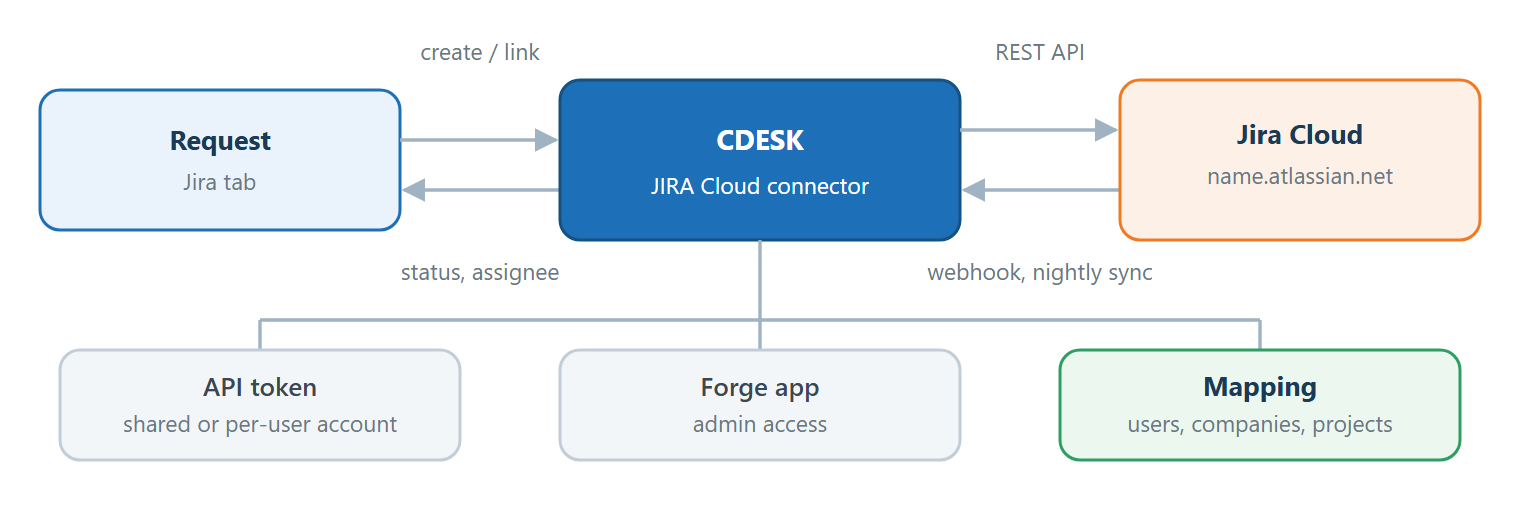
Čo konektor umožňuje – konektor sa prejavuje najmä v detaile požiadavky na záložke Jira a v nastavení konektora. Umožňuje tieto činnosti:
- Vytvorenie Jira úlohy z požiadavky – z uloženej požiadavky je možné vytvoriť novú úlohu v Jire. Názov, popis a prílohy sa môžu predvyplniť z požiadavky.
- Pripojenie existujúcej Jira úlohy – k požiadavke je možné pripojiť úlohu, ktorá už v Jire existuje.
- Prehľad prepojených úloh – v požiadavke sa zobrazuje zoznam prepojených Jira úloh s ich stavom, riešiteľom a posledným príspevkom.
- Tri spôsoby prístupu do Jiry – CDESK môže do Jiry pristupovať cez jeden spoločný účet, cez vlastný API token každého používateľa alebo cez aplikáciu Forge v mene namapovaného používateľa Jiry.
- Výber spoločností – prepojenie s Jirou je dostupné len v požiadavkách spoločností priradených ku konektoru.
- Prepojenie projektov so zákazkami – Jira projekt je možné prepojiť so zákazkou v CDESK a Jira úlohy s účtovnými položkami zákazky.
- Aktualizácia zmien a notifikácie – zmeny Jira úloh sa do CDESK prenášajú webhookom a nočnou synchronizáciou. Pravidlami je možné nastaviť e-mailové notifikácie pri zmene stavu alebo riešiteľa.
Predpoklady
Pred nastavením konektora je potrebné overiť nasledujúce predpoklady:
- Jira Software Cloud – organizácia používa cloudovú Jiru a má účet Atlassian, ktorého API token sa použije na prihlásenie konektora.
- Prístup správcu Jiry – na inštaláciu aplikácie Forge a na automatické nastavenie webhooku je potrebný účet s administrátorskými oprávneniami v Jire.
- Licencia – konektor JIRA Cloud môže byť v závislosti od zmluvy s poskytovateľom CDESK spoplatnený ako samostatná položka.
- Oprávnenie v CDESK – konektor môže pridať a upraviť len používateľ, ktorý má prístup do Globálnych nastavení s právom zápisu.
- Počet konektorov – v jednej inštancii CDESK je možné vytvoriť viac konektorov JIRA Cloud, napríklad pre viac prostredí Jira. Každá spoločnosť však môže byť priradená len k jednému prostrediu Jira.
Príprava v Jira Cloud
Konektor sa do Jira Cloud prihlasuje e-mailovou adresou účtu Atlassian a API tokenom tohto účtu. Pred nastavením konektora je potrebné rozhodnúť, akým spôsobom bude CDESK do Jiry pristupovať, a podľa toho pripraviť prístupové údaje.
- Účet Atlassian pre konektor – účet, pod ktorým sa konektor pripája do Jiry. Pri spoločnom účte vykonáva CDESK všetky operácie pod týmto účtom. Na automatické nastavenie webhooku musí mať účet administrátorské oprávnenia v Jire.
- API token – token sa vytvára v nastaveniach zabezpečenia účtu Atlassian (odkaz „Create API Token“ je priamo vo formulári konektora). Token môže byť klasický (bez obmedzenia rozsahu) alebo so scopmi, teda s obmedzeným rozsahom oprávnení. Typ tokenu sa nastavuje vo formulári konektora.
- Aplikácia Forge – pri režime Administrátorský účet je potrebné v Jire zaregistrovať a nainštalovať aplikáciu Forge. Postup vedie sprievodca priamo vo formulári konektora (pozri časť Nastavenie aplikácie Forge). Na inštaláciu je potrebný správca Jira site a verejná adresa HTTPS, na ktorej je dostupný server CDESK.
API token má rovnaké oprávnenia ako účet, ku ktorému patrí. Neposielajte ho bežným e-mailom a zadajte ho len do formulára konektora alebo do svojho profilu v CDESK.
Nastavenie konektora
Konektor sa pridáva v globálnych nastaveniach v zozname konektorov do externých systémov. Nastavenie prebieha v dvoch krokoch. Najprv sa vyplnia prihlasovacie údaje a po úspešnom teste pripojenia sa konektor vytvorí. Až v uloženom konektore s úspešným testom sa zobrazia predvolené filtre a záložky na mapovanie používateľov, spoločností a projektov. Táto časť opisuje pridanie konektora, význam polí, tlačidlá formulára, nastavenie aplikácie Forge a záložky konektora.
Pridanie konektora
Konektor sa pridáva v sprievodcovi pridaním konektora. Pred začatím si pripravte údaje uvedené v rámčeku.
- Máte prístup do Globálnych nastavení s právom zápisu.
- Poznáte adresu vašej Jira Cloud v tvare nazov.atlassian.net.
- Máte e-mailovú adresu účtu Atlassian, pod ktorým sa konektor pripája, a API token tohto účtu a viete, či ide o klasický token, alebo token so scopmi.
- Máte rozhodnuté, akým spôsobom bude CDESK do Jiry pristupovať (administrátorský účet, spoločný účet alebo vlastný token).
Konektor sa pridáva týmto postupom:
- Otvorte Globálne nastavenia → Konektory, API. Zobrazí sa zoznam „Konektory do externých systémov“.
- Kliknite na tlačidlo Pridať konektor. Otvorí sa sprievodca „Pridanie konektora“.
- V poli Typ konektora vyberte typ JIRA Cloud.
- Kliknite na tlačidlo Pokračovať. Otvorí sa formulár konektora.
- Vyplňte pole Názov a nechajte zapnutý prepínač Zapnuté.
- V poli Prístup CDESK do JIRY vyberte spôsob prístupu. Pri možnostiach Spoločný účet a Vlastný token vyberte aj Typ tokenu.
- V riadku Prihlasovacie údaje vyplňte adresu Jira Cloud, port, e-mail účtu Atlassian a API token.
- Kliknite na tlačidlo Test pripojenia. Po úspešnom teste sa vedľa tlačidla zobrazí zelená ikona a sprístupní sa tlačidlo na uloženie.
- Kliknite na tlačidlo Vytvoriť. Konektor sa uloží a formulár sa otvorí znova ako uložený konektor.
- V uloženom konektore nastavte predvolené filtre a na záložkách priraďte používateľov, spoločnosti a projekty. Zmeny uložte kliknutím na tlačidlo Uložiť.
Ak test pripojenia neprejde, tlačidlo Vytvoriť (pri uloženom konektore Uložiť) zostane neaktívne a záložky sa nezobrazia. Pri režime Administrátorský účet je po vytvorení konektora potrebné nastaviť aplikáciu Forge.
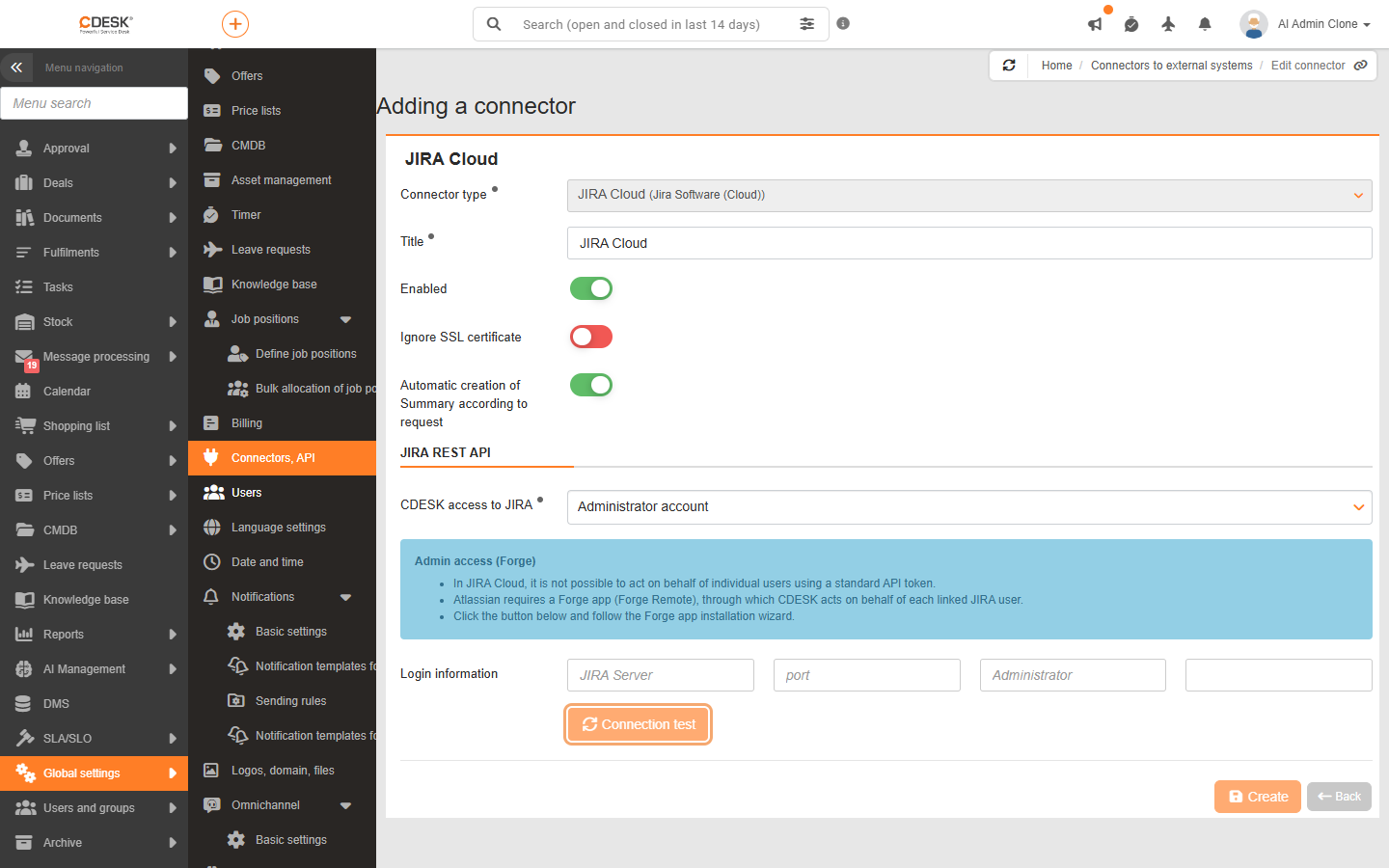
Význam polí
Formulár konektora obsahuje spoločné polia všetkých konektorov, nastavenia predvolených hodnôt pre prácu s Jira úlohami a sekciu JIRA REST API s prihlasovacími údajmi:
- Typ konektora – typ zvolený v sprievodcovi (JIRA Cloud). Vo formulári ho nie je možné zmeniť.
- Názov – pomenovanie konektora, pod ktorým sa zobrazuje v zozname konektorov. Pri viacerých prostrediach Jira je vhodné uviesť v názve aj prostredie. Pole je povinné.
- Zapnuté – prepínač, ktorý konektor aktivuje. Vypnutý konektor sa nesynchronizuje a záložka Jira v požiadavkách sa pri ňom nezobrazuje.
- Ignorovať SSL certifikát – vypne overovanie certifikátu SSL pri komunikácii s Jirou. Pri Jira Cloud nie je potrebné prepínač zapínať, pretože služba má platný certifikát. Predvolene je vypnutý.
- Predvolený projekt – projekt, ktorý sa predvyplní pri vytváraní novej Jira úlohy a vo filtri pri pripájaní existujúcej úlohy. Pole sa zobrazí len v uloženom konektore po úspešnom teste pripojenia.
- Predvolený filter pre stav issue – stav Jira úloh, podľa ktorého sa predvolene filtruje zoznam úloh pri pripájaní existujúcej úlohy. Pole sa zobrazí len v uloženom konektore po úspešnom teste.
- Predvolený filter pre stav epic – stav, podľa ktorého sa predvolene filtruje zoznam epicov pri výbere epicu vo formulári Jira úlohy. Pole sa zobrazí len v uloženom konektore po úspešnom teste.
- Automatická tvorba Summary podľa požiadavky – ak je prepínač zapnutý, pri vytváraní novej Jira úlohy sa pole Summary (názov úlohy) predvyplní názvom požiadavky. Predvolene je zapnutý.
- Prístup CDESK do JIRY – určuje, pod akou identitou CDESK v Jire koná. Na výber sú tieto možnosti:
- Administrátorský účet – CDESK koná v mene namapovaného používateľa Jiry prostredníctvom aplikácie Forge. Používatelia sa mapujú na záložke Používatelia. Pri tejto možnosti sa zobrazí rámček „Prístup správcu (Admin access – Forge)“ a tlačidlo Nastaviť Forge app.
- Spoločný účet – všetky operácie v Jire sa vykonávajú pod jedným účtom zadaným v prihlasovacích údajoch. Všetci používatelia CDESK s oprávnením na Jiru sú automaticky namapovaní na tento účet.
- Vlastný token – každý používateľ CDESK si v profile zadá svoj e-mail účtu Atlassian a vlastný API token. Operácie v Jire sa potom vykonávajú pod jeho účtom.
- Typ tokenu – pole sa zobrazí pri možnostiach Spoločný účet a Vlastný token a je povinné. Hodnota Classic (token bez scopov) sa použije pre klasický API token. Hodnota Scoped (token so scopmi) sa použije pre token s obmedzeným rozsahom oprávnení, pri ktorom CDESK komunikuje s Jirou cez bránu api.atlassian.com. Ak typ nezodpovedá zadanému tokenu, test pripojenia na to upozorní.
- Prihlasovacie údaje – riadok so štyrmi poľami na pripojenie do Jiry:
- JIRA Server – adresa Jira Cloud bez protokolu, napríklad nazov.atlassian.net. Pole je povinné.
- port – port pripojenia, pre Jira Cloud 443. Pole je povinné.
- Administrator – e-mailová adresa účtu Atlassian, pod ktorým sa konektor pripája. Pole je povinné.
- Heslo – API token účtu Atlassian, nie heslo k účtu. Pri novom konektore je pole povinné. Pri uloženom konektore sa token nezobrazuje a vyplňte ho len vtedy, keď ho chcete zmeniť.
Tlačidlá formulára
Vo formulári konektora sú dostupné tieto tlačidlá:
- Test pripojenia – overí pripojenie do Jiry so zadanými údajmi. Tlačidlo je aktívne až po vyplnení adresy, portu, používateľa a pri novom konektore aj tokenu. Po úspešnom teste sa načítajú údaje na záložky a sprístupní sa uloženie.
- Nastaviť Forge app – otvorí sprievodcu nastavením aplikácie Forge. Zobrazí sa len pri možnosti Administrátorský účet v uloženom konektore. Vedľa tlačidla sa zobrazuje stav „Forge app pripojená“ s dátumom posledného prijatia tokenu alebo „Forge app nie je nakonfigurovaná“.
- Vytvoriť (pri uloženom konektore Uložiť) – uloží nastavenie konektora. Tlačidlo je aktívne len po úspešnom teste pripojenia.
- Zmazať – po potvrdení odstráni konektor. Zobrazí sa len pri uloženom konektore.
- Späť – vráti sa do zoznamu konektorov bez uloženia zmien.
Nastavenie aplikácie Forge
Aplikácia Forge je potrebná len pri možnosti Administrátorský účet. Jira Cloud neumožňuje bežným API tokenom konať za jednotlivých používateľov, preto CDESK vystupuje v ich mene cez aplikáciu Forge, ktorú si organizácia zaregistruje a nainštaluje do svojej Jiry. Sprievodca sa otvorí kliknutím na tlačidlo Nastaviť Forge app a vedie cez tri kroky. Na vykonanie príkazov je potrebný počítač s nainštalovaným Node.js a nástrojom Forge CLI.
Aplikácia Forge sa nastavuje v sprievodcovi týmto postupom:
App ID musí byť uložené v CDESK ešte pred inštaláciou aplikácie do Jiry. V opačnom prípade CDESK prvý token z aplikácie Forge odmietne.
- V kroku 1 zadajte do poľa CDESK verejná URL verejnú adresu HTTPS servera CDESK a kliknite na tlačidlo Stiahnuť cdesk-forge-app.zip. Adresa sa vloží do stiahnutej aplikácie a neskôr sa dá zmeniť len jej novým nasadením.
- V kroku 2 rozbaľte stiahnutý súbor a príkazmi
npm install -g @forge/cli,forge loginaforge registerv priečinku aplikácie zaregistrujte aplikáciu Forge. - Identifikátor aplikácie (App ID, ARI) z výstupu príkazu
forge registeralebo zo súboru manifest.yml vložte do poľa Forge App ID (ARI) a kliknite na tlačidlo Uložiť konfiguráciu. - V kroku 3A povoľte v konzole vývojára Atlassian priamu distribúciu aplikácie (Distribution → Sharing) a vyplňte povinné údaje aplikácie. Bez tohto kroku môže aplikácia konať len za svojich vývojárov.
- V kroku 3B nasaďte aplikáciu príkazom
forge deploy -e productiona nainštalujte ju do Jiry príkazomforge install, ktorý sprievodca zobrazí aj s adresou vašej Jiry. Inštaláciu musí vykonať správca Jira site. - V kroku 3C kliknite na tlačidlo Overiť / Validate. Po úspešnom overení kliknite na tlačidlo Dokončiť.
Po inštalácii aplikácia Forge posiela token do CDESK automaticky a obnovuje ho každú hodinu. Token je možné poslať okamžite znova príkazom forge install --upgrade, ktorý sprievodca tiež zobrazí.
Prehľad záložiek
Záložky sa zobrazia v uloženom konektore po úspešnom teste pripojenia. Slúžia na priradenie údajov z Jiry k objektom v CDESK.
| Záložka | Na čo slúži | Kedy sa zobrazuje |
|---|---|---|
| Používatelia | Mapovanie účtov Jiry na používateľov CDESK a nastavenie automatického vytvárania plnení z worklogu. | Uložený konektor po úspešnom teste pripojenia. |
| Spoločnosti | Výber spoločností, v ktorých požiadavkách je prepojenie s Jirou dostupné. | Uložený konektor po úspešnom teste pripojenia. |
| Projekty | Prepojenie Jira projektov so zákazkami a Jira úloh s účtovnými položkami. | Uložený konektor po úspešnom teste pripojenia. |
| Webhook | Prenos zmien Jira úloh do CDESK a pravidlá notifikácií. | Uložený konektor po úspešnom teste pripojenia. |
Jednotlivé záložky majú tento obsah.
Používatelia – záložka zobrazuje účty z Jiry a ich priradenie k používateľom CDESK. Obsah záložky závisí od nastavenia poľa Prístup CDESK do JIRY. Pri možnosti Spoločný účet sa zobrazí len informácia, že všetci používatelia s oprávnením na Jiru sú namapovaní na spoločný účet. Pri ostatných možnostiach sa zobrazí zoznam účtov Jiry s vyhľadávaním a stĺpcami Meno, Stav, E-mail, Prístup (Plný prístup alebo Len čítanie), Automatické vytvorenie plnenia a Cdesk používateľ.
Pri možnosti Administrátorský účet sa používateľ CDESK priraďuje v riadku účtu kliknutím na ikonu ceruzky, výberom v stĺpci Cdesk používateľ a uložením ikonou diskety. Pri možnosti Vlastný token sa priradenie vytvorí, keď si používateľ uloží token vo svojom profile. Používateľ CDESK bez namapovaného účtu Jiry má k Jire prístup len na čítanie a nemôže v nej vytvárať objekty. V stĺpci Automatické vytvorenie plnenia je možné nastaviť, či sa z worklogu v Jire vytvárajú plnenia v CDESK. Plnenie sa vytvorí len vtedy, keď je Jira úloha prepojená práve s jednou požiadavkou.
Spoločnosti – záložka určuje, pri ktorých spoločnostiach z Adresára je prepojenie s Jirou dostupné. Objekty CDESK viazané na priradenú spoločnosť, najmä jej požiadavky, majú prístup k tomuto prostrediu Jira. Spoločnosť sa pridá kliknutím na tlačidlo Pridať spoločnosť, všetky spoločnosti bez priradeného prostredia Jira sa pridajú kliknutím na tlačidlo Pridať všetky spoločnosti. Spoločnosť môže mať priradené len jedno prostredie Jira. Pri pokuse o priradenie spoločnosti, ktorá už je priradená k inému konektoru, sa zobrazí hlásenie „Objekt už má priradený Jira konektor.“
Projekty – záložka zobrazuje projekty z Jiry so stĺpcami Skratka, Názov, Typ a Cdesk zákazka. Jira projekt je možné prepojiť so zákazkou v CDESK cez ponuku v riadku projektu (Prepojiť s novou zákazkou, Prepojiť s existujúcou zákazkou, Zrušiť prepojenie so zákazkou). Po prepojení je možné cez Prepojiť účtovné položky priradiť Jira úlohy z projektu k účtovným položkám zákazky. Plnenia, ktoré sú cez účtovnú položku prepojené s Jira úlohou, sa synchronizujú do worklogu v Jire. Prenos funguje len pri zapnutom prepínači Povoliť párovanie jira úloh s účtovnými položkami zákazky.
Webhook – záložka slúži na okamžitý prenos zmien Jira úloh do CDESK a na pravidlá notifikácií. Ak má účet konektora v Jire administrátorské oprávnenia, zobrazí sa prepínač Aktualizácia zmien JIRA taskov v CDESK, ktorý webhook v Jire nastaví automaticky. Ak účet tieto oprávnenia nemá, záložka zobrazí cestu v Jire, adresu URL a zoznam udalostí na manuálne nastavenie webhooku priamo v Jire. Kliknutím na tlačidlo Pridať pravidlo sa pridá pravidlo s poľami Názov, Udalosť (napríklad zmena stavu alebo riešiteľa), Akcia a Projekty. Podrobnejší popis pravidiel a nastavenia notifikácií je dostupný v časti dokumentácie Jira konektor.
Používanie konektora
Po nastavení konektora pracujú používatelia s Jira úlohami v detaile požiadavky na záložke Jira. Práca s úlohami je rovnaká ako pri konektore JIRA on-premise. Rozdiel je len v tom, pod akým účtom sa operácie v Jire vykonajú. Táto časť opisuje záložku Jira, vytvorenie a pripojenie úlohy, zadanie vlastného API tokenu v profile a synchronizáciu zmien.
Záložka Jira v požiadavke
Záložka Jira sa v detaile požiadavky zobrazuje s počtom prepojených úloh v zátvorke. Zobrazí sa len vtedy, keď sú splnené všetky tieto podmienky:
- Konektor JIRA Cloud alebo JIRA on-premise je zapnutý.
- Používateľ má oprávnenie Jira v časti Požiadavky → Prístup k záložkám.
- Požiadavka je uložená a jej spoločnosť je priradená ku konektoru na záložke Spoločnosti.
Vytvorenie a pripojenie Jira úlohy
Na záložke Jira je možné vytvoriť novú úlohu, pripojiť existujúcu úlohu alebo zrušiť prepojenie. Tlačidlá sa zobrazia len používateľovi, ktorý má v Jire plný prístup. Dostupné sú tieto akcie:
- Vytvorenie úlohy – nová Jira úloha sa vytvorí kliknutím na tlačidlo Vytvoriť. Formulár úlohy predvyplní projekt podľa poľa Predvolený projekt, popis a prílohy z požiadavky a pri zapnutom prepínači Automatická tvorba Summary podľa požiadavky aj názov úlohy.
- Pripojenie úlohy – existujúca úloha sa pripojí kliknutím na tlačidlo Pripojiť a výberom úlohy zo zoznamu.
- Zrušenie väzby – prepojenie sa zruší cez ponuku v riadku úlohy možnosťou Zrušiť väzbu. Prepojenie sa zruší aj na strane Jiry.
Vlastný API token v profile
Pri možnosti Vlastný token si každý používateľ zadáva vlastné prístupové údaje do Jiry. V profile používateľa (Môj profil) sa zobrazí záložka JIRA so zoznamom konektorov v tomto režime. Vlastný token sa uloží týmto postupom:
- Otvorte Môj profil a prejdite na záložku JIRA.
- Pri príslušnom konektore vyplňte pole Jira login e-mailovou adresou svojho účtu Atlassian.
- Do poľa Vlastný token zadajte svoj API token.
- Kliknite na tlačidlo Uložiť. Pri platnom tokene sa zobrazí „Token uložený“, pri neplatnom „Token neplatný“.
Synchronizácia zmien
Stav prepojených Jira úloh sa do CDESK prenáša dvoma spôsobmi. Automatická synchronizácia beží raz denne v nočných hodinách a prechádza všetky zapnuté konektory Jira. Ak je na záložke Webhook nastavený webhook, zmeny z Jiry sa do CDESK prenesú ihneď po ich vykonaní v Jire.
Riešenie problémov
Pri teste pripojenia a pri práci s Jira úlohami môže CDESK zobraziť niektoré z nasledujúcich hlásení. Tabuľka uvádza ich význam a odporúčaný postup.
| Hlásenie | Čo znamená a ako postupovať |
|---|---|
| „Pre test pripojenia je potrebné vyplniť adresu servera, port, používateľa a heslo (API token).“ | Niektoré z prihlasovacích údajov chýbajú. Doplňte všetky polia v riadku Prihlasovacie údaje a test zopakujte. |
| „Zadaný API token je typu Classic, ale konektor má nastavený typ tokenu „Scoped“. Zmeňte typ tokenu na „Classic“.“ | Typ tokenu vo formulári nezodpovedá zadanému tokenu. V poli Typ tokenu vyberte Classic (token bez scopov). Pri opačnom hlásení vyberte Scoped (token so scopmi). |
| „Invalid credentials“ | Jira odmietla prihlásenie. Skontrolujte, či je v poli Administrator e-mail účtu Atlassian a v poli Heslo platný API token, nie heslo k účtu. |
| „Unreachable“ | Server Jira nie je dostupný. Skontrolujte adresu v poli JIRA Server (bez https://) a port 443. |
| „Účet definovaný v JIRA konektore nemá administrátorské oprávnenia. …“ | Na požadovanú akciu, napríklad automatické nastavenie webhooku, sú potrebné administrátorské oprávnenia v Jire. Priraďte účtu oprávnenia alebo nastavte webhook manuálne v Jire. |
| „Nemáte priradený JIRA účet.“ | Používateľ CDESK nemá namapovaný účet Jiry. Správca ho priradí na záložke Používatelia, pri režime Vlastný token si používateľ uloží token v profile. |
| Hlásenie v sprievodcovi Forge začínajúce „Forge app ešte neposlala žiadny token“ | Aplikácia Forge ešte nie je nainštalovaná alebo neposlala token. Dokončite nasadenie a inštaláciu, prípadne vynúťte poslanie tokenu príkazom forge install --upgrade a overenie zopakujte. |
Záložky konektora sa nezobrazujú
Záložky Používatelia, Spoločnosti, Projekty a Webhook sa vo formulári konektora nezobrazia v týchto prípadoch:
- Neuložený konektor – konektor ešte nebol vytvorený kliknutím na tlačidlo Vytvoriť.
- Neúspešný test pripojenia – test pripojenia neprebehol alebo zlyhal. Overte prihlasovacie údaje kliknutím na tlačidlo Test pripojenia.
V požiadavke sa nezobrazuje záložka Jira
Záložka Jira sa v detaile požiadavky nezobrazí v týchto prípadoch:
- Vypnutý konektor – konektor JIRA Cloud ani JIRA on-premise nie je zapnutý.
- Nepriradená spoločnosť – spoločnosť požiadavky nie je priradená ku konektoru na záložke Spoločnosti.
- Chýbajúce oprávnenie – používateľ nemá oprávnenie Jira v časti Požiadavky → Prístup k záložkám.
- Neuložená požiadavka – záložka sa zobrazí až po prvom uložení požiadavky.
Bola táto stránka užitočná?
Ďakujeme za spätnú väzbu.