
ORACLE SQL konektor
Naposledy aktualizované
Konektor ORACLE SQL slúži na pravidelnú synchronizáciu konfiguračných položiek (CI) jedného typu z databázy Oracle do CMDB v CDESK. Údaje sa načítajú SQL dotazom, ktorý definuje administrátor. Každý riadok výsledku dotazu zodpovedá jednému CI. Konektor podľa identifikátora z databázy existujúce CI aktualizuje a chýbajúce CI založí. Typickým zdrojom je evidencia majetku alebo zariadení vedená v informačnom systéme s databázou Oracle.
Plný názov konektora v ponuke typov je „Oracle SQL synchronizácia údajov do CMDB“.
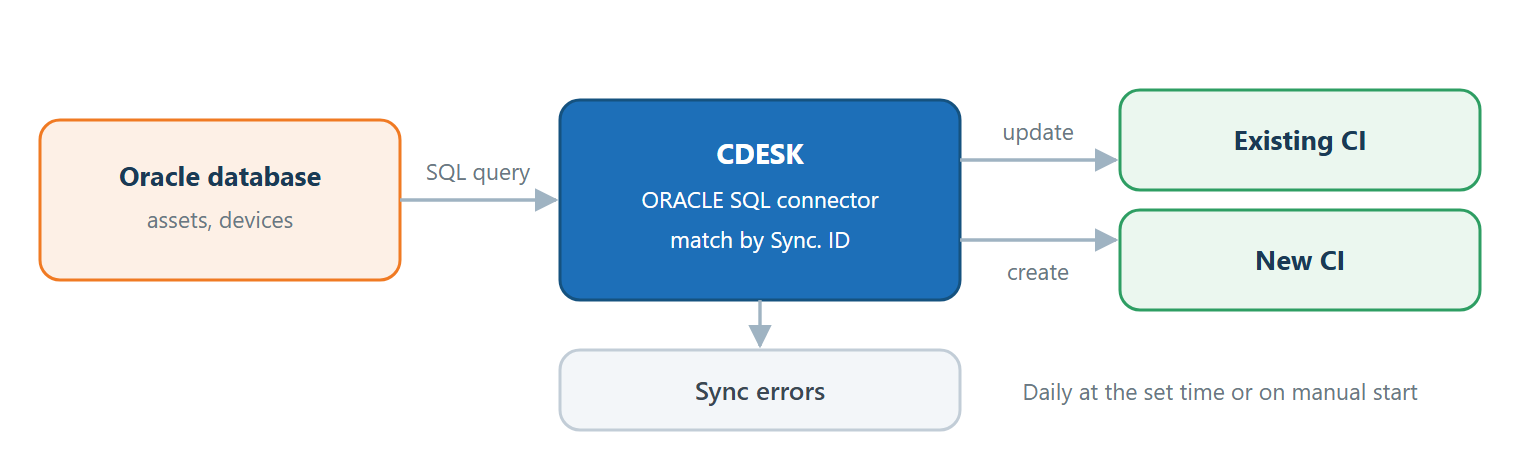
Čo konektor umožňuje – konektor prenáša údaje jedným smerom, z databázy Oracle do CMDB v CDESK. Umožňuje:
- Načítanie údajov vlastným SQL dotazom – administrátor určí, ktoré údaje sa z databázy načítajú. Dotaz môže čítať z tabuľky alebo z pohľadu.
- Zakladanie a aktualizáciu CI zvoleného typu – CI sa párujú podľa identifikátora z databázy, ktorý sa v CI uloží do poľa Sync. ID. Ak CI s daným identifikátorom neexistuje, konektor ho založí.
- Priradenie CI k spoločnosti – spoločnosť sa vyhľadá v Adresári podľa názvu.
- Priradenie väzieb na prevádzku, miesto, nákladové stredisko a oblasť – ak ich typ CI používa, väzby sa vyhľadajú podľa názvu príslušného CI.
- Archiváciu CI – ak typ CI umožňuje archiváciu, CI sa archivuje podľa dátumu z databázy.
- Prenos hodnôt vlastností CI – textové a číselné vlastnosti typu CI je možné naplniť hodnotami zo stĺpcov dotazu.
- Pripojenie k viacerým databázovým serverom – pri databáze, ktorá beží na viacerých serveroch, je možné nastaviť záložné pripojenie (FAILOVER) a rozloženie záťaže (LOAD_BALANCE).
- Prehľad chýb synchronizácie – riadky, ktoré sa nepodarilo spracovať, sa zobrazia v samostatnej záložke s popisom chyby.
- Viac konektorov – v CDESK je možné pridať viac konektorov tohto typu, napríklad pre rôzne typy CI.
Predpoklady
Pred nastavením konektora je potrebné overiť tieto predpoklady:
- Konektor je dostupný na požiadanie. Ak sa v ponuke typov konektora nezobrazuje, je potrebné kontaktovať poskytovateľa systému CDESK.
- Server CDESK musí mať sieťový prístup k databázovému serveru Oracle a podporu pripojenia k databáze Oracle.
- V databáze Oracle je potrebný používateľský účet s prístupom na čítanie údajov, ktoré dotaz načítava.
- V CMDB musí existovať typ CI, do ktorého sa budú údaje synchronizovať, s pripravenými vlastnosťami.
- V Adresári musia existovať spoločnosti s rovnakými názvami, aké vracia databáza.
- Na pridanie a úpravu konektora je potrebné právo zápisu do Globálnych nastavení.
Príprava v externom systéme
Na strane databázy Oracle je potrebné pripraviť prístup pre CDESK a údaje v tvare, ktorý konektor dokáže spracovať. Nastavenie vykonáva správca databázy v týchto krokoch:
- Správca vytvorí v databáze Oracle účet s právom na čítanie tabuliek alebo pohľadov, z ktorých bude dotaz čítať.
- Správca overí, že databázový server je dostupný zo servera CDESK, napríklad či ho neblokuje firewall.
- Správca poskytne adresu servera, port, názov služby databázy (service name) a znakovú sadu databázy.
- Pripraví sa SQL dotaz alebo pohľad, ktorý vráti jeden riadok pre každé CI. Dotaz musí obsahovať stĺpec s jedinečným identifikátorom záznamu a stĺpec s názvom spoločnosti presne v tvare, v akom je spoločnosť zapísaná v Adresári CDESK.
Dotaz nesmie obsahovať klauzuly OFFSET a FETCH NEXT. CDESK ich k dotazu dopĺňa automaticky, pretože údaje načítava po častiach.
Nastavenie konektora
Konektor sa nastavuje v Globálnych nastaveniach v dvoch fázach. Najprv sa zadajú prístupové údaje k databáze, overí sa pripojenie a konektor sa vytvorí. Potom sa v záložkách nastaví dotaz, typ CI a priradenie stĺpcov.
Pridanie konektora
Konektor sa pridáva v sprievodcovi pridaním konektora. Pred začatím si pripravte údaje uvedené v rámčeku.
- Máte prístup do Globálnych nastavení s právom zápisu.
- Typ ORACLE SQL je v ponuke typov konektora dostupný, teda ho pre vaše prostredie povolil poskytovateľ systému CDESK.
- Poznáte adresu a port databázového servera Oracle (prípadne všetkých serverov databázy), názov služby databázy a jej znakovú sadu.
- Máte prihlasovacie meno a heslo účtu Oracle s právom čítať údaje, ktoré načítava dotaz.
- Máte pripravený SQL dotaz a v CMDB existuje typ CI, do ktorého sa majú údaje synchronizovať.
Konektor pridáte týmto postupom:
- Otvorte Globálne nastavenia → Konektory, API.
- Kliknite na tlačidlo Pridať konektor. Zobrazí sa sprievodca „Pridanie konektora“.
- V poli Typ konektora vyberte typ ORACLE SQL a kliknite na tlačidlo Pokračovať.
- Vyplňte pole Názov a v časti „ORACLE DB“ zvoľte Spôsob pripojenia a vyplňte prístupové údaje k databáze.
- Kliknite na tlačidlo Test pripojenia. Ak je pripojenie úspešné, zobrazí sa hlásenie „Pripojenie na ORACLE DB prebehlo úspešne.“, prepínač vedľa tlačidla sa zapne a zobrazí sa záložka Databázový dotaz.
- V záložke Databázový dotaz zadajte SQL dotaz do poľa Query a overte ho kliknutím na tlačidlo Test query.
- Kliknite na tlačidlo Vytvoriť. Konektor sa uloží a formulár sa otvorí v režime úprav so záložkami Mapovanie stĺpcov a vlastností a Chyby synchronizácie.
- V záložke Mapovanie stĺpcov a vlastností vyberte v poli CI Type cieľový typ CI a priraďte stĺpce dotazu k údajom CI.
- Zapnite prepínač Zapnuté a kliknite na tlačidlo Uložiť.
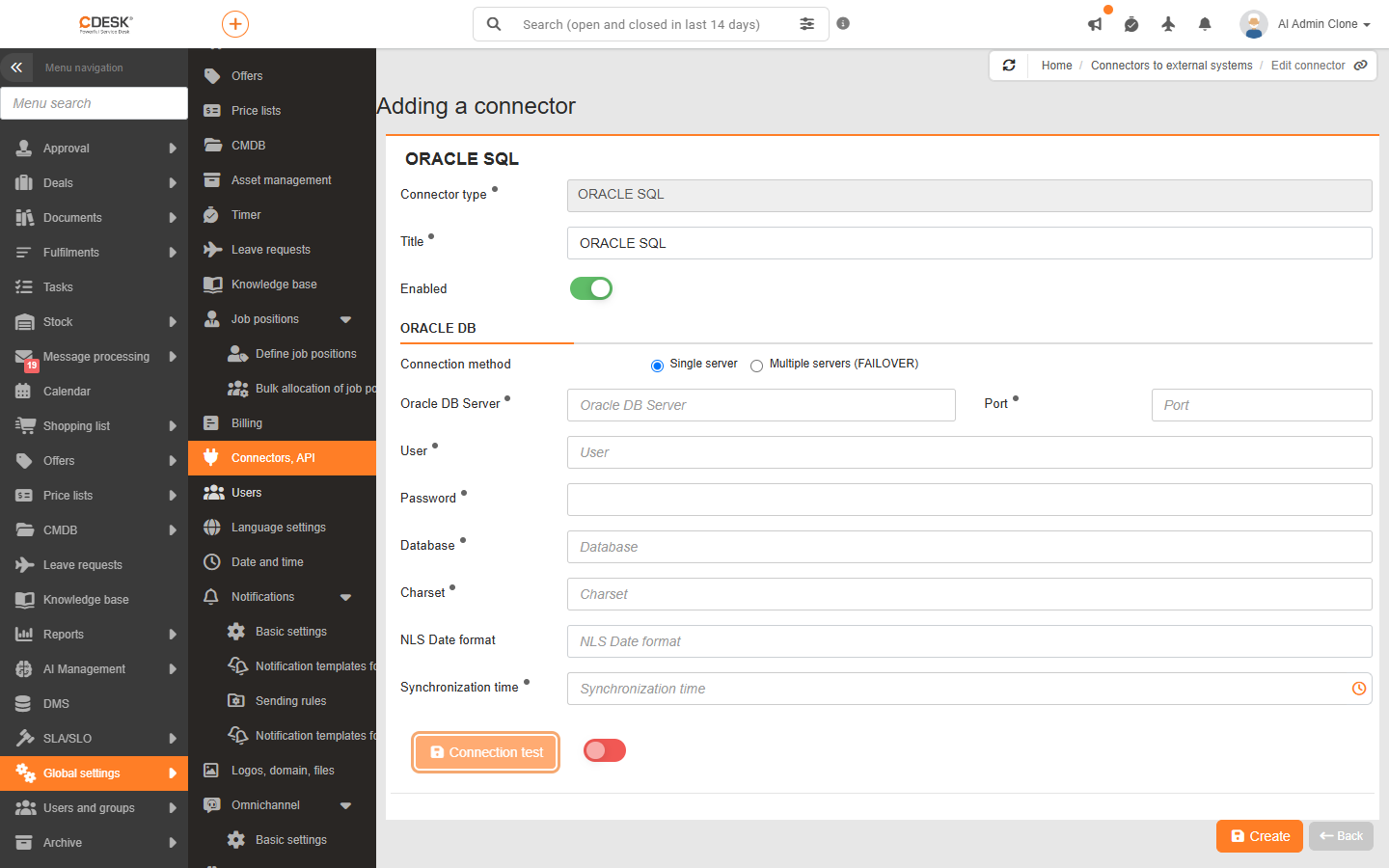
Význam polí
Horná časť formulára obsahuje spoločné polia konektora, prístupové údaje k databáze a čas synchronizácie. Formulár obsahuje nasledujúce polia:
- Typ konektora – typ zvolený v sprievodcovi. Po pridaní konektora sa nedá zmeniť.
- Názov – názov konektora v zozname konektorov. Pri viacerých konektoroch je vhodné uviesť v názve synchronizovaný typ CI.
- Zapnuté – zapína a vypína synchronizáciu. Vypnutý konektor sa nesynchronizuje ani v nastavenom čase, ani po kliknutí na tlačidlo Manuálna synchronizácia.
- Spôsob pripojenia – určuje, či sa CDESK pripája k jednému databázovému serveru, alebo k niekoľkým serverom tej istej databázy.
- Jeden server – zobrazia sa polia Oracle DB Server a Port.
- Viac serverov (FAILOVER) – zobrazí sa zoznam serverov, v ktorom má každý server vlastnú adresu a port.
- Oracle DB Server – názov alebo IP adresa databázového servera. Zobrazuje sa pri spôsobe pripojenia Jeden server.
- Port – port databázového servera, štandardne 1521. Pri spôsobe pripojenia Jeden server je povinný.
- Server 1, Server 2… – adresa a port jednotlivých serverov pri spôsobe pripojenia Viac serverov (FAILOVER). Ďalší server sa pridá kliknutím na tlačidlo Pridať server, server sa odstráni kliknutím na červené tlačidlo v jeho riadku. Je možné zadať najviac 10 serverov a aspoň jeden musí zostať.
- FAILOVER – pri spôsobe pripojenia Viac serverov (FAILOVER) zapína pokus o pripojenie k ďalšiemu serveru zo zoznamu, ak predchádzajúci server neodpovedá. Predvolene je zapnuté.
- LOAD_BALANCE – pri spôsobe pripojenia Viac serverov (FAILOVER) zapína náhodný výber servera zo zoznamu, aby sa záťaž rozložila medzi servery. Predvolene je vypnuté.
- Používateľ – prihlasovacie meno účtu v databáze Oracle. Pole je povinné.
- Heslo – heslo účtu v databáze. Pri novom konektore je povinné. Pri úprave existujúceho konektora sa vyplňuje len pri zmene hesla.
- Databáza – názov služby databázy Oracle (service name). Pole je povinné.
- Charset – znaková sada pripojenia, napríklad AL32UTF8. Pole je povinné. Nesprávna znaková sada môže spôsobiť chybné zobrazenie diakritiky v názvoch a hodnotách CI.
- NLS Date format – formát dátumu pre databázové spojenie, napríklad DD.MM.YYYY. Pole je nepovinné. Ak je vyplnené, CDESK podľa neho nastaví formát dátumov vo výsledku dotazu a podľa neho číta aj dátum archivácie CI.
- Čas synchronizácie – čas, od ktorého sa každý deň spustí automatická synchronizácia. Predvolená hodnota je 03:00.
Test pripojenia
Test pripojenia overí, či sa CDESK so zadanými údajmi pripojí k databáze Oracle. Tlačidlo Test pripojenia sa nachádza pod prístupovými údajmi a je aktívne, keď sú vyplnené server, používateľ a heslo. Po úspešnom teste sa zobrazí hlásenie „Pripojenie na ORACLE DB prebehlo úspešne.“ a zapne sa prepínač vedľa tlačidla. Až potom sa pod formulárom zobrazia záložky. Pri otvorení uloženého konektora sa test pripojenia aj test dotazu spustia automaticky.
Prehľad záložiek
Záložky v dolnej časti formulára slúžia na nastavenie dotazu, mapovania a na kontrolu chýb. Zobrazia sa až po úspešnom teste pripojenia a niektoré z nich sú dostupné len pri uloženom konektore.
| Záložka | Na čo slúži | Kedy sa zobrazuje |
|---|---|---|
| Databázový dotaz | Zadanie a overenie SQL dotazu, ktorým sa načítajú údaje. | Po úspešnom teste pripojenia. |
| Mapovanie stĺpcov a vlastností | Výber typu CI, priradenie stĺpcov dotazu k údajom CI a manuálne spustenie synchronizácie. | Po úspešnom teste pripojenia, len pri uloženom konektore. |
| Chyby synchronizácie | Zoznam riadkov z databázy, ktoré sa pri synchronizácii nepodarilo spracovať. | Po úspešnom teste pripojenia, len pri uloženom konektore. |
Záložka Databázový dotaz
Záložka Databázový dotaz slúži na zadanie SQL dotazu, ktorý konektor pri synchronizácii spúšťa v databáze Oracle. Názvy stĺpcov výsledku sa neskôr ponúkajú na priradenie k údajom CI, preto je vhodné ich v dotaze pomenovať zrozumiteľne. Záložka obsahuje tieto polia a tlačidlá:
- Query – SQL dotaz, ktorý vráti údaje na synchronizáciu. Dotaz nesmie obsahovať klauzuly OFFSET a FETCH NEXT, CDESK ich dopĺňa automaticky. Pole je povinné.
- Vyplniť podľa šablóny – po kliknutí a výbere položky ORACLE sa do poľa Query vloží vzorový dotaz. Vzor slúži ako ukážka tvaru dotazu a je potrebné ho upraviť podľa vašej databázy. Pôvodný obsah poľa sa prepíše.
- Test query – spustí dotaz v databáze a pod tlačidlom zobrazí tabuľku „Výsledok SQL query“ s prvými piatimi riadkami. Po úspešnom teste sa stĺpce výsledku ponúknu v záložke Mapovanie stĺpcov a vlastností.
Záložka Mapovanie stĺpcov a vlastností
Záložka Mapovanie stĺpcov a vlastností určuje, do ktorého typu CI sa údaje synchronizujú a ktorý stĺpec dotazu naplní ktorý údaj CI. Ponuka údajov sa vytvorí podľa zvoleného typu CI a jeho nastavení v CMDB. Záložka obsahuje pole na výber typu CI a tabuľku mapovania s týmito stĺpcami:
- CI Type – typ CI, do ktorého sa údaje synchronizujú. Pole je povinné. Po zmene typu sa tabuľka mapovania vytvorí nanovo podľa nového typu.
- CI hodnota – údaj CI, ktorý sa naplní.
- Povinné – označuje údaje, ktoré musia mať priradený stĺpec.
- Oracle hodnota – stĺpec výsledku dotazu, z ktorého sa údaj CI naplní. Výber obsahuje stĺpce z posledného testu dotazu.
Tabuľka mapovania obsahuje tieto údaje CI:
- ID – jedinečný identifikátor záznamu v databáze Oracle. Uloží sa do poľa Sync. ID v CI a podľa neho sa CI pri ďalších synchronizáciách párujú. Údaj je vždy povinný.
- Spoločnosť – názov spoločnosti, ku ktorej CI patrí. Spoločnosť sa vyhľadá v Adresári podľa presnej zhody názvu. Údaj je vždy povinný.
- Názov – názov CI. Zobrazuje sa len pri typoch CI, ktoré nemajú automaticky generovaný názov, a vtedy je povinný.
- Stav archivácie – dátum archivácie CI. Zobrazuje sa len pri typoch CI s povolenou archiváciou. Ak stĺpec obsahuje dátum, CI sa archivuje k tomuto dátumu. Ak je hodnota prázdna, archivácia CI sa zruší.
- Prevádzka, Miesto, Nákladové stredisko a Oblasť – názov CI, na ktoré sa má synchronizované CI naviazať. Zobrazujú sa, ak typ CI danú väzbu používa, a sú povinné, ak je väzba v type CI povinná. Väzba sa nastaví len na CI rovnakej spoločnosti.
- Vlastnosti typu CI – ďalšie riadky tabuľky zodpovedajú vlastnostiam zvoleného typu CI. Ponúkajú sa vlastnosti, ktoré obsahujú jednu hodnotu typu text, celé číslo alebo desatinné číslo. Povinné vlastnosti typu CI sú označené ako povinné.
Priradenie stĺpca sa zachová, len ak sa stĺpec s rovnakým názvom nachádza aj vo výsledku posledného testu dotazu. Po premenovaní stĺpca v dotaze je potrebné mapovanie nastaviť znova.
V záložke sa nachádza aj tlačidlo Manuálna synchronizácia, ktoré je opísané v časti Manuálna synchronizácia.
Záložka Chyby synchronizácie
Záložka Chyby synchronizácie zobrazuje riadky z databázy Oracle, ktoré sa pri synchronizácii nepodarilo spracovať. Každý záznam obsahuje tieto stĺpce:
- Oracle ID – hodnota identifikátora riadka z databázy. Ak zlyhá celá synchronizácia, napríklad pre nedostupnú databázu, stĺpec obsahuje hodnotu „Synchronization“.
- Chyba – popis chyby v anglickom znení.
- Dátum – čas, kedy chyba vznikla.
Záznam z prehľadu zmizne, keď sa daný riadok pri niektorej ďalšej synchronizácii spracuje úspešne.
Tlačidlá formulára
V dolnej časti formulára konektora sú dostupné tieto tlačidlá:
- Vytvoriť (pri uloženom konektore Uložiť) – uloží nastavenie konektora.
- Zmazať – odstráni konektor. Tlačidlo sa zobrazuje len pri uloženom konektore.
- Späť – vráti sa do zoznamu konektorov bez uloženia zmien.
Používanie konektora
Konektor nemá vlastnú obrazovku na každodennú prácu. Zapnutý konektor synchronizuje CI automaticky raz denne a výsledok sa prejaví v zozname CI zvoleného typu v CMDB a v detaile jednotlivých CI. Táto časť opisuje priebeh automatickej synchronizácie a manuálne spustenie synchronizácie.
Automatická synchronizácia
CDESK každú minútu kontroluje, či má niektorý zapnutý konektor ORACLE SQL spustiť synchronizáciu. Synchronizácia sa spustí raz denne, keď je aktuálny čas rovnaký alebo neskorší ako hodnota v poli Čas synchronizácie a konektor sa v daný deň ešte nesynchronizoval.
Pri synchronizácii konektor načíta údaje z databázy po 500 riadkoch a každý riadok spracuje týmto postupom:
- Vyhľadá CI zvoleného typu, ktoré má v poli Sync. ID rovnakú hodnotu ako stĺpec priradený k údaju ID. Ak také CI neexistuje, pripraví nové CI.
- Priradí CI spoločnosť podľa názvu. Ak spoločnosť v Adresári neexistuje, riadok sa nespracuje a zapíše sa do záložky Chyby synchronizácie.
- Nastaví názov CI, dátum archivácie a väzby na prevádzku, miesto, nákladové stredisko a oblasť, ak ich typ CI používa.
- Zapíše hodnoty priradených vlastností CI.
- Uloží CI. Ak sa riadok predtým nachádzal v záložke Chyby synchronizácie, záznam o chybe sa odstráni.
Konektor synchronizuje typ CI Klimatizačné jednotky z evidencie majetku. Pri prvej synchronizácii založí všetky jednotky ako nové CI. Pri ďalších synchronizáciách aktualizuje ich vlastnosti a nové jednotky pridá. Jednotky vyradené v evidencii majetku sa v CDESK archivujú podľa stĺpca s dátumom vyradenia.
Manuálna synchronizácia
Manuálna synchronizácia sa využíva pri prvom nastavení konektora alebo po zmene mapovania, keď nie je vhodné čakať na nastavený čas. Manuálnu synchronizáciu spustíte týmto postupom:
- Otvorte konektor v Globálne nastavenia → Konektory, API.
- Prejdite na záložku Mapovanie stĺpcov a vlastností.
- Kliknite na tlačidlo Manuálna synchronizácia. Konektor sa uloží a zobrazí sa text „Synchronizácia sa spúšta“.
- Synchronizácia sa spustí do jednej minúty a počas jej behu sa zobrazuje text „Synchronizácia beží“.
- Kliknutím na tlačidlo Aktualizovať sa načíta aktuálny stav. Po skončení sa zobrazí „Výsledok poslednej manuálnej synchronizácie“ s textom „Manuálna sycnhronizácia prebehla úspešne“ alebo so zoznamom chýb.
- Skontrolujte záložku Chyby synchronizácie a odstráňte príčiny chýb v databáze Oracle alebo v CDESK.
Manuálna synchronizácia sa započíta ako synchronizácia daného dňa. Ak prebehne pred nastaveným časom, automatická synchronizácia sa v ten deň už nespustí. Ak manuálna synchronizácia beží dlhšie ako dve hodiny, CDESK ju označí ako neúspešnú.
Podrobnejší popis typov CI, ich vlastností a väzieb je dostupný v časti dokumentácie venovanej modulu CMDB.
Riešenie problémov
Hlásenia pri ukladaní konektora sa zobrazia priamo vo formulári. Chyby jednotlivých riadkov sa zapisujú do záložky Chyby synchronizácie v anglickom znení.
| Hlásenie | Čo znamená a ako postupovať |
|---|---|
| „PDO OCI rozšírenie nie je nainštalované.“ | Server CDESK nemá podporu pripojenia k databáze Oracle. Je potrebné kontaktovať poskytovateľa systému CDESK. |
| „Chýbajúci údaj – database“, „Chýbajúci údaj – port“, „Chýbajúci údaj – charset“ | Nie je vyplnené povinné pole Databáza, Port alebo Charset. Doplňte ho a konektor uložte znova. |
| „Chýbajúci údaj – CI Type“, „Chýbajúci údaj – sql query“ | Pri uloženom konektore nie je vybraný typ CI alebo nie je zadaný dotaz. Doplňte pole CI Type alebo Query. |
| „Je potrebné nastaviť aspoň jedno mapovanie Oracle hodnoty na CDESK vlastnosť“ | V záložke Mapovanie stĺpcov a vlastností nie je priradený žiadny stĺpec. Otestujte dotaz a priraďte stĺpce. |
| „Pre režim viacerých serverov je potrebné zadať aspoň jeden server“, „Maximálny počet serverov je 10“, „Neplatný port“ | Zoznam serverov pri spôsobe pripojenia Viac serverov (FAILOVER) je prázdny, obsahuje viac ako 10 serverov alebo port mimo rozsahu 1 až 65535. Upravte zoznam serverov. |
| „company with name … was not found“ | Spoločnosť z databázy neexistuje v Adresári pod rovnakým názvom. Založte spoločnosť alebo zjednoťte názov. |
| „empty name not allowed for CI Type“ | Typ CI vyžaduje názov a stĺpec priradený k údaju Názov je v riadku prázdny. |
| „branch with name … was not found“, „place with name … was not found“, „cost center with name … was not found“, „property area with name … was not found“ | Povinná prevádzka, miesto, nákladové stredisko alebo oblasť sa nenašli medzi CI danej spoločnosti. Skontrolujte názov a spoločnosť príslušného CI. |
| „Manuálna synchronizácia neprebehla úspešne. Prekročila povolený časový limit 2 hodiny.“ | Synchronizácia sa nedokončila v časovom limite. Overte rýchlosť dotazu v databáze. |
Test pripojenia je neúspešný
Ak prepínač vedľa tlačidla Test pripojenia zostane po teste vypnutý, CDESK sa k databáze nepripojil a záložky sa nezobrazia. Príčinou môže byť:
- Nesprávne prístupové údaje – server, port, názov služby databázy, používateľ alebo heslo obsahuje chybnú hodnotu.
- Nedostupný server – databázový server nie je zo servera CDESK dostupný, napríklad pre nastavenie firewallu.
- Chýbajúca podpora Oracle na serveri CDESK – zobrazí sa hlásenie „PDO OCI rozšírenie nie je nainštalované.“ a je potrebné kontaktovať poskytovateľa systému CDESK.
Bola táto stránka užitočná?
Ďakujeme za spätnú väzbu.