
Voice calls for CM errors konektor
Naposledy aktualizované
Konektor Voice calls for CM errors slúži na automatické hlasové upozornenie technika pri chybe, ktorú zistí monitoring CM IT Monitoring. Keď monitoring zaznamená poruchu sledovania na počítači alebo stratu spojenia s počítačom, CDESK cez telefónnu ústredňu 3CX zavolá technikovi, prečíta mu hlásenie poruchy a ponúkne voľby na telefónnej klávesnici. Technik môže hlásenie potvrdiť, nechať si ho zopakovať alebo nadiktovať popis, z ktorého CDESK založí požiadavku.
Konektor je určený pre organizácie, ktoré pomocou CM IT Monitoring sledujú počítače zákazníkov a potrebujú, aby sa o vážnej poruche technik dozvedel aj mimo pracovnej doby, keď nesleduje obrazovku CDESK. Hovor sa po skončení zapíše do VoIP panela, takže je dohľadateľné, komu sa volalo a ako hovor dopadol.
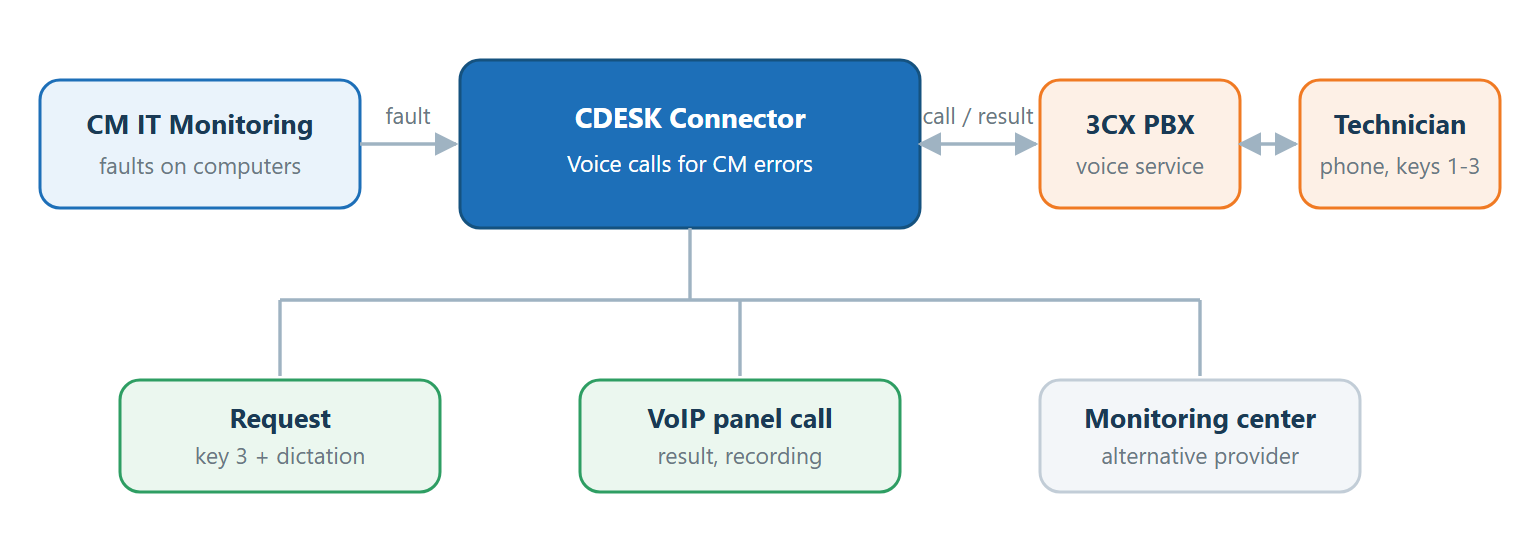
Čo konektor umožňuje – konektor spája chyby monitoringu s telefonickým upozornením a s evidenciou v CDESK. Medzi jeho hlavné možnosti patria:
- Hlasové hlásenie poruchy – pri novej chybe monitoringu CDESK zavolá kontaktu uvedenému pri chybe a prečíta mu zákazníka, počítač, jeho umiestnenie a sledovanie, ktoré je v stave porucha, prípadne informáciu o strate spojenia s počítačom.
- Voľby na klávesnici telefónu – klávesa 1 hlásenie potvrdí, klávesa 2 ho zopakuje a klávesa 3 umožní nadiktovať popis, z ktorého sa založí požiadavka.
- Založenie požiadavky z diktátu – požiadavka sa založí podľa zvolenej šablóny požiadavky, k spoločnosti, ktorej patrí počítač, a v prílohe obsahuje nahrávku hovoru a diktátu. Do popisu sa doplní prepis diktátu na text.
- Opakované pokusy – ak technik hovor neprijme, CDESK môže po nastavenom odstupe zavolať znova, a to tomu istému alebo ďalšiemu kontaktu v poradí.
- Ochrana pred opakovaným volaním – tá istá porucha toho istého sledovania nevyvolá nový hovor skôr, ako uplynie nastavený interval.
- Úprava hlasu a textov – administrátor môže zvoliť hlas, tempo reči a znenie hlások, ktoré automat povie okrem samotného hlásenia poruchy.
- Skúšobný hovor – na záložke Demo je možné spustiť simuláciu hovoru na ľubovoľné číslo a sledovať jej priebeh.
Predpoklady
Pred nasadením konektora musia byť splnené tieto podmienky:
- CM IT Monitoring – počítače zákazníkov sú sledované monitoringom CM IT Monitoring, ktorý v CDESK zaznamenáva chyby sledovaní a straty spojenia.
- VoIP 3CX – v CDESK je zapnutý modul Omnichannel, v ňom VoIP a ako poskytovateľ je zvolená a pripojená ústredňa 3CX.
- Hlasová služba – v prostredí CDESK je dostupná služba na prevod textu na reč a prepis reči na text, ktorú konektor používa na hlásenia a diktáty. Jej dostupnosť závisí od konfigurácie systému CDESK.
- Kontakty s telefónnym číslom – osoby, ktorým sa má volať, majú pri chybe monitoringu uvedené platné telefónne číslo.
- Oprávnenie – na pridanie a úpravu konektora je potrebné právo zápisu do Globálnych nastavení.
- Počet konektorov – v CDESK je možné pridať len jeden konektor tohto typu.
Príprava v externom systéme
Hovory sa uskutočňujú cez telefónnu ústredňu 3CX, ktorá je s CDESK prepojená v module Omnichannel. Konektor nemá vlastné prihlasovacie údaje do ústredne, ale využíva pripojenie, ktoré je nastavené pre VoIP. Cieľom prípravy je mať VoIP 3CX funkčné skôr, ako sa konektor zapne. Ústredňa a VoIP sa pripravujú týmto postupom:
- V ústredni 3CX pripravte prístup pre CDESK podľa dokumentácie VoIP (3CX).
- Otvorte Globálne nastavenia → Omnichannel a skontrolujte, že je zapnutý modul Omnichannel aj VoIP.
- Ako poskytovateľa VoIP zvoľte 3CX a vyplňte údaje o pripojení k ústredni (adresu ústredne a prístupové údaje klienta API).
- Nastavenia uložte a overte, že VoIP 3CX v CDESK funguje, napríklad zobrazením hovorov vo VoIP paneli.
Ak VoIP 3CX nie je zapnuté alebo pripojené, konektor s poskytovateľom 3CX hovory neuskutoční a naplánované opakované pokusy sa ukončia ako nepotvrdené.
Podrobnejší popis nastavenia ústredne 3CX je dostupný v časti dokumentácie VoIP (3CX).
Nastavenie konektora
Konektor sa nastavuje v Globálnych nastaveniach vo formulári s dvoma záložkami. Po zvolení poskytovateľa 3CX sa vo formulári zobrazia nastavenia hovoru a po uložení aj záložka Demo na skúšobný hovor. Táto časť opisuje pridanie konektora, význam polí na oboch záložkách a skúšobný hovor.
Pridanie konektora
Konektor sa pridáva v sprievodcovi pridaním konektora. Pred začatím skontrolujte predpoklady uvedené v rámčeku.
- Máte právo zápisu do Globálnych nastavení, bez neho nie je možné konektor vytvoriť ani uložiť.
- V module Omnichannel je zapnuté VoIP, ako poskytovateľ je zvolená ústredňa 3CX a pripojenie k nej funguje.
- V CDESK existuje šablóna požiadavky, podľa ktorej sa majú zakladať požiadavky z diktátu technika.
- Poznáte telefónne číslo, napríklad vlastné mobilné číslo, na ktoré je možné po uložení konektora uskutočniť skúšobný hovor.
Konektor sa pridáva týmto postupom:
- Otvorte Globálne nastavenia → Konektory, API.
- V zozname „Konektory do externých systémov“ kliknite na tlačidlo Pridať konektor. Zobrazí sa sprievodca „Pridanie konektora“.
- V poli Typ konektora vyberte Voice calls for CM errors a kliknite na tlačidlo Pokračovať.
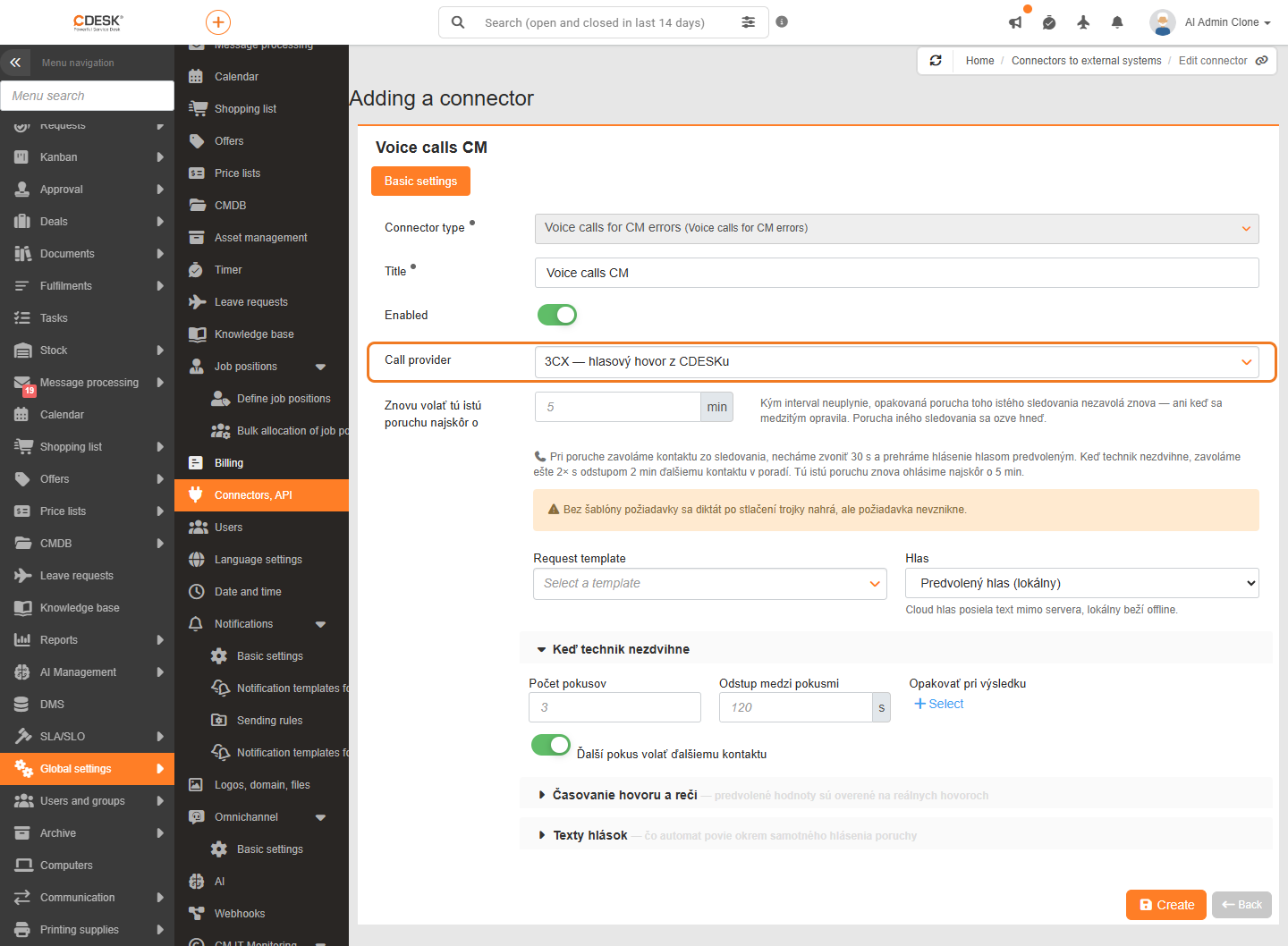
- Vyplňte pole Názov a v poli Poskytovateľ hovorov vyberte možnosť 3CX.
- Vyberte Šablónu požiadavky a podľa potreby upravte nastavenia opakovaných pokusov, časovania a textov hlások.
- Zapnite prepínač Zapnuté a kliknite na tlačidlo Vytvoriť. Pri ďalších úpravách má tlačidlo názov Uložiť.
- Na záložke Demo overte nastavenia skúšobným hovorom.
Prehľad záložiek
Formulár konektora má dve záložky. Ich prehľad uvádza nasledujúca tabuľka.
| Záložka | Na čo slúži | Kedy sa zobrazuje |
|---|---|---|
| Základné nastavenia | Názov, poskytovateľ hovorov, interval pre opakovanú poruchu a nastavenia hovoru. | Vždy. |
| Demo | Skúšobný hovor na zadané číslo so sledovaním priebehu. | Len pri uloženom konektore s poskytovateľom 3CX. |
Záložka Základné nastavenia
Záložka Základné nastavenia obsahuje všetky nastavenia, podľa ktorých konektor spracúva chyby monitoringu. Polia sa zobrazujú podľa zvoleného poskytovateľa hovorov. Pri poskytovateli 3CX je nad nastaveniami hovoru súhrnná veta, ktorá opisuje, čo konektor pri poruche urobí, napríklad koľkokrát a s akým odstupom zavolá a kedy môže tú istú poruchu ohlásiť znova. Ak niektoré pole nie je vyplnené, konektor použije predvolenú hodnotu, ktorá sa v poli zobrazuje sivým textom.
Na začiatku záložky sú tieto polia:
- Typ konektora – typ zvolený v sprievodcovi. Po pridaní konektora sa už nedá zmeniť.
- Názov – povinný názov, pod ktorým sa konektor zobrazuje v zozname konektorov.
- Zapnuté – zapína a vypína spracovanie chýb monitoringu. Vypnutý konektor nevolá a nové chyby nespracúva.
- Poskytovateľ hovorov – určuje, kto upozorní na chybu. Možnosť 3CX znamená hlasový hovor z CDESK cez ústredňu 3CX. Druhá možnosť odosiela chyby do externého pultového centra ochrany, ak je vo vašom prostredí dostupné.
- Znovu volať tú istú poruchu najskôr o – interval v minútach (1 až 240, predvolene 5). Kým interval od posledného volania neuplynie, opakovaná porucha toho istého sledovania nevyvolá nový hovor, a to ani v prípade, že sa medzitým opravila. Porucha iného sledovania sa ohlási hneď.
- Šablóna požiadavky – šablóna, podľa ktorej sa založí požiadavka, keď technik stlačí klávesu 3 a nadiktuje popis. Zobrazuje sa len pri poskytovateli 3CX.
- Hlas – hlas, ktorým sa hlásenie prečíta. Ak nie je zvolený, použije sa možnosť „Predvolený hlas (lokálny)“. Lokálny hlas beží na serveri bez pripojenia na internet, cloudový hlas posiela text hlásenia mimo servera.
Bez vybranej šablóny požiadavky sa diktát po stlačení klávesy 3 nahrá, ale požiadavka nevznikne. Formulár na to upozorní žltým hlásením.
Polia pre pultové centrum ochrany – ak je v poli Poskytovateľ hovorov zvolená možnosť pultového centra ochrany, namiesto nastavení hovoru sa zobrazia polia pre napojenie na pultové centrum. Hodnoty do týchto polí poskytuje prevádzkovateľ pultového centra.
Ďalšie nastavenia hovoru pri poskytovateli 3CX sú rozdelené do troch panelov, ktoré sa rozbaľujú a zbaľujú kliknutím na ich nadpis. Panel Keď technik nezdvihne je pri otvorení formulára rozbalený, ostatné dva panely sú zbalené, pretože ich predvolené hodnoty sú overené na reálnych hovoroch. Panely sú opísané v nasledujúcich častiach.
Panel Keď technik nezdvihne
Panel Keď technik nezdvihne určuje, čo sa stane, ak hovor neskončí potvrdením ani založením požiadavky. Obsahuje tieto polia:
- Počet pokusov – koľko hovorov najviac môže jedna porucha vyvolať, vrátane prvého (1 až 5, predvolene 3). Pri hodnote 1 sa volá len raz a ak technik nezdvihne, porucha ostane nepotvrdená.
- Odstup medzi pokusmi – čas v sekundách od konca jedného hovoru po ďalší pokus (30 až 900, predvolene 120).
- Opakovať pri výsledku – výsledky hovoru, po ktorých sa má volať znova. Na výber sú možnosti Nezdvihol, Obsadené, Chyba hovoru, Zložil bez voľby a Nestlačil voľbu. Ak pole nie je nastavené, opakuje sa pri prvých troch možnostiach. Ak sa všetky možnosti odstránia, ďalší pokus sa neuskutoční.
- Ďalší pokus volať ďalšiemu kontaktu – ak je zapnuté (predvolene), každý ďalší pokus sa volá nasledujúcemu kontaktu v poradí a po poslednom kontakte sa pokračuje od prvého. Ak je vypnuté, všetky pokusy sa volajú prvému kontaktu.
Panel Časovanie hovoru a reči
Panel Časovanie hovoru a reči obsahuje tri skupiny nastavení. Skupina Menu hovoru riadi zvonenie a voľby, skupina Diktát po stlačení trojky riadi nahrávanie popisu a skupina Reč riadi spôsob čítania hlásenia.
- Vyzváňanie – ako dlho telefón technika zvoní, kým sa hovor vyhodnotí ako neprijatý (15 až 60 s, predvolene 30 s).
- Čakanie na voľbu – ako dlho automat po prečítaní menu čaká na stlačenie klávesy (5 až 60 s, predvolene 20 s).
- Max. zopakovaní hlásenia – koľkokrát najviac je možné hlásenie zopakovať (1 až 5, predvolene 3).
- Zopakovanie menu bez voľby – koľkokrát sa menu prečíta znova, ak technik nestlačí žiadnu klávesu (0 až 3, predvolene 1). Hodnota 0 znamená, že sa menu neopakuje.
- Dĺžka diktátu – najdlhší čas na nadiktovanie popisu (30 až 300 s, predvolene 120 s).
- Ticho ukončí diktát – po koľkých sekundách ticha sa nahrávanie diktátu ukončí (3 až 10 s, predvolene 5 s).
- Min. dĺžka diktátu – najkratšia dĺžka reči v diktáte (1 až 10 s, predvolene 3 s).
- Tempo reči – rýchlosť čítania hlásenia (0,8 až 1,6, predvolene 1,2). Vyššia hodnota znamená pomalšiu reč.
- Ticho pred hlásením – pauza po prijatí hovoru pred začiatkom hlásenia (0 až 4000 ms, predvolene 1500 ms).
- Ticho za hlásením – pauza na konci hlásenia (0 až 4000 ms, predvolene 800 ms).
Panel Texty hlások
Panel Texty hlások obsahuje znenie viet, ktoré automat povie okrem samotného hlásenia poruchy. Každé pole je vopred vyplnené predvoleným textom. Ak sa text v poli vymaže, použije sa opäť predvolený text.
- Úvod (uvítanie) – prvá veta hovoru, predvolene „Dobrý deň, tu je CDESK, automatická výstraha.“.
- Menu s voľbami (1 / 2 / 3) – vysvetlenie volieb na klávesnici. Ak sa text zmení, je vhodné zachovať význam klávesov 1, 2 a 3.
- Výzva na nadiktovanie popisu – veta pred nahrávaním diktátu, predvolene s pokynom ukončiť diktát stlačením mriežky.
- Poďakovanie po potvrdení (klávesa 1) – veta po potvrdení hlásenia.
- Poďakovanie po diktáte (klávesa 3) – veta po skončení diktátu.
- Bez voľby – veta, ktorá zaznie, ak technik nestlačí žiadnu klávesu.
Samotné hlásenie poruchy sa skladá z údajov o zákazníkovi, počítači a sledovaní a v tomto paneli sa nenastavuje.
Záložka Demo
Záložka Demo slúži na skúšobný hovor, ktorý prebehne rovnako ako hovor pri skutočnej poruche. Simulácia zavolá na zadané číslo, prehrá hlásenie a ponúkne voľby: jednotka potvrdí, dvojka zopakuje a trojka založí požiadavku a umožní nadiktovať popis. Hovor sa uloží do VoIP panela. Záložka sa zobrazí len pri uloženom konektore s poskytovateľom 3CX.
Časť Komu zavolať a čo prečítať obsahuje tieto polia:
- Telefónne číslo – číslo, na ktoré sa má zavolať, napríklad v medzinárodnom tvare +421900123456. Kým nie je vyplnené, tlačidlo Spustiť simuláciu nie je aktívne.
- Scenár – vzorová porucha, z ktorej sa vyplní text hlásenia. Na výber sú možnosti Voľné miesto na disku, Zastavená služba, Strata spojenia s počítačom a Vlastný text.
- Hlas – hlas pre skúšobný hovor. Predvolene je zvolený hlas nastavený v konektore.
- Text, ktorý hlas prečíta – text hlásenia (najviac 1000 znakov). Menu s voľbami sa pridá automaticky na koniec. Pod poľom sa zobrazí ukážka „Takto to zaznie“, prípadne aj výslovnosť, ktorú hlas použije.
Časť Po stlačení trojky sa založí požiadavka slúži na overenie založenia požiadavky. Ak polia Spoločnosť a Šablóna požiadavky nie sú vyplnené, hovor prebehne, ale požiadavka sa nezaloží.
- Spoločnosť – spoločnosť, ku ktorej sa skúšobná požiadavka založí.
- Šablóna požiadavky – šablóna skúšobnej požiadavky. Nastavenie platí len pre simuláciu.
- Riešiteľ – riešiteľ skúšobnej požiadavky. Ak nie je vyplnený, CDESK ho určí podľa telefónneho čísla.
Časť Časovanie (voliteľné) obsahuje polia Čakanie na voľbu (5 až 60 s) a Dĺžka diktátu (30 až 300 s), ktorými je možné skúšobný hovor skrátiť alebo predĺžiť.
Simulácia sa spustí kliknutím na tlačidlo Spustiť simuláciu. V pravom paneli Priebeh simulácie sa postupne zobrazuje vytáčanie, spojenie, stlačené voľby, prepis diktátu a výsledok hovoru. Ak vznikne požiadavka, zobrazí sa hlásenie „Požiadavka bola založená“ s jej číslom. Pod priebehom je zoznam Detailný priebeh hovoru s časmi jednotlivých udalostí.
Na prvú simuláciu je vhodné použiť vlastné mobilné číslo a vyskúšať všetky tri voľby, aby ste si overili hlas, tempo reči aj znenie hlások.
Používanie konektora
Zapnutý konektor pracuje automaticky a používateľ s ním pri bežnej prevádzke nepracuje. Konektor sa prejaví telefonátom technikovi pri chybe monitoringu, záznamom hovoru vo VoIP paneli a požiadavkou založenou z diktátu. Táto časť opisuje, kedy CDESK volá, ako prebieha hovor, ako sa opakujú pokusy a kde v CDESK sú výsledky hovoru.
Kedy CDESK volá
CDESK každú minútu skontroluje nové chyby monitoringu CM IT Monitoring a chyby, ktoré sa medzitým opravili. Chyba sa môže týkať sledovania na počítači, ktoré prešlo do stavu porucha, alebo straty spojenia s počítačom. Podľa stavu chyby CDESK postupuje takto:
- Nová chyba – ak pre rovnakú poruchu ešte neprebieha hovor a od posledného volania uplynul interval z poľa Znovu volať tú istú poruchu najskôr o, CDESK zavolá prvému kontaktu s platným telefónnym číslom.
- Opravená chyba – ak sa sledovanie opraví skôr, ako sa uskutočnia všetky pokusy, ďalšie naplánované pokusy sa zrušia. Hovor, ktorý už prebieha, sa dokončí.
- Chyba bez kontaktu – ak pri chybe nie je žiadny kontakt s platným telefónnym číslom, hovor sa neuskutoční.
Telefónne číslo kontaktu sa prevedie do medzinárodného tvaru. Číslo zadané bez predvoľby krajiny sa doplní o predvoľbu +421. Krátke čísla, napríklad klapky, sa nevolajú.
Priebeh hovoru
Po prijatí hovoru automat prečíta úvod, hlásenie poruchy a menu s voľbami. Hlásenie obsahuje zákazníka, počítač s umiestnením a názov sledovania v stave porucha, prípadne informáciu o strate spojenia s počítačom. Ak je nastavených viac pokusov, hlásenie uvedie aj poradie pokusu, napríklad „pokus číslo dva z troch“.
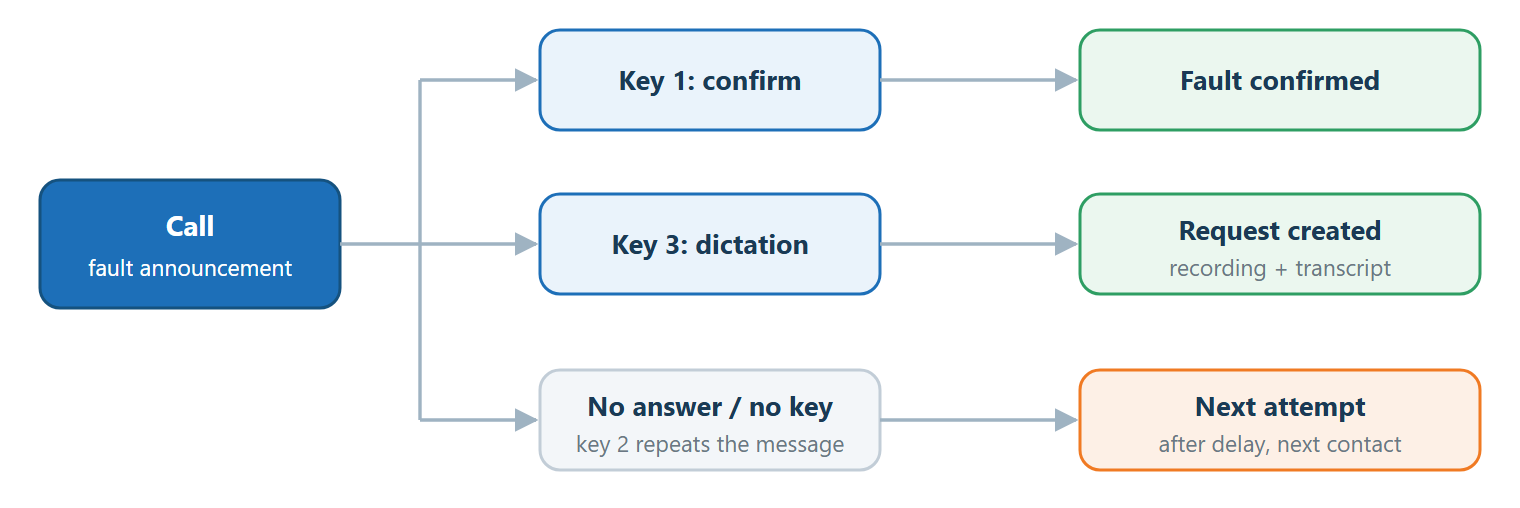
Technik má počas hovoru tieto možnosti:
- Klávesa 1 – technik potvrdí, že hlásenie vypočul. Porucha sa označí ako potvrdená a ďalšie pokusy sa neuskutočnia.
- Klávesa 2 – hlásenie sa zopakuje, najviac toľkokrát, koľko je nastavené v poli Max. zopakovaní hlásenia.
- Klávesa 3 – po výzve a pípnutí technik nadiktuje popis a ukončí ho stlačením mriežky, prípadne sa diktát ukončí po nastavenom tichu alebo po uplynutí maximálnej dĺžky. CDESK potom založí požiadavku.
- Bez voľby – ak technik nestlačí žiadnu klávesu ani po zopakovaní menu, alebo hovor zloží, výsledok hovoru sa vyhodnotí podľa nastavenia Opakovať pri výsledku.
Opakované pokusy
Ak hovor skončí výsledkom, ktorý je uvedený v poli Opakovať pri výsledku, CDESK po uplynutí odstupu z poľa Odstup medzi pokusmi zavolá znova. Opakované pokusy kontroluje CDESK každú minútu. Ak sa vyčerpá počet pokusov, nie je komu volať alebo výsledok nie je určený na opakovanie, porucha sa uzavrie ako nepotvrdená. Pokusy sa neplánujú pre poruchy staršie ako 6 h.
Ak ústredňa 3CX medzitým prestane byť aktívna ako poskytovateľ VoIP, ďalší pokus sa neuskutoční a porucha sa uzavrie ako nepotvrdená.
Výsledky v CDESK
Každý uskutočnený hovor sa po skončení zapíše do VoIP panela. Zápis môže byť dostupný s oneskorením približne jednej minúty, pretože údaje o hovore z ústredne niekedy prídu až po výsledku hovoru. Výsledok hovoru sa v CDESK prejaví na týchto miestach:
- Hovor vo VoIP paneli – hovor je označený štítkom „Automatická výstraha“, podľa ktorého je možné tieto hovory filtrovať. Poznámka k hovoru obsahuje poradie pokusu, volaný kontakt, výsledok hovoru a pri diktáte aj jeho prepis.
- Požiadavka – pri klávese 3 vznikne požiadavka podľa šablóny z poľa Šablóna požiadavky, k spoločnosti, ktorej patrí počítač s poruchou. Názov požiadavky začína textom „Porucha:“ a pokračuje názvom sledovania, počítača a zákazníka. Popis obsahuje hlásenie poruchy, nadiktovaný popis technika a údaje o hovore. Riešiteľom je technik, ktorému sa volalo, ak sa jeho telefónne číslo zhoduje s mobilným alebo pevným číslom používateľa typu riešiteľ v CDESK.
- Prílohy požiadavky – k požiadavke sa priloží nahrávka hovoru a nahrávka diktátu.
Ak prepis diktátu ešte nie je hotový, popis požiadavky obsahuje text „Prepis diktátu sa dopĺňa.“ a prepis sa doplní neskôr. Ak sa požiadavku nepodarí založiť hneď, CDESK sa o jej založenie pokúša každú minútu počas nasledujúcich 30 minút.
Príklad z praxe – v noci sa na serveri zákazníka zastaví databázová služba. Technik dostane hovor, vypočuje si hlásenie, stlačí klávesu 3 a nadiktuje, že službu ráno reštartuje. Ráno nájde v CDESK požiadavku s jeho diktátom a nahrávkou a môže na nej ďalej pracovať.
Riešenie problémov
Táto časť opisuje hlásenia, ktoré sa môžu zobraziť pri práci s konektorom, a typické situácie, keď hovor neprebehne podľa očakávania.
| Hlásenie alebo situácia | Čo znamená a ako postupovať |
|---|---|
| „Bez šablóny požiadavky sa diktát po stlačení trojky nahrá, ale požiadavka nevznikne.“ | V konektore nie je vybraná šablóna požiadavky. Vyberte ju v poli Šablóna požiadavky a konektor uložte. |
| „Najprv zadajte telefónne číslo.“ | Na záložke Demo nie je vyplnené pole Telefónne číslo. Po jeho vyplnení bude tlačidlo Spustiť simuláciu aktívne. |
| „Simuláciu sa nepodarilo spustiť“ | Simulácia sa nezačala, napríklad pre neplatné telefónne číslo alebo príliš dlhý text hlásenia. Skontrolujte číslo vrátane predvoľby krajiny a dĺžku textu (najviac 1000 znakov). |
| „Požiadavka sa nezaložila – vyberte Spoločnosť a Šablónu požiadavky a spustite znova“ | Pri simulácii technik stlačil klávesu 3, ale nebola vybraná spoločnosť alebo šablóna požiadavky. Vyplňte obe polia a simuláciu spustite znova. |
| Pri poruche neprišiel žiadny hovor. | Skontrolujte, že je konektor zapnutý, poskytovateľ hovorov je 3CX a VoIP 3CX je v module Omnichannel aktívne a pripojené. Ďalej overte, že pri chybe monitoringu je kontakt s platným telefónnym číslom a že od posledného volania tej istej poruchy uplynul nastavený interval. |
| Po klávese 3 nevznikla požiadavka. | Požiadavka vznikne len pri vybranej šablóne požiadavky a pri aktívnej spoločnosti, ktorej patrí počítač s poruchou. Overte nastavenie konektora a stav spoločnosti v Adresári. |
| Požiadavka nemá riešiteľa. | Telefónne číslo volaného kontaktu sa nezhoduje s mobilným ani pevným číslom žiadneho aktívneho riešiteľa v CDESK. Doplňte číslo do profilu používateľa. |
Bola táto stránka užitočná?
Ďakujeme za spätnú väzbu.