
Všeobecný prehľad
Naposledy aktualizované
Konektory slúžia na prepojenie CDESK s externými systémami, napríklad s adresárovou službou, poštovým serverom, ekonomickým systémom, registrom firiem alebo nástrojom na riadenie vývoja. Každý konektor je určený pre jeden typ externého systému a podľa svojho typu do CDESK údaje načítava, odosiela ich do externého systému alebo sprístupňuje funkciu externej služby priamo v CDESK.
Konektory sa nastavujú centrálne v globálnych nastaveniach. Ktoré typy konektorov sú v ponuke dostupné, závisí od konfigurácie systému CDESK a od zmluvy s poskytovateľom.
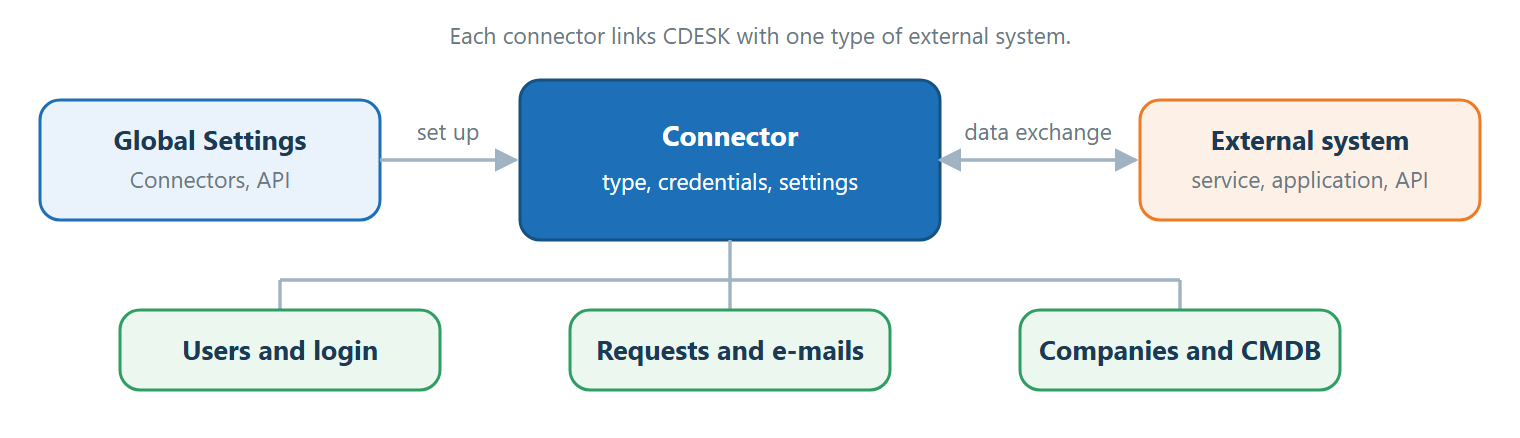
Čo konektory umožňujú – konkrétne možnosti závisia od typu konektora. Medzi typické použitia patria napríklad:
- Prihlasovanie a správa používateľov – používatelia sa prihlasujú účtom z adresárovej služby alebo zo služby Google a ich kontá sa môžu zakladať a aktualizovať automaticky.
- Prijímanie a odosielanie e-mailov a udalostí kalendára – CDESK spracúva správy z poštovej schránky a zapisuje požiadavky a úlohy do externého kalendára.
- Prenos údajov do ekonomických systémov – spoločnosti, doklady alebo zákazky sa prenášajú medzi CDESK a ekonomickým systémom.
- Dopĺňanie údajov o firmách – údaje o spoločnosti sa v Adresári doplnia z verejného registra podľa identifikačného čísla.
- Prepojenie s nástrojmi na riadenie vývoja – požiadavku v CDESK je možné prepojiť s úlohou v externom nástroji.
- Načítanie údajov do CMDB – konfiguračné položky sa synchronizujú z externej databázy, napríklad MS SQL alebo Oracle.
Predpoklady
Na prácu s konektormi je potrebný prístup do globálnych nastavení. Zoznam konektorov sa zobrazí používateľovi s prístupom do Globálnych nastavení a pridávať konektory a meniť ich nastavenia môže len používateľ, ktorý má na globálne nastavenia právo zápisu. Väčšina konektorov ďalej vyžaduje účet, licenciu alebo prístupové údaje v príslušnom externom systéme. Konkrétne predpoklady sú uvedené v dokumentácii jednotlivých konektorov.
Zoznam konektorov
Zoznam konektorov zobrazuje všetky konektory, ktoré sú v CDESK pridané, a ich aktuálny stav. Zoznam sa otvára v časti Globálne nastavenia → Konektory, API a má nadpis „Konektory do externých systémov“.
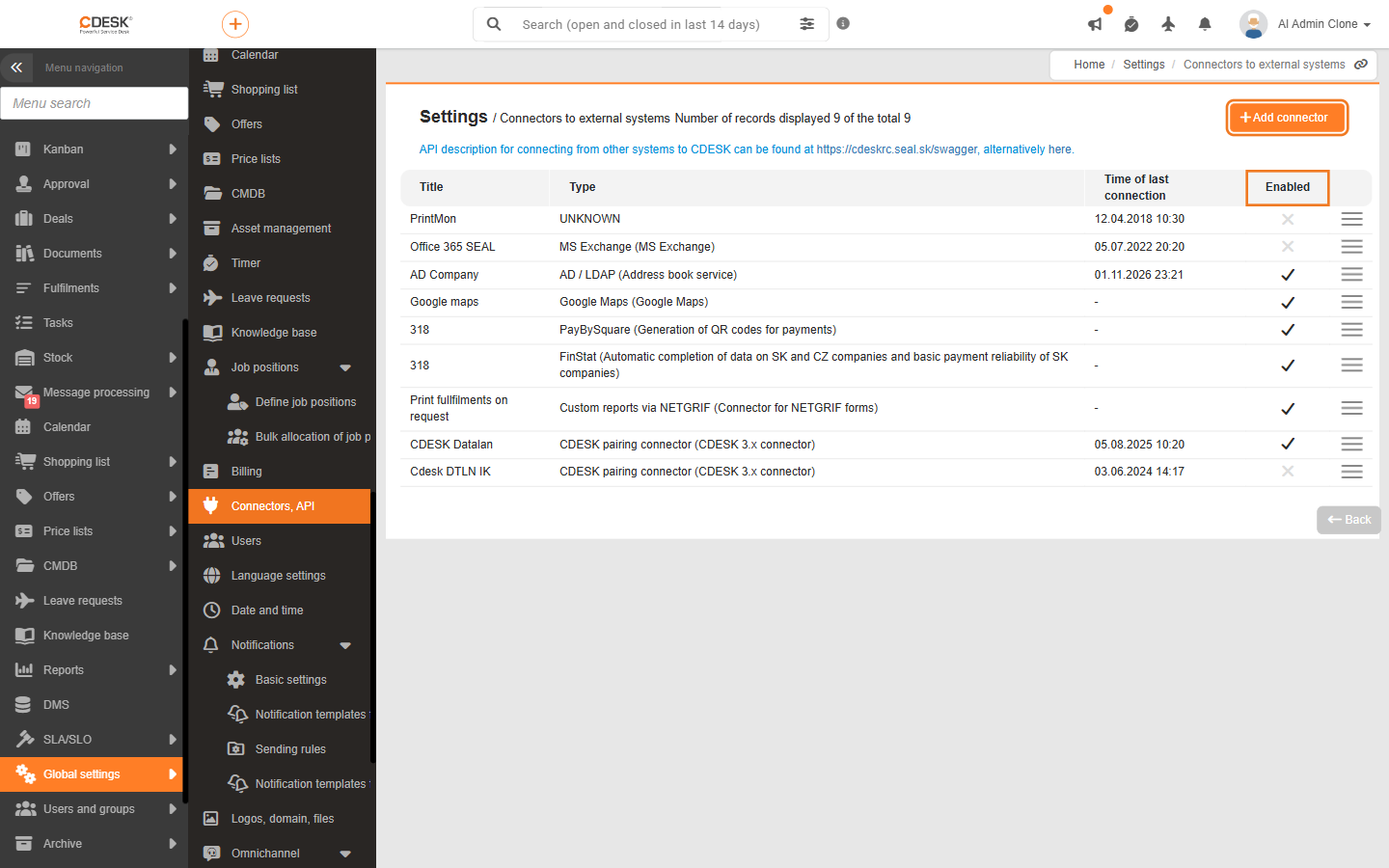
Zoznam obsahuje tieto stĺpce:
- Názov – názov, ktorý konektoru pridelil administrátor pri jeho pridaní.
- Typ – typ konektora a v zátvorke jeho plný názov, napríklad „FinStat (Autom.dopĺňanie údajov o SK, CZ firmách a zákl.platobná spoľahlivosť SK firiem)“.
- Čas posledného spojenia – dátum a čas, kedy konektor naposledy komunikoval s externým systémom. Ak sa konektor ešte nespojil, zobrazí sa pomlčka.
- Zapnuté – ikona fajky označuje zapnutý konektor, ikona krížika vypnutý konektor. Ak je konektor v chybovom stave, pri ikone sa zobrazí červený štítok Chyba, prípadne Chyba autentifikácie. Podrobnosti o chybe sú v nastaveniach konektora.
Detail konektora sa otvorí dvojklikom na riadok alebo v ponuke na konci riadka kliknutím na Editovať. V tej istej ponuke je pri typoch, ktoré povoľujú viac konektorov, aj položka Vytvoriť kópiu.
Nad zoznamom je odkaz na popis rozhrania API, cez ktoré sa môžu do CDESK pripájať iné systémy. Popis je dostupný na adrese vašej inštancie CDESK s doplnením /swagger.
Pridanie konektora
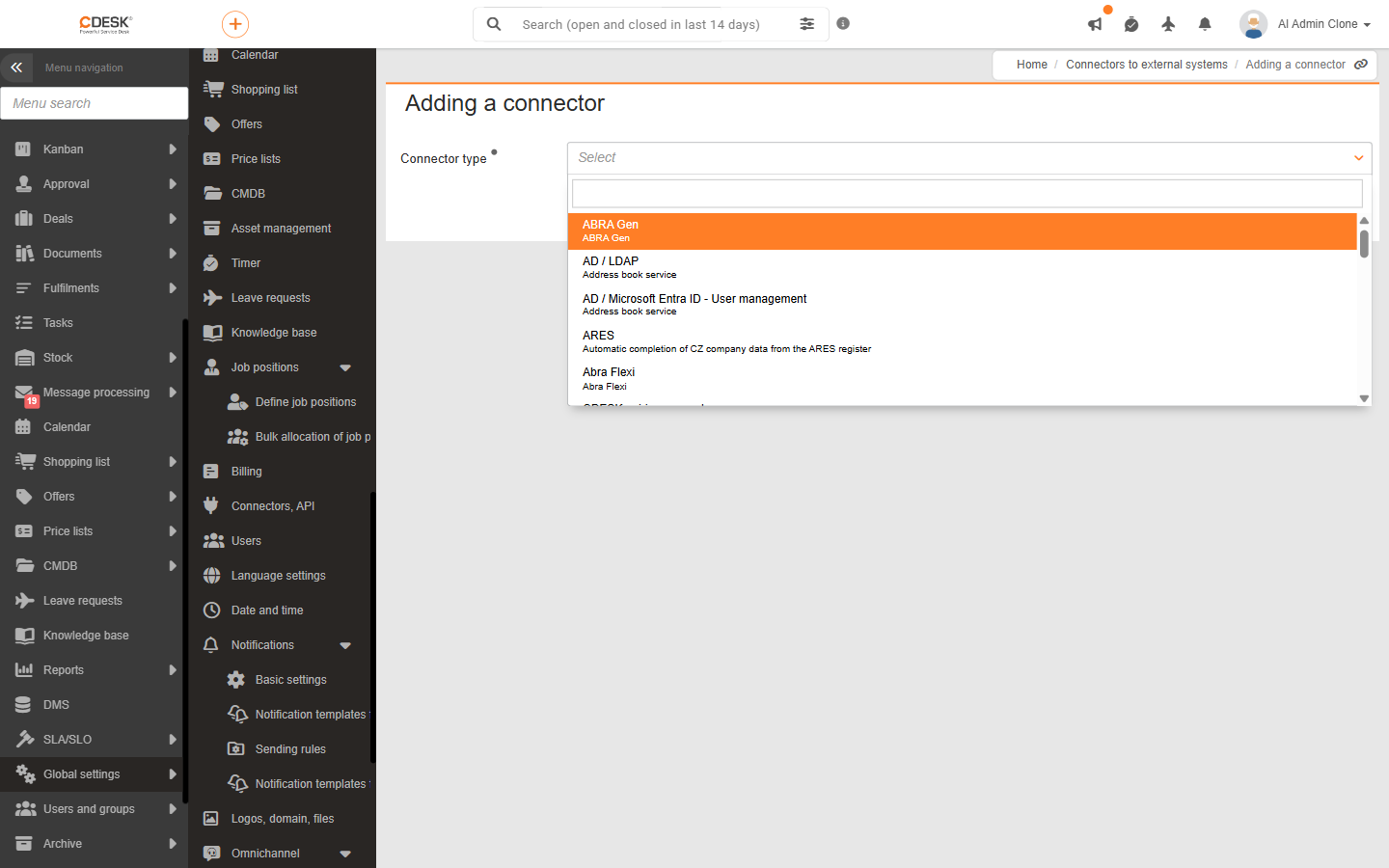
Pridanie konektora prebieha pri všetkých typoch rovnako. Najprv sa vyberie typ konektora a potom sa zobrazí formulár s nastaveniami, ktoré zodpovedajú zvolenému typu.
- Máte prístup do Globálnych nastavení s právom zápisu.
- Máte pripravené prístupové údaje do externého systému, napríklad adresu servera, používateľa a heslo alebo kľúč rozhrania API, podľa dokumentácie konkrétneho konektora.
- Požadovaný typ konektora je v ponuke dostupný. Ak sa nezobrazuje, pozrite časť Konektory dostupné na požiadanie.
Konektor pridáte týmto postupom:
- Otvorte Globálne nastavenia → Konektory, API.
- Kliknite na tlačidlo Pridať konektor. Zobrazí sa sprievodca „Pridanie konektora“.
- V poli Typ konektora vyberte požadovaný typ. Pod názvom typu je v ponuke uvedený aj jeho plný názov.
- Kliknite na tlačidlo Pokračovať. Zobrazí sa formulár konektora.
- Vyplňte Názov konektora, prístupové údaje a ďalšie nastavenia podľa dokumentácie daného typu.
- Prepínač Zapnuté nastavte do polohy zapnuté, aby konektor začal pracovať, a nastavenia uložte.
Spoločné polia formulára
Formulár konektora sa líši podľa typu. Takmer všetky typy konektorov však majú v hornej časti formulára tieto spoločné polia:
- Typ konektora – typ zvolený v sprievodcovi. Po pridaní konektora sa už nedá zmeniť.
- Názov – názov, pod ktorým sa konektor zobrazuje v zozname konektorov. Pri viacerých konektoroch rovnakého typu je vhodné zvoliť názov, ktorý ich odlíši, napríklad podľa spoločnosti alebo prostredia.
- Zapnuté – zapína a vypína konektor. Vypnutý konektor zostáva v zozname aj s nastaveniami, ale s externým systémom nekomunikuje.
Počet konektorov jedného typu
Počet konektorov, ktoré je možné pridať, závisí od typu konektora. Niektoré typy konektorov je možné pridať len raz, napríklad FinStat, ARES alebo SMS brána. Iné typy, napríklad AD / LDAP, Graph API / MAIL alebo JIRA, je možné pridať viackrát, napríklad pre viac domén, poštových schránok alebo serverov. Ak je pre typ dosiahnutý najvyšší povolený počet, CDESK pri pokuse o pridanie alebo kopírovanie zobrazí hlásenie „Pre daný typ už nie je možné vytvoriť ďalší konektor“. Údaj o tom, koľko konektorov daného typu je možné pridať, je uvedený v dokumentácii jednotlivých konektorov.
Kópia konektora
Pri typoch, ktoré povoľujú viac konektorov, je možné existujúci konektor skopírovať. Kópia sa využíva pri pridaní ďalšieho konektora s podobným nastavením, napríklad pre ďalšiu poštovú schránku. Kópia sa vytvorí kliknutím na položku Vytvoriť kópiu v ponuke na konci riadka konektora. Nový konektor dostane názov s predponou „Kópia“ a prevezme nastavenia pôvodného konektora. Po úspešnom vytvorení sa zobrazí hlásenie „Kópia konektora vytvorená“.
Kópia preberá aj prístupové údaje a nastavenia synchronizácie pôvodného konektora. Pred zapnutím kópie skontrolujte, či obidva konektory nebudú prenášať rovnaké údaje do toho istého systému.
Konektory dostupné na požiadanie
Niektoré typy konektorov sa v ponuke poľa Typ konektora zobrazia, len ak ich pre vaše prostredie povolí poskytovateľ systému CDESK. Ide najmä o konektory na synchronizáciu údajov do CMDB z databáz MS SQL a Oracle a o konektory pripravené pre konkrétne prostredie. Ak sa požadovaný typ v ponuke nezobrazuje, je potrebné kontaktovať poskytovateľa systému CDESK.
Prehľad konektorov
Nasledujúca tabuľka obsahuje konektory, ktoré je možné v CDESK pridať, v abecednom poradí podľa názvu typu v ponuke Typ konektora. Pri každom konektore je odkaz na časť dokumentácie s jeho podrobným popisom.
| Konektor | Na čo slúži | Podrobný popis |
|---|---|---|
| ABRA Gen | Prepojenie spoločností, číselníkov a faktúr s ekonomickým systémom ABRA Gen. | ABRA Gen |
| ABRA Flexi | Automatické vytváranie vydaných faktúr v ABRA Flexi z faktúr k zákazkám. | ABRA Flexi |
| AD / LDAP | Správa používateľov a prihlasovanie cez adresárovú službu Active Directory alebo LDAP. | Konektor Active Directory / LDAP |
| AD / Microsoft Entra ID – správa používateľov | Synchronizácia používateľov a skupín z Microsoft Entra ID. | Synchronizácia používateľov cez Microsoft Entra ID |
| ARES | Automatické dopĺňanie údajov o českých firmách z registra ARES. | ARES |
| Codebeamer | Prepojenie požiadaviek s položkami v systéme PTC Codebeamer ALM, prenos komentárov a sledovanie stavu položky v požiadavke. | Codebeamer |
| Desktop client | Nastavenie zobrazenia konfiguračných položiek (CI) a súvisiacich požiadaviek v desktopovej aplikácii CDESK klient. | Desktop client |
| EMA | Zakladanie lokalít a správa licencií ESET pre spoločnosti z Adresára v službe ESET MSP Administrator. | ESET EMA |
| ERA | Zobrazenie počítačov zákazníka spravovaných cez ESET Remote Administrator a spúšťanie úloh na nich z detailu spoločnosti. | ESET ERA |
| Evidencia plateného členstva | Platnosť členstva spoločnosti a automatické zapínanie VIP Servisu jej zákazníkom. | Evidencia plateného členstva |
| Exchange (kalendár) | Zápis požiadaviek, úloh a pracovných príkazov ako udalostí do kalendárov Microsoft Exchange alebo Microsoft 365. | Exchange (kalendár) |
| FinStat | Automatické dopĺňanie údajov o slovenských a českých firmách a základná platobná spoľahlivosť slovenských firiem. | FinStat |
| Google Maps | Získanie GPS súradníc k adrese spoločnosti alebo miesta v CMDB. | Google Maps konektor |
| Google Workspace Calendar | Zápis požiadaviek, úloh a pracovných príkazov ako udalostí do kalendárov Google riešiteľov. | Google Workspace Calendar |
| Google autentifikácia | Prihlasovanie účtom Google so zakladaním zákazníckych kont. | Autentifikácia do CDESK pomocou Google |
| Graph API / MAIL | Prijímanie a odosielanie e-mailov CDESK cez schránky Microsoft 365 (Microsoft Graph API). | Graph API / MAIL |
| JIRA Cloud | Prepojenie požiadaviek s úlohami v Jira Software (Cloud). | JIRA Cloud |
| JIRA on-premise | Prepojenie požiadaviek s úlohami v Jira Software na vlastnom serveri. | JIRA on-premise konektor |
| Microsoft Entra ID Autentifikácia | Prihlasovanie do CDESK účtom Microsoft Entra ID. | Základná autentifikácia cez MS Entra ID, Autentifikácia cez MS Entra ID Multi-Tenant |
| MS SQL | Synchronizácia údajov z databázy MS SQL do CMDB. Dostupné na požiadanie. | MS SQL |
| Money S3 | Prenos skladových kariet, adresára, skladových dokladov a faktúr medzi CDESK a Money S3. | Money S3 |
| Money S4/S5 | Prepojenie spoločností, zákaziek, cenníkových položiek a faktúr s ekonomickým systémom Money S4 alebo S5. | Money S4/S5 konektor |
| OAuth 2.0 | Prihlásenie externej aplikácie do CDESK pod konkrétnym používateľom pomocou podpísaného tokenu. | OAuth 2.0 |
| ORACLE SQL | Synchronizácia údajov z databázy Oracle do CMDB. Dostupné na požiadanie. | ORACLE SQL |
| ORACLE SQL v2 | Synchronizácia údajov z databázy Oracle do CMDB, verzia 2. Dostupné na požiadanie. | ORACLE SQL v2 |
| PayBySquare | Generovanie QR kódu PAY by square na faktúrach v mene EUR. | PayBySquare |
| Pohoda | Načítanie adresára, skladov a zásob z ekonomického systému POHODA. | Pohoda |
| Prepojenie CDESK | Zadávanie podpožiadaviek z CDESK odberateľa do CDESK dodávateľa a synchronizácia ich diskusie a stavov. | Prepojenie CDESK |
| PrintMon | Zápis tlačiarní, tonerov a zásob tonerov zo servera monitorovania tlačiarní do CMDB a skladov. Dostupné len pri nastavenom tlačovom serveri. | PrintMon |
| SMS | Odosielanie SMS správ cez SMS bránu. | Konektor pre SMS bránu |
| SSO (AD FS & SAML 2.0) | Jednotné prihlásenie cez službu AD FS a protokol SAML 2.0. | ADFS / SSO konektor – technický manuál konfigurácie |
| Servisné a inštalačné listy | Otvorenie externej aplikácie na tvorbu servisných a inštalačných listov z ponuky akcií požiadavky. | Konektor pre servisné a inštalačné listy |
| Vlastné zostavy cez NETGRIF | Vlastné tlačové zostavy a formuláre zo služby NETGRIF, ktoré sa otvárajú napríklad z ponuky akcií požiadavky. | Netgrif konektor tlačových zostáv |
| Voice calls for CM errors | Hlasové volania pri chybách zistených monitoringom CM. | Voice calls for CM errors |
Pripojenie iných systémov do CDESK cez rozhranie API, napríklad z nástroja Power Automate, nie je konektor v tomto zozname. Podrobnejší popis je dostupný v časti dokumentácie Automatizácia cez API.
Bola táto stránka užitočná?
Ďakujeme za spätnú väzbu.