
Prepojenie CDESK konektor
Naposledy aktualizované
Konektor Prepojenie CDESK slúži na prepojenie dvoch inštancií CDESK, typicky CDESK organizácie (odberateľa) a CDESK jej dodávateľa služieb. Konektor sa nastavuje v CDESK odberateľa. Z požiadavky v tomto CDESK je možné zadať novú požiadavku, takzvanú podpožiadavku, priamo do CDESK dodávateľa a v pôvodnej požiadavke sledovať jej stav, termíny, diskusiu a ponuky, ktoré dodávateľ pripojí na schválenie.
Cieľom je, aby riešitelia odberateľa nemuseli požiadavky pre dodávateľa zadávať v inom systéme ani prepisovať odpovede dodávateľa späť do vlastnej požiadavky.

Čo konektor umožňuje – konektor sa prejavuje v detaile požiadavky v časti s podpožiadavkami pripojeného CDESK, v diskusii požiadavky a v module Ponuky. Umožňuje tieto činnosti:
- Zadanie podpožiadavky – z požiadavky v tomto CDESK je možné zadať novú požiadavku do pripojeného CDESK, a to bežnú požiadavku alebo požiadavku z katalógu dodávateľa.
- Prehľad podpožiadaviek – v pôvodnej požiadavke sa zobrazuje stav, priorita, termíny a ďalšie údaje podpožiadaviek z pripojeného CDESK.
- Prenos diskusie – príspevky je možné posielať z požiadavky do podpožiadavky a príspevky dodávateľa sa prenášajú späť do pôvodnej požiadavky.
- Akceptovanie ukončenia – ukončenie podpožiadavky dodávateľom je možné z tohto CDESK akceptovať alebo zamietnuť.
- Schvaľovanie ponúk – ponuky, ktoré dodávateľ pripojí k podpožiadavke, sa načítajú do tohto CDESK a je možné ich schváliť.
- Viac dodávateľov – v jednej inštancii je možné vytvoriť viac konektorov, napríklad pre viacerých dodávateľov.
Predpoklady
Pred nastavením konektora je potrebné overiť nasledujúce predpoklady:
- Prístup do CDESK dodávateľa – dodávateľ zriadi vo svojom CDESK používateľský účet, pod ktorým sa konektor prihlasuje, a pridelí mu potrebné oprávnenia.
- Modul Požiadavky – v oboch inštanciách CDESK musí byť zapnutý modul Požiadavky. Na zadávanie podpožiadaviek z katalógu musí byť v CDESK dodávateľa zapnutý aj katalóg požiadaviek.
- Oprávnenie v CDESK – konektor môže pridať a upraviť len používateľ, ktorý má prístup do Globálnych nastavení s právom zápisu.
- Počet konektorov – v jednej inštancii CDESK je možné vytvoriť viac konektorov Prepojenie CDESK.
Príprava v CDESK dodávateľa
Konektor sa do CDESK dodávateľa prihlasuje menom a heslom používateľa, ktorého zriadi dodávateľ. Rozsah toho, čo je z tohto CDESK možné robiť, určujú oprávnenia tohto používateľa v CDESK dodávateľa. Test pripojenia vo formulári konektora jednotlivé oprávnenia overí a zobrazí ich stav.
Od dodávateľa si vyžiadajte tieto údaje a nastavenia:
- Adresa CDESK dodávateľa – adresa URL, na ktorej je CDESK dodávateľa dostupný.
- Používateľ a heslo – prihlasovacie údaje účtu pre konektor.
- Oprávnenia účtu – oprávnenie zobraziť požiadavky a vytvárať požiadavky, prípadne vytvárať požiadavky z katalógu a schvaľovať ponuky načítané z CDESK konektora.
- Údaje novej požiadavky – zákazník a ďalšie údaje, s ktorými sa majú podpožiadavky v CDESK dodávateľa zakladať. Zapisujú sa do poľa JSON pre vytvorenie podpožiadavky.
Prihlasovacie údaje do CDESK dodávateľa umožňujú zakladať požiadavky v jeho systéme. Neposielajte ich bežným e-mailom a zadajte ich len do formulára konektora.
Nastavenie konektora
Konektor sa pridáva v globálnych nastaveniach v zozname konektorov do externých systémov. Formulár konektora má tri záložky. Na záložke Základné nastavenia sa zadávajú prihlasovacie údaje a označenia oboch inštancií, na záložke Prístupy sa určuje, kto a pri ktorých zákazníkoch môže konektor používať, a na záložke Nová požiadavka sa nastavuje zakladanie podpožiadaviek. Táto časť opisuje pridanie konektora, jednotlivé záložky a test pripojenia.
Pridanie konektora
Konektor sa pridáva v sprievodcovi pridaním konektora. Pred začatím si pripravte údaje uvedené v rámčeku.
- Máte prístup do Globálnych nastavení s právom zápisu.
- Poznáte adresu URL, na ktorej je dostupný CDESK dodávateľa.
- Máte od dodávateľa prihlasovacie meno a heslo účtu, ktorý dodávateľ zriadil pre konektor a pridelil mu potrebné oprávnenia.
- Máte s dodávateľom dohodnuté údaje pre zakladanie podpožiadaviek, najmä zákazníka v CDESK dodávateľa, a krátke označenia oboch inštancií.
Konektor sa pridáva týmto postupom:
- Otvorte Globálne nastavenia → Konektory, API. Zobrazí sa zoznam „Konektory do externých systémov“.
- Kliknite na tlačidlo Pridať konektor. Otvorí sa sprievodca „Pridanie konektora“.
- V poli Typ konektora vyberte typ Prepojenie CDESK.
- Kliknite na tlačidlo Pokračovať. Otvorí sa formulár konektora so záložkou Základné nastavenia.
- Vyplňte pole Názov, adresu CDESK dodávateľa, používateľa, heslo a obe označenia.
- Kliknite na tlačidlo Test pripojenia a skontrolujte výsledky jednotlivých kontrol.
- Na záložke Prístupy vyberte zákazníkov a používateľov, pre ktorých má byť konektor dostupný.
- Na záložke Nová požiadavka nastavte zakladanie podpožiadaviek a vyplňte pole JSON pre vytvorenie podpožiadavky.
- Kliknite na tlačidlo Vytvoriť (pri uloženom konektore Uložiť).
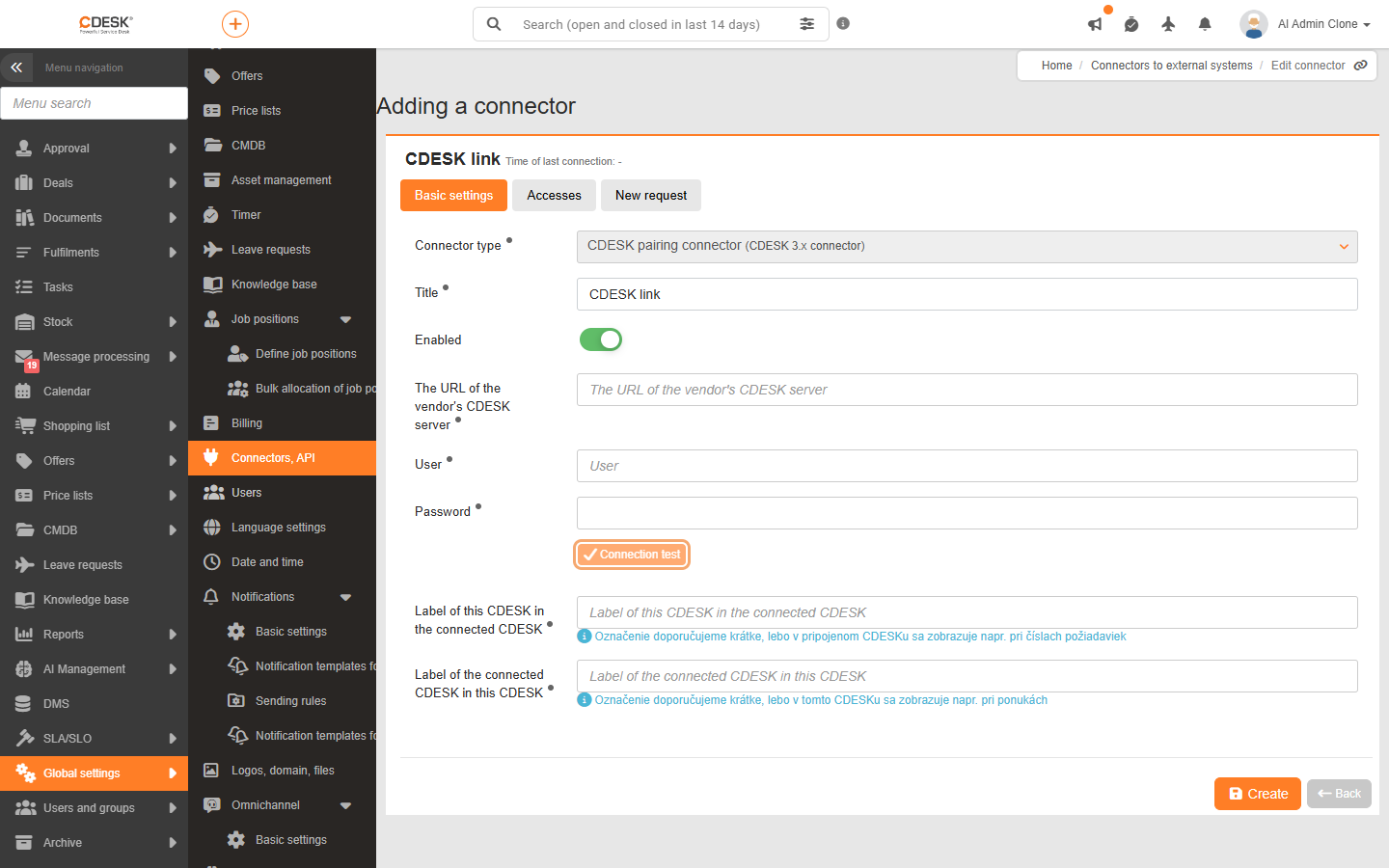
Prehľad záložiek
Formulár konektora má tri záložky. Všetky sú dostupné už pri pridávaní konektora, test pripojenia na ich zobrazenie nie je potrebný.
| Záložka | Na čo slúži | Kedy sa zobrazuje |
|---|---|---|
| Základné nastavenia | Prihlásenie do CDESK dodávateľa, test pripojenia a označenia oboch inštancií. | Pri novom aj uloženom konektore. |
| Prístupy | Výber zákazníkov, pri ktorých požiadavkách sa konektor zobrazí, a používateľov, ktorí môžu zadávať podpožiadavky. | Pri novom aj uloženom konektore. |
| Nová požiadavka | Obmedzenie počtu podpožiadaviek, voľba termínov a údaje pre založenie podpožiadavky. | Pri novom aj uloženom konektore. |
Záložka Základné nastavenia
Záložka obsahuje spoločné polia konektora, prihlasovacie údaje do CDESK dodávateľa a označenia, pod ktorými sa inštancie navzájom zobrazujú. V hlavičke formulára sa zobrazuje Čas posledného spojenia. Na záložke sú tieto polia:
- Typ konektora – typ zvolený v sprievodcovi (Prepojenie CDESK). Vo formulári ho nie je možné zmeniť.
- Názov – pomenovanie konektora. Zobrazuje sa v zozname konektorov aj v detaile požiadavky ako nadpis časti s podpožiadavkami. Pole je povinné.
- Zapnuté – prepínač, ktorý konektor aktivuje. Vypnutý konektor sa v požiadavkách nezobrazuje a nesynchronizuje sa.
- URL adresa CDESK servera dodávateľa – adresa CDESK dodávateľa. Pole je povinné.
- Používateľ – prihlasovacie meno účtu v CDESK dodávateľa. Pole je povinné.
- Heslo – heslo účtu v CDESK dodávateľa. Pri novom konektore je pole povinné. Pri uloženom konektore ho vyplňte len vtedy, keď ho chcete zmeniť.
- Označenie (Label) tohto CDESKu v pripojenom CDESK – krátke označenie tohto CDESK, ktoré sa v CDESK dodávateľa zobrazuje napríklad pri číslach požiadaviek. Pole je povinné.
- Označenie (Label) pripojeného CDESK v tomto CDESK – krátke označenie CDESK dodávateľa, ktoré sa v tomto CDESK zobrazuje napríklad pri číslach podpožiadaviek a pri ponukách. Pole je povinné.
Test pripojenia
Test pripojenia overí, či sa konektor dokáže prihlásiť do CDESK dodávateľa a aké funkcie bude môcť používať. Kliknutím na tlačidlo Test pripojenia na záložke Základné nastavenia sa konektor prihlási do CDESK dodávateľa a zobrazí výsledok jednotlivých kontrol. Tlačidlo je aktívne po vyplnení adresy, používateľa a hesla. Kontroluje sa najmä:
- API autorizácia – či sa podarilo prihlásiť zadanými údajmi.
- Modul požiadavky a Modul požiadavky z katalógu – či sú tieto moduly v CDESK dodávateľa zapnuté.
- Oprávnenie zobraziť požiadavky, Oprávnenie vytvárať požiadavky a Oprávnenie vytvárať požiadavky z katalógu – či má účet konektora tieto oprávnenia.
- Oprávnenie schvalovať ponuky načítané z CDESK konektora – či je možné z tohto CDESK schvaľovať ponuky dodávateľa.
- Zákazník nových požiadaviek – či pole JSON pre vytvorenie podpožiadavky obsahuje zákazníka.
- Katalóg požiadaviek, Katalóg zákazníka a Zoznam šablón požiadaviek – či sa podarilo načítať katalóg dodávateľa pre zadávanie podpožiadaviek z katalógu.
Zelená ikona znamená splnenú kontrolu. Červená ikona pri prihlásení, module požiadaviek alebo základných oprávneniach znamená, že konektor nebude fungovať. Oranžová ikona pri katalógu a ponukách znamená, že príslušná funkcia nebude dostupná, ale zadávanie bežných podpožiadaviek funguje.
Záložka Prístupy
Záložka určuje, pri ktorých požiadavkách sa konektor zobrazí a kto môže zadávať podpožiadavky. Obsahuje tieto polia:
- Zobraziť zákazníkom – spoločnosti z Adresára, pri ktorých požiadavkách sa v detaile zobrazí časť s podpožiadavkami tohto konektora. Pri požiadavkách ostatných spoločností sa konektor nezobrazuje.
- Povoliť zmeny používateľom a skupinám – používatelia a skupiny, ktorí môžu zadávať podpožiadavky a vykonávať zmeny cez konektor. Administrátor má povolenia automaticky. Ostatní používatelia podpožiadavky len vidia.
Záložka Nová požiadavka
Záložka nastavuje, ako sa podpožiadavky v CDESK dodávateľa zakladajú. Obsahuje tieto polia:
- Povoliť len 1 podpožiadavku – ak je prepínač zapnutý, z jednej požiadavky je možné zadať do CDESK dodávateľa len jednu podpožiadavku. Predvolene je vypnutý.
- Voľba termínov pri vytváraní podpožiadavky – ak je prepínač zapnutý, pri zadávaní podpožiadavky je možné zvoliť termín odozvy a termín splnenia. Zvolené termíny sa môžu zmeniť ďalším spracovaním na strane dodávateľa. Ak je prepínač vypnutý, termíny vypočíta CDESK dodávateľa podľa svojho SLA. Predvolene je zapnutý.
- JSON pre vytvorenie podpožiadavky – údaje vo formáte JSON, s ktorými sa podpožiadavka v CDESK dodávateľa založí, napríklad zákazník, typ požiadavky alebo oblasť služby v číselníkoch dodávateľa. Názov, popis, termíny a prílohy sa doplnia z formulára podpožiadavky. Bez vyplneného poľa nie je možné podpožiadavku zadať.
Identifikátory v poli JSON musia zodpovedať údajom v CDESK dodávateľa, nie v tomto CDESK. Obsah poľa je vhodné pripraviť spolu s dodávateľom.
Používanie konektora
Po nastavení konektora pracujú riešitelia s podpožiadavkami priamo v detaile požiadavky. Časť s podpožiadavkami sa zobrazí len pri požiadavkách spoločností vybraných v poli Zobraziť zákazníkom a používateľom s oprávnením Pripojené externé požiadavky v časti Požiadavky → Prístup k záložkám. Toto oprávnenie majú predvolene administrátori, operátori a riešitelia. Táto časť opisuje časť s podpožiadavkami, zadanie podpožiadavky, prenos diskusie, akceptovanie ukončenia, schvaľovanie ponúk a synchronizáciu.
Podpožiadavky v detaile požiadavky
Na širokej obrazovke sa časť s podpožiadavkami zobrazuje v detaile požiadavky ako samostatný stĺpec. V uloženej požiadavke sa podpožiadavky zobrazujú aj na záložke Pripojené ext. požiadavky s počtom podpožiadaviek v zátvorke. Každý konektor má vlastnú časť s jeho názvom a tlačidlami:
- Zadať – otvorí formulár novej podpožiadavky. Zobrazí sa používateľom povoleným v konektore, ak má účet konektora v CDESK dodávateľa oprávnenie vytvárať požiadavky.
- Zadať z katalógu – otvorí výber šablóny z katalógu dodávateľa. Zobrazí sa len vtedy, keď je v CDESK dodávateľa zapnutý katalóg požiadaviek a účet konektora má potrebné oprávnenia.
- Načítať zoznam požiadaviek a nastavení – ikona, ktorá znova načíta podpožiadavky a nastavenia z CDESK dodávateľa, napríklad po zmene oprávnení u dodávateľa.
Pri každej podpožiadavke sa zobrazuje jej číslo s označením CDESK dodávateľa, stav a po rozbalení názov, popis, čas vytvorenia, Termín odozvy, Termín splnenia, Termín náhradného riešenia, priorita, typ požiadavky a oblasť služby.
Zadanie podpožiadavky
Podpožiadavku je možné zadať z uloženej požiadavky, a to ako bežnú požiadavku alebo ako požiadavku z katalógu dodávateľa. Podpožiadavka sa zadáva týmto postupom:
- V detaile uloženej požiadavky v časti konektora kliknite na tlačidlo Zadať, prípadne Zadať z katalógu.
- Pri zadávaní z katalógu vyberte v časti Úkony podľa kategórií šablónu požiadavky. Inú šablónu je možné vybrať kliknutím na tlačidlo Vybrať inú.
- Vyplňte názov a popis podpožiadavky.
- Ak je v konektore zapnutá voľba termínov, vyplňte termín odozvy a termín splnenia.
- Ak požiadavka obsahuje prílohy, označte tie, ktoré sa majú preniesť.
- Kliknite na tlačidlo Vytvoriť. Podpožiadavka sa založí v CDESK dodávateľa a zobrazí sa v časti konektora.
Do popisu podpožiadavky sa automaticky doplní hlavička s číslom pôvodnej požiadavky, názvom spoločnosti a menom používateľa, ktorý podpožiadavku vytvoril.
Diskusia
Pri pridávaní interného príspevku do diskusie požiadavky, ktorá má podpožiadavky, sa zobrazí voľba „Pridať do požiadavky na“ s názvom konektora. Označením podpožiadavky sa príspevok prenesie aj do CDESK dodávateľa. Príspevky dodávateľa z podpožiadavky sa do pôvodnej požiadavky prenášajú automaticky pri synchronizácii.
Ukončenie podpožiadavky a ponuky
Výsledok práce dodávateľa sa v tomto CDESK potvrdzuje priamo pri podpožiadavke. Ide o tieto akcie:
- Ukončenie požiadavky – keď dodávateľ podpožiadavku vyrieši, v jej detaile sa zobrazí riadok „Ukončenie požiadavky“ s tlačidlami Akceptovať ukončenie a Zamietnuť ukončenie. Tlačidlá sa zobrazia používateľovi, ktorý má oprávnenie Akceptácia ukončenia požiadavky a je povolený v poli Povoliť zmeny používateľom a skupinám. Ostatní používatelia vidia text „čaká na ukončenie“.
- Ponuky – ponuky, ktoré dodávateľ k podpožiadavke pripojil, sa zobrazia v časti „Ponuky“. Názov ponuky je odkazom, ktorý ponuku otvorí na novej karte. Ponuku je možné schváliť kliknutím na tlačidlo Schváliť alebo zamietnuť kliknutím na tlačidlo Zamietnuť. Tlačidlá sa zobrazia používateľovi povolenému v konektore, ak má účet konektora v CDESK dodávateľa oprávnenie schvaľovať ponuky. Ostatní používatelia vidia text „čaká na schválenie“.
- Prehľad ponúk – všetky ponuky načítané z pripojených CDESK sú dostupné aj v module Ponuky v zozname „Ponuky načítané z CDESK3 konektora“, ak má používateľ oprávnenie Ponuky načítané z CDESK konektora.
Synchronizácia
Údaje podpožiadaviek sa z CDESK dodávateľa preberajú automaticky. Automatická synchronizácia beží každé dve minúty. Spracúva otvorené požiadavky, ktoré majú podpožiadavky, a požiadavky uzavreté v posledných 12 hodinách. Pri synchronizácii sa prenesú nové príspevky z diskusie, stavy podpožiadaviek a ponuky. Nastavenia CDESK dodávateľa, napríklad oprávnenia a katalóg, sa automaticky obnovujú raz za 24 hodín. Okamžite ich je možné načítať ikonou Načítať zoznam požiadaviek a nastavení.
Riešenie problémov
Pri teste pripojenia a pri zadávaní podpožiadaviek môže CDESK zobraziť niektoré z nasledujúcich hlásení. Tabuľka uvádza ich význam a odporúčaný postup.
| Hlásenie | Čo znamená a ako postupovať |
|---|---|
| „Test pripojenia bol neúspešný“ | Prihlásenie do CDESK dodávateľa zlyhalo. Skontrolujte adresu, používateľa a heslo. |
| „Test pripojenia bol úspešný, ale katalóg požiadaviek nie je nastavený správne“ | Bežné podpožiadavky je možné zadávať, ale zadávanie z katalógu nebude dostupné. Požiadajte dodávateľa o nastavenie katalógu a oprávnení a skontrolujte zákazníka v poli JSON. |
| „Neplatné prihlasovacie meno alebo heslo“ | CDESK dodávateľa odmietol prihlásenie. Overte prihlasovacie údaje u dodávateľa a opravte ich vo formulári konektora. |
| „Chýbajúci JSON pre vytvorenie novej požiadavky servera“ | Pole JSON pre vytvorenie podpožiadavky je prázdne. Vyplňte ho na záložke Nová požiadavka. |
| „Neplatný JSON pre vytvorenie novej požiadavky servera“ | Obsah poľa nie je platný JSON. Skontrolujte zátvorky, úvodzovky a čiarky. |
| „Nie je možné pridávať nové podpožiadavky, lebo ich počet je obmedzený v nastavení konektora“ | Konektor má zapnutý prepínač Povoliť len 1 podpožiadavku a požiadavka už podpožiadavku má. Ak treba viac podpožiadaviek, prepínač vypnite. |
| „Nie je možné pridávať nové podpožiadavky, lebo nemáte oprávnenie v pripojenom CDESKu.“ | Účet konektora nemá v CDESK dodávateľa oprávnenie vytvárať požiadavky. Požiadajte dodávateľa o oprávnenie a nastavenia znova načítajte. |
| „Chyba pri komunikácii s Cdesk serverom“ | CDESK dodávateľa vrátil chybu. Za hlásením nasleduje kód a popis chyby, podľa ktorých je možné postupovať spolu s dodávateľom. |
V požiadavke sa nezobrazuje časť konektora
Časť s podpožiadavkami konektora sa v detaile požiadavky nezobrazí v týchto prípadoch:
- Nevybraná spoločnosť – spoločnosť požiadavky nie je vybraná v poli Zobraziť zákazníkom.
- Vypnutý konektor – konektor nemá zapnutý prepínač Zapnuté.
- Chýbajúce oprávnenie – používateľ nemá oprávnenie Pripojené externé požiadavky.
Tlačidlo Zadať sa nezobrazuje
Tlačidlo Zadať sa v časti konektora nezobrazí v týchto prípadoch:
- Nepovolený používateľ – používateľ nie je uvedený v poli Povoliť zmeny používateľom a skupinám.
- Chýbajúce oprávnenie u dodávateľa – účet konektora nemá v CDESK dodávateľa oprávnenie vytvárať požiadavky. Po doplnení oprávnenia dodávateľom načítajte nastavenia znova ikonou Načítať zoznam požiadaviek a nastavení.
Bola táto stránka užitočná?
Ďakujeme za spätnú väzbu.