
Graph API / MAIL konektor
Naposledy aktualizované
Konektor Graph API / MAIL slúži na prijímanie a odosielanie e-mailov CDESK cez schránky v Microsoft 365. CDESK pomocou neho číta správy zo schránky v Microsoft 365 a spracuje ich v module Spracovanie správ, napríklad ako nové požiadavky alebo odpovede do existujúcich požiadaviek. Cez konektor môže CDESK aj odosielať notifikácie a odpovede z adresy v Microsoft 365.
Konektor obsahuje údaje o aplikácii registrovanej v Microsoft Entra ID. Konkrétna e-mailová adresa sa s konektorom prepája v nastaveniach modulu Spracovanie správ a následne sa aktivuje prihlásením do Microsoft konta.
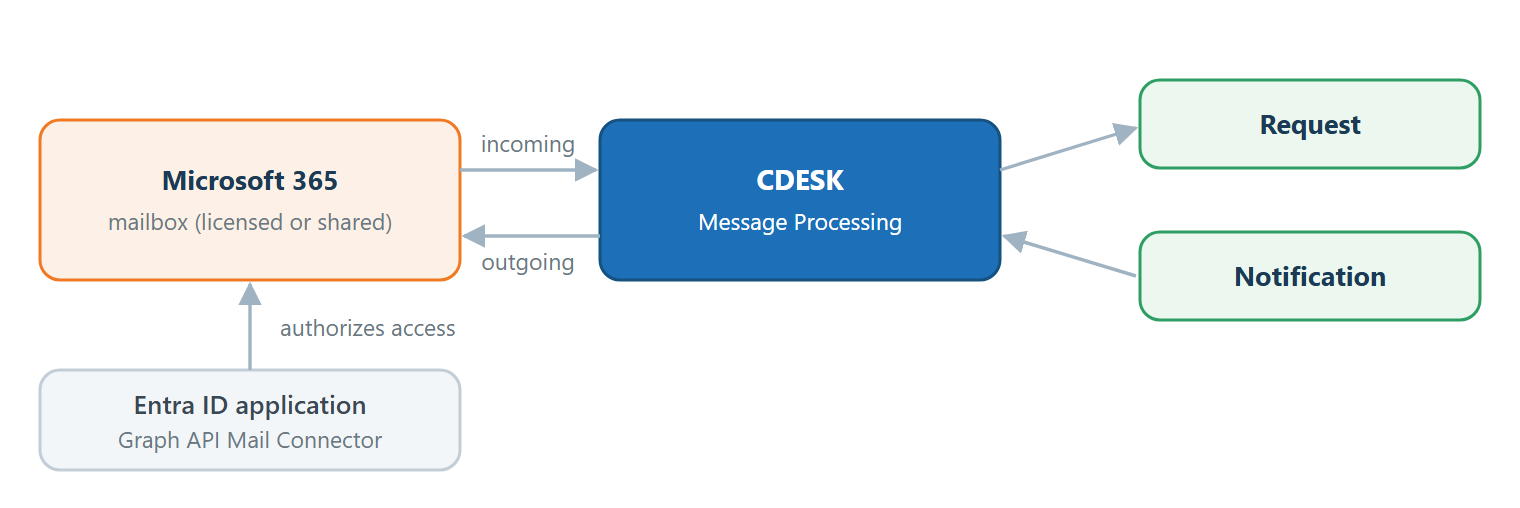
Čo konektor umožňuje – konektor nahrádza pri vybraných e-mailových adresách priame doručovanie na server, prípadne pripojenie cez IMAP alebo SMTP, prístupom cez rozhranie Microsoft Graph.
- Prijímanie pošty – CDESK načíta správy z vybraných priečinkov schránky v Microsoft 365 a spracuje ich podľa nastavení modulu Spracovanie správ.
- Odosielanie pošty – CDESK odosiela správy z adresy v Microsoft 365, napríklad notifikácie a odpovede riešiteľov.
- Licencované aj zdieľané schránky – konektor podporuje klasickú licencovanú schránku aj zdieľanú schránku, ktorá sa autorizuje pod iným kontom.
- Viac konektorov – v jednom prostredí je možné vytvoriť viac konektorov, napríklad pre rôzne registrácie aplikácie, rôzne typy schránok alebo samostatný konektor pre príjem a pre odosielanie.
- Kontrola platnosti kľúčov – pri otvorení uloženého konektora sa zobrazí prehľad tajných kľúčov aplikácie s dátumom konca platnosti.
Predpoklady
Pred nastavením konektora je potrebné overiť tieto predpoklady:
- Máte prístup do Globálnych nastavení s oprávnením na zápis.
- Organizácia používa Microsoft 365 a máte prístup do Microsoft Entra ID na registráciu aplikácie.
- E-mailová adresa, ktorú chcete pripojiť, je uvedená v module Spracovanie správ na záložke Emailové adresy.
- Máte prihlasovacie údaje konta, ktorým sa schránka aktivuje (pri zdieľanej schránke autorizačné konto).
Príprava v Microsoft Entra ID
Pred nastavením konektora je potrebné zaregistrovať aplikáciu v Microsoft Entra ID (predtým Azure Active Directory). Registráciu robí správca Microsoft 365. Krátky postup a zoznam potrebných oprávnení sa zobrazuje aj priamo vo formulári konektora v rámčeku „Microsoft Graph API“, spolu s odkazmi na návody Microsoft „Postup registrácie“, „Ako nastaviť Redirect URI“ a na „Azure Portal“. Aplikácia sa registruje týmto postupom:
- V Microsoft Entra ID otvorte App registrations a vytvorte novú registráciu aplikácie (New registration).
- Poznačte si identifikátor aplikácie (Application ID), identifikátor objektu (Object ID) a identifikátor adresára (Tenant ID).
- Na karte Certificates & secrets vytvorte nový tajný kľúč klienta (New client secret) a jeho hodnotu si bezpečne uložte.
- V nastaveniach overovania aplikácie (Authentication → Web Redirect URIs) pridajte adresu z poľa Identifikátor URI pre presmerovanie vo formulári konektora. Adresa má tvar adresy vášho CDESK doplnenej o /api/auth/azure/graphapiemailverifycallback.
- V časti API permissions pridajte delegované oprávnenia Microsoft Graph (Delegated permissions) podľa typu schránky a služby, ako uvádza nasledujúci zoznam.
Oprávnenia, ktoré je potrebné pridať:
- Vždy – openid, profile, email, offline_access a User.Read.
- Klasická licencovaná schránka – pre príjem pošty MailboxFolder.Read a Mail.Read, pre odosielanie pošty Mail.Send.
- Zdieľaná schránka – pre príjem pošty Mail.Read.Shared, pre odosielanie pošty Mail.Send.Shared.
Pri službe Príjem aj odosielanie pošty sa pridávajú oprávnenia pre príjem aj pre odosielanie. Vo formulári konektora je možné každé oprávnenie skopírovať kliknutím na jeho názov.
Zdieľaná schránka nemá vlastné prihlasovacie konto, preto sa autorizuje pod iným (autorizačným) kontom. Toto konto musí mať vlastnú licencovanú schránku a v Exchange musí mať na zdieľanej schránke nastavené oprávnenia Full Access a Send As.
Nastavenie konektora
V nastavení konektora sa zadávajú údaje o registrovanej aplikácii a určuje sa, na aký typ schránky a aké služby sa konektor používa. Formulár konektora má jednu záložku Základné nastavenia.
Pridanie konektora
Konektor je možné pridať zo zoznamu konektorov alebo z modulu Spracovanie správ, kde je na záložke Poštové služby pri karte „Microsoft Graph API“ tlačidlo Pridať. Pred začatím si pripravte identifikátory a tajný kľúč registrovanej aplikácie z Microsoft Entra ID. Zo zoznamu konektorov sa konektor pridáva týmto postupom:
- Otvorte Globálne nastavenia → Konektory, API. Zobrazí sa zoznam „Konektory do externých systémov“.
- Kliknite na tlačidlo Pridať konektor. Otvorí sa sprievodca „Pridanie konektora“.
- V poli Typ konektora vyberte možnosť Graph API / MAIL a kliknite na tlačidlo Pokračovať.
- Vyplňte pole Názov a ponechajte zapnutý prepínač Zapnuté.
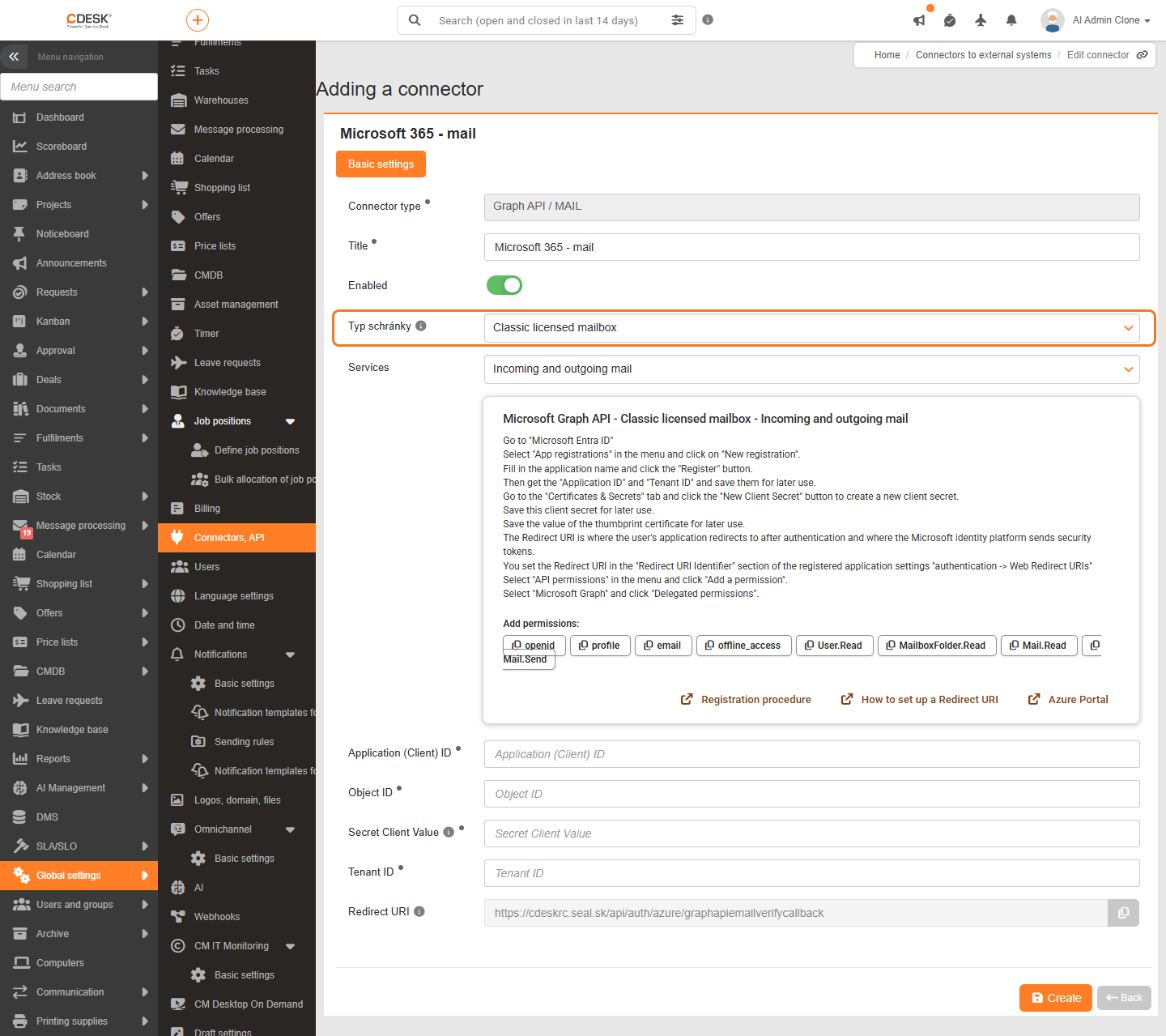
- Vyberte Typ schránky a Služby. Rámček „Microsoft Graph API“ zobrazí oprávnenia, ktoré má mať aplikácia v Microsoft Entra ID.
- Vyplňte polia Aplikácia (Client) ID, Objekt ID, Secret Client Value a Adresár (Tenant) ID.
- Skopírujte adresu z poľa Identifikátor URI pre presmerovanie a pridajte ju do registrácie aplikácie v Microsoft Entra ID.
- Kliknite na tlačidlo Vytvoriť. Po uložení sa zobrazí hlásenie „Konektor uložený“.
Význam polí
Formulár konektora má jednu záložku Základné nastavenia, ktorá obsahuje všetky polia konektora. Spoločné polia sú na začiatku, nasledujú údaje o type schránky, službách a registrovanej aplikácii.
- Typ konektora – zobrazuje typ Graph API / MAIL. Pole nie je možné po vytvorení konektora zmeniť.
- Názov – pomenovanie konektora. Pole je povinné. Názov sa zobrazuje v module Spracovanie správ pri výbere konektora a pri e-mailovej adrese, preto je vhodné použiť zrozumiteľný názov, napríklad „Microsoft 365 – podpora“.
- Zapnuté – prepínač určuje, či je konektor aktívny. Aktivovať e-mailovú adresu je možné len cez zapnutý konektor. Karta „Microsoft Graph API“ v module Spracovanie správ je označená ako „pripravené“, ak je v systéme aspoň jeden zapnutý konektor.
- Typ schránky – určuje, aké oprávnenia je potrebné zaregistrovať v Microsoft Entra ID:
- Klasická licencovaná schránka – schránka s vlastným prihlasovacím kontom.
- Zdieľaná schránka – schránka bez vlastného konta, ktorá sa autorizuje pod iným (autorizačným) kontom zadaným pri e-mailovej adrese.
- Služby – určuje, na čo sa konektor používa:
- Príjem aj odosielanie pošty – konektor sa ponúka pri nastavení prijímania aj odosielania pošty.
- Príjem pošty – konektor sa ponúka len pri nastavení prijímania pošty.
- Odosielanie pošty – konektor sa ponúka len pri nastavení odosielania pošty.
- Aplikácia (Client) ID – identifikátor registrovanej aplikácie z Microsoft Entra ID. Pole je povinné.
- Objekt ID – identifikátor objektu registrovanej aplikácie. Pole je povinné a používa sa na načítanie platnosti tajných kľúčov aplikácie.
- Secret Client Value – tajný kľúč klienta (client secret) registrovanej aplikácie. Pole je povinné pri vytváraní konektora. Uložený údaj sa nezobrazuje a pole slúži iba na pridanie alebo zmenu uloženého údaju.
- Adresár (Tenant) ID – identifikátor adresára (tenanta) v Microsoft Entra ID. Pole je povinné.
- Identifikátor URI pre presmerovanie – adresa, na ktorú Microsoft po úspešnom prihlásení vráti overovaciu odpoveď. Pole nie je možné upravovať. Adresu je možné skopírovať tlačidlom vedľa poľa a je potrebné ju pridať do registrácie aplikácie v Microsoft Entra ID.
- Logovanie – prepínač zapne podrobné zaznamenávanie priebehu aktivácie e-mailových adries do záznamov servera. Využíva sa pri riešení problémov s podporou CDESK. Prepínač sa zobrazuje až pri uloženom konektore.
Platnosť tajných kľúčov
Prehľad platnosti tajných kľúčov upozorňuje na blížiaci sa koniec platnosti kľúča, po ktorom by konektor prestal fungovať. Pri otvorení uloženého konektora sa CDESK pripojí k Microsoft Entra ID a pri úspechu zobrazí hlásenie „Pripojenie na službu AZURE prebehlo úspešne!“ a tabuľku Platnosť kľúčov so stĺpcami Názov, Platnosť od, Platnosť do a Tajné ID. Podľa stĺpca Platnosť do je možné včas vytvoriť nový tajný kľúč.
Odstránenie konektora
Konektor, ktorý sa už nepoužíva, je možné odstrániť. Odstránenie má dopad na všetky e-mailové adresy, ktoré konektor používajú.
Po odstránení konektora sa konektor odpojí od všetkých e-mailových adries v module Spracovanie správ. Prijímanie a odosielanie pošty cez tieto adresy je potom potrebné nastaviť znova.
Uložený konektor sa odstráni kliknutím na tlačidlo Zmazať a potvrdením otázky „Naozaj chcete vymazať tento záznam?“.
Používanie konektora
Konektor sa používa v nastaveniach modulu Spracovanie správ. Pre každú spracovávanú e-mailovú adresu je možné samostatne určiť spôsob prijímania a odosielania pošty. Ak sa zvolí metóda MS Graph API, adresa sa prepojí s konektorom a následne sa aktivuje prihlásením do Microsoft konta. Táto časť opisuje nastavenie prijímania a odosielania pošty, význam polí okna nastavenia a aktiváciu e-mailovej adresy.
Nastavenie prijímania pošty
Prijímanie pošty cez konektor sa nastavuje pre konkrétnu e-mailovú adresu týmto postupom:
- Otvorte Globálne nastavenia → Spracovanie správ a prejdite na záložku Emailové adresy.
- Prejdite kurzorom nad e-mailovú adresu v stĺpci Prijímanie pošty a kliknite na tlačidlo s ikonou ozubeného kolesa (popis „Nastaviť“). Otvorí sa okno „Nastavenie prijímania pošty“.
- V poli Metóda pre prijímanie pošty vyberte možnosť MS Graph API.
- V poli Konektor vyberte konektor Graph API / MAIL. Ponúkajú sa len konektory so službou príjmu pošty.
- Ak ide o zdieľanú schránku, zapnite prepínač Zdieľaná schránka a do poľa Autorizačný mail zadajte adresu konta, ktoré má na schránke oprávnenia Full Access a Send As.
- Kliknite na tlačidlo Uložiť.
- Aktivujte adresu podľa postupu v časti Aktivácia e-mailovej adresy.
- Po aktivácii otvorte okno „Nastavenie prijímania pošty“ znova a v poli Priečinok vyberte priečinky, z ktorých sa majú načítavať správy. Nastavenie uložte kliknutím na tlačidlo Uložiť.
Nastavenie odosielania pošty
Nastavenie odosielania pošty prebieha rovnako cez stĺpec Odosielanie pošty a okno „Nastavenie odosielania pošty“, v ktorom sa vyberá Metóda pre odosielanie pošty. Pri odosielaní sa nevyberajú priečinky. Zmeny nastavenia pre príjem alebo odosielanie pošty sa prejavia do 5 minút.
Polia okna nastavenia pošty
Po výbere metódy MS Graph API sa v okne nastavenia prijímania alebo odosielania pošty zobrazí časť MS Graph API s týmito poľami:
- Konektor – konektor Graph API / MAIL, cez ktorý sa adresa pripája. Tlačidlo Nastaviť otvorí nastavenia vybraného konektora na novej karte prehliadača, tlačidlo Pridať otvorí formulár nového konektora. Ak nie je k dispozícii žiadny vhodný konektor, zobrazí sa text „Nie je k dispozícii žiaden konektor“.
- Zdieľaná schránka – prepínač označuje zdieľanú schránku v Microsoft 365, ktorá nemá vlastné prihlasovacie konto. Autorizácia potom prebehne pod autorizačným kontom.
- Autorizačný mail – e-mailová adresa licencovaného konta, ktoré má plné oprávnenie (Full Access a Send As) k zdieľanej schránke. Pole je povinné pri zdieľanej schránke.
- Priečinok – priečinky schránky, z ktorých sa načítavajú správy. Pole sa zobrazuje len pri prijímaní pošty a až po aktivácii adresy.
Zmena konektora, zapnutie alebo vypnutie zdieľanej schránky a zmena autorizačného mailu zrušia aktiváciu adresy. Po uložení takejto zmeny je potrebné adresu aktivovať znova.
Aktivácia e-mailovej adresy
Aktiváciou adresy udelí konto v Microsoft 365 aplikácii CDESK súhlas s prístupom k schránke. Kým adresa nie je aktivovaná, jej názov sa v zozname zobrazuje červenou farbou s popisom „Je nutné overiť schránku cez Microsoft konto“. Adresa sa aktivuje týmto postupom:
- Na záložke Emailové adresy kliknite pri adrese na tlačidlo Aktivovať (popis „Overiť schránku cez Microsoft konto“).
- CDESK vás presmeruje na prihlasovaciu stránku Microsoft. Prihláste sa kontom e-mailovej adresy, pri zdieľanej schránke autorizačným kontom.
- Potvrďte súhlas s oprávneniami aplikácie.
- Po návrate do CDESK sa zobrazí hlásenie „Adresa … bola úspešne aktivovaná.“ a pri adrese sa zobrazí zelené tlačidlo Aktivované.
Zrušenie aktivácie – aktiváciu je možné zrušiť tak, že prejdete kurzorom nad tlačidlo Aktivované, kliknete na tlačidlo Deaktivovať a potvrdíte otázku „Naozaj chcete deaktivovať Microsoft overenie pre túto schránku?“. Po deaktivácii CDESK prestane cez adresu prijímať a odosielať poštu.
Riešenie problémov
Pri nastavení konektora a aktivácii adresy môže CDESK zobraziť nasledujúce hlásenia. Tabuľka uvádza ich význam a odporúčaný postup.
| Hlásenie | Čo znamená a ako postupovať |
|---|---|
| „Neplatné prihlasovacie údaje!“ | V konektore chýba niektorý z identifikátorov aplikácie, adresára alebo objektu. Doplňte polia a konektor uložte. |
| „Prihlásenie zlyhalo! Neplatné heslo.“ | Microsoft Entra ID odmietol heslo klienta. Skontrolujte, či je zadaný platný tajný kľúč a či neuplynula jeho platnosť. |
| „Chyba na strane služby AZURE!“ | Služba Microsoft vrátila chybu pri načítaní platnosti kľúčov. Skontrolujte pole Objekt ID a oprávnenia aplikácie. |
| „Prístup bol zamietnutý z dôvodu neplatného Client Secret!“ | Pri aktivácii adresy bol tajný kľúč klienta odmietnutý. Zadajte do konektora platný kľúč a adresu aktivujte znova. |
| „Adresa … pre overenie nebola rovnaká ako adresa prihláseného užívateľa v Microsoft konte.“ | Pri aktivácii ste sa prihlásili iným kontom. Prihláste sa kontom aktivovanej adresy. |
| „Adresa prihláseného Microsoft konta sa nezhoduje so zadaným autorizačným mailom pre zdieľanú schránku …“ | Pri zdieľanej schránke ste sa prihlásili iným kontom, než je zadané v poli Autorizačný mail. |
| „Adresa … sa nepodarilo overiť. Prístup bol zamietnutý!“ | Microsoft odmietol vydať prístup. Skontrolujte oprávnenia aplikácie, identifikátor URI pre presmerovanie v registrácii aplikácie a udelenie súhlasu. |
| „Neexistuje Graph API konektor!“ | Konektor priradený k adrese neexistuje alebo je vypnutý. Zapnite konektor alebo vyberte iný. |
| „Mailová adresa nie je overená!“ | Priečinky schránky nie je možné načítať, kým adresa nie je aktivovaná. Najprv adresu aktivujte. |
| „Pre zdieľanú schránku musí byť vyplnený platný autorizačný mail.“ | Pri zapnutom prepínači Zdieľaná schránka chýba alebo je neplatná adresa v poli Autorizačný mail. |
| „Zmenou typu schránky bola zrušená autorizácia priradených mailových adries. Autorizáciu je potrebné vykonať znova.“ | V konektore bol zmenený typ schránky. Aktivujte znova všetky adresy, ktoré konektor používajú. |
Bola táto stránka užitočná?
Ďakujeme za spätnú väzbu.