Beta verzia novej dokumentácie.

Orientácia v zozname oprávnení

Zo zoznamu oprávnení sa dá vyčítať nielen to, čo má konto povolené a čo zakázané, ale aj to, odkiaľ hodnota pochádza – či je zadaná priamo, alebo zdedená zo skupiny. Nasledujúce časti popisujú stĺpce zoznamu, úrovne oprávnení, význam farieb a nástroje, ktorými sa v rozsiahlom strome zorientujete.

Stĺpce zoznamu

Zoznam má tri stĺpce. V prvom je názov modulu alebo oprávnenia, pod ktorým sa menším písmom vypisuje jeho popis. Druhý stĺpec Oprávnenia obsahuje prepínače bežných práv, tretí stĺpec Oprávnenia (špeciálne) sa napĺňa len pri tých položkách, ktoré špeciálne oprávnenia majú.

Úrovne oprávnení

V stĺpci Oprávnenia sa pri každej položke nastavujú samostatné úrovne. Koľko z nich sa zobrazí, závisí od povahy položky – pri niektorých má zmysel len prístup, pri iných celá štvorica:
Úroveň Ikona Význam
Prístup / čítať Sprístupní položku na prezeranie. Bez nej sa modul alebo záznam nezobrazí vôbec.
Zapisovať Umožní existujúci záznam upravovať.
Vytvárať Umožní zakladať nové záznamy.
Mazať Umožní záznamy odstraňovať.

Úrovne na seba nadväzujú. Samotná editácia bez prístupu nemá zmysel, preto sa pri nastavovaní postupuje od prístupu nahor – najskôr sa povolí prístup, potom podľa potreby editácia, vytváranie a mazanie.

Rozbaľovanie stromu

Vetvy sa rozbaľujú tlačidlom s ikonou plus pri názve položky ( ). Tlačidlo sa zobrazuje len pri položkách, ktoré majú podriadené oprávnenia. Prvé tlačidlo v hlavičke stĺpca Názov modulu / oprávnenia rozbalí alebo zbalí celý strom naraz.
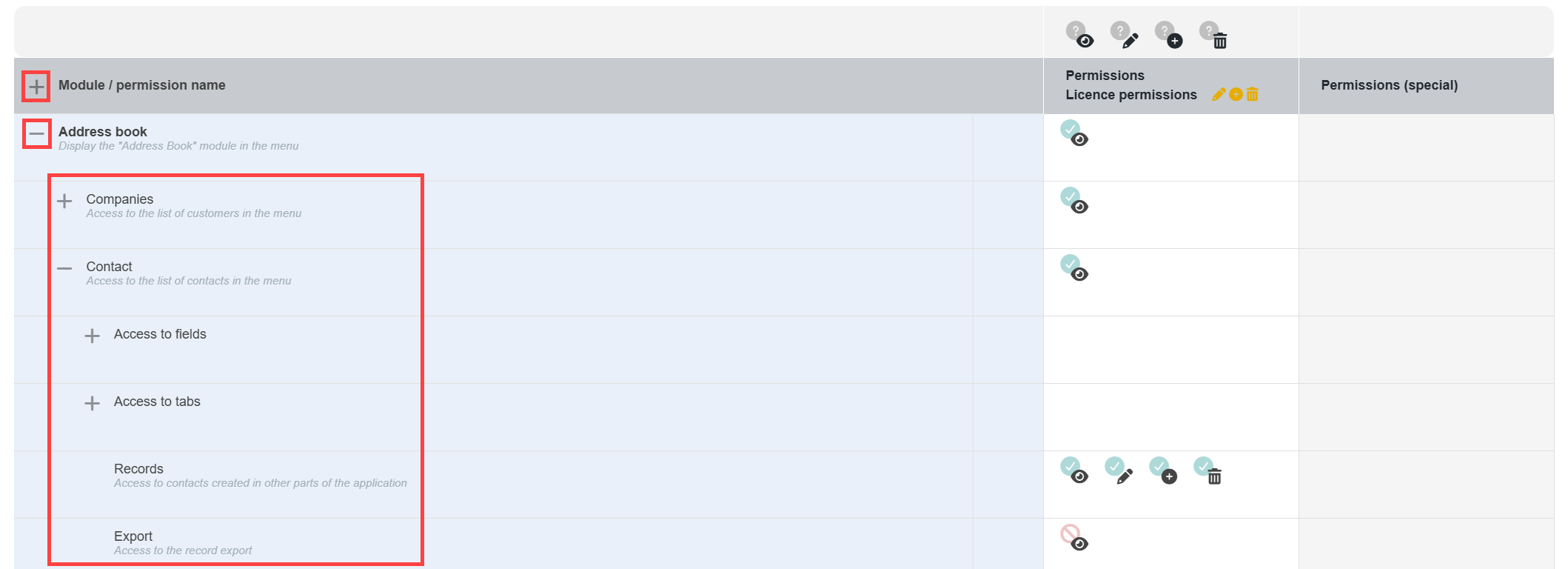
Poznámka: Rozbalením vetvy sa odkryje vždy len jedna úroveň — jej podvetvy zostanú zbalené a treba ich rozbaliť samostatne. Ak vetvu zbalíte a znova rozbalíte, podvetvy budú opäť zbalené, pretože sa predchádzajúci stav nezapamätá. Celú hierarchiu naraz zobrazíte tlačidlom na rozbalenie všetkého v hlavičke.

Obrázok: Tlačidlo pre rozbalenie / zbalenie stromu oprávnení

Stavy oprávnení

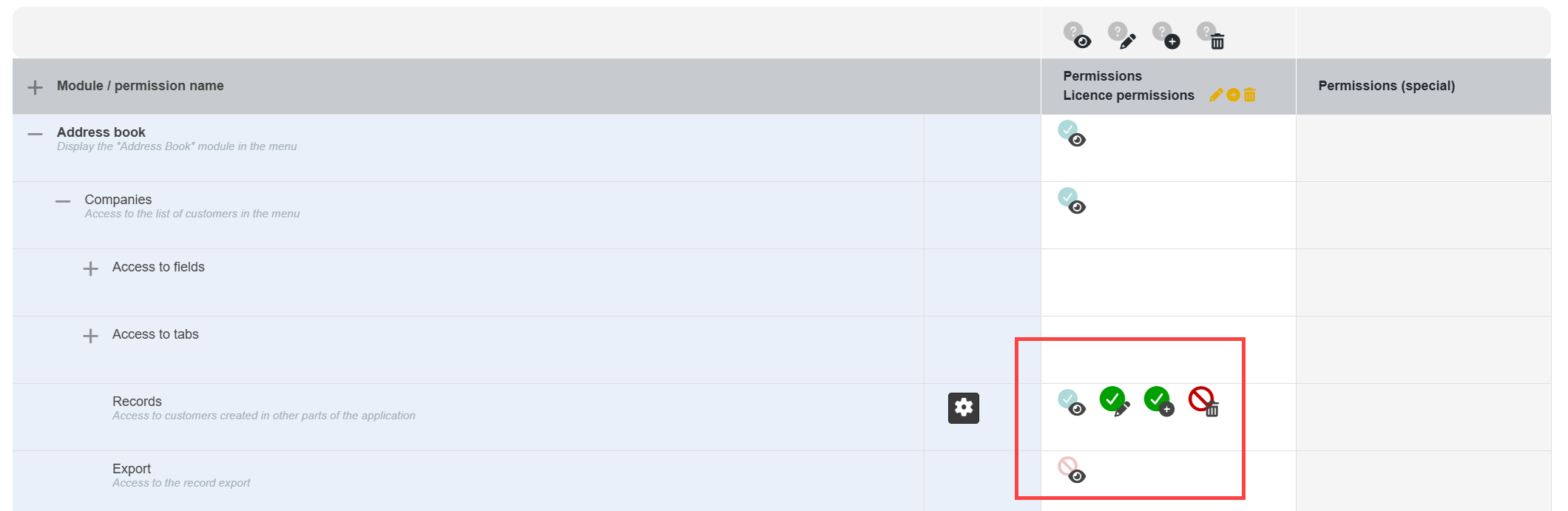
Každý prepínač má tri stavy a klikaním sa medzi nimi prepína v poradí zdedené → povolené → zakázané → zdedené.

  • Sýto zelená ikona — oprávnenie je pre daného používateľa alebo skupinu výslovne povolené.
  • Sýto červená ikona — oprávnenie je výslovne zakázané.
  • Bledá ikona — pre položku nie je nič nastavené a hodnota sa dedí. Farba pritom napovedá, aká je zdedená hodnota. Vybledlá zelená znamená, že sa zdedí povolenie, vybledlá červená, že sa zdedí zákaz.

Bledá ikona je teda zároveň informáciou aj nastavením. Používateľ na prvý pohľad vidí, čo bude platiť, ak sa do nastavenia nezasiahne.

Obrázok: Príklad nastavení stavov oprávnení

Pri niektorých oprávneniach sú ikony úrovní zapisovať, vytvárať a mazať zafarbené žlto. Nejde o ďalší stav, ale o označenie licenčných oprávnení, ktorým sa venuje časť dokumentácie Licenčné oprávnenia.

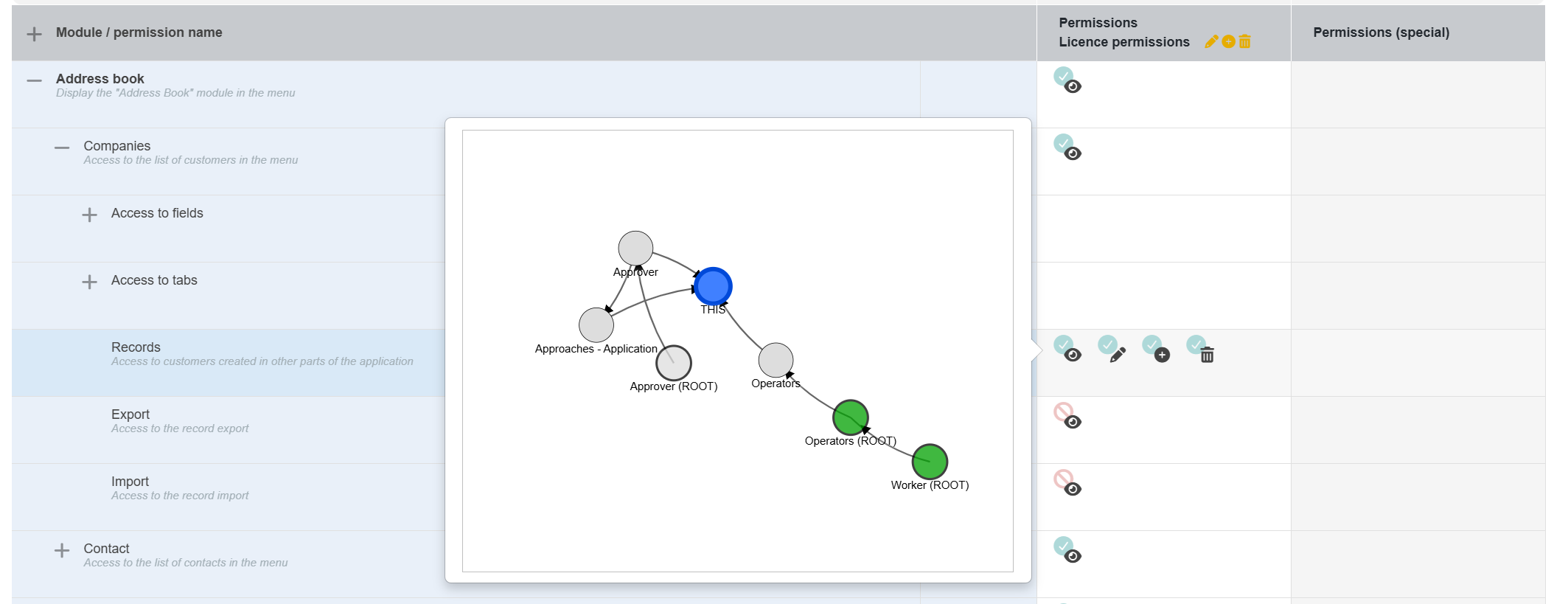
Graf dedenia

Ak podržíte kurzor na prepínači stavu oprávnenia, zobrazí sa graf dedenia pre danú položku. Znázorňuje celé zaradenie konta do skupín, od systémových skupín cez ostatné používateľské a riešiteľské skupiny, a pri každej z nich ukazuje, ako je v nej dané oprávnenie nastavené, teda povolené, zakázané alebo nenastavené. Skupina na najvyššej úrovni je označená ako ROOT a samotné konto alebo skupina, ktorú upravujete, je v grafe označená samostatným uzlom.

Obrázok: Príklad grafu oprávnení

Tip: Graf sa zobrazí až po krátkom podržaní kurzora. Využijete ho vtedy, keď potrebujete zistiť, prečo má konto oprávnenie povolené alebo zakázané, hoci ste na ňom samotnom nič nenastavovali.

Vyhľadávanie a filtrovanie

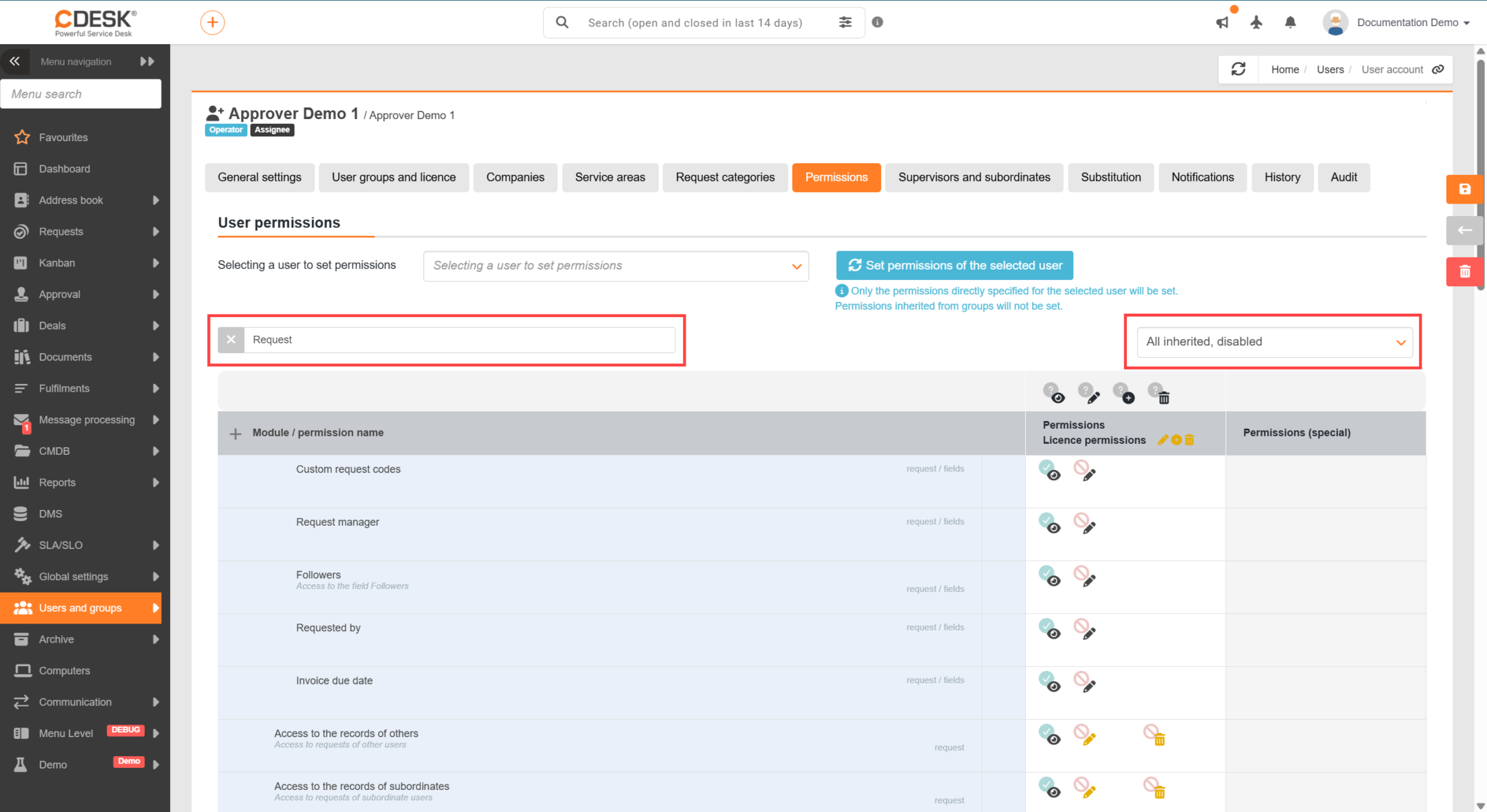
Zoznam oprávnení je rozsiahly, preto sú nad ním dva nástroje. Pole Vyhľadávanie hľadá v názvoch a popisoch oprávnení. Nájdené položky zobrazí aj s cestou, v ktorej sa nachádzajú, a zároveň odkryje celú vetvu pod nimi. Ak teda vyhľadáte modul, zobrazia sa aj všetky jeho podriadené oprávnenia, napríklad prístup k jednotlivým poliam. Bez tejto pomôcky by bolo potrebné poznať presný názov hľadaného oprávnenia a preklikať sa k nemu celým stromom.

Rozbaľovací filter podľa stavu obmedzí výpis na oprávnenia v zvolenom stave:

  • Všetky
  • Všetky explicitne povolené
  • Všetky explicitne zakázané
  • Všetky zdedené
  • Všetky zdedené, povolené
  • Všetky zdedené, zakázané
  • Všetky licenčné oprávnenia
Obrázok: Pole pre vyhľadávanie a rozbaľovací filter nad stromom oprávnení

Pri aktívnom vyhľadávaní alebo filtri sa strom rozbalí tak, aby boli nájdené položky viditeľné. Filter je vhodné použiť pri kontrole nastavenia – voľbou Všetky zdedené zistíte, čo konto preberá zo skupín, voľbou Všetky explicitne povolené to, čo má nastavené priamo.