


Beta verzia novej dokumentácie.
Domov VoIP (3CX) Práca s telefónom Zoznam hovorov a nahrávky
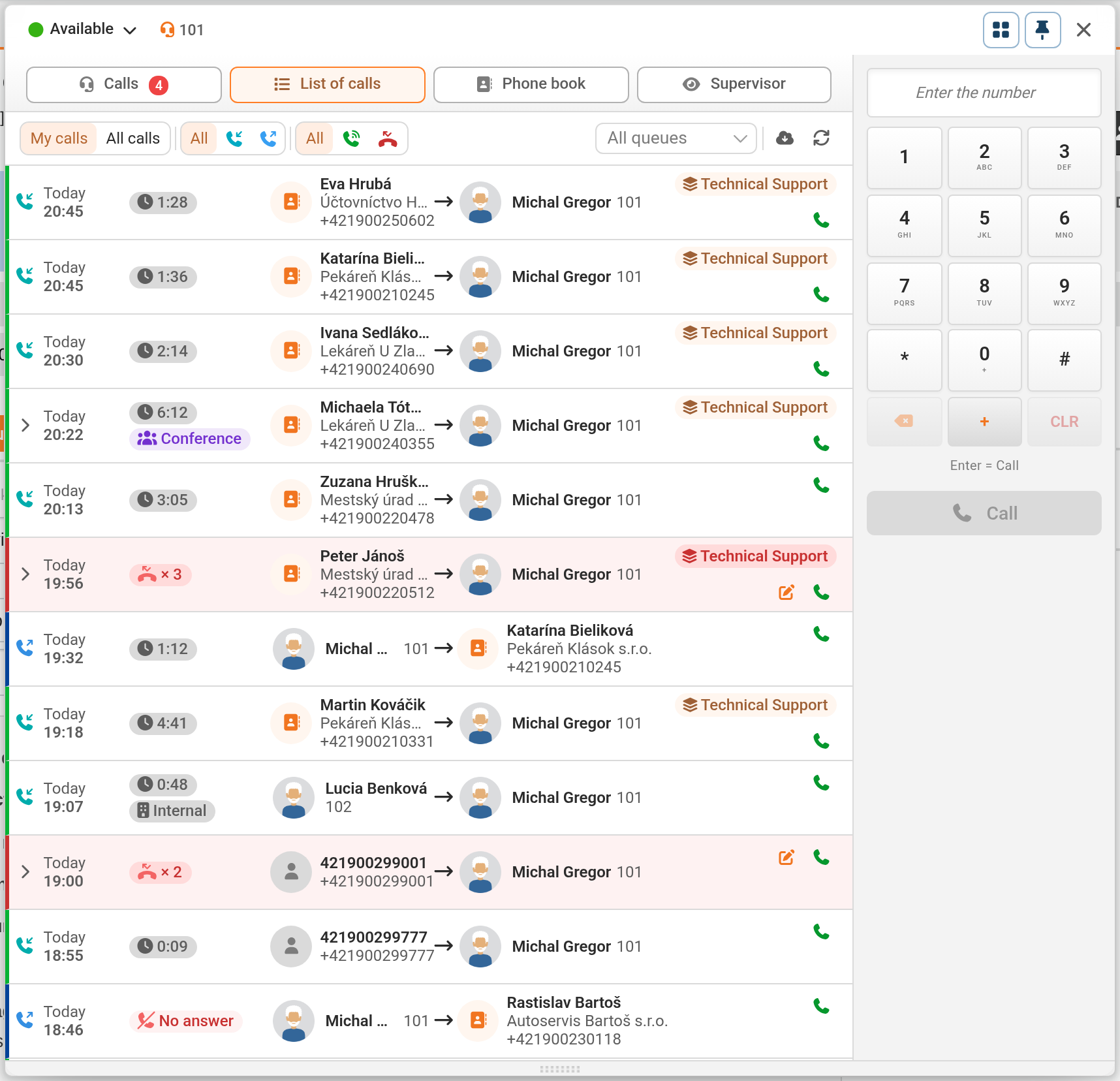
Záložka Zoznam hovorov je história ukončených hovorov, ku ktorým má operátor prístup: hovory na jeho klapke (aj interné), hovory z radov, kde je členom alebo sledovateľom, a konferencie, do ktorých bol prizvaný. Používateľ s oprávnením Prístup k cudzím hovorom (stačí čítanie) môže prepnúť z predvoleného Moje hovory na Všetky hovory. Právo zápisu mu navyše dovolí spracovať aj hovor kolegu.
Moje hovory / Všetky hovory – vlastné alebo všetky hovory (len s oprávnením k cudzím hovorom),
smer – všetky, prichádzajúce alebo odchádzajúce,
stav – všetky, prijaté alebo zmeškané. Odchádzajúce hovory Bez odpovede sú len pri voľbe všetky,
rad – výber jedného radu. Bez výberu sa zobrazujú všetky rady, ku ktorým má operátor prístup. Výber sa zruší krížikom.
V lište sú aj tlačidlá Synchronizovať hovory z 3CX a Obnoviť zoznam. Zoznam sa načítava po 20 hovoroch pri posune nadol.
Každý riadok zobrazuje smer, dátum (pri dnešných Dnes) a čas. Pri prijatom hovore je trvanie, inak výsledok – Zmeškané pri prichádzajúcom, Bez odpovede pri odchádzajúcom hovore. Ďalej účastníci (volajúci → volaný, ak nikto neprijal, Bez operátora), rad a štítky naviazanej požiadavky (s jej stavom), plnenia a interného plnenia, prípadne Presmerované od/na a Spracoval. Zmeškaný prichádzajúci hovor má červené pozadie, ľavý okraj je zelený pri prichádzajúcom a modrý pri odchádzajúcom hovore. Opakované zmeškané prichádzajúce hovory z rovnakého čísla (aspoň 2 do 24 hodín, bez prijatého hovoru medzi nimi) sa zlúčia do jedného riadku so štítkom × počet, kliknutím sa rozbalia časy pokusov. Pri hovoroch sa môžu zobraziť aj štítky AI (hovor prijal alebo odovzdal AI asistent ústredne), CM watch (automatický hovor pri poruche sledovanej C-Monitorom), Interný (hovor medzi klapkami) a Konferencia.
Pri prejdení myšou nad riadkom sa zobrazí Spracovať hovor (pri spracovanom Upraviť spracovanie hovoru) a Prehrať nahrávku, ak hovor má nahrávku. Spracovanie sa otvorí na záložke Hovory. Zelené tlačidlo Zavolať späť je pri každom hovore.
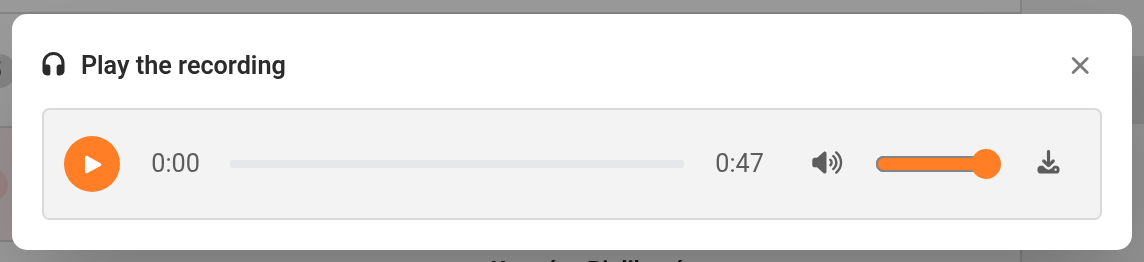
Nahrávky sa prehrávajú priamo v CDESK, bez prihlásenia do 3CX – CDESK nahrávku stiahne z ústredne a pošle prehliadaču. Pri konferenčnom hovore sa otvorí okno Nahrávky hovoru s dvoma nahrávkami: samotný hovor a Celá konferencia. Ak ústredňa hovor nenahrávala, tlačidlo Prehrať nahrávku sa nezobrazí. Ak sa nahrávku nepodarí načítať, prehrávač ukáže „Nahrávka ešte nie je k dispozícii“ a tlačidlo Skúsiť znova. Nahrávanie sa zapína v ústredni 3CX – pozri Používatelia, klapky a rady v 3CX.
V prehliadači Safari sa v nahrávke nemusí dať posúvať. Ak to potrebujete, použite iný prehliadač.
Nie všetky údaje o hovore sú v CDESK k dispozícii okamžite. Ústredňa počas hovoru neposiela všetko a CDESK chýbajúce údaje dopĺňa z histórie hovorov 3CX:
Trvanie a výsledok hovoru sa dopĺňajú automaticky, spravidla do 15 minút, najneskôr do 30 minút po skončení hovoru. Kým ústredňa neoznámi zdvihnutie, časomer hovoru ukazuje 00:00.
Nahrávka je v ústredni dostupná až chvíľu po skončení hovoru.
Kontakty do 3CX sa pri zapnutej synchronizácii posielajú každých 5 minút, nový kontakt z CDESK sa preto v aplikáciách 3CX objaví s oneskorením.
Pri zmeškaných hovoroch z radu ústredňa často neuvádza, komu hovor zvonil – v zozname je vtedy Bez operátora. Pri odchádzajúcom nespojenom hovore 3CX nerozlišuje, či ho zrušil operátor, alebo ho odmietol volaný – oba prípady majú stav Bez odpovede.
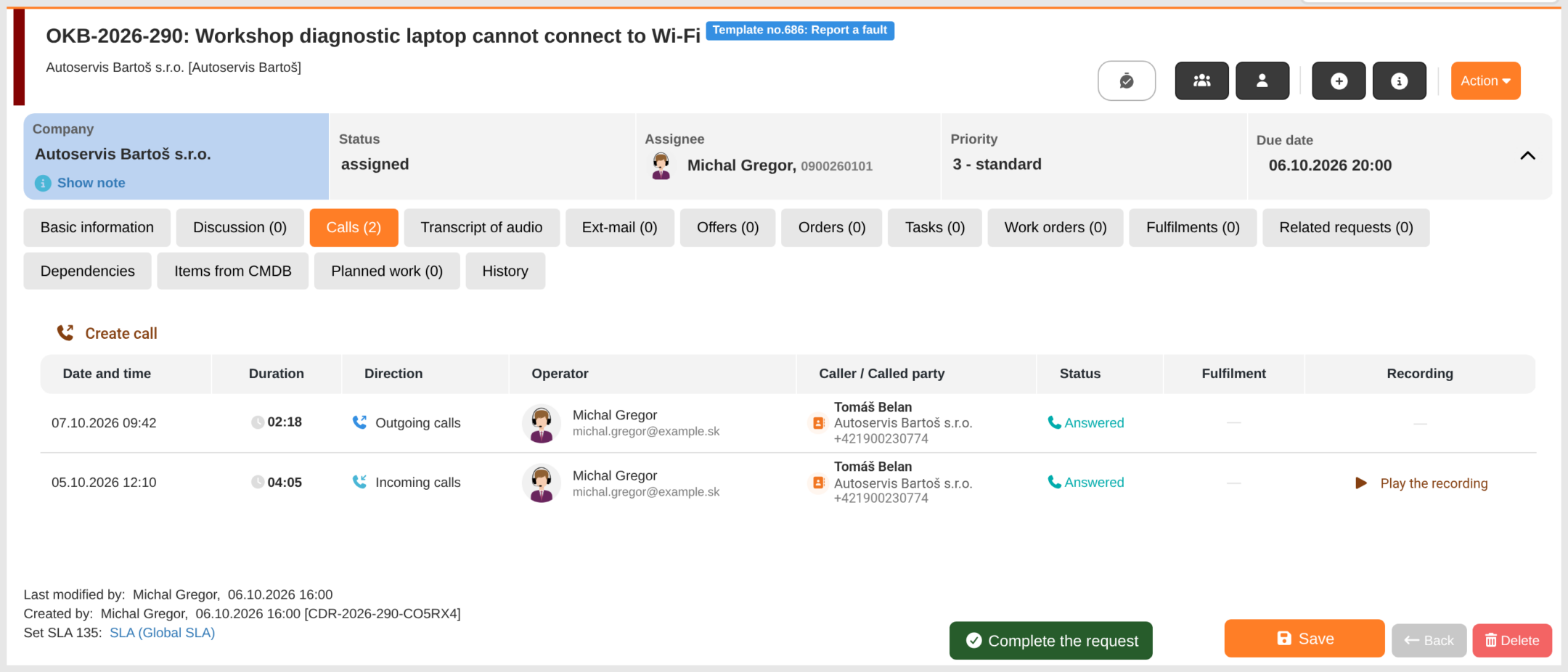
Keď z hovoru vznikne požiadavka, hovor zostáva pri nej. Záložka Hovory v detaile požiadavky obsahuje všetky hovory k požiadavke, ich počet je v názve záložky. Záložka sa zobrazuje pri zapnutom module VoIP používateľom s oprávnením na záložku Hovory v požiadavke. Stĺpce sú Dátum a čas, Trvanie, Smer, Operátor, Volajúci / Volaný, Stav, Plnenie a Nahrávka. Tlačidlom Vytvoriť hovor sa zavolá riešiteľovi alebo žiadateľovi a hovor sa k požiadavke automaticky naviaže. Záložka zobrazuje aj hovory evidované skôr, ak prostredie predtým používalo iného poskytovateľa.
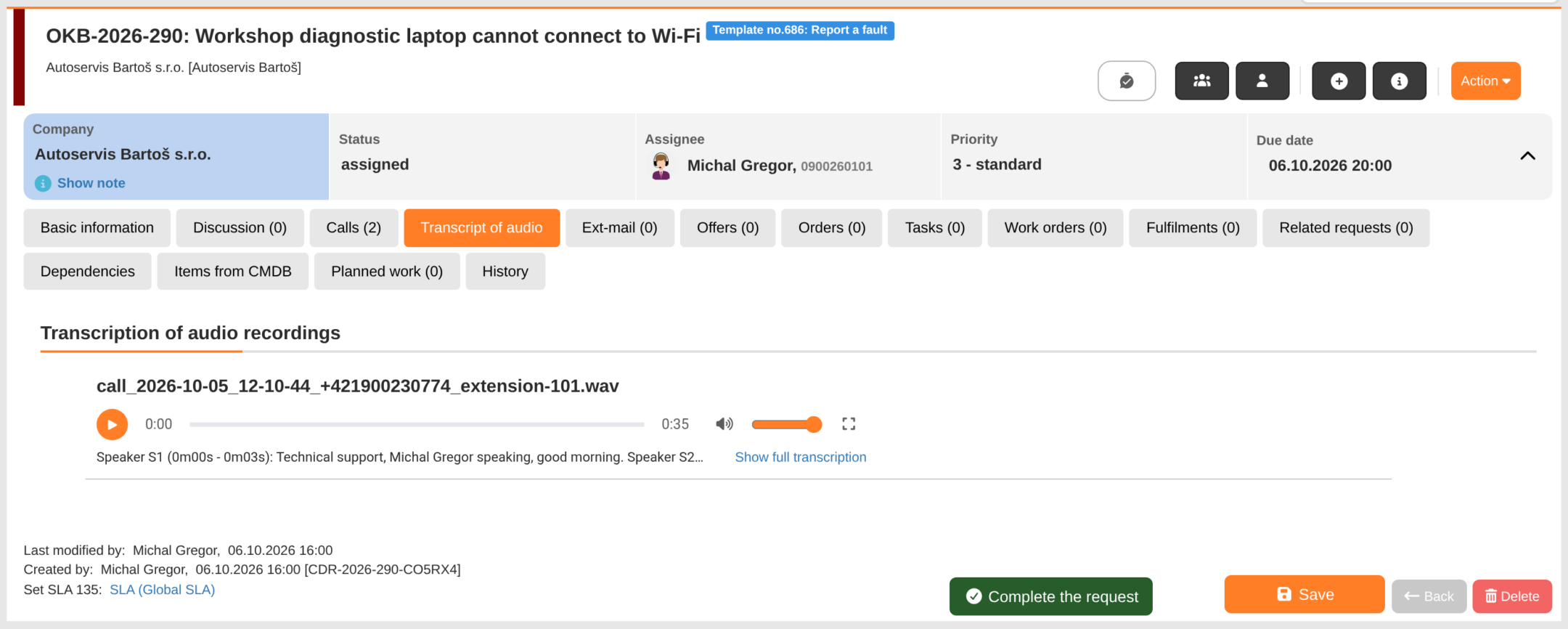
Záložka Prepis audio obsahuje zvukové prílohy požiadavky vrátane priložených nahrávok hovorov. Zobrazuje sa len vtedy, ak sú v prostredí zapnuté funkcie AI a prevod reči na text. Odkazom Prepísať audio na text sa nahrávka prepíše na text rozdelený podľa hovoriacich s časovými značkami, rovnako ako pri Zadarme. Celý prepis sa zobrazí odkazom Zobraziť celý prepis. Prepis, zhrnutie ani sentiment, ktoré vie vytvárať ústredňa 3CX, CDESK nečíta.
V zoznamoch požiadaviek sú k dispozícii aj stĺpce s počtom hovorov a celkovou dĺžkou hovorov k požiadavke.
Domov VoIP (3CX) Práca s telefónom Zoznam hovorov a nahrávky