


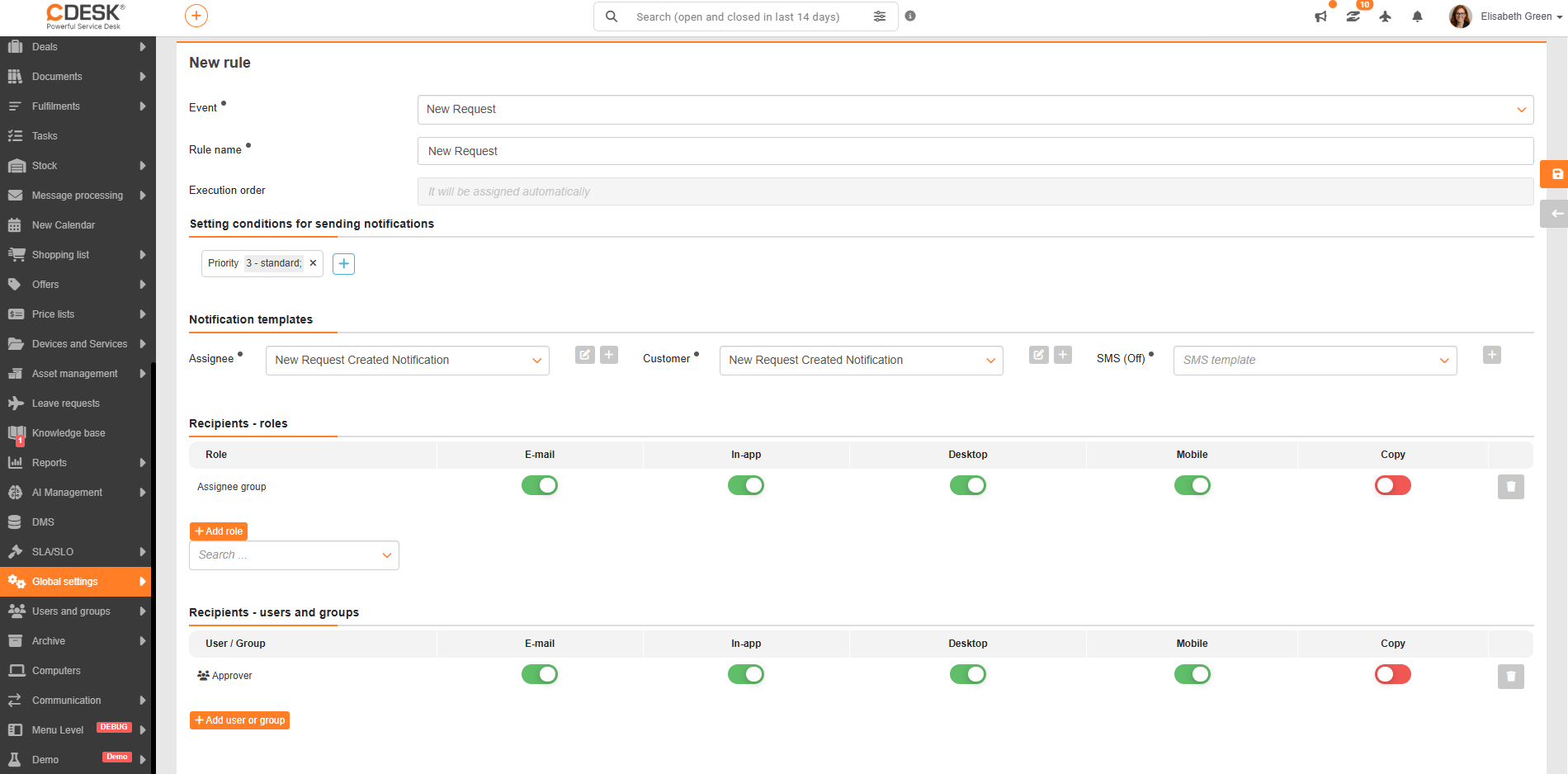
Nastavenie podmienky pre odosielanie notifikácií
V tejto sekcii sa nastavujú podmienky, podľa ktorých systém určí, či sa má notifikácia odoslať. Ak podmienka nie je nastavená, notifikácia sa odošle všetkým príjemcom pri každom uložení záznamu, pri ktorom nastane notifikovaná udalosť.
Podmienky sa nastavujú pomocou tlačidla  , ktoré funguje ako jednoduchý filter. Viac hodnôt vybraných v rámci jedného parametra sa vyhodnocuje pomocou operátora OR, zatiaľ čo jednotlivé parametre alebo atribúty filtra sa vyhodnocujú pomocou operátora AND. Napríklad pri nastavení Stav: V riešení, Čakanie na zákazníka; Priorita: Vysoká sa notifikácia odošle iba vtedy, ak je požiadavka v stave V riešení alebo Čakanie na zákazníka a zároveň má prioritu Vysoká.
Šablóny notifikácií
V tejto časti sa môžu zobraziť 3 typy šablón – Riešiteľská, Zákaznícka a SMS. Novú šablónu je možné pridať kliknutím na tlačidlo +.
Príjemcovia – roly
Možnosť pridať rolu, ktorá má byť pri splnení daného pravidla notifikovaná. Ak je nastavených viac rolí, v hornom riadku nastavenia je možné zapnúť alebo vypnúť notifikovanie pre všetky uvedené roly naraz. Pre jednotlivé role je možné nastaviť rôzne typy notifikácií podľa spôsobu ich doručenia:
- E-mail – notifikácia doručená elektronickou poštou na určenú e-mailovú adresu
- In-app – notifikácia zobrazená priamo v CDESK – ikona zvončeka v hlavičke stránky (

- Desktop – systémová notifikácia zobrazená vo forme vyskakovacieho oznámenia v rámci desktopového prostredia – desktop aplikácie CDESK Desktop
- Mobile – push notifikácia v mobilnej aplikácii CDESK Pro
- Kópia – e-mailová notifikácia odoslaná príjemcovi na vedomie. V zozname príjemcov správy je uvedené označenie CC, ktoré príjemcovi signalizuje, že notifikácia sa ho priamo netýka. Na základe tohto označenia je možné takéto správy podľa potreby filtrovať pomocou pravidiel v e-mailovom klientovi.

Príjemcovia – používatelia a skupiny
Možnosť vybrať notifikované osoby buď ako jednotlivých používateľov alebo skupiny.
Vlastné kontakty
Ak je potrebné pridať osoby mimo systému CDESK je možné zadať priamo e-mailovú adresu alebo telefónne číslo.
Kópia na príjemcov – Vlastné kontakty
Umožňuje pridať do kópie e-mailovej notifikácie osoby mimo systému CDESK zadaním ich e-mailovej adresy. Títo príjemcovia dostanú notifikáciu na vedomie.
Po vyplnení potrebných polí je nutné vykonané zmeny Uložiť.
Pravidlo je možné cez hamburgerové menu ( ) vpravo na konci riadku Editovať, Duplikovať alebo Zmazať.
- Editáciou sa otvorí rovnaké okno ako pri vytváraní.
- Duplikovaním sa vytvorí kópia pravidla – prekopíruje sa celé nastavenie vrátane príjemcov. Následnou editáciou je možné upraviť pravidlo podľa potrieb a uložiť ho ako nové pravidlo.
- Zmazaním je nežiaduce pravidlo odstránené.