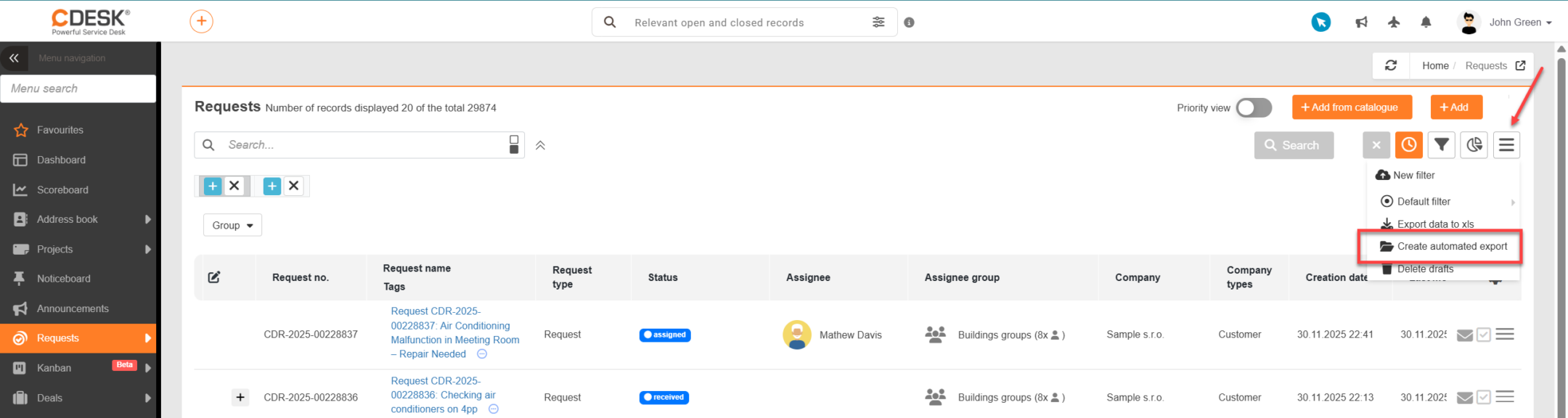
V prípade, že je potrebné vykonávať export záznamov v pravidelných intervaloch spolu s odosielaním na email alebo zdieľané úložisko, je možné využiť funkciu automatizovaný export, ktorá je dostupná po kliknutí na kontextové menu nad zoznamom požiadaviek.
Po kliknutí na tlačidlo sa zobrazí modálne okno pre zadanie parametrov exportu. Formulár je rozdelený do samostatných sekcií,
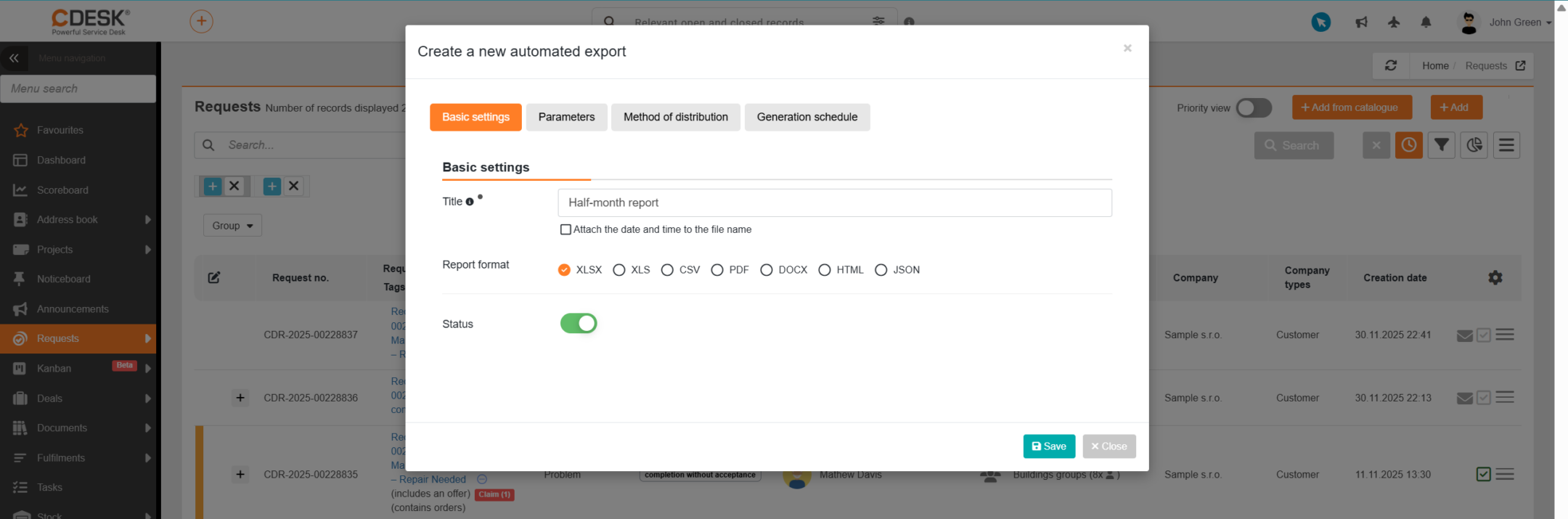
- Základné nastavenia – záložka obsahuje nasledovné polia:
- Názov – stručný názov, ktorý bude použitý ako názov súboru a predmet emailu, pričom je možné pripojiť k nemu aj dátum a čas
- Formát reportu – poskytuje výber viacerých formátov (XLSX, XLS, CSV, PDF, DOCX, HTML, JSON)
- Stav – predvolené v polohe zapnutý
, čiže odosielanie reportov je aktívne. V opačnom prípade je automatické odosielanie reportov vypnuté.
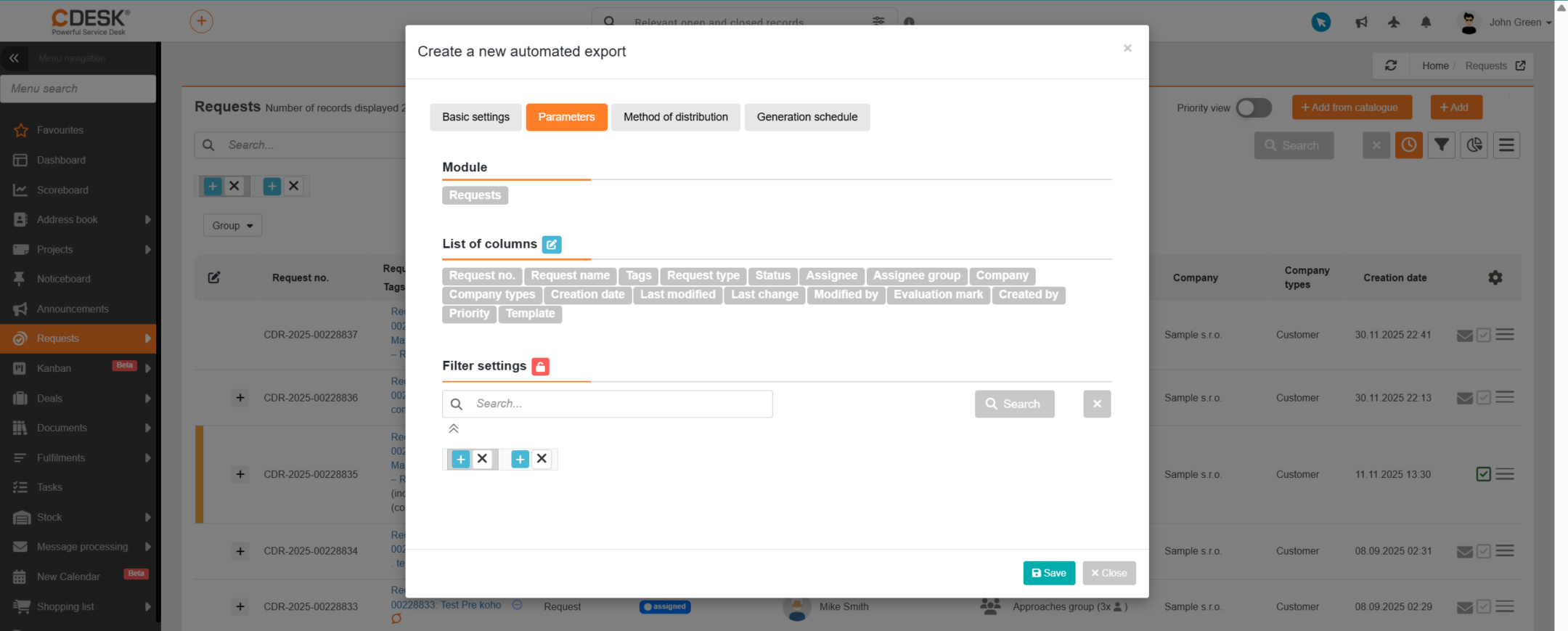
- Parametre – sekcia pre špecifikáciu konkrétnych dát pre export,
- Modul – pri vytváraní exportu v konkrétnom moduly je v tejto časti automaticky doplnený daný názov modulu
- Zoznam stĺpcov – kliknutím na ikonu
sa zobrazí okno pre výber stĺpcov zaradených do exportu - Nastavenie filtra – možnosť nastaviť filtrovanie výsledkov exportu napríklad na konkrétne spoločnosti alebo typy, spôsob filtrovania je totožný s filtrovaním nad zoznamom požiadaviek
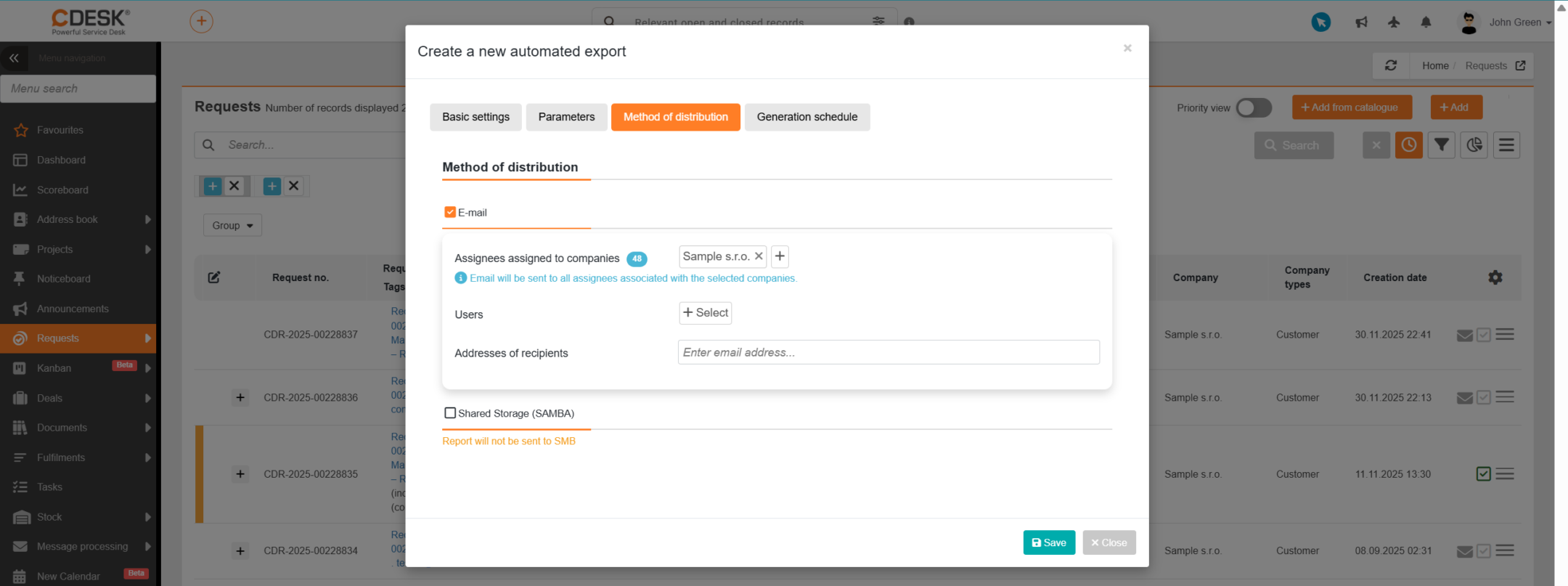
- Spôsob distribúcie – špecifikácia spôsobov, ktorými bude export zdieľaný, na výber sú možnosti,
- E-mail – report bude odoslaný emailom podľa stanovených podmienok (riešitelia zvolenej spoločnosti, konkrétny používatelia alebo konkrétne adresy príjemcov)
- Zdieľané úložisko SAMBA – možnosť uložiť export na zdieľané úložisko, pre prístup k zdieľanému úložisku je potrebné vyplniť údaje ako host, pracovná skupina, prístupové údaje, koreňový priečinok a priečinok
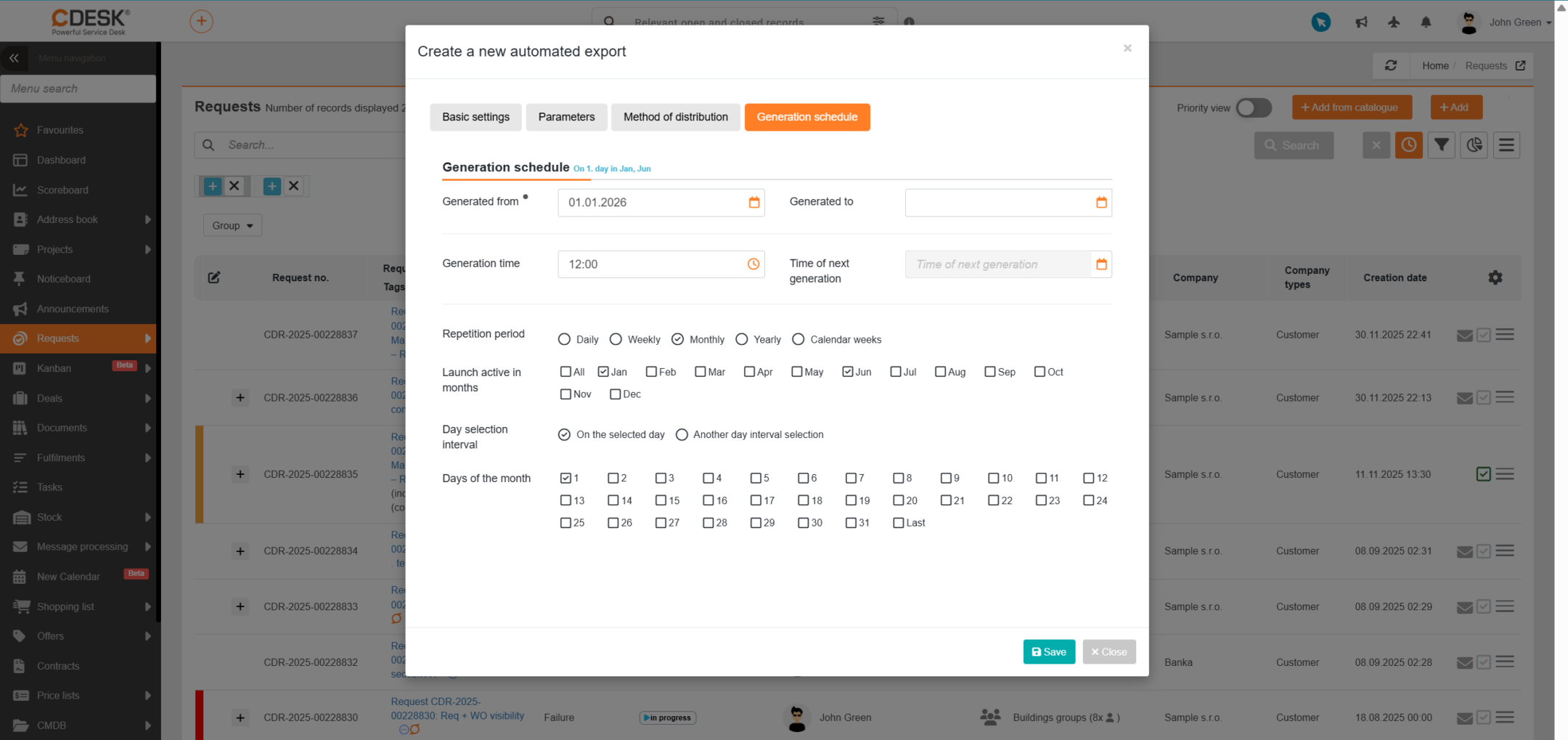
- Rozvrh generovania – parametre pre nastavenie rozvrhu generovania. Generovanie je možné obmedziť na konkrétny časový úsek od – do, zadať čas generovania. Generovanie je možné nastaviť periodicky na opakovanie napríklad týždenne, mesačne, ročne, prípadne obmedziť spustenie len v určitých mesiacoch alebo dňoch.
Vytvorenie automatizovaného exportu je potrebné potvrdiť kliknutím na tlačidlo Uložiť. Všetkých reporty vygenerované prostredníctvom automatizovaného exportu sú dostupné v časti Reporty → Automatizované exporty.