Beta verzia novej dokumentácie.

Zoznam požiadaviek

Požiadavky sú dostupné v hlavnom menu v časti Požiadavky → Požiadavky. Ak sa v menu položka Požiadavky nenachádza, je potrebné overiť, či je modul zapnutý (v časti Globálne nastavenia → Požiadavky → Základné nastavenia), prípadne overiť oprávnenia pre prístup k tomuto modulu v detaile používateľa (v časti Používatelia a skupiny → Používatelia, na záložke Oprávnenia → položka Požiadavky).

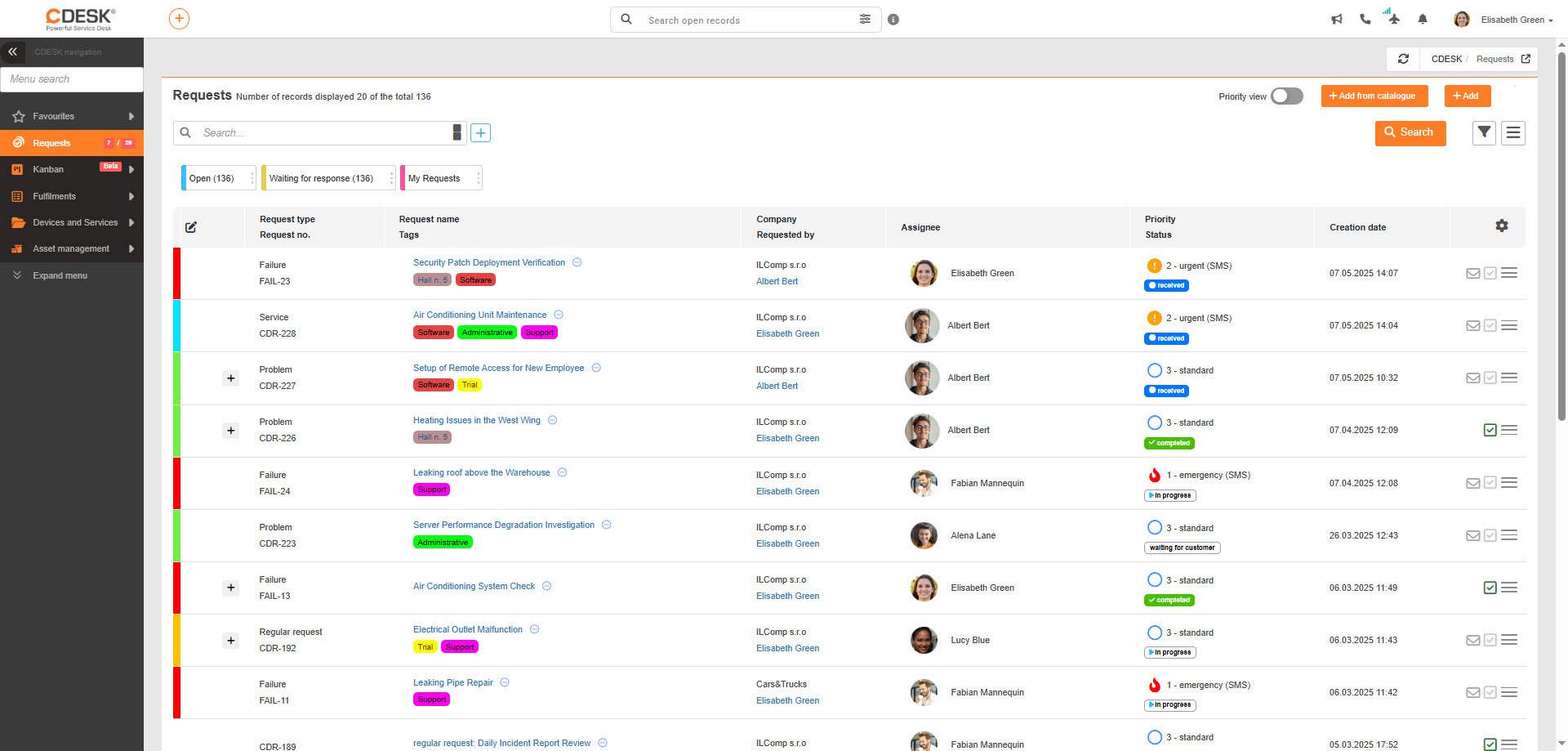
Hlavička okna zoznamu požiadaviek informuje o počte zobrazených záznamov z celkového množstva, ďalej obsahuje ovládacie prvky pre vytvorenie požiadavky alebo požiadavky z katalógu a vyhľadávanie s použitím pokročilého filtra spolu s možnosťou jeho uloženia.

Obrázok: Zoznam požiadaviek

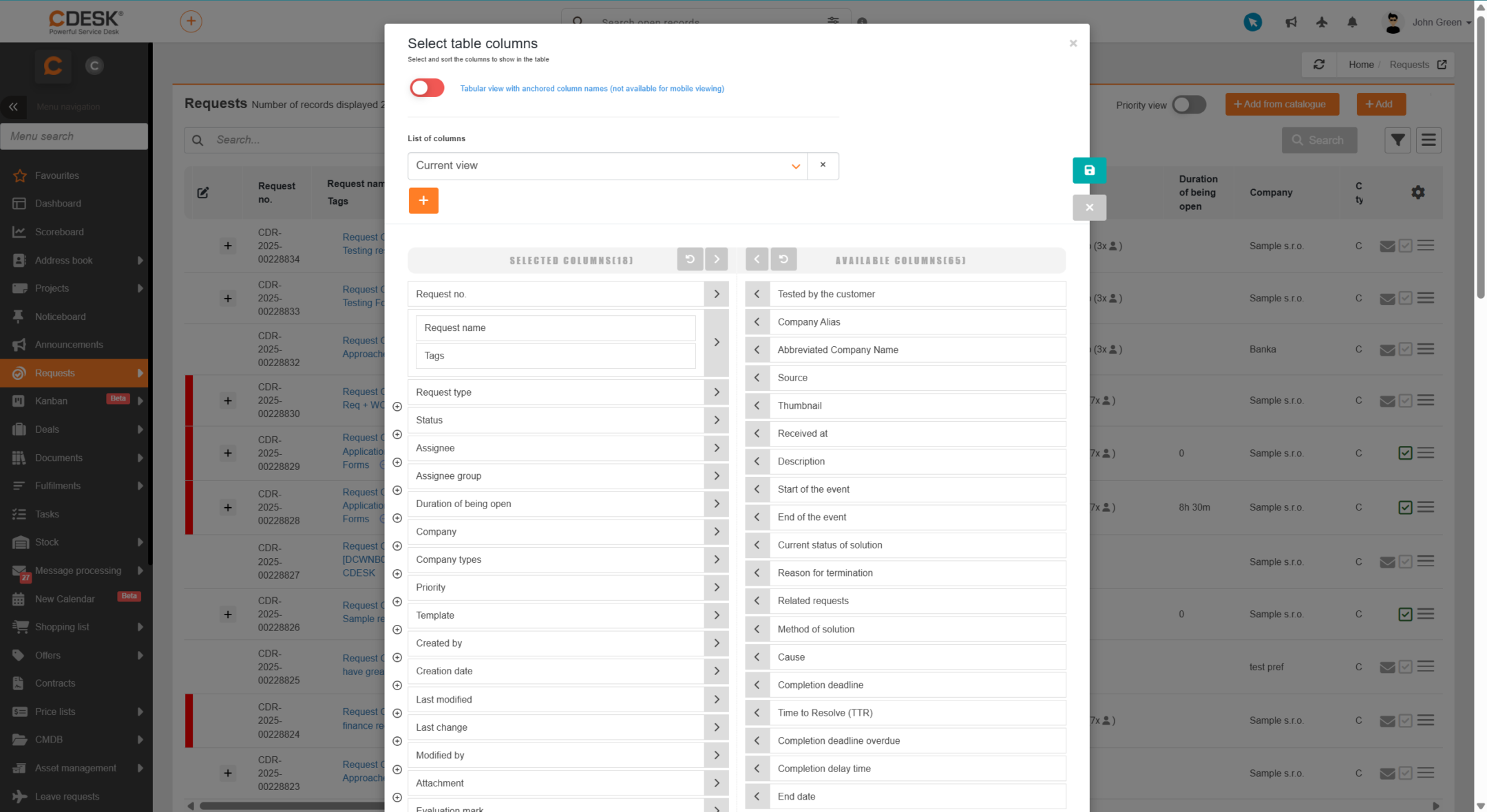
Nasleduje výpis zoznamu požiadaviek podľa aktuálne nastaveného filtra, prípadne podľa výsledkov vyhľadávania. Pomocou ikony , v poslednom stĺpci tabuľky so zoznamom, si môžete prispôsobiť zobrazenie stĺpcov a to tak, že si vyberiete, ktoré stĺpce sa budú v zozname nachádzať a taktiež môžete určiť ich poradie. Zároveň máte možnosť ľubovoľne nastaviť šírku každého zobrazeného stĺpca v zozname – kliknutím na oblasť medzi stĺpcami a jeho potiahnutím vpravo alebo vľavo podľa požadovanej šírky.

Príklad názvov stĺpcov, s ktorými sa môžete stretnúť pri exportovaní zoznamu požiadaviek*:

  • Číslo pož.
  • Názov požiadavky
  • Tagy
  • Typ požiadavky
  • Stav
  • Riešiteľ
  • Riešiteľská skupina
  • Trvanie otvorenia
  • Spoločnosť
  • Typy spoločností
  • Priorita
  • Šablóna
  • Vytvoril
  • Dátum vytvorenia
  • Zmenené
  • Posledná zmena
  • Zmenil
  • Príloha
  • Známka hodnotenia
  • Testovanie zákazníkom
  • Alias spoločnosti
  • Skrátený názov spoločnosti
  • Zdroj
  • Miniatúra
  • Prijaté na adresu
  • Popis
  • Začiatok udalosti
  • Koniec udalosti
  • Aktuálny stav riešenia
  • Dôvod ukončenia
  • Súvisiace požiadavky
  • Metóda riešenia
  • Príčina
  • Termín splnenia
  • Čas do termínu splnenia
  • Zmeškaný termín splnenia
  • Doba meškania splnenia
  • Dátum ukončenia
  • Termín odozvy
  • Čas do termínu odozvy
  • Zmeškaný termín odozvy
  • Doba meškania odozvy
  • Želaný termín
  • Dátum priradenia
  • Termín priradenia
  • Čas do termínu priradenia
  • Započítať do TTAS
  • Čas do termínu náhradného riešenia
  • Dátum náhradného riešenia
  • Pomocní riešitelia
  • Reklamovaní riešitelia
  • Zodpovedná osoba
  • Oblasť služby
  • Trvanie fakturač. plnení
  • Interný čas
  • Názov projekt. zákazky
  • Číslo zákazky
  • Názov zákazky
  • Kód zákazky
  • Typ zákazky
  • Prevádzka
  • Miesto
  • Položky CI
  • Kto žiada
  • Pre koho žiada
  • Hodnotiteľ
  • Dátum hodnotenia
  • Poznámka k hodnoteniu
  • Druh požiadavky
  • Urgencia
  • Dopad
  • Checkbox
  • Suma schv. Ponúk (bez DPH)
  • Schv. Ponuky (bez DPH)
  • Odkaz na požiadavku
  • Kategórie spoločností
  • Skupiny spoločností
  • Kategórie požiadavky
  • Percent hotovo
  • Sledujúci
  • Manažér zmeny
  • Dátum odozvy
  • Trvanie odozvy

* – Dostupnosť stĺpcov je závislá od konfigurácie prostredia.

Obrázok: Výber stĺpcov zoznamu požiadaviek

Výber stĺpcov (spolu s ich poradím) potvrdíte kliknutím na tlačidlo Uložiť v príslušnom okne pre výber stĺpcov tabuľky.

Pod zoznam sa nachádzajú tlačidlá pre export zoznamu požiadaviek vo formáte XLSX a XLS. Podrobnosti o možnostiach exportovania zoznamu požiadaviek uvádzame v samostatnej časti dokumentácie Export požiadaviek. V pravom dolnom rohu sa nachádza stránkovanie pre prehľadnejšie zobrazenie a orientáciu v zozname.

Možnosti zobrazenia zoznamu požiadaviek

Prepínač Prioritné zobrazenie poskytuje prednostný výpis požiadaviek, ktorý Vám ukáže, čo máte urgentne spracovať alebo s čím ste v omeškaní. Prepínač umožňuje zobraziť záznamy dvoma spôsobmi:

  • Normálne zobrazenie – zobrazí zoznam požiadaviek všetkých riešiteľov radený podľa dátumu vytvorenia, od najnovších po najstaršie
  • Prioritné zobrazenie – zobrazí zoznam požiadaviek rozdelený na tieto časti:
    • Moje rozpísané – drafty vytvárané prihláseným riešiteľom
    • Čakajúce na priradenie – požiadavky, ktoré sú priradené na niektorú zo skupín prihláseného riešiteľa
    • Moje čakajúce na odozvu – požiadavky, ktoré sú priradené na prihláseného riešiteľa a čakajú na odozvu
    • Moje čakajúce na schválenie – požiadavky priradené na riešiteľskú skupinu prihláseného riešiteľa. Tiež môže ísť o požiadavky, kde je uvedený prihlásený riešiteľ a zároveň požiadavky sú v stave Čaká na schválenie.
    • Moje po termíne splnenia – požiadavky priradené na prihláseného riešiteľa, kde sa nečaká na odozvu a zároveň bol prekročený termín splnenia
    • Moje – požiadavky priradené na prihláseného riešiteľa, ktoré nečakajú na odozvu a ani nie sú po termíne splnenia
    • Moje ostatné – požiadavky, ktorých nie je prihlásená osoba riešiteľom, ale prihlásený používateľ v nich figuruje napríklad ako pomocný riešiteľ, zodpovedná osoba, alebo požiadavky priradené na niektorého riešiteľa z riešiteľskej skupiny prihláseného používateľa
    • Ostatné – ostatné požiadavky, ktoré sa priamo netykajú prihláseného riešiteľa, ale má k ním prístup. Tiež sa tu nachádzajú všetky ukončené požiadavky a požiadavky iných riešiteľov z jeho vlastnej skupiny.

Vyhľadávanie a filtrovanie v zozname požiadaviek

CDESK ponúka viaceré spôsoby vyhľadávania, vďaka ktorým môžete rýchlo nájsť požadované záznamy alebo si zúžiť zobrazenie podľa presných kritérií. Ide o:

  • centrálne vyhľadávanie
  • vyhľadávanie v zozname
  • jednoduchý filter
  • rozšírený filter
  • filtrovanie podľa názvov stĺpcov

Každý spôsob vyhľadávania slúži na iný účel – od rýchleho fulltextového prehľadania po detailné filtrovanie podľa konkrétnych stĺpcov a podmienok.

Centrálne vyhľadávanie

Centrálne vyhľadávanie predstavuje hlavnú vyhľadávaciu lištu umiestnenú v hornej časti rozhrania CDESK. Je dostupná vo všetkých moduloch, s výnimkou situácie, keď je rozhranie prekryté modálnym oknom. Na rozdiel od vyhľadávania a filtrov v jednotlivých zoznamoch umožňuje prehľadávať naprieč všetkými typmi záznamov, ako sú napríklad požiadavky, pracovné príkazy, úlohy, zákazky/projekty, …

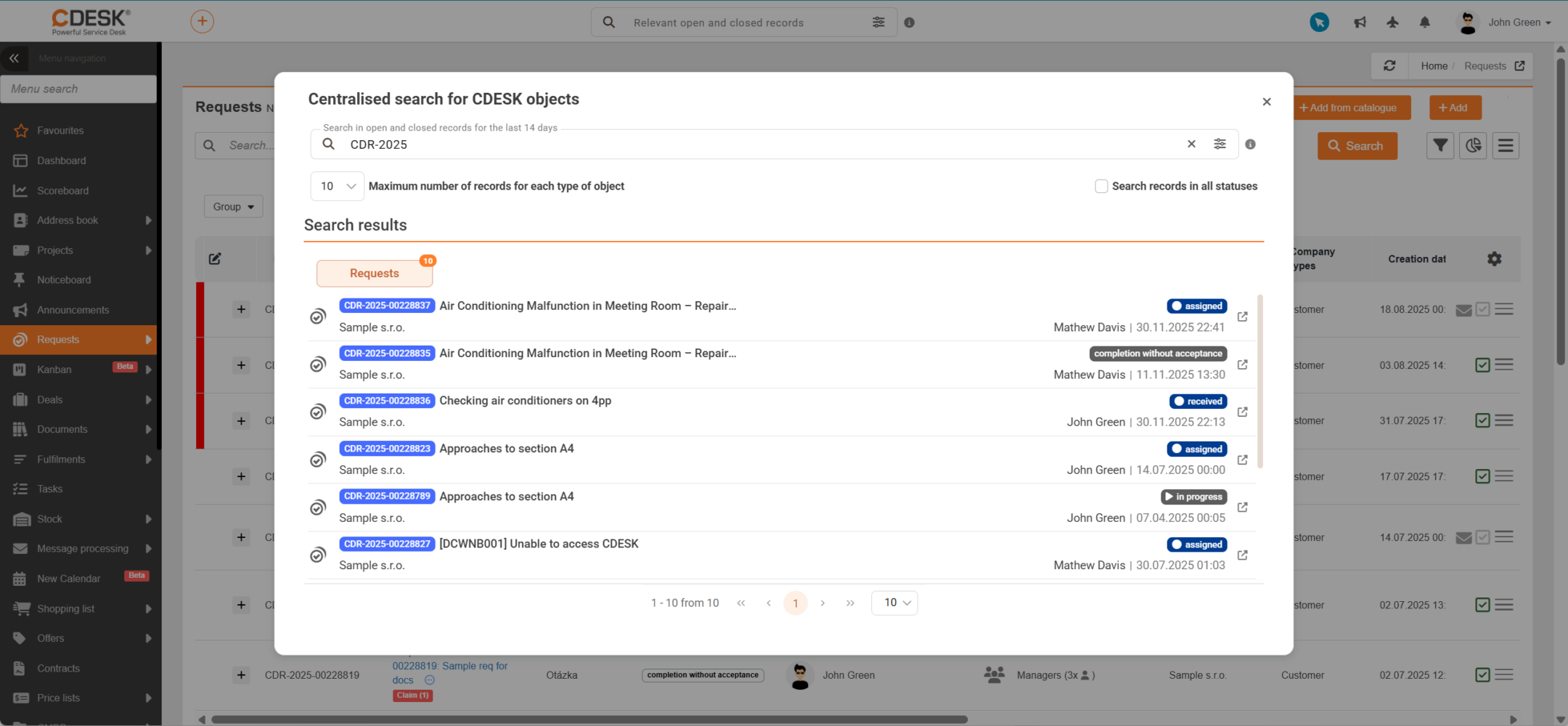
Kliknutím do poľa bez zadania textu sa zobrazí zoznam posledných desiatich záznamov, ktoré prihlásený používateľ naposledy editoval. Stlačením klávesu Enter sa otvorí modálne okno Centralizované vyhľadávanie objektov CDESK, ktoré ponúka detailné zobrazenie výsledkov podľa typov záznamov. V modálnom okne je dostupný výber počtu zobrazovaných výsledkov a zároveň možnosť zahrnúť do vyhľadávania aj ukončené záznamy.

Obrázok: Centrálne vyhľadávanie nad zoznamom požiadaviek

Viac informácií o centrálnom vyhľadávaní nájdete v samostatnej časti dokumentácie Centrálne vyhľadávanie.

Vyhľadávanie v zozname požiadaviek

Pre efektívne vyhľadávanie zadaním požadovaného výrazu môžete použiť pole Vyhľadávanie umiestnené nad zoznamom požiadaviek. Toto, tzv. fulltextové vyhľadávanie, vyhľadáva v stĺpcoch:

  • ID
  • Názov
  • ….
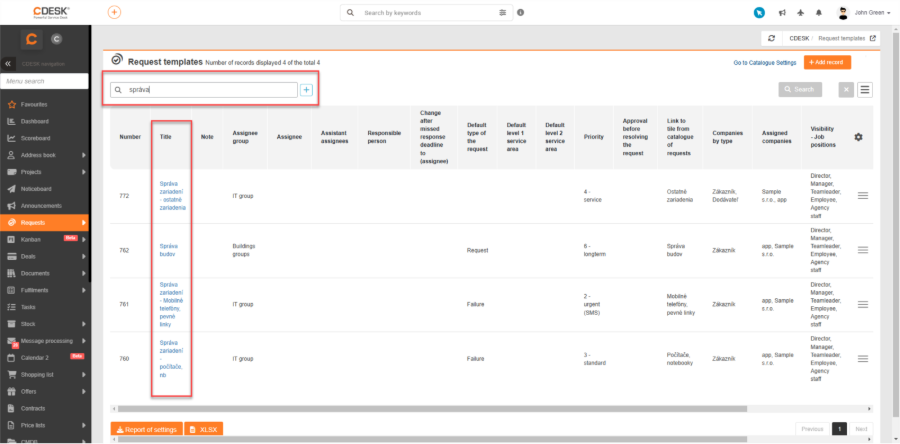
Obrázok: Vyhľadávanie v zozname požiadaviek

Zadaním požadovaného výrazu a stlačením klávesy Enter, prípadne kliknutím na tlačidlo Hľadať sú zobrazené len záznamy spĺňajúce podmienku vyhľadávania.

Jednoduchý filter

Jednoduchý filter slúži na rýchle vyhľadávanie požiadaviek v zozname podľa jedného zadaného výrazu. CDESK umožňuje, aby sa jednoduchý filter pre zoznam požiadaviek zobrazoval predvolene. Toto nastavenie je možné konfigurovať v Globálne nastavenia → Požiadavky → Základné nastavenia, v časti Východzie nastavenie zoznamu požiadaviek. Nastavenie sa aplikuje zvlášť na riešiteľov a zvlášť na ostatné kontá, napr. zákaznícke. Bližšie informácie o tomto nastavení sú dostupné v časti dokumentácie Základné nastavenia požiadaviek.

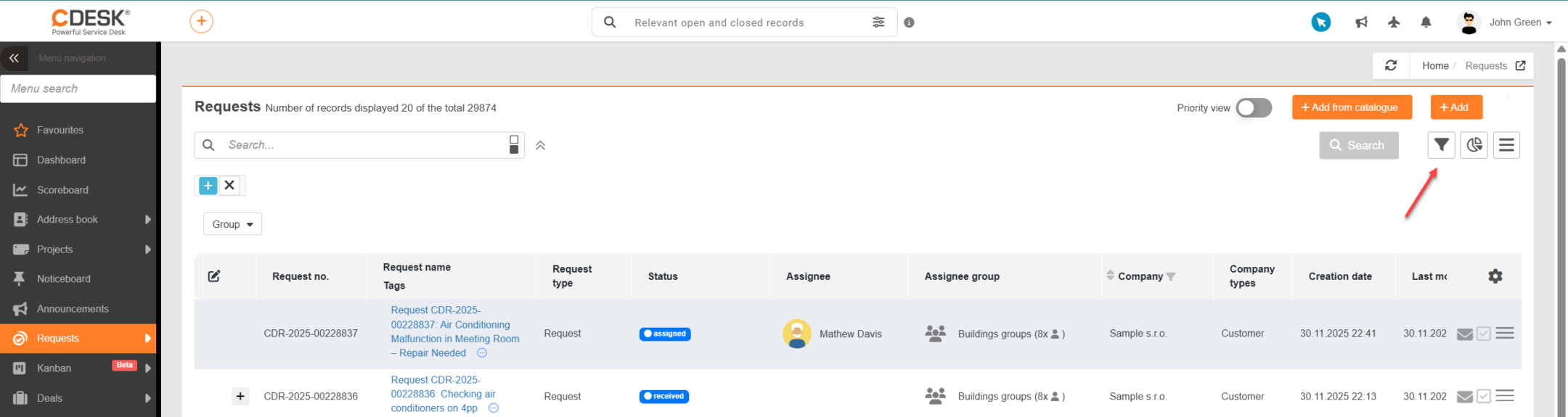
Ak jednoduchý filter nie je zapnutý, kliknite na ikonu filtrovania , ktorá sa nachádza nad zoznamom požiadaviek. Keď je jednoduchý filter aktívny, vedľa poľa na vyhľadávanie sa zobrazí ikona umožňujúca pridanie podmienok filtrovania.

Obrázok: Tlačidlo pre aktiváciu jednoduchého filtra

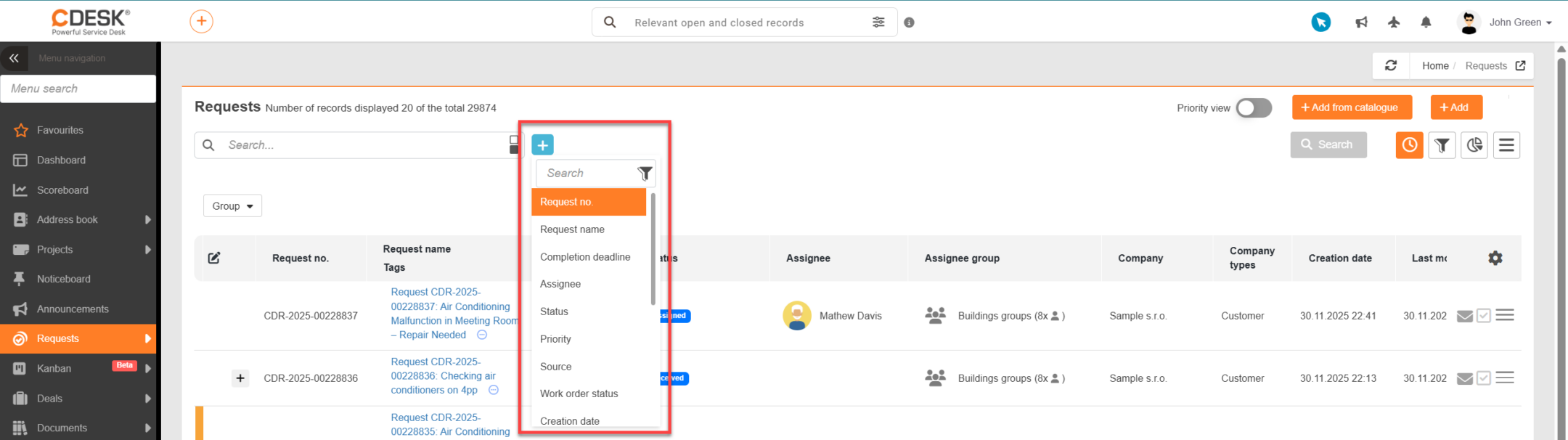
Po kliknutí na ikonu sa zobrazia podmienky filtrovania.

Obrázok: Podmienky filtrovania v zozname požiadaviek

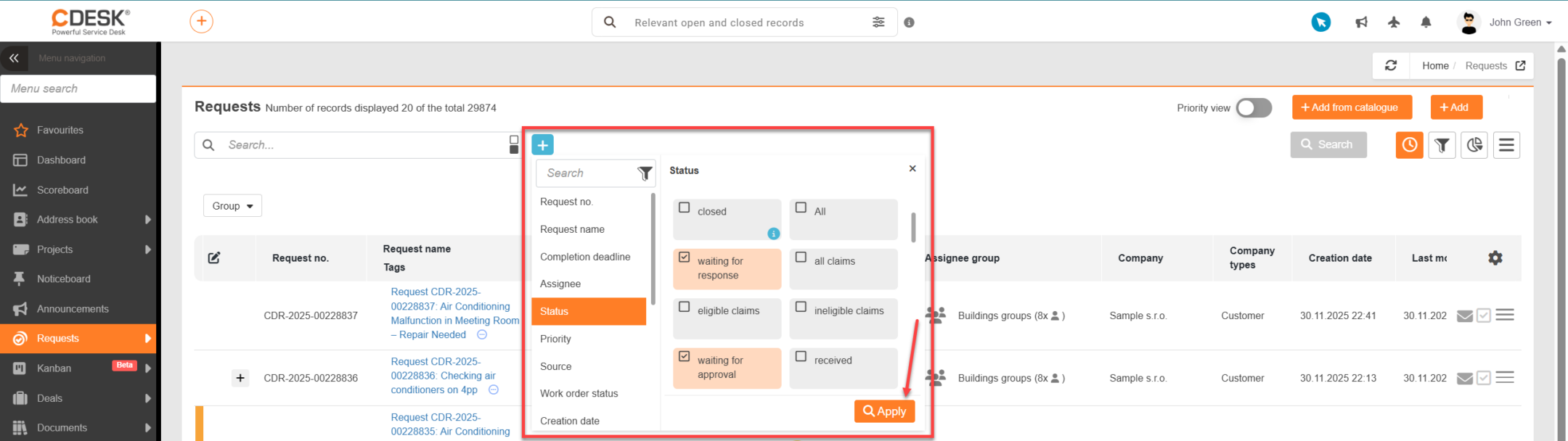
Po kliknutí na podmienku sa zobrazí pole pre ďalšiu konfiguráciu danej podmienky. Napríklad kliknutím na podmienku Stav sa zobrazí zoznam všetkých stavov. Aby bola podmienka použitá, kliknite na tlačidlo Použiť, ktoré sa nachádza v pravom dolnom rohu.

Obrázok: Výber podmienky filtrovania

Keď je podmienka aktívna, zobrazí sa nad zoznamom. Pridanie ďalšej podmienky je možné opätovným kliknutím na ikonu . Skupina podmienok je v jednoduchom filtri vždy viazaná operátorom AND, čiže a súčasne.
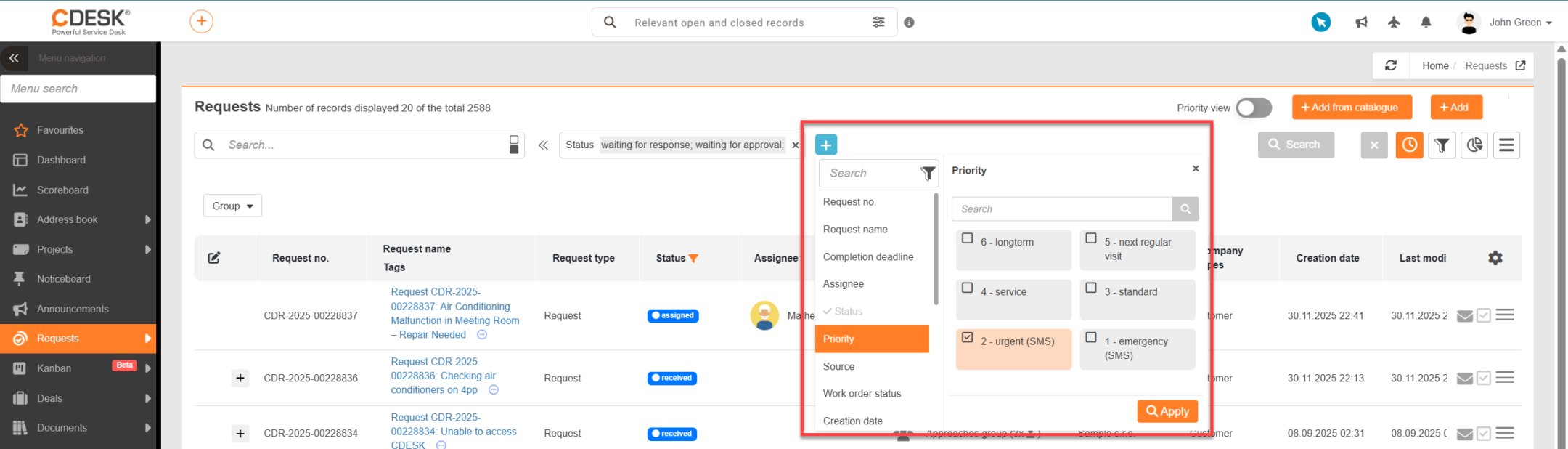
Obrázok: Doplnenie ďalšej podmienky filtrovanie

Rozšírený filter

Pokiaľ potrebujete vyhľadať požiadavky podľa viacerých kritérií, slúži na to rozšírený vyhľadávací filter, ktorý aplikujete kliknutím na tlačidlo vedľa poľa Vyhľadávanie. V tomto filtri môžete určiť konkrétne podmienky vyhľadávania nad rôznymi stĺpcami, ako sú napríklad:

  • Názov
  • Oblasť služby
  • Poznámka
  • Riešiteľ
  • Riešiteľská skupina
  • Typ požiadavky
  • Zdroj
  • Vytvoril
  • Súvisiace požiadavky
  • Názov prílohy
  • …
Obrázok: Podmienky filtrovania v zozname požiadaviek

Podľa typu stĺpca máte na výber podmienky typu “obsahuje” alebo “neobsahuje” hľadaný výraz alebo jeho časť, v prípade číselníkov vyberiete jednu z ponúkaných hodnôt. Podmienky vyhľadávania môžete ľubovoľne prepájať a rozširovať použitím logických spojok AND (a súčasne) a OR (alebo). Často využívané alebo inak špecifické podmienky filtrovania si môžete uložiť s vami zvoleným názvom a pri ďalšom použití budú dostupné na jedno kliknutie nad zoznam šablón požiadaviek.

Viac informácií o efektívnej práci s filtrami v CDESK sa dočítate v texte Vyhľadávanie a pokročilé filtre.

Filtrovanie cez názvy stĺpcov v zozname požiadaviek

S príchodom jednoduchého filtra bola pridaná možnosť filtrovať výsledky v zozname na základe názvu stĺpca. Pre použitie tejto funkcie nie je nutné zapínať jednoduchý a ani pokročilý filter.

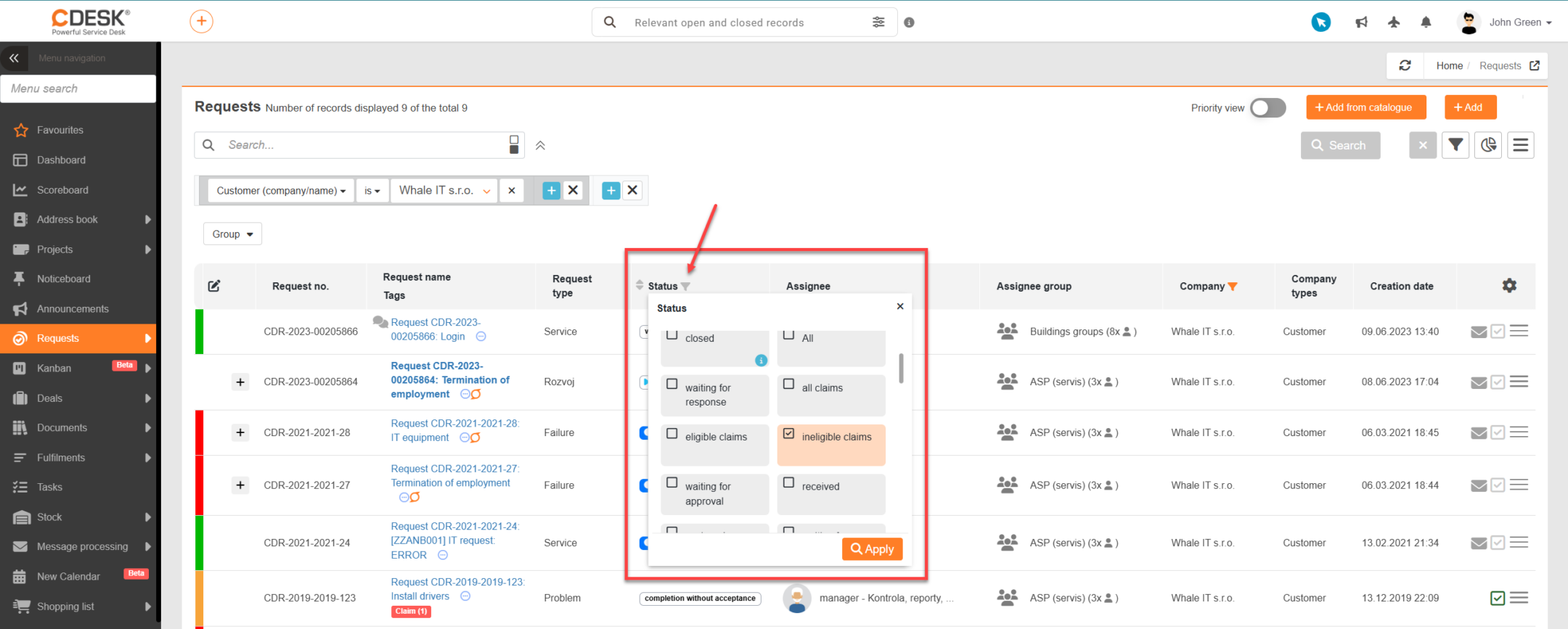
Vedľa názvu stĺpcov sa zobrazuje malá ikona filtra. Po kliknutí sa zobrazí okno pre nastavenie podmienok ako pri jednoduchom filtri. Podmienka sa aktivuje kliknutím na tlačidlo Použiť, ktoré sa nachádza v pravom dolnom rohu okna. Takýto spôsob filtrovania je možný iba pri tých stĺpcoch, ktoré sa nachádzajú v jednoduchom filtri.

Obrázok: Filtrovanie priamo v zozname požiadaviek

Obmedzenie vyhľadávania výsledkov v hlavnom vyhľadávacom poli

Na konci políčka pre vyhľadávanie sa nachádza ikona , ktorá umožňuje obmedziť, v ktorých stĺpcoch sa zadaný výraz bude vyhľadávať. Po kliknutí na ikonu sa zobrazia dostupné názvy stĺpcov:

  • Názov požiadavky
  • Popis požiadavky
  • Číslo požiadavky
  • Názov spoločnosti
  • Kód požiadavky
  • Skrátený názov spoločnosti
  • Vytvoril
  • Príspevky do diskusie
  • Ext-maily
  • Príloha
  • Prevádzka
  • Miesto
  • Identifikátor zákazníka v emailoch
  • Kto žiada

Ak sa vedľa názvu podmienky zobrazuje ikona , zadaný výraz sa bude v danom stĺpci vyhľadávať. Kliknutím na podmienku sa označenie zruší, čo znamená, že v danom stĺpci sa vyhľadávať nebude.