Cloud CDESK MCP je CDESK MCP, ktorý prevádzkujeme my, na pevnej webovej adrese. Nič neinštalujete: adresu raz vložíte do svojej AI aplikácie, prihlásite sa svojím kontom v CDESK a asistent odvtedy dokáže pracovať so systémom CDESK. Trvá to približne dve minúty.
Príprava pred pripojením
Pripravte si nasledovné údaje:
Adresa CDESK MCP: https://mcp.cdesk.eu – skopírujte ju presne a bez čohokoľvek za ňou. Toto nie je adresa vášho CDESK, je to miesto, kde beží samotný CDESK MCP. Budete potrebovať obe adresy, táto ide do vašej AI aplikácie a vaša vlastná adresa CDESK neskôr na prihlasovaciu stránku.
Vaša vlastná adresa CDESK a vaše prihlasovacie meno a heslo do CDESK
Overte si, či vaša AI aplikácia podporuje konektory
Vaša AI aplikácia sa musí vedieť pripojiť na konektor na webovej adrese. Tieto produkty sa často menia, takže si pozrite aj dokumentáciu samotnej aplikácie.
Aplikácia
Dokáže to?
Poznámky
Claude – web aj desktopová aplikácia
Áno
Najpohodlnejšia možnosť. Vyžaduje platený program (Pro, Max, Team alebo Enterprise)
Nemá pole na adresu konektora. Použite Gemini CLI alebo Claude
Microsoft Copilot
Len cez Copilot Studio
Bežný chat v Copilote konektor pridať nevie; agent vytvorený v Copilot Studio áno
Ak vaša aplikácia v zozname nie je, hľadajte v jej nastaveniach connectors, custom connectors, MCP servers alebo integrations a overte si, či prijíma webovú adresu. Ak áno, použite adresu z kapitoly Príprava pred pripojením vyššie.
Nikdy prosím nezadávajte svoje meno ani heslo do CDESK do chatu s AI. Jediné miesto, kam patria, je prihlasovacia stránka CDESK, ktorá sa otvorí vo vašom prehliadači pri pripájaní MCP servera. Tá stránka je jediné miesto, kde sa na ne pýtame. Samotný asistent ich nikdy nepotrebuje a čokoľvek napíšete do chatu, ide k poskytovateľovi AI ako každá iná správa – takže ak sa vás niekedy v konverzácii niekto spýta na heslo do CDESK, nedávajte ho.
Pripojenie z Claude (web alebo desktopová aplikácia)
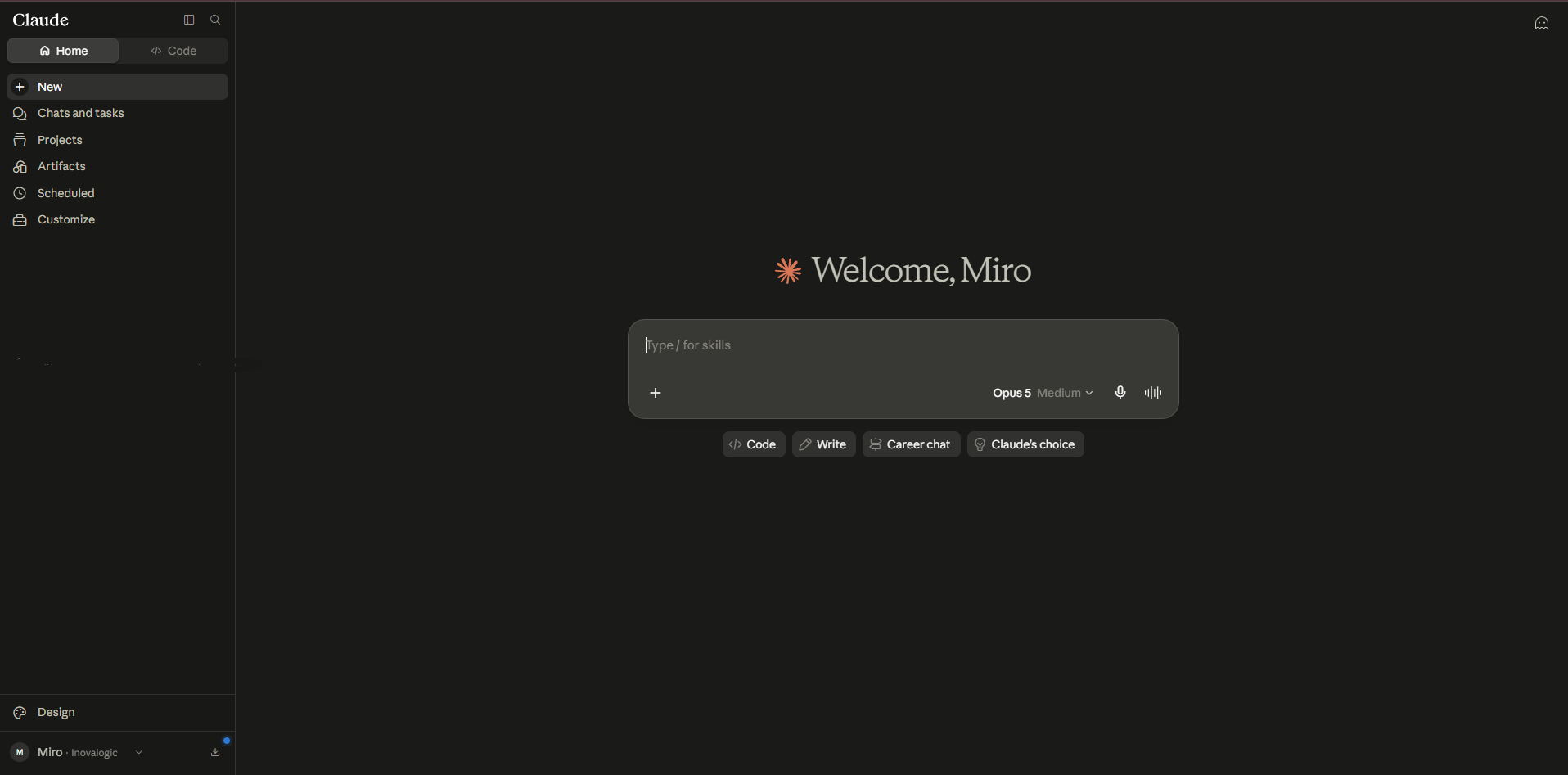
1. Otvorte Settings cez svoje meno vľavo dole.
Obrázok: Rozhranie aplikácie Claude
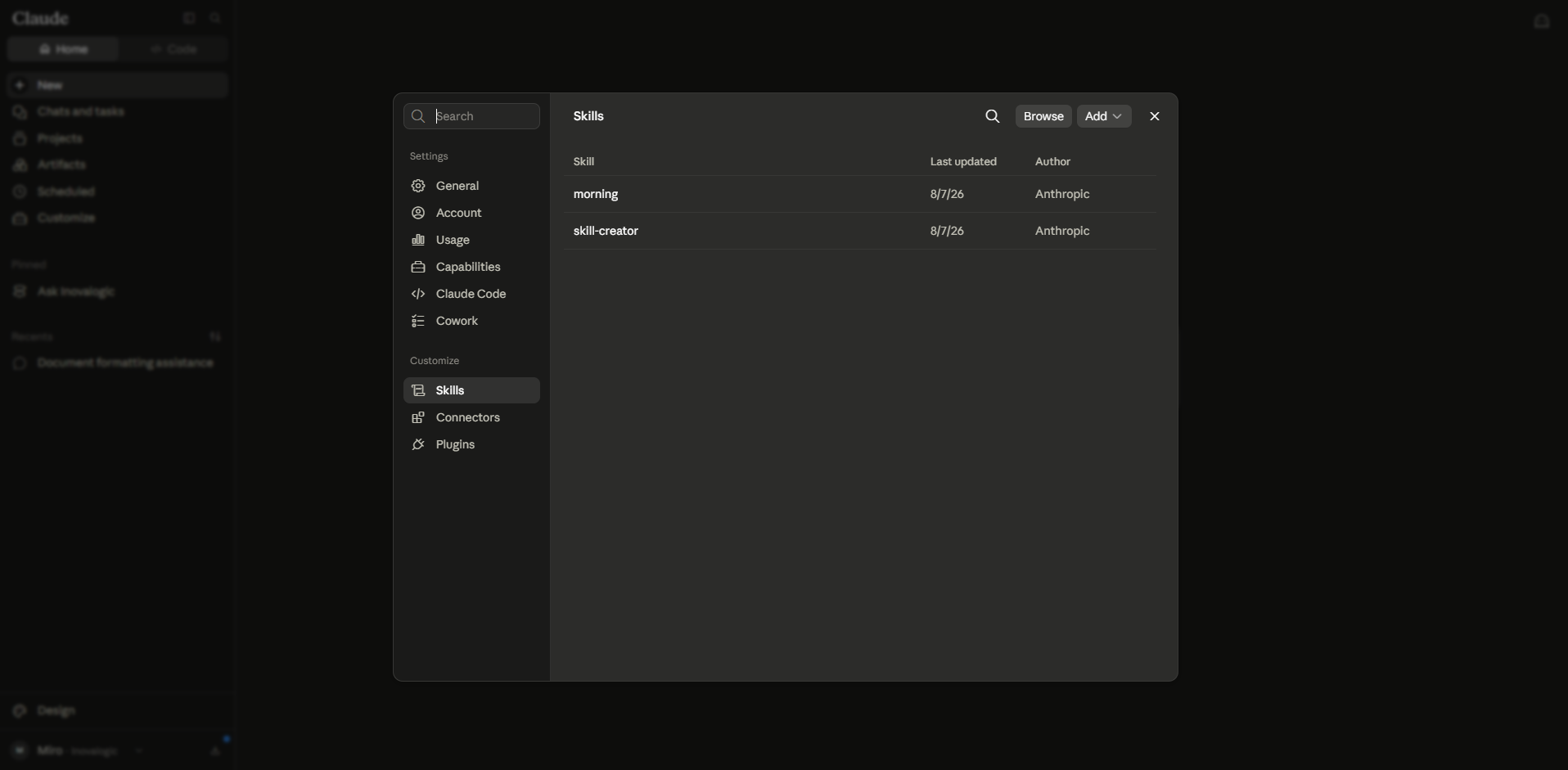
2. V sekcii Customize vyberte Connectors.
Obrázok: Nastavenie konektorov
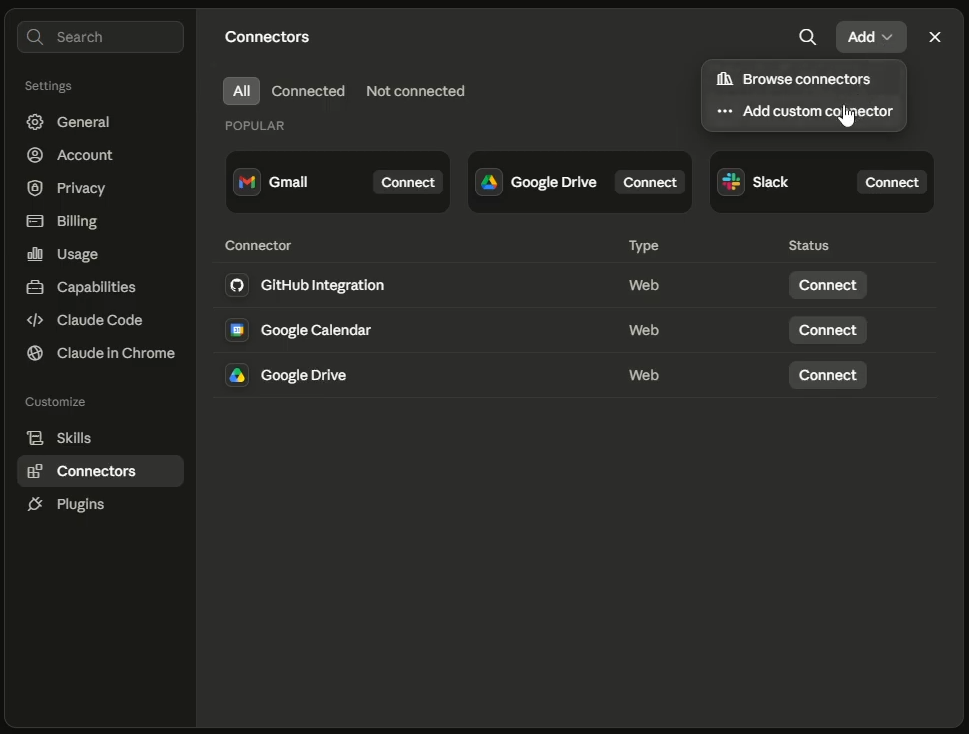
3. Vpravo hore otvorte ponuku Add a vyberte Add custom connector.
Obrázok: Rozhranie pre pridanie konektora
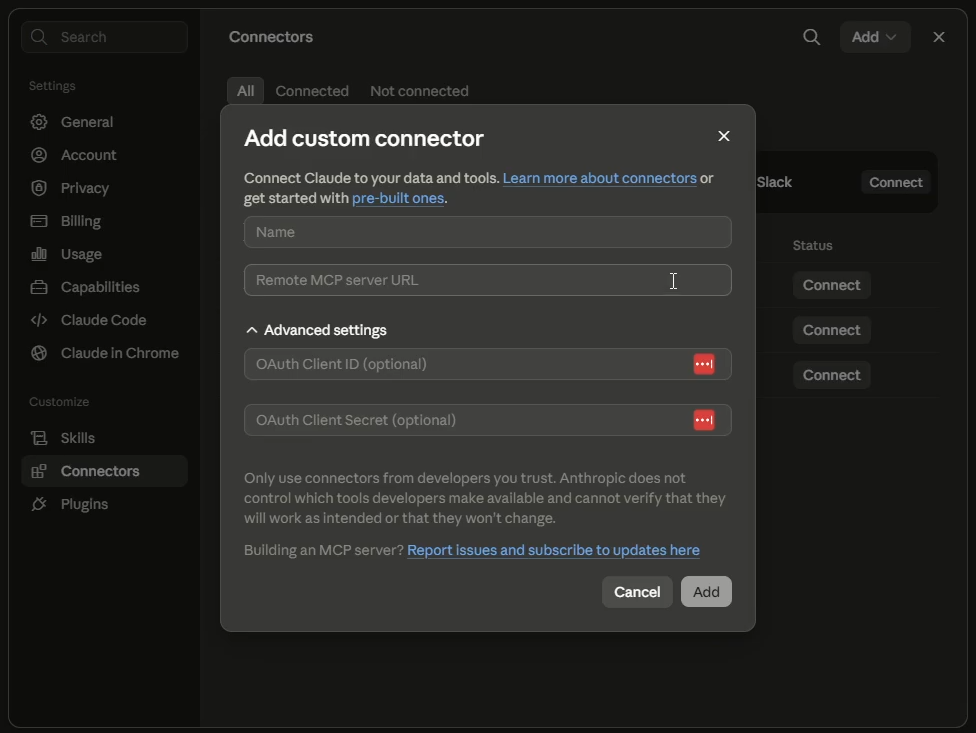
4. Zadajte Name (napríklad CDESK), do poľa Remote MCP server URL vložte https://mcp.cdesk.eu a stlačte Add. Polia pod Advanced settings nechajte prázdne – postará sa o ne prihlásenie v ďalšom kroku.
Obrázok: Vyplnenie polí pre vytvorenie konektora
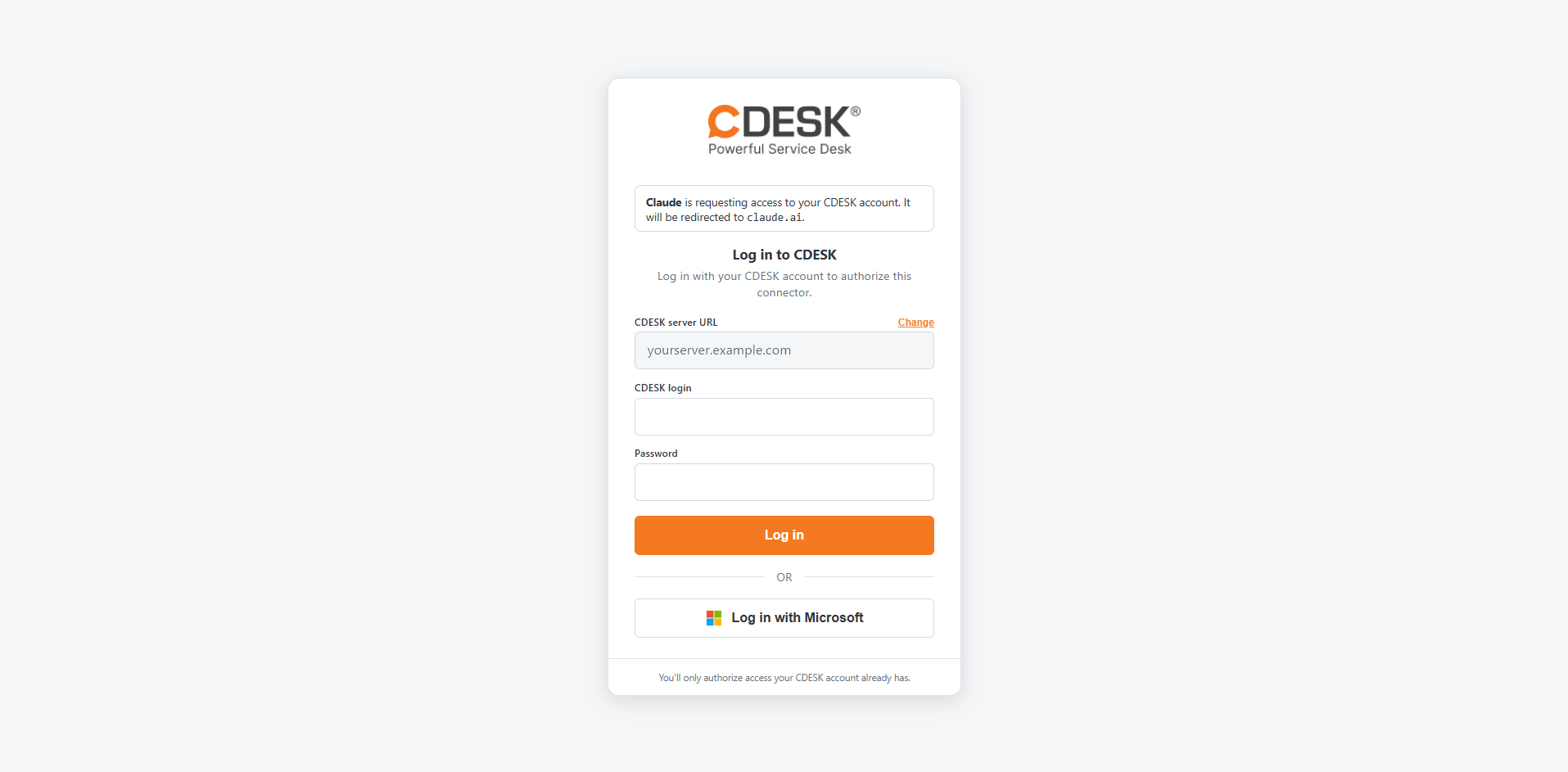
5. V prehliadači sa otvorí prihlasovacia stránka. Prihlasuje vás do CDESK, ale nie je to prihlasovacia obrazovka CDESK, akú poznáte: vyzerá jednoduchšie, pýta sa aj na to, ktorý CDESK používate, a robí to v dvoch krokoch.
Najprv zadajte adresu svojho CDESK servera a stlačte Verify server. Stránka adresu overí a potom zobrazí zvyšok formulára.
Potom vyplňte svoje prihlasovacie meno a heslo do CDESK a stlačte Log in. Ak ste zadali nesprávnu adresu, stlačte vedľa nej Change a začnite odznova.
Obrázok: Prihlasovacia obrazovka CDESK
Skontrolujte si prosím adresu ešte pred prihlásením. Vaše meno a heslo sa odosielajú na adresu, ktorá je tam uvedená, takže preklep by ich mohol poslať niekam, kam ste nechceli.
Ak váš CDESK používa prihlásenie cez Microsoft, po overení adresy sa pod formulárom objaví modré tlačidlo Log in with Microsoft – na tom istom mieste, kde ho má prihlasovacia obrazovka CDESK. Objaví sa len pri CDESK, ktorý ho naozaj ponúka, takže ak ho nevidíte, daný server ho zapnutý nemá.
Ak stránka napíše, že server nevedela overiť, prihlásiť sa aj tak môžete – overenie je pomôcka, nie podmienka.
6. Claude vás požiada o schválenie konektora. Schváľte ho.
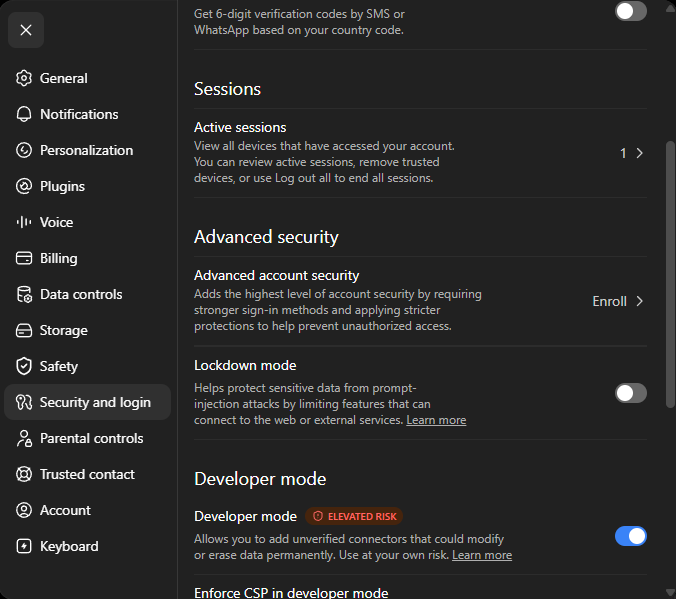
V ChatGPT sa konektor pridáva ako plugin a táto možnosť sa objaví, až keď je zapnutý režim pre vývojárov (developer mode). Či ho máte, závisí od vášho programu a pracovného priestoru.
1. Otvorte Settings → Security and login a zapnite Developer mode. Je označený ako elevated risk, pretože umožňuje pridať konektory, ktoré OpenAI neprekontrolovala – CDESK MCP je jedným z nich.
Obrázok: Zapnutie režimu pre vývojárov
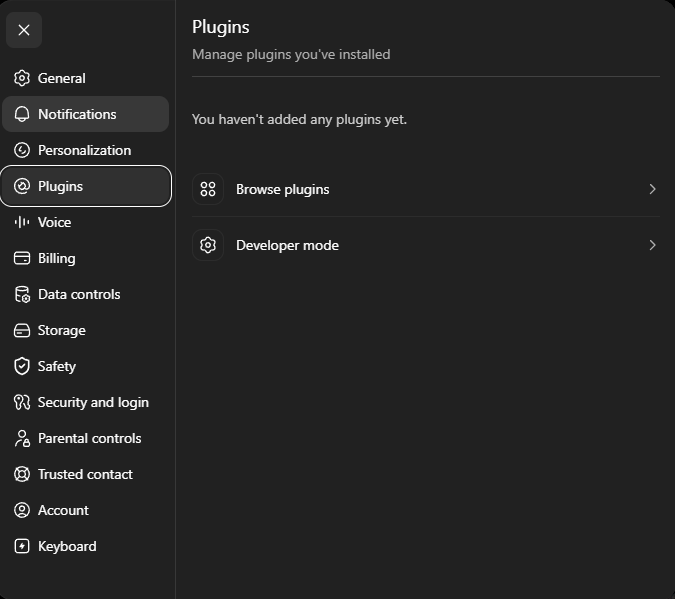
2. Prejdite do Settings → Plugins. So zapnutým režimom pre vývojárov tu teraz vidíte Browse plugins a Developer mode.
Obrázok: Rozhranie pre manažment pluginov
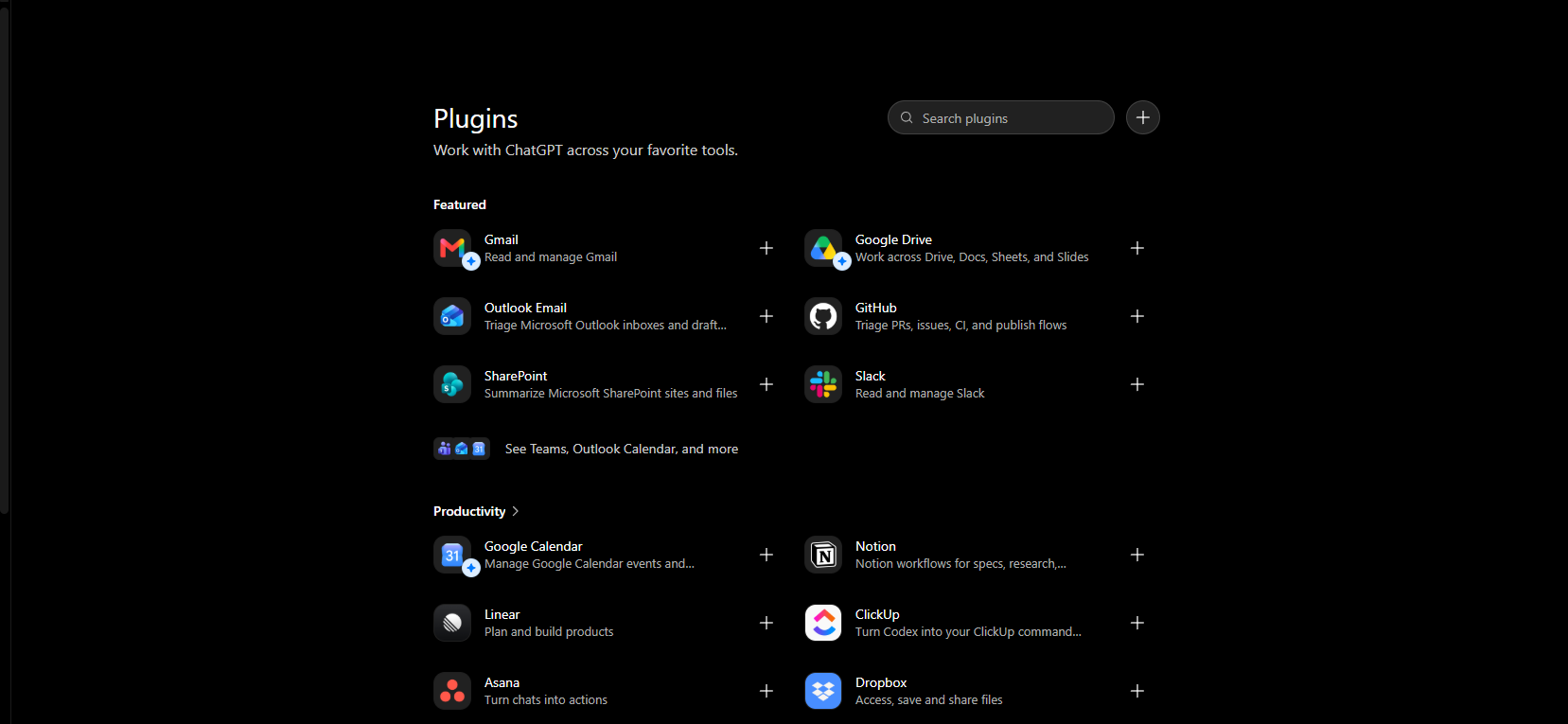
3. Na stránke Plugins stlačte vpravo hore tlačidlo +.
Obrázok: Tlačidlo pre pridanie nového pluginu
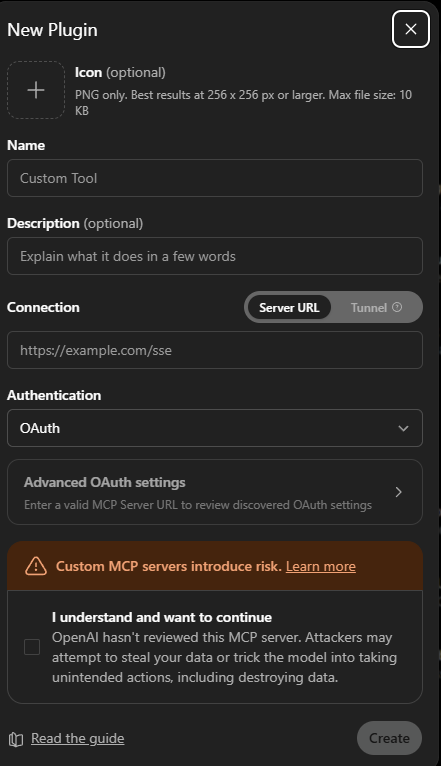
4. Vyplňte formulár New Plugin:
Name – čokoľvek, čo spoznáte, napríklad CDESK.
Connection – nechajte na Server URL a vložte https://mcp.cdesk.eu.
Authentication – vyberte OAuth a rozšírené nastavenia nechajte tak; vyplnia sa samy z adresy.
Zaškrtnite políčko s upozornením na riziko a stlačte Create.
Obrázok: Vyplnenie formuláru nového pluginu
5. Keď sa objaví stránka v prehliadači, prihláste sa svojím kontom v CDESK presne ako v kroku 5. kapitoly Pripojenie z Claude vyššie.
Obrázok: Prihlasovacia obrazovka CDESK
Ak režim pre vývojárov nenájdete vôbec, nie je pre vaše konto povolený – obráťte sa prosím na svojho správcu. Pracovné priestory Business a Enterprise často vyžadujú, aby správca vlastné konektory najprv povolil.
Codex CLI – podpora konektorov na webovej adrese sa líši podľa verzie. Pozrite si codex mcp –help a dokumentáciu aplikácie.
Keď asistent CDESK použije prvýkrát, otvorí sa prihlásenie v prehliadači z kroku 5. kapitoly Pripojenie z Claude.
Overenie spojenia
Opýtajte sa asistentaVypýtaj si od CDESK informácie o serveri.
Odpoveď obsahujúca „status“:“ready“ znamená, že ste pripojení.
Ak chcete vidieť, čo ste získali, otvorte v aplikácii zoznam nástrojov – v Claude je to ikona pod textovým poľom – a rozbaľte cdesk. Mali by ste tam vidieť vypísané nástroje CDESK. Ak tam sú, máte hotovo.
Ide len o kontrolu. Nikdy si z toho zoznamu nemusíte nič vyberať: stačí povedať vlastnými slovami, čo chcete – „ktoré tikety mám stále otvorené?“ – a asistent si sám vyberie, čo potrebuje.
Riešenie problémov
Prihlasovacia stránka sa neobjaví.Skontrolujte adresu – musí presne zodpovedať https://mcp.cdesk.eu, bez čohokoľvek za ňou – a overte si, či vaša aplikácia naozaj prijíma konektor na webovej adrese (Overte si, či vaša AI aplikácia podporuje konektory).
„CDESK sign-in failed. The CDESK login or password was wrong.“Presne to, čo tam stojí: zadajte ich znova a pre istotu vyskúšajte tú istú dvojicu vo webovom rozhraní CDESK. Ak tam fungujú a tu nie, konto má najpravdepodobnejšie zapnuté 2FA a heslo cez to neprejde. Použite tlačidlo prihlásenia cez Microsoft, ak ho váš CDESK ponúka, alebo sa obráťte na správcu.
„Could not reach CDESK. Check the server and try again.“Adresa CDESK, ktorú ste zadali, neodpovedala. Skontrolujte ju na preklepy, overte si, že je to tá adresa, ktorú používate v prehliadači, a či nepotrebuje VPN, na ktorú nie ste pripojení.
„Too many attempts.“Prihlasovacia stránka obmedzuje opakované pokusy. Počkajte minútu a skúste znova.
Ste prihlásení, ale nič nefunguje.Požiadajte správcu, nech potvrdí, že váš CDESK je vo verzii 3.2.12 alebo novšej a že licencia vášho konta v CDESK takýto prístup umožňuje – ak je problém v tomto, chybová správa to povie. Ani jedno sa nedá vyriešiť na strane CDESK MCP.
Včera to fungovalo a dnes to pýta opätovné prihlásenie.To je bežné po vypršaní vášho sedenia v CDESK alebo po reštarte služby. Prihláste sa znova; ak sa to opakuje, dajte prosím vedieť svojmu správcovi.
Nedostupné je všetko.Môže byť mimo prevádzky samotný cloud CDESK MCP – obráťte sa prosím na svojho správcu.
Bola táto stránka užitočná?
Ďakujeme za spätnú väzbu.
Spravujte súhlas so súbormi cookies
Na poskytovanie tých najlepších skúseností používame technológie, ako sú súbory cookie na ukladanie a/alebo prístup k informáciám o zariadení. Súhlas s týmito technológiami nám umožní spracovávať údaje, ako je správanie pri prehliadaní alebo jedinečné ID na tejto stránke. Nesúhlas alebo odvolanie súhlasu môže nepriaznivo ovplyvniť určité vlastnosti a funkcie.
Funkčné cookies
Vždy aktívne
Technické uloženie alebo prístup sú nevyhnutne potrebné na legitímny účel umožnenia použitia konkrétnej služby, ktorú si účastník alebo používateľ výslovne vyžiadal, alebo na jediný účel vykonania prenosu komunikácie cez elektronickú komunikačnú sieť.
Predvoľby
Technické uloženie alebo prístup je potrebný na legitímny účel ukladania preferencií, ktoré si účastník alebo používateľ nepožaduje.
Štatistické cookies
Technické úložisko alebo prístup, ktorý sa používa výlučne na štatistické účely.The technical storage or access that is used exclusively for anonymous statistical purposes. Without a subpoena, voluntary compliance on the part of your Internet Service Provider, or additional records from a third party, information stored or retrieved for this purpose alone cannot usually be used to identify you.
Marketingové cookies
Technické úložisko alebo prístup sú potrebné na vytvorenie používateľských profilov na odosielanie reklamy alebo sledovanie používateľa na webovej stránke alebo na viacerých webových stránkach na podobné marketingové účely.