Pripojenie CDESK MCP neznamená, že AI asistentovi musíte odovzdať všetko. Existujú dva samostatné spôsoby, ako zúžiť to, k čomu sa asistent dostane, a navzájom sa dopĺňajú: vaša AI aplikácia rozhoduje o tom, čo si asistent smie vypýtať, a CDESK rozhoduje o tom, čo sa mu naozaj vráti.
Vypnutie nástrojov v AI aplikácii
Vypínanie nástrojov vo vašej AI aplikácii je rýchle, nepotrebuje ničí súhlas a nastavenie môžete kedykoľvek zmeniť. Väčšina AI aplikácií ponúka pri každom nástroji tri možnosti:
Nastavenie
Čo sa stane
Vhodné na
Vždy povoliť
Asistent nástroj spustí vždy, keď ho potrebuje, bez toho, aby vás vyrušil
Čítanie – výpisy, otváranie, vyhľadávanie
Opýtať sa
Uvidíte nástroj aj údaje, ktoré s ním chce asistent použiť, a pred vykonaním to schválite
Čokoľvek, čo zapisuje
Vypnuté / blokovať
Nástroj je pred asistentom úplne skrytý
Celé oblasti, ktorých sa nechcete dotýkať
Rozumný začiatok: čítanie vždy povoľte, pred zápisom sa nechajte opýtať. Čítaním sa nedá nič pokaziť. Každý zápis je však skutočná zmena vo vašom živom CDESK, ktorú vidia kolegovia aj zákazníci.
Väčšina aplikácií ponúka pri otázke aj tlačidlo „už sa nepýtať“. To nástroj nenápadne povýši na vždy povoliť, takže pri nástroji, ktorý ste zámerne nastavili na opýtanie, s ním narábajte uvážene.
Je dobrým zvykom nechať nástroje collect_records a verify_claims zapnuté. Práve tie asistent používa na pozadí na to, aby si svoje odpovede overil oproti skutočným záznamom. Ich vypnutím nič nezískate na bezpečnosti – len prídete o overovanie faktov.
Ak chcete asistenta, ktorý číta, ale nikdy nič nemení, vypnite všetky zapisovacie nástroje. Všetky možnosti odpovedať na otázky vám zostanú – dobrý spôsob, ako si beta verziu vyskúšať skôr, než asistentovi dovolíte zapisovať.
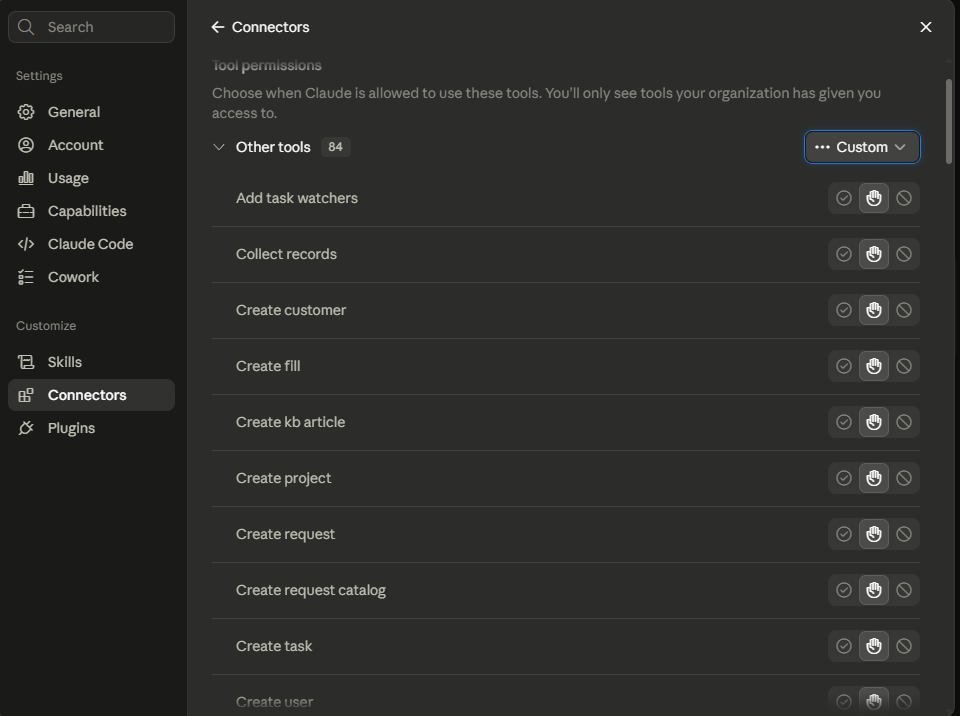
V Claude (web aj desktopová aplikácia): Settings → Connectors → konektor CDESK → Tool permissions. Pri každom nástroji sú ikony povoliť, opýtať sa a blokovať; rozbaľovacím zoznamom nad zoznamom nastavíte všetky naraz. Claude zobrazuje zrozumiteľné názvy (Create request namiesto create_request) a zoznam je zoradený podľa abecedy, takže sa riaďte slovesom na začiatku názvu. Zmeny sa prejavia pri vašej ďalšej správe.
Obrázok: Obrazovka Tool permissions s ikonami povoliť, opýtať sa, blokovať
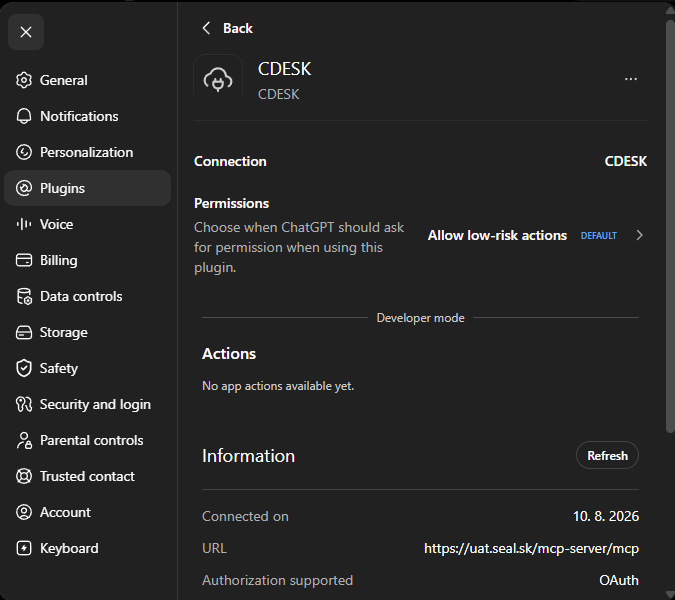
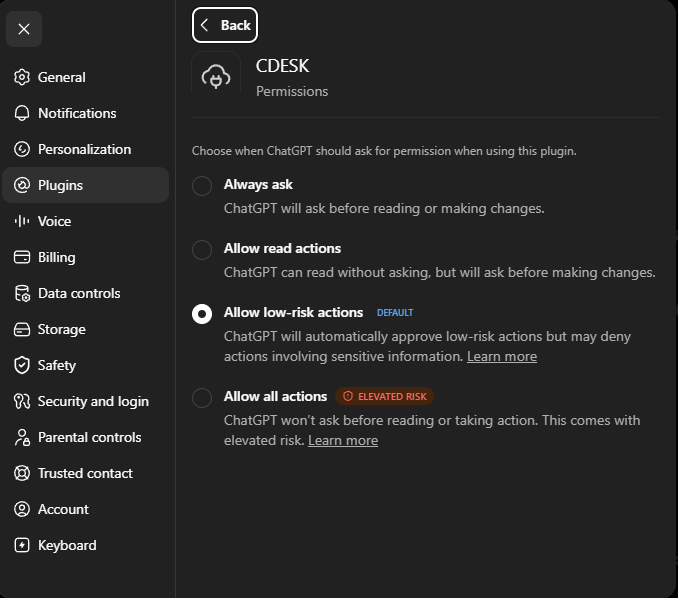
V ChatGPT:Settings → Plugins → CDESK → Permissions. ChatGPT nastavuje jednu úroveň pre celý konektor, nie pre jednotlivé nástroje, takže tu jeden konkrétny nástroj zablokovať nemôžete. Odporúčaniu vyššie zodpovedá najbližšie možnosť Allow read actions – voľné čítanie a otázka pred každou zmenou.
Obrázok: Prvá obrazovka nastavenia Permissions
Obrázok: Druhá obrazovka, výber úrovne Allow read actions
V Claude Code, Gemini CLI a Codex CLI: každá z týchto aplikácií má vlastné nastavenia toho, ktoré nástroje sú povolené a kedy sa aplikácia musí opýtať. Aktuálne názvy nastavení nájdete v dokumentácii príslušnej aplikácie.
Pri inštalácii na vlastnom počítači sa nástroje obmedzujú výhradne v AI aplikácii. Samotný konektor na to nemá nastavenie – ani v súbore .env, ani parametrom – a odstraňovanie súborov inštaláciu len pokazí.
Čo vypnutie nástrojov neurobí. V samotnom CDESK nemení nič – vaše konto v CDESK si ponecháva všetky práva, ktoré malo, a ktorýkoľvek nástroj môžete v priebehu pár sekúnd zapnúť späť. Nie je to ani bezpečnostná hranica: je to pracovná dohoda, nie kontrolný mechanizmus, o ktorý sa dá oprieť pri audite. A nezužuje to čítanie – zapnutý čítací nástroj sa dostane ku každému záznamu, ktorý vaše konto v CDESK vidí.
Obmedzenie oprávnení konta v CDESK
Toto je pevnejšia hranica. CDESK MCP sa prihlasuje ako skutočný používateľ CDESK a získava presne jeho práva, takže čo konto nevidí alebo nesmie vo webovom rozhraní CDESK, to nevidí a nesmie ani asistent – bez ohľadu na to, ktorá AI aplikácia sa pripojí a kto ju používa. Je to zároveň jediný spôsob, ako zúžiť, ktoré záznamy sa vrátia.
Treba však počítať s jedným dôsledkom: tieto práva patria konkrétnemu kontu v CDESK, takže čokoľvek mu odoberiete, odoberiete aj jeho bežnej práci v CDESK. Práve preto je pri zadaní „konto pre AI, ktoré smie čítať, ale nie meniť“ čistým riešením samostatný používateľ CDESK pre MCP server, a nie obmedzovanie niekoho vlastného konta.
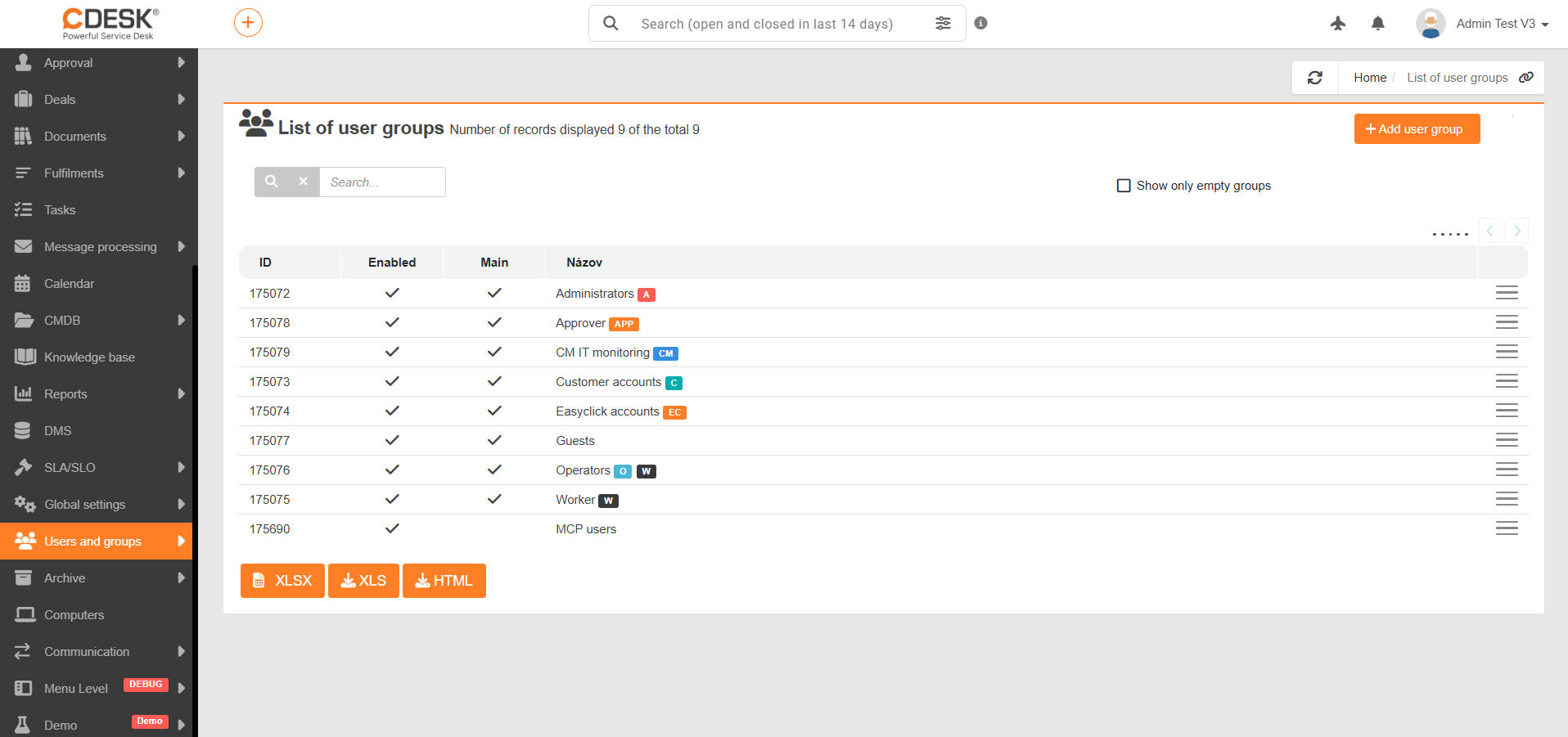
Musíte byť správcom CDESK. Práva sa nastavujú cez skupinu:
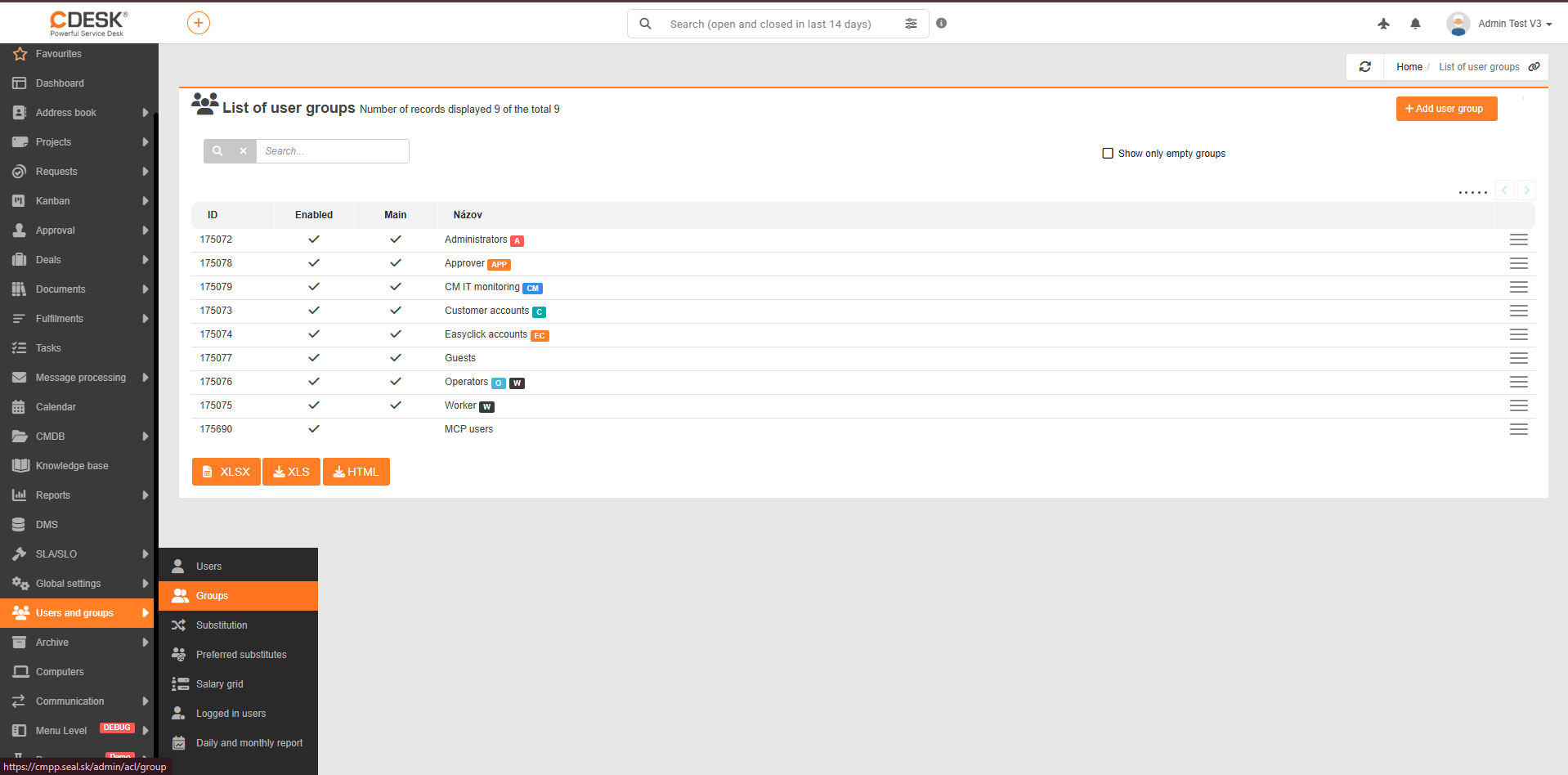
1. Otvorte Používatelia a skupiny → Skupiny a vytvorte novú skupinu. Dajte jej názov, ktorý neskôr spoznáte – napríklad MCP len na čítanie – a uložte ju. Uložená skupina zobrazí kompletné nastavenia, neuložená nie.
Obrázok: Vytvorenie novej skupiny v Používatelia a skupiny → Skupiny
Obrázok: Uložená skupina s kompletnými nastaveniami
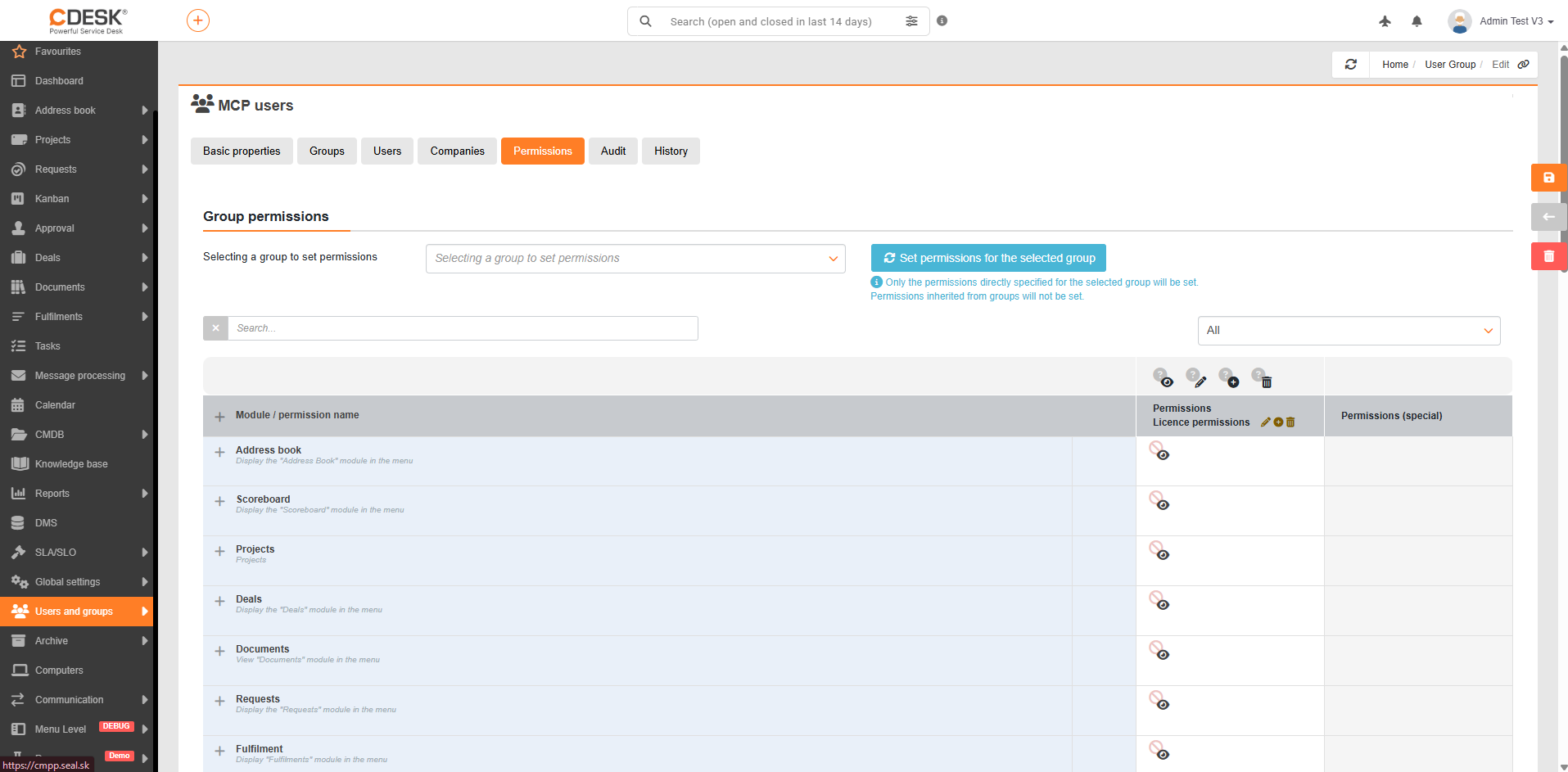
2. Otvorte v skupine záložku Oprávnenia a nastavte, čo skupina povoľuje.
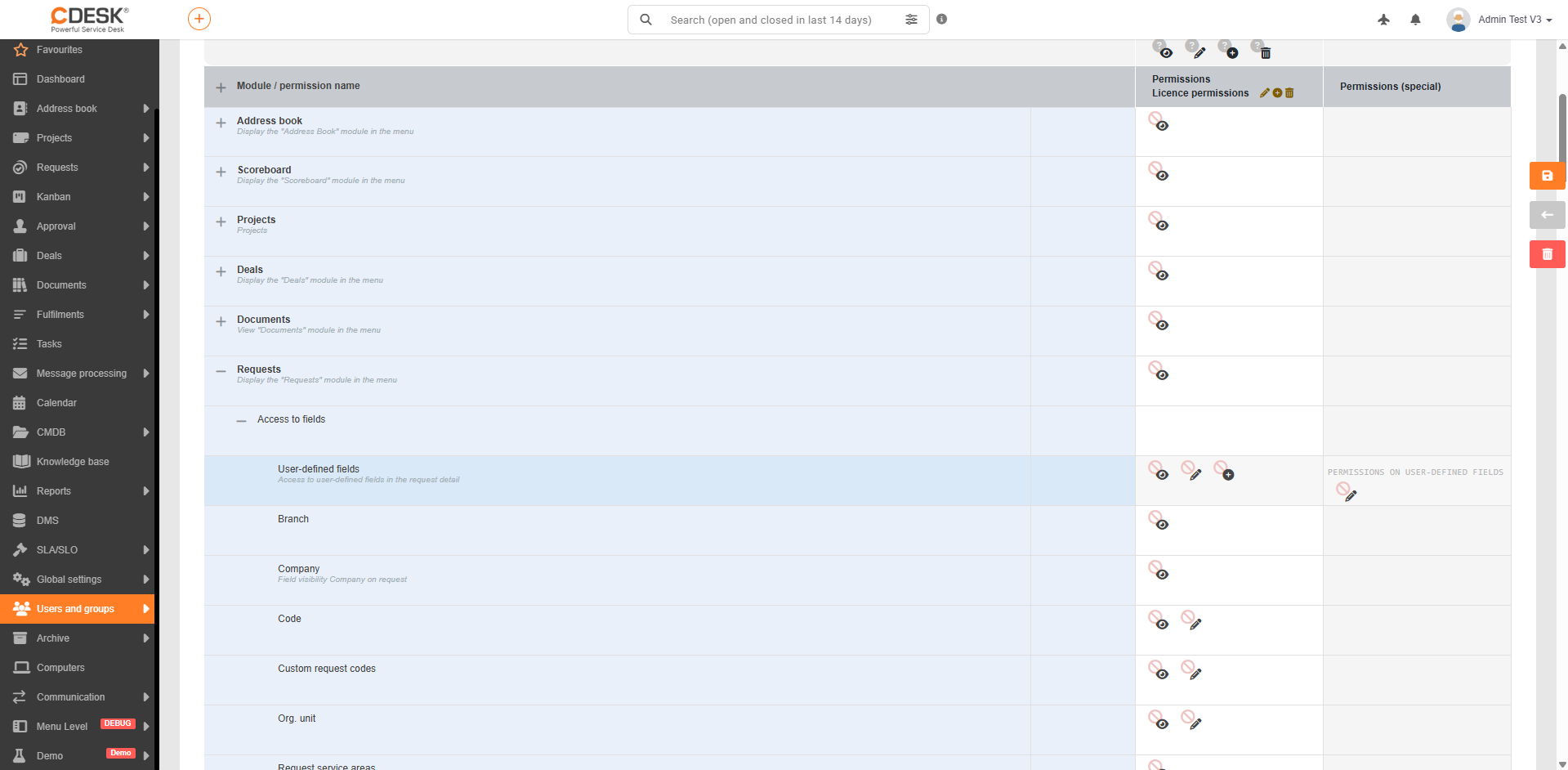
Obrázok: Záložka Oprávnenia so stromom oprávnení
Uvidíte celý strom oprávnení CDESK: jednotlivé oblasti (požiadavky, úlohy, spoločnosti a ďalšie), ich podoblasti a jednotlivé polia vrátane vašich vlastných – takže sa dá skryť jedno citlivé pole bez toho, aby ste skryli celý záznam, v ktorom sa nachádza. Každá položka má štyri práva – čítať, upravovať, vytvárať, odstraňovať – a každé z nich môže byť povolené, zakázané alebo nenastavené. „Nenastavené“ sa riadi nadradenou úrovňou, takže stačí nastaviť oblasť raz a podoblasti sa prispôsobia.
3. Pridajte používateľov, ktorých má táto skupina riadiť. Kým v skupine nikto nie je, skupina nerobí nič.
Obrázok: Pridanie používateľov do skupiny
Zmeny sa prejavia až pri ďalšom prihlásení daného používateľa, takže si to radšej overte novým prihlásením, než by ste sa spoliehali. Kto je už prihlásený – vrátane bežiaceho spojenia s MCP serverom – si ponecháva pôvodné práva až do obnovenia svojho prihlásenia.
Povolenie prebije zákaz naprieč skupinami. Ak konto patrí do viacerých skupín, právo povolené v ktorejkoľvek z nich preváži nad zákazom v inej. Zaradenie človeka do novej obmedzenej skupiny ho preto samo osebe neobmedzí a je to najčastejšia príčina toho, prečo sa zdá, že obmedzenie nemá účinok.
Keďže ide o beta verziu, zoznam nástrojov nie je konečný – ďalšie vydanie ich pridá. Nástroj, ktorý ešte neexistuje, sa nedá vypnúť vopred, takže sa k týmto nastaveniam vráťte po každej aktualizácii, ktorá prinesie nové.
Bola táto stránka užitočná?
Ďakujeme za spätnú väzbu.
Spravujte súhlas so súbormi cookies
Na poskytovanie tých najlepších skúseností používame technológie, ako sú súbory cookie na ukladanie a/alebo prístup k informáciám o zariadení. Súhlas s týmito technológiami nám umožní spracovávať údaje, ako je správanie pri prehliadaní alebo jedinečné ID na tejto stránke. Nesúhlas alebo odvolanie súhlasu môže nepriaznivo ovplyvniť určité vlastnosti a funkcie.
Funkčné cookies
Vždy aktívne
Technické uloženie alebo prístup sú nevyhnutne potrebné na legitímny účel umožnenia použitia konkrétnej služby, ktorú si účastník alebo používateľ výslovne vyžiadal, alebo na jediný účel vykonania prenosu komunikácie cez elektronickú komunikačnú sieť.
Predvoľby
Technické uloženie alebo prístup je potrebný na legitímny účel ukladania preferencií, ktoré si účastník alebo používateľ nepožaduje.
Štatistické cookies
Technické úložisko alebo prístup, ktorý sa používa výlučne na štatistické účely.The technical storage or access that is used exclusively for anonymous statistical purposes. Without a subpoena, voluntary compliance on the part of your Internet Service Provider, or additional records from a third party, information stored or retrieved for this purpose alone cannot usually be used to identify you.
Marketingové cookies
Technické úložisko alebo prístup sú potrebné na vytvorenie používateľských profilov na odosielanie reklamy alebo sledovanie používateľa na webovej stránke alebo na viacerých webových stránkach na podobné marketingové účely.