Beta verzia novej dokumentácie.

Základná orientácia vo webovom rozhraní

V tejto časti tzv. úvodného tutoriálu je predstavené webové rozhranie systému CDESK a jeho hlavné prvky. Cieľom je uľahčiť orientáciu v prostredí systému ešte pred začiatkom práce s jednotlivými modulmi. Okrem webového rozhrania je k dispozícii aj desktopová a mobilná aplikácia – týmto platformám systému sú venované samostatné časti dokumentácie.

Pre prístup do systému je potrebné prihlásenie na URL adrese, ktorú obdržíte v potvrdení registrácie. Ak sa prihlasujete po prvýkrát (testovací prístup), konto má práva hlavného administrátora. Toto konto má najvyššie oprávnenia a umožňuje nakonfigurovať nové prostredie nielen sebe, ale aj ostatným používateľom.

Po prihlásení do webového rozhrania CDESK môžete pracovať so všetkými dostupnými modulmi v preddefinovanom nastavení. Rozhranie je navrhnuté tak, aby poskytovalo rýchly prístup k hlavným funkciám, vyhľadávaniu záznamov a správe používateľského profilu. Predvolene sa zobrazí Úvodný prehľad, ktorý obsahuje odkazy na najdôležitejšie prvky a prehľad činností. Zobrazenie je možné prispôsobiť podľa vlastných preferencií úpravou widgetov.

Hlavné ovládacie prvky

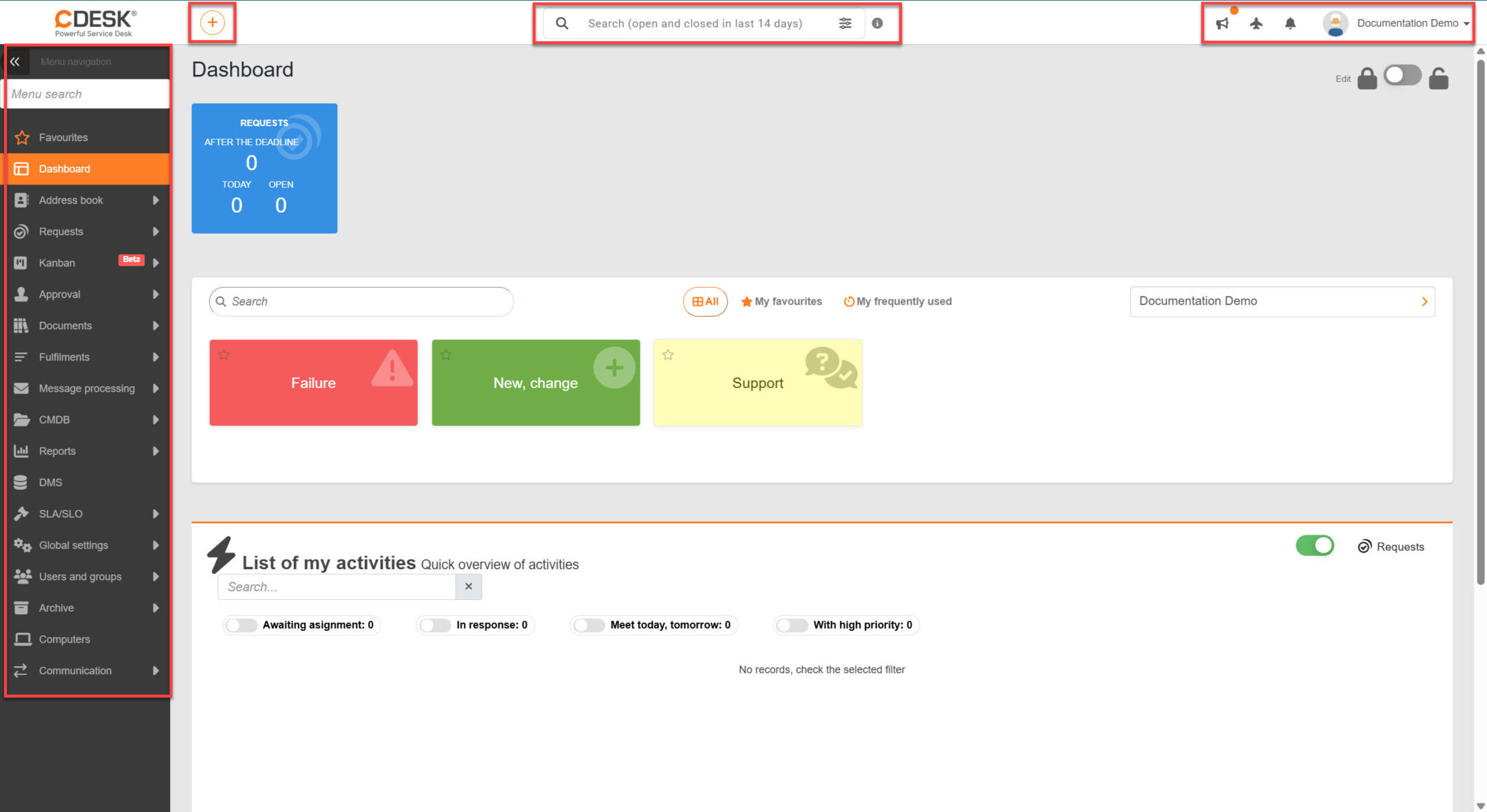
Slúžia na základnú správu a orientáciu v systéme. Medzi ovládacie prvky zaraďujeme hornú lištu, ktorá obsahuje rýchle pridanie, centrálne vyhľadávanie, upozornenia a manažment profilu prihláseného používateľa. Na ľavej strane sa nachádza menu, v rámci ktorého odporúčame si zostaviť vlastné obľúbené menu.

Obrázok: Hlavné prvky webového rozhrania CDESK

Horná lišta systému

V hornej časti rozhrania sa nachádza lišta s rýchlym prístupom k vybraným funkciám systému. Horná lišta obsahuje:

  • tlačidlo pre rýchle pridanie záznamov (napr. + Pridať požiadavku),
  • centrálne vyhľadávanie objektov v systéme,
  • upozornenia na nové udalosti,
  • používateľský profil s prístupom k nastaveniam účtu.

Niektoré prvky lišty sa môžu zobrazovať odlišne v závislosti od oprávnení používateľa alebo zapnutých modulov.

Obrázok: Horná lišta systému

Rýchle pridanie

Tlačidlo pre rýchle pridanie umožňuje vytvorenie nových záznamov v systéme bez potreby prechodu do konkrétneho modulu. Po kliknutí sa zobrazí ponuka dostupných akcií v rámci preddefinovaného testovacieho prostredia,

  • Pridať požiadavku
  • Pridať požiadavku z katalógu požiadaviek
  • Pridať plnenie
  • Vytvoriť voľné schvaľovanie

Zobrazené možnosti závisia od oprávnení používateľa a zapnutých modulov.

Obrázok: Tlačidlo pre rýchle pridanie záznamov

Centrálne vyhľadávanie

Pole centrálneho vyhľadávania umožňuje rýchle vyhľadanie objektov v celom systéme CDESK. Vyhľadávanie je aplikované v aktívnych záznamoch a v záznamoch ukončených za posledných 14 dní. V rámci preddefinovaného testovacieho prostredia vyhľadávanie prehľadáva nasledujúce moduly,

  • Požiadavky
  • Položky (CI)
  • Plnenia
  • Kontakty
  • Spoločnosti

Pri vyhľadávaní sa zobrazí najviac 10 záznamov každého druhu zoradených podľa času poslednej úpravy. Výsledky vyhľadávania je možné efektívne zúžiť použitím kľúčových slov. Po kliknutí do poľa vyhľadávania bez zadania textu sa zobrazí zoznam posledných upravovaných záznamov. Podrobnejší popis centrálneho vyhľadávania je dostupný v časti dokumentácie Centrálne vyhľadávanie.

Obrázok: Centrálne vyhľadávanie objektov

Upozornenia

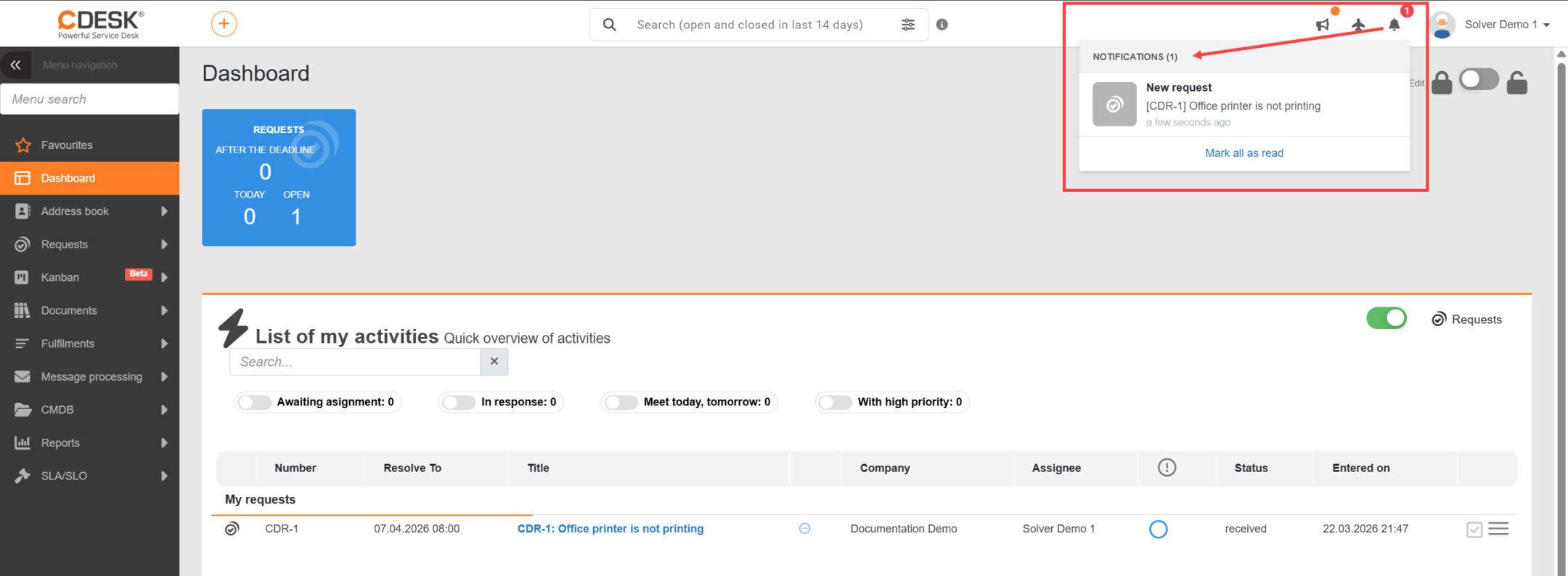
Systém CDESK informuje používateľov o dôležitých udalostiach prostredníctvom notifikácií. V rámci preddefinovaného testovacieho prostredia sú dostupné 3 kategórie upozornení,

  • Notifikácie – informujú používateľa o nových udalostiach, ako sú nové správy v diskusií, zmeny stavu požiadavky alebo priradenie požiadavky konkrétnemu používateľovi. Po kliknutí na notifikáciu sa otvorí príslušný záznam v systéme.
  • Dni voľna – informácie o aktívnych zastupovaniach s možnosťou nahliadnutia do kalendára a zoznamu všetkých zastupovaní.
  • Novinky CDESK – prinášajú stručný prehľad najnovších vylepšení, nových funkcií a úprav existujúcich možností systému.
Obrázok: Náhľad notifikácií systému

Používateľský profil

Kliknutím na ikonu profilu v pravej časti hornej lišty sa zobrazí ponuka používateľského účtu. Používateľ tu môže v rámci preddefinovaného testovacieho prostredia napríklad:

  • upraviť nastavenia profilu
  • vytvoriť zastupovanie
  • prejsť do globálnych nastavení systému
  • zmeniť jazyk prostredia
  • odhlásiť sa zo systému
Obrázok: Menu používateľského profilu

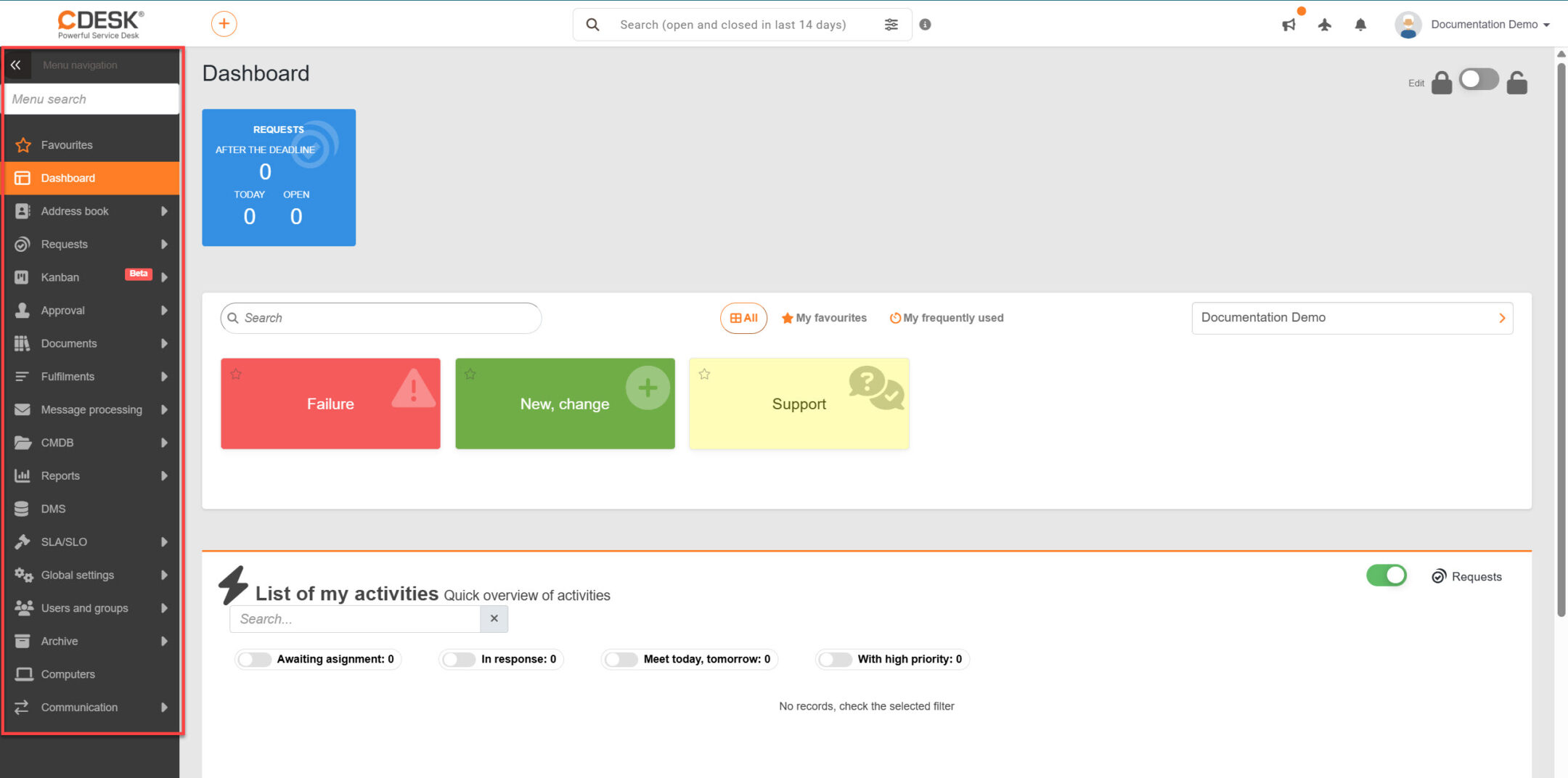
Hlavné menu

Hlavné menu sa nachádza na ľavej strane obrazovky a poskytuje prístup k jednotlivým modulom systému, napríklad:

  • Požiadavky,
  • Plnenia,
  • Konfiguračná databáza (CMDB),
  • Globálne nastavenia,
  • Používatelia a skupiny.

Dostupnosť jednotlivých položiek menu závisí od zapnutých modulov systému a oprávnení prihláseného používateľa. Kliknutím na položku menu sa zobrazí príslušný zoznam alebo formulár daného modulu. V rámci menu je možné vyhľadávať cez pole Vyhľadávanie v menu v hornej časti. Pre maximálne využitie priestoru okna je možné celé menu minimalizovať, kedy sa na bočnej lište budú zobrazovať iba ikony jednotlivých modulov. Slúži na to ikona dvojitej šípky v hornej časti menu ( ).

Obrázok: Menu

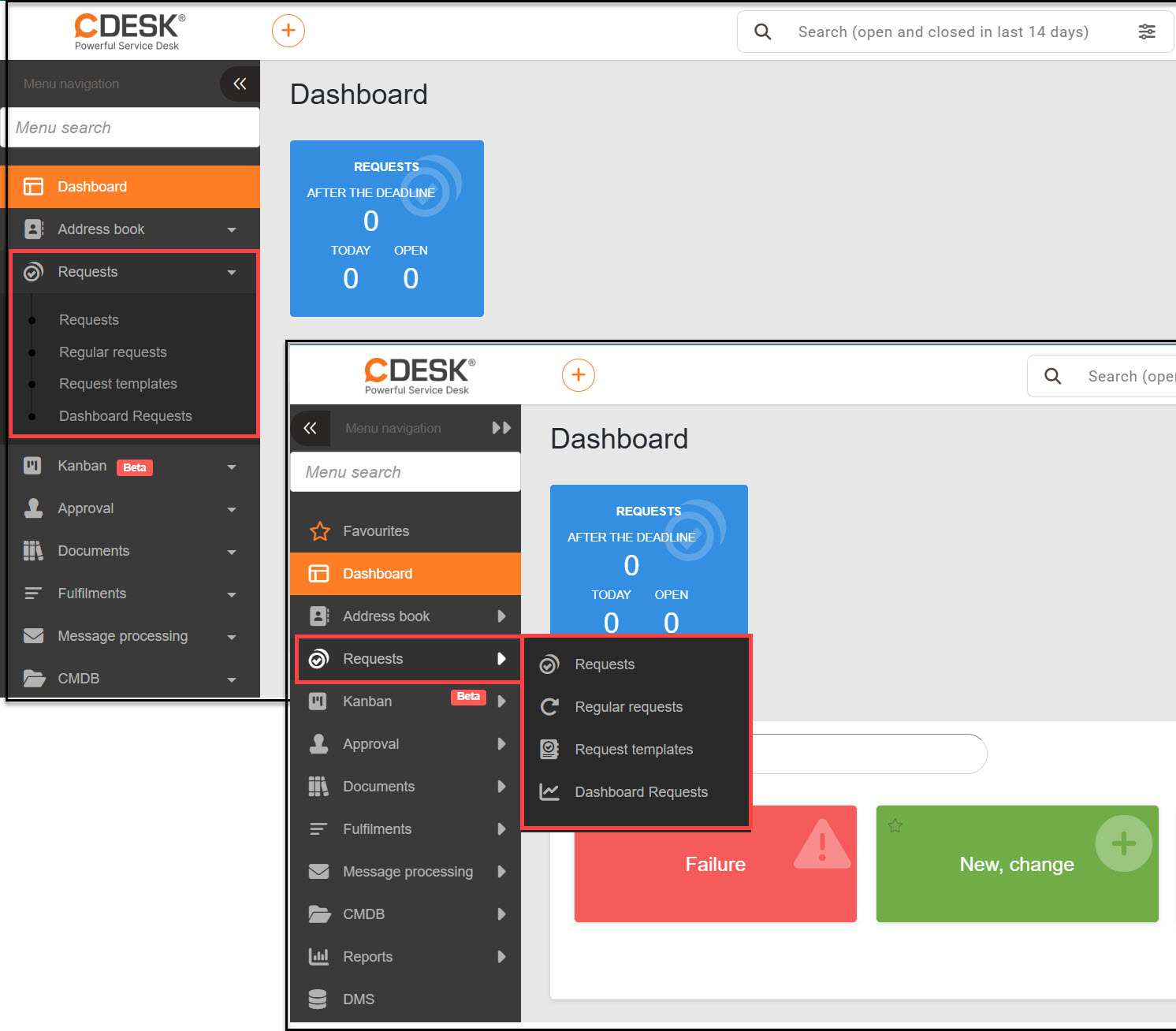
Systém ponúka dva rôzne štýly zobrazenia menu,

  • Rolovacie menu – v tomto štýle sa položky menu rozbaľujú smerom nadol,
  • Výsuvné menu – položky menu sa vysúvajú smerom doprava, v tomto štýle menu je možné zostaviť aj obľúbené položky menu.
Obrázok: Porovnanie štýlov zobrazenia menu (rolovacie - vľavo, výsuvné - vpravo)

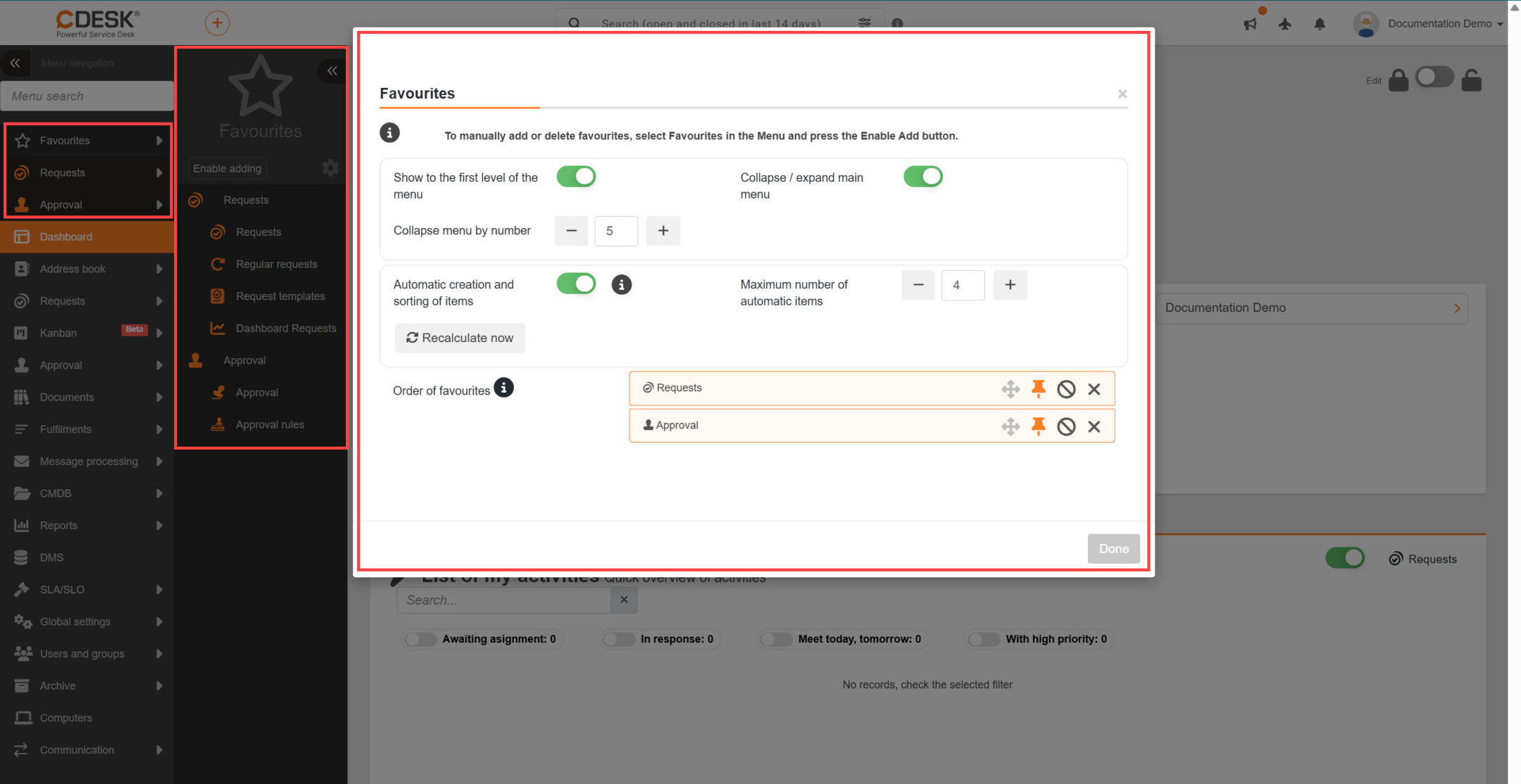
Obľúbené položky menu

CDESK má možnosť si zostaviť vlastné menu, nazývame ho Obľúbené položky. Môže sa zobrazovať priamo v prvej úrovni menu, prípadne ostane zbalené. Cieľom je, aby boli často používané funkcie dostupné na jedno kliknutie.

V prípade novovytvoreného konta sa medzi obľúbenými položkami nenachádzajú žiadne položky. Pridávanie položiek sa realizuje automaticky (najčastejšie pristupované položky za posledných 24 hodín) alebo si používateľ položky zorganizuje manuálne podľa svojich potrieb (povolením možnosti Zapnúť pridávania a kliknutím na ikonu hviezdičky ( ) v riadku príslušnej položky). Obľúbené položky a ich zobrazenie je možné ľubovoľne konfigurovať – viac informácií o týchto možnostiach sú dostupné v časti dokumentácie Obľúbené položky a vysúvacie menu v CDESK.

Obrázok: Obľúbené položky

Teraz, keď už poznáte hlavné ovládacie prvky a orientáciu v rozhraní CDESK, ste pripravení vykročiť ďalej. V nasledujúcej časti Vytvorenie prvých záznamov sa dozviete, ako vytvárať používateľov, požiadavky a ďalšie typy záznamov, aby ste mohli vyskúšať prácu so zoznamami, filtrovanie a základné funkcie systéme.