Beta verzia novej dokumentácie.

Zoznam pravidelných požiadaviek

Zoznam pravidelných požiadaviek sa nachádza v Požiadavky → Pravidelné požiadavky, pokiaľ je zapnutý modul Požiadavky v Globálne nastavenia → Požiadavky → Základné nastavenia.

Pokiaľ sa modul aj naďalej v menu nezobrazuje, skontrolujte oprávnenia na prístup k tomuto modulu. Oprávnenia nastavíte v Používatelia a skupiny → Používatelia → detail konkrétneho používateľa záložka Oprávnenia → Požiadavky → Pravidelné požiadavky. Tiež je potrebné mať prístup k samotnému modulu Požiadavky. Oprávnenia na prístup k modulu požiadavky sa nastavujú v Používatelia a skupiny → Používatelia → detail konkrétneho používateľa  záložka Oprávnenia → Požiadavky.

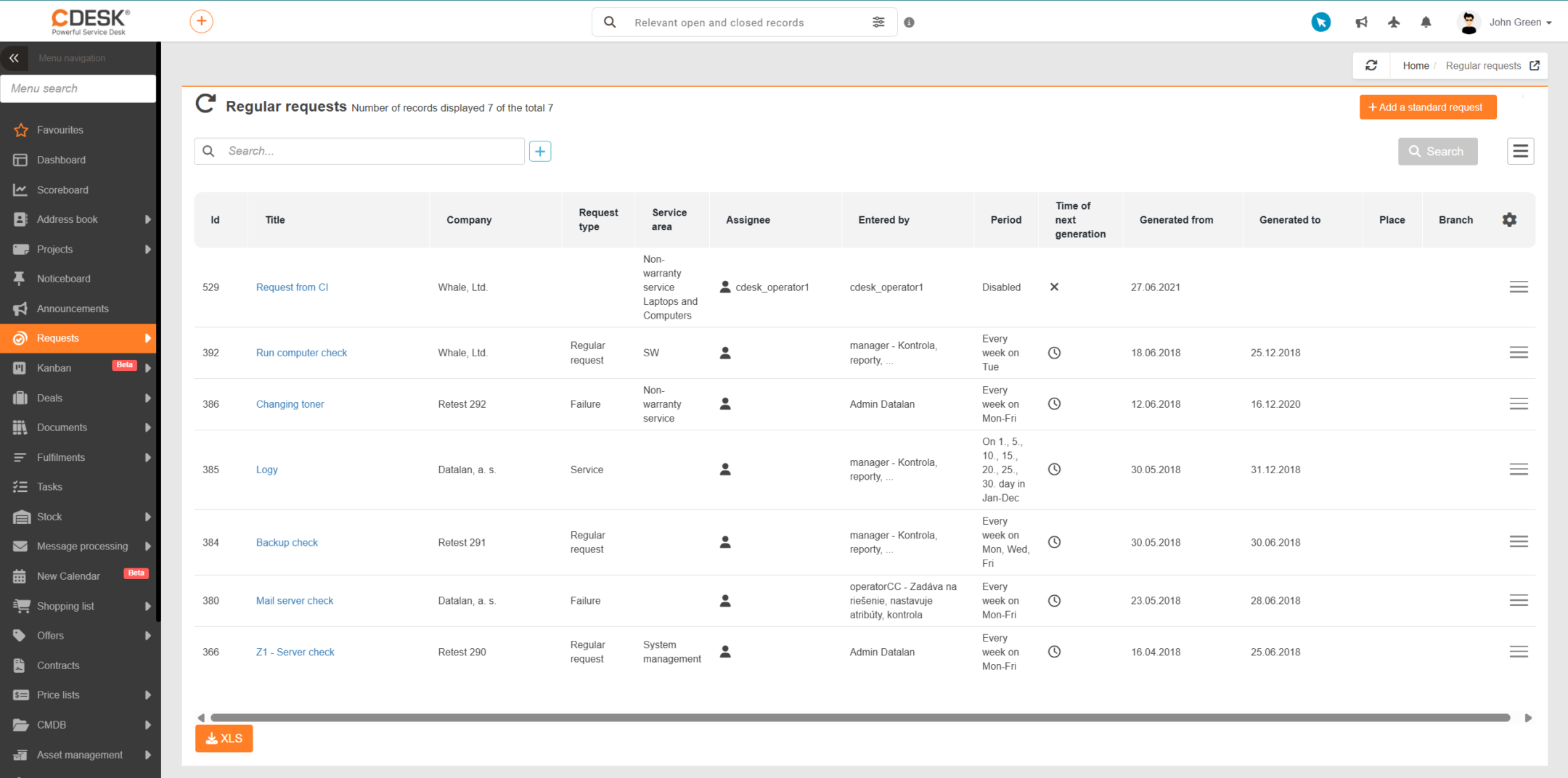
V zozname pravidelných požiadaviek je možné vyhľadávať, vytvoriť novú pravidelnú požiadavku a aj exportovať zoznam existujúcich.

Obrázok: Zoznam pravidelných požiadaviek

Vyhľadávanie a filtrovanie v zozname pravidelných požiadaviek

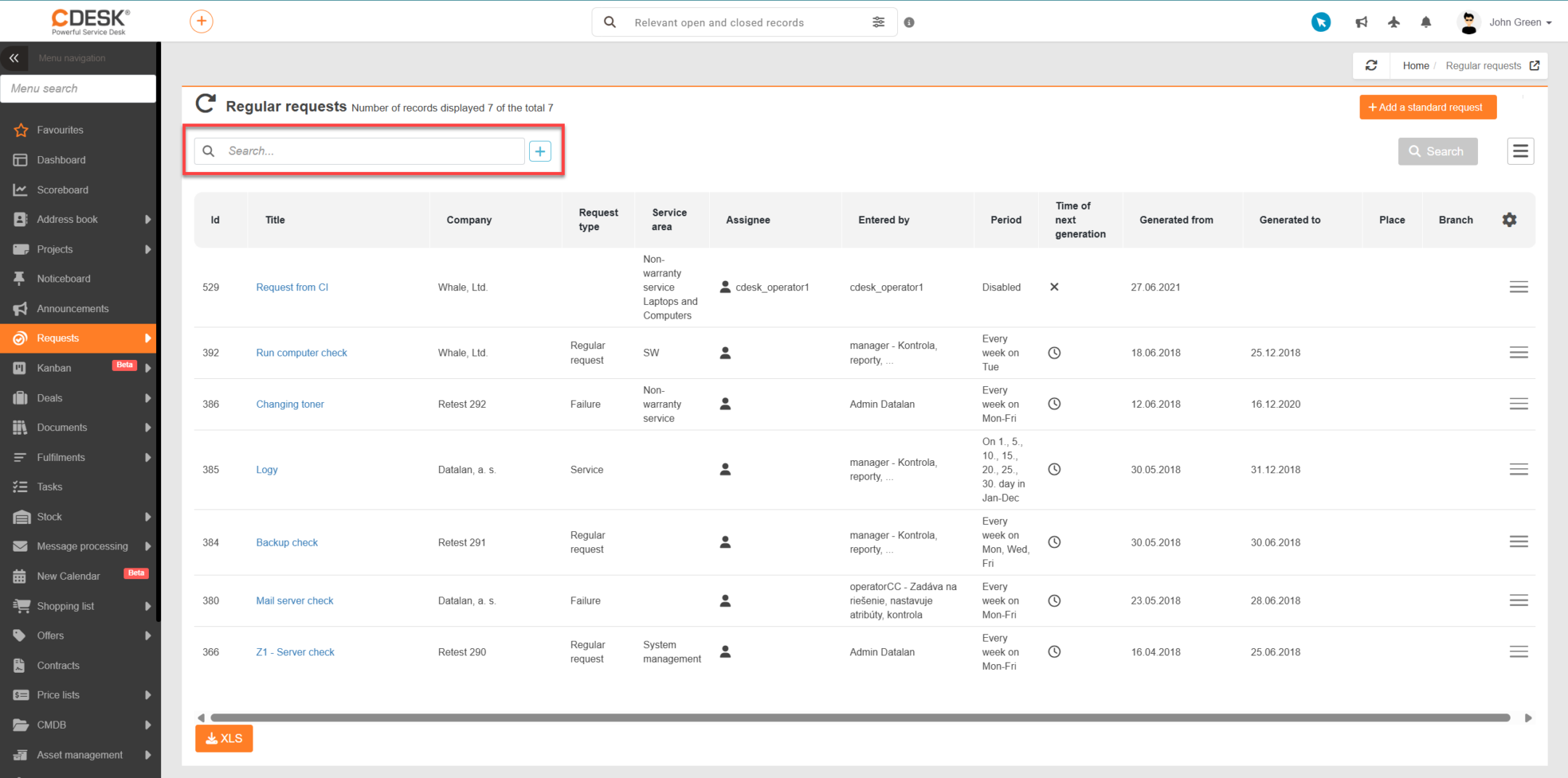
V hornej časti zoznamu pravidelných požiadaviek sa nachádza panel na fulltextové vyhľadávanie. V zozname je možné vyhľadávať podľa nasledujúcich podmienok:

  • ID
  • Názov
  • Spoločnosť
  • Riešiteľ
Obrázok: Fulltextové vyhľadávanie v zozname pravidelných požiadaviek

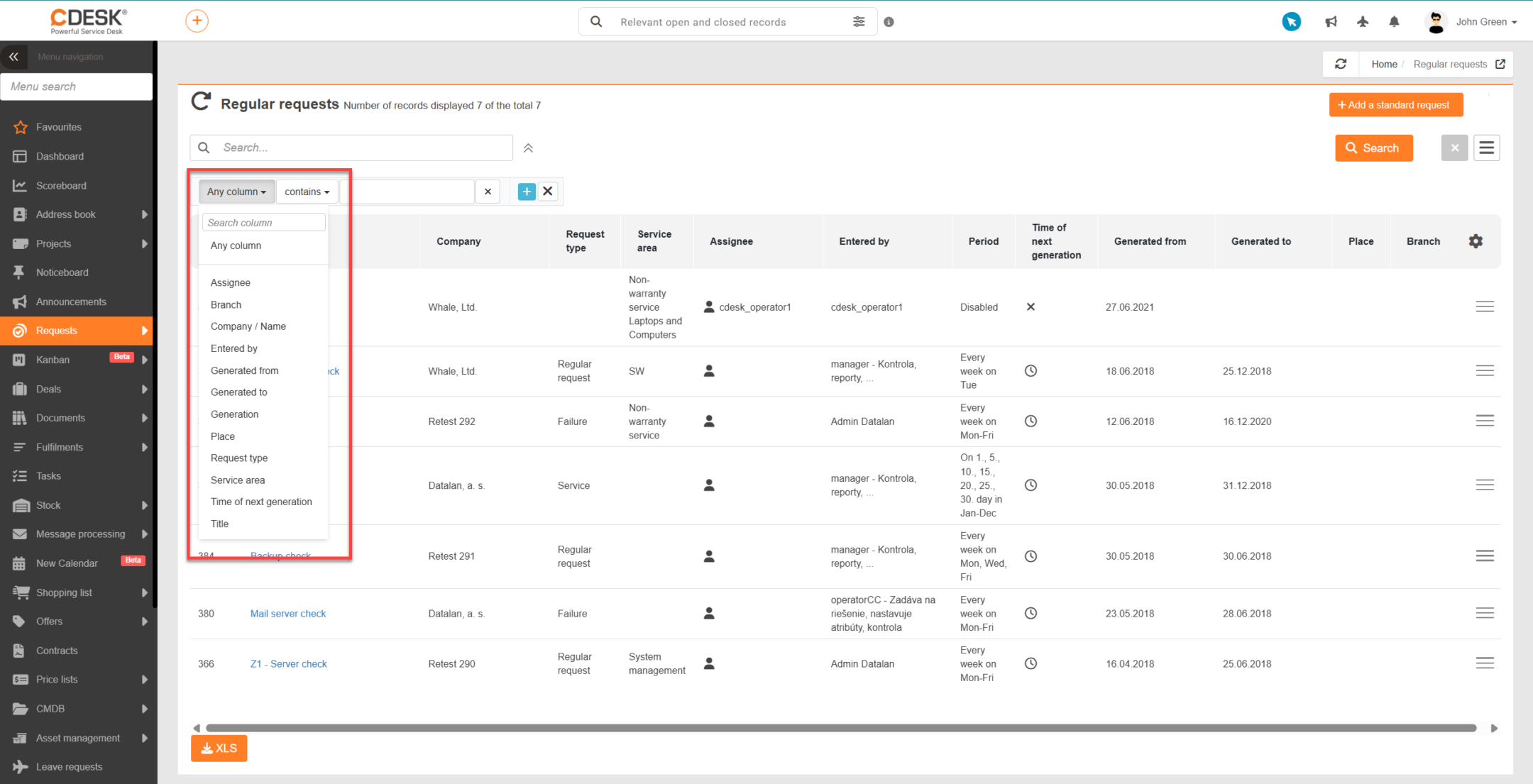
V rozšírenom filtri je možné filtrovať podľa nasledujúcich podmienok:

  • Ľubovoľný stĺpec
  • Generovanie
  • Generovanie do
  • Generovanie od
  • Miesto
  • Najbližšie generovanie
  • Názov
  • Oblasť služby
  • Prevádzka
  • Riešiteľ
  • Spoločnosť / Meno
  • Typ požiadavky
  • Zadal
Obrázok: Rozšírený filter v zozname pravidelných požiadaviek

Práca s fulltextovým vyhľadávaním ako aj ukladanie a posielanie filtrov je podrobne uvedená v časti dokumentácie Vyhľadávanie a pokročilé filtrovanie.

Export pravidelných požiadaviek

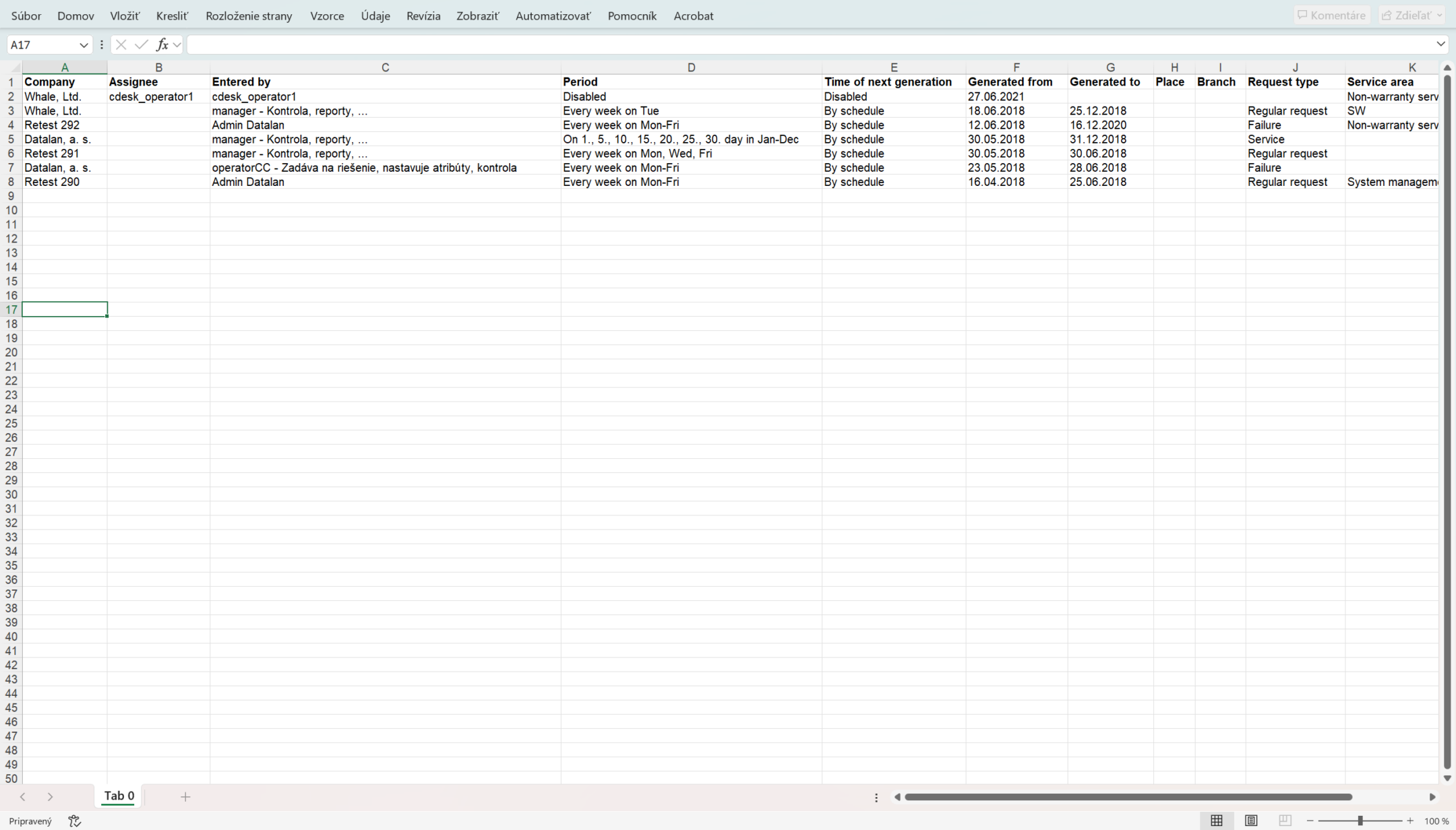
Pre exportovanie zoznamu pravidelných požiadaviek kliknite na tlačidlo XLS  pod zoznamom požiadaviek. Po kliknutí sa otvorí nové okno, v ktorom vyberiete stĺpce pre export. Ak chcete exportovať všetky stĺpce, nemusíte ich vyberať jednotlivo. Kliknutím na ikonu  v časti Dostupné stĺpce sa všetky stĺpce hromadne presunú do časti Zvolené stĺpce. Poradie stĺpcov v tomto zozname určuje aj ich poradie v exporte. Toto poradie môžete ľubovoľne zmeniť. Ak si prajete mať stĺpce vo východzom poradí, kliknite na ikonu  nad zoznamom stĺpcov a stĺpce sa zoradia.

Obrázok: Rozšírený filter v zozname pravidelných požiadaviek

Po zvolení stĺpcov vytvorte export pomocou tlačidla Exportovať, ktoré sa nachádza v ľavom dolnom rohu okna. Voľbou možnosti Zrušiť sa vrátite do zoznamu bez vytvorenia exportu.

Obrázok: XLS export pravidelných požiadaviek

Import pravidelných požiadaviek

Import umožňuje hromadne založiť pravidelné požiadavky z tabuľky (XLS/XLSX) namiesto ich manuálneho zakladania. Funkcia je dostupná v zozname pravidelných požiadaviek (Požiadavky → Pravidelné požiadavky) a vyžaduje oprávnenie na import pravidelných požiadaviek.

Postup importu

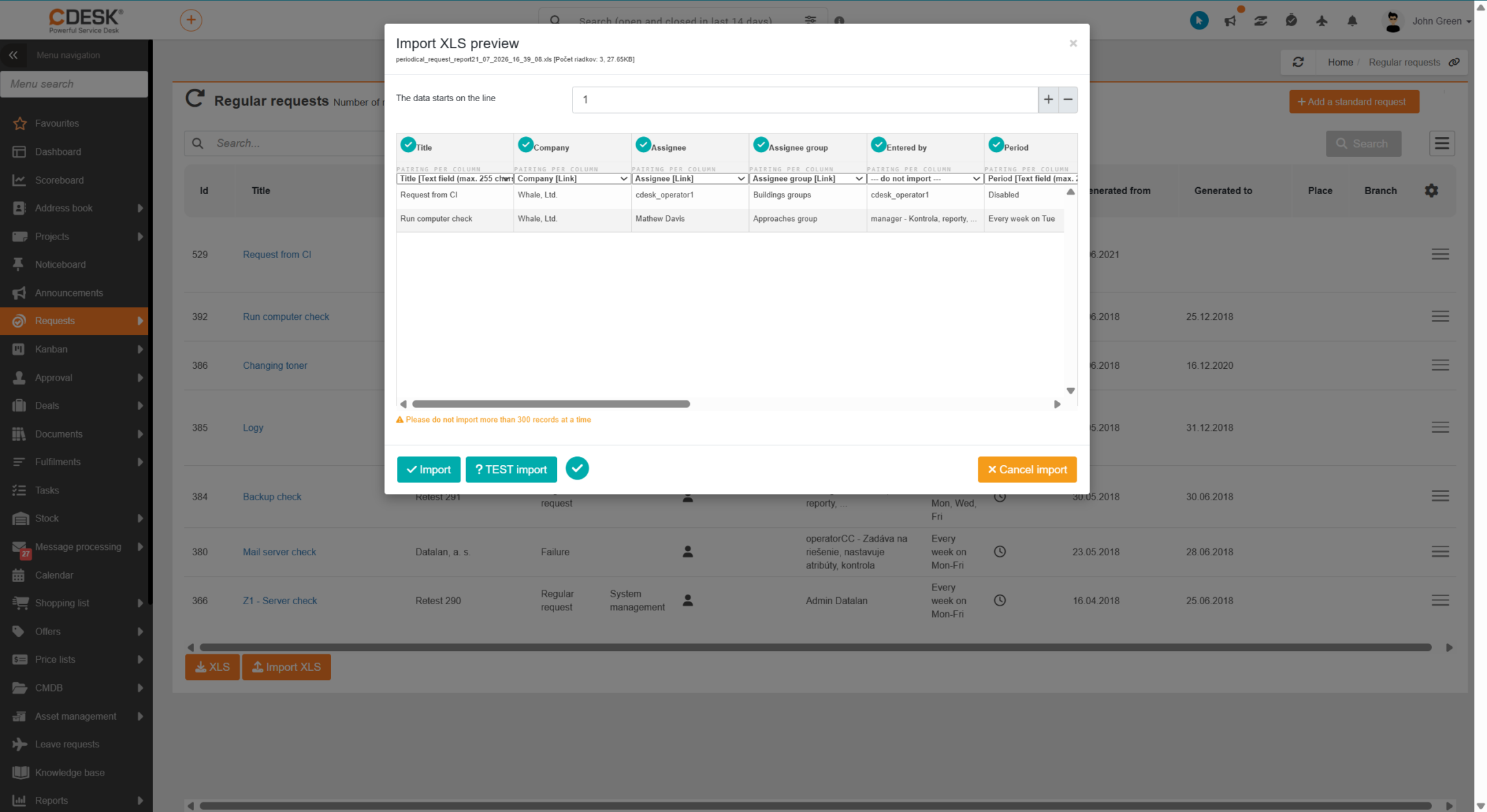
  1. V zozname pravidelných požiadaviek spustite import a nahrajte pripravený súbor (XLS/XLSX), kde každý riadok predstavuje jednu pravidelnú požiadavku a prvý riadok obsahuje názvy stĺpcov.
  2. Priraďte (namapujte) stĺpce zo súboru k poliam pravidelnej požiadavky v CDESK.
  3. Spustite kontrolu údajov (tlačidlo TEST import) — CDESK overí hodnoty a označí tie, ktoré nie sú platné (napr. nerozpoznaná perióda, nesprávny formát času alebo hodnota, ktorá sa nezhoduje so žiadnym záznamom v CDESK).
  4. Po úspešnej kontrole import dokončite. Vytvorené pravidlá sa objavia v zozname pravidelných požiadaviek.
Obrázok: Import záznamov zo súboru XLS

Importovať je možné nasledovné polia:

  • Povinné polia:

    • Názov — názov pravidelnej požiadavky.

    • Spoločnosť — zákazník, ku ktorému sa požiadavka priradí.

    • Riešiteľ — riešiteľ požiadavky.

    • Perióda — textový popis periódy generovania.

    • Generovanie od — dátum, od ktorého sa má generovať.

  • Voliteľné polia:

    • Popis

    • Skupina riešiteľov

    • Priorita

    • Čas generovania

    • Počet dní na odozvu

    • Počet dní na vyriešenie

    • Generovanie do

    • Prevádzka

    • Miesto

    • Typ požiadavky

    • Oblasť služby

    • Viditeľnosť (Obyčajná / Interná)

    • Ak sú príslušné funkcie zapnuté, aj Kto žiada a Pre koho žiada.

    • Importovať je možné aj používateľské (doplnkové) polia priradené k pravidelnej požiadavke.

Párovanie hodnôt a odporúčané formáty:

  • Hodnoty ako Spoločnosť, Riešiteľ, Skupina riešiteľov, Priorita, Typ požiadavky, Oblasť služby, Miesto a Prevádzka sa párujú podľa názvu. V súbore musia presne zodpovedať názvom existujúcich záznamov v CDESK. Ak sa hodnota nenájde, pole sa nevyplní.

  • Dátumy (Generovanie od, Generovanie do) zadávajte ako dátum. Čas generovania zadávajte vo formáte HH:MM (predvolene 00:00).

  • Perióda sa uvádza ako text, ktorý zodpovedá zneniu periódy zobrazenému pri existujúcich pravidlách. Ak text nie je rozpoznaný, riadok sa v kontrole označí ako nesprávny. Odporúčame skopírovať znenie z už existujúcej pravidelnej požiadavky.

  • Viditeľnosť uvádzajte hodnotou Obyčajná alebo Interná (predvolene Obyčajná).

Po importe sa vytvoria pravidlá s vypnutým generovaním. Podľa zadanej Periódy sa určí spôsob generovania (podľa rozvrhu / podľa parametra). Ak je perióda rozpoznaná a je vyplnené Generovanie od, vypočíta sa termín najbližšieho generovania.

Nevyplnené voliteľné polia sa doplnia predvolenými hodnotami (napr. predvolená priorita, viditeľnosť Obyčajná, počet dní na odozvu a vyriešenie 0).