


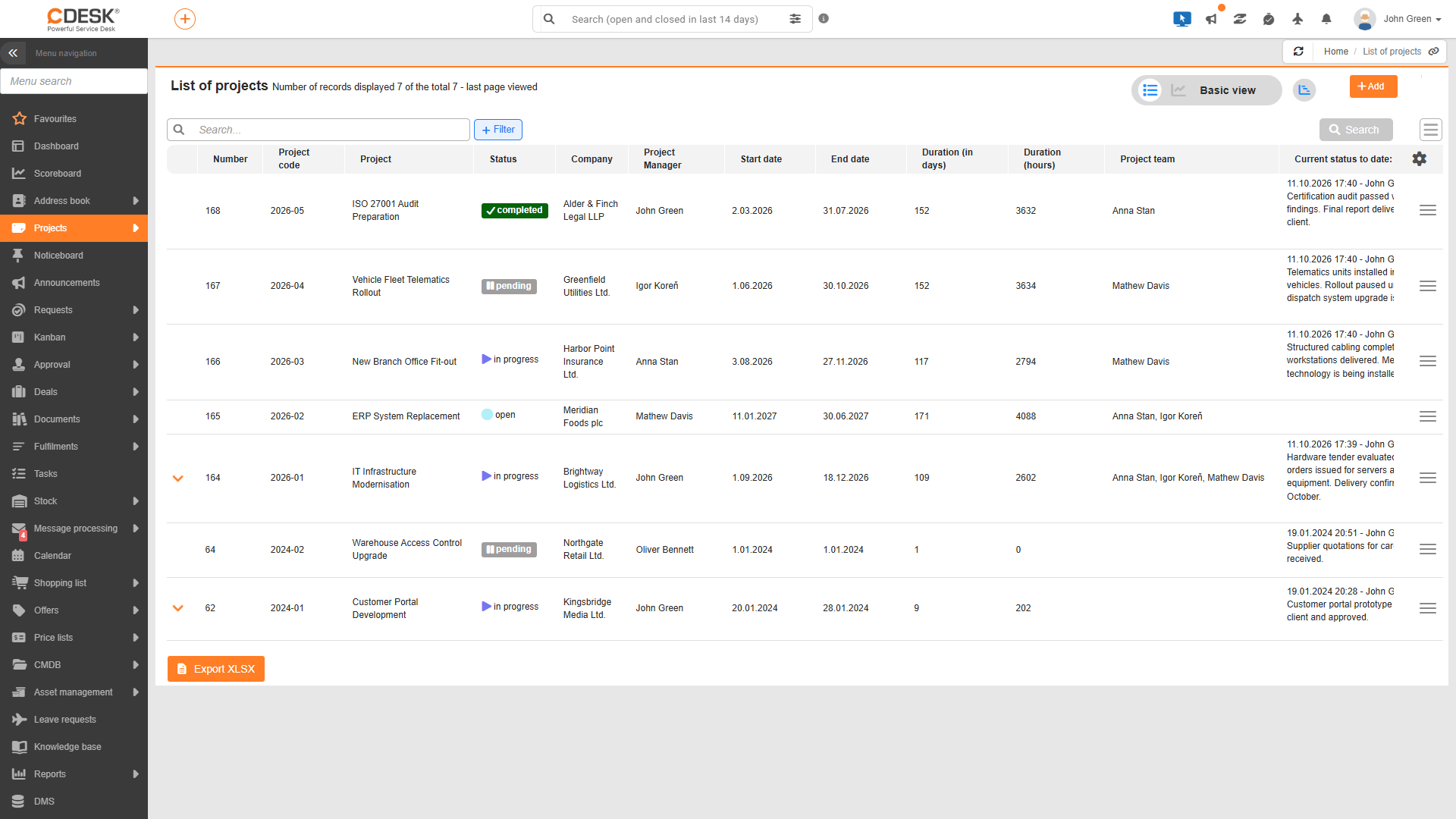
Zoznam projektov sa nachádza v menu Projekty → Zoznam projektov a zobrazuje všetky projekty, ku ktorým má používateľ prístup. Slúži ako prehľad portfólia – na jednom mieste zobrazuje stav, zodpovedné osoby, termíny aj ekonomiku projektov. Zoznam je predvolene zoradený od najnovšieho projektu.
Základný a ekonomický pohľad
Prepínačom v hlavičke zoznamu sa volí medzi Základným pohľadom a Ekonomickým pohľadom. Každý pohľad má vlastný výber stĺpcov, ktorý sa nastavuje tlačidlom na výber stĺpcov. Kliknutím na ikonu Ganttov diagram v hlavičke sa otvorí Ganttov diagram.
- Základný pohľad – obsahuje stĺpce Číslo, Kód projektu, Názov projektu, Stav a Zákazník. Podľa nastavení a oprávnení sú dostupné aj stĺpce Zodpovedný za projekt, Projektový manažér, Termín zahájenia, Termín ukončenia, Trvanie (deň), Trvanie (hodiny), Projektový tím, Sledujúci, Aktuálny stav k dátumu, Nasledujúce kroky, Percent hotovo a Tagy.
- Ekonomický pohľad – obsahuje stĺpce Číslo, Kód projektu, Názov projektu, Tržba (plán, skutočnosť, zostatok), Zádržné (plán, skutočnosť), Náklady (plán, skutočnosť, zostatok), Hr. marža (plán, skutočnosť, ponuka) a Plnenia (plán, skutočnosť, zostatok). Význam hodnôt je popísaný v časti Ekonomický pohľad na projekt.
Rozbalenie projektových zákaziek
Pri projekte, ktorý má projektové zákazky, je zobrazená šípka. Kliknutím na ňu sa rozbalí podtabuľka Projektové zákazky s kódom, názvom, stavom, zodpovednou osobou a termínmi zákaziek. Pri projektovej zákazke je možné kliknutím na ikonu + rozbaliť jej Subdodávky. V ekonomickom pohľade zobrazuje podtabuľka ekonomické údaje projektových zákaziek.
Akcie v zozname
Nový projekt sa vytvorí kliknutím na tlačidlo Pridať. Dvojklikom na riadok sa otvorí detail projektu. Menu riadka obsahuje rôzne položky podľa typu riadka:
- Pri projekte sú to položky Editovať (alebo Detail pri projekte len na čítanie), Pridať projekt. zákazku, Pridať plnenie a Zmazať.
- Pri projektovej zákazke sú to položky Editovať, Pridať subdodávku, Pridať úlohu, Pridať plnenie, Pridať faktúru, Pridať objednávku a Zmazať.
- Pri subdodávke sú to položky Editovať, Pridať faktúru, Pridať objednávku a Zmazať.
Projekt nie je možné odstrániť, ak sú naň priamo naviazané projektové zákazky, objednávky alebo prijaté či vystavené faktúry. Pred zmazaním je potrebné tieto väzby odstrániť, napríklad zmazať projektové zákazky alebo zmeniť projekt na objednávke a faktúre.
Zmazanie sa potvrdzuje druhým kliknutím na položku Naozaj zmazať?. Ak sú na projekt naviazané záznamy, zobrazí sa hlásenie „Projekt nie je možné odstrániť. Na projekt sú naviazané záznamy ako projektové zákazky, objednávky, faktúry, úlohy.“ Odstránený projekt sa v zozname ďalej nezobrazuje.
Vyhľadávanie a filtrovanie
Fulltextové vyhľadávanie prehľadáva číslo, názov a kód projektu, zákazníka, tagy, zodpovedného, projektového manažéra a kódy a názvy projektových zákaziek. Jednoduchý a rozšírený filter umožňujú filtrovať podľa názvu, kódu, stavu, zákazníka, rolí, termínov, percenta hotovo, tagov, údajov projektového denníka, ekonomických hodnôt a podľa kódu a názvu projektovej zákazky. Filtre je možné uložiť a pravidelne exportovať cez plánovač reportov, ak máte oprávnenie na plánovač reportov. Ekonomické polia v jednoduchom filtri sú dostupné len používateľom zo systémových skupín Administrátori, Operátori a Riešitelia. Podrobnejší popis práce s filtrami (uloženie a prepísanie filtra, predvolený filter, filtrovanie podľa relatívneho dátumu) je dostupný v časti dokumentácie venovanej filtrom v zoznamoch.
Export
Kliknutím na tlačidlo Export XLSX sa otvorí výber stĺpcov z aktuálneho pohľadu a zoznam sa exportuje do súboru XLSX.