


Ganttov diagram umožňuje plán aj upravovať, a to v tabuľke aj na časovej osi. Úpravy vyžadujú oprávnenie na editáciu Ganttovho diagramu a oprávnenie na editáciu príslušného objektu. Každá zmena sa ukladá rovnako, ako keby bola vykonaná v detaile objektu, a platia pre ňu rovnaké pravidlá a notifikácie. Projekty, projektové zákazky, požiadavky ani úlohy sa v diagrame nemažú. Míľnik je možné odstrániť v jeho okne.
Úpravy v tabuľke
Priamo v tabuľke je možné upraviť tieto údaje:
- Názov – názov objektu.
- Režim plánovania – Automaticky alebo Manuálne. Pri míľniku sa nepoužíva.
- Dátum zahájenia – mení sa len začiatok objektu, koniec zostáva.
- Dátum ukončenia – mení sa koniec objektu.
- Riešiteľ – riešiteľ požiadavky alebo úlohy. Pri požiadavke sa ponúkajú riešitelia podľa riešiteľskej skupiny a projektového tímu.
- Projektový manažér – projektový manažér projektu alebo projektovej zákazky.
- Stav – stav objektu. Pri požiadavke sa ponúkajú len povolené prechody stavov. Ak ukončenie požiadavky vyžaduje ďalšie povinné údaje, otvorí sa formulár na jej ukončenie.
Pri objekte s režimom plánovania Automaticky, ktorý má podradené objekty, nie je možné termíny meniť, pretože sa vypočítavajú z podradených objektov.
Úpravy na časovej osi
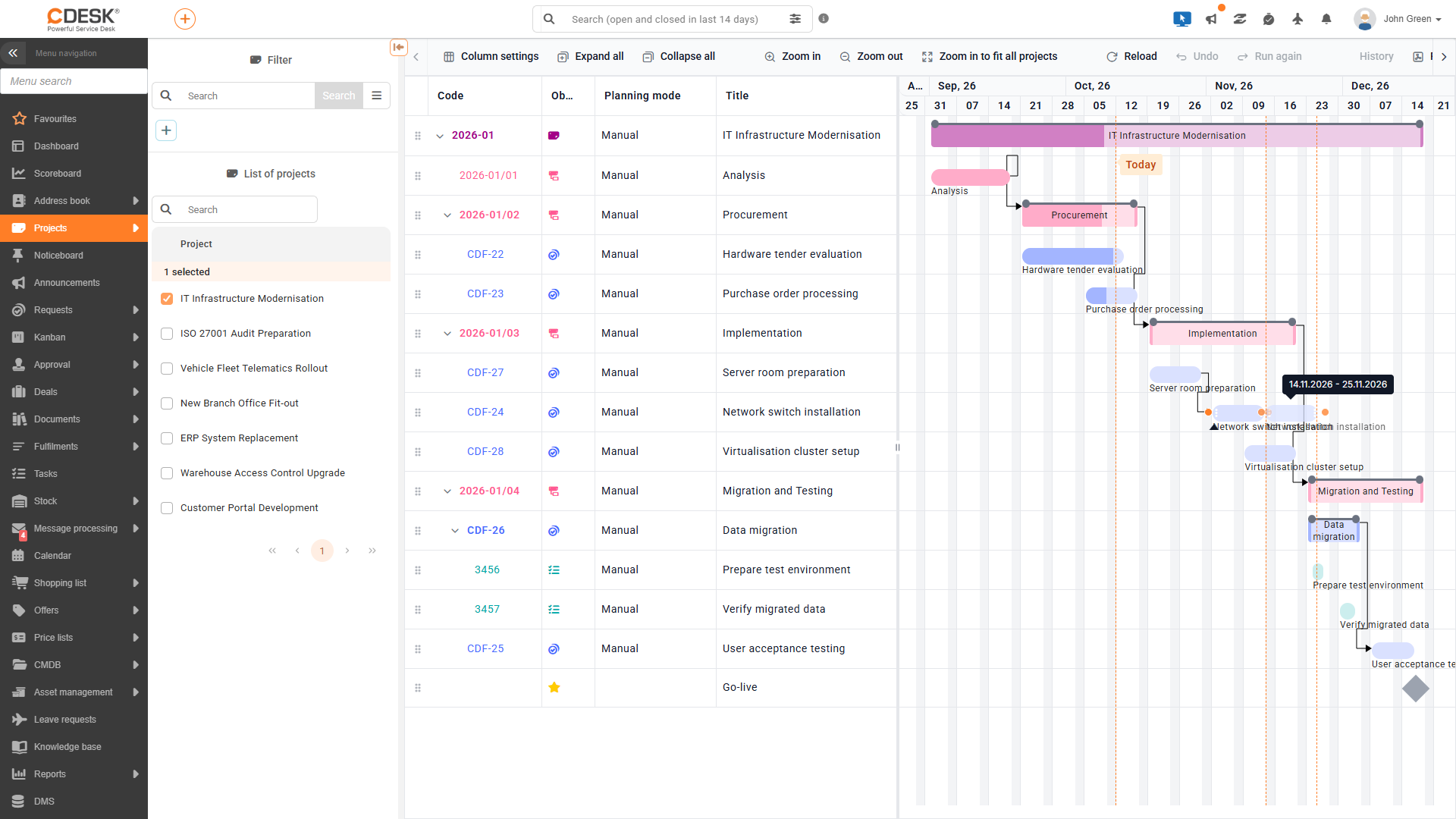
Na časovej osi sa termíny menia potiahnutím pruhu myšou. Podľa toho, za ktorú časť pruhu používateľ ťahá, sa mení iný údaj:
- Presun pruhu – potiahnutím celého pruhu sa zmení začiatok aj koniec objektu. Podradené objekty sa posunú o rovnaký čas.
- Zmena dĺžky – potiahnutím okraja pruhu sa zmení začiatok alebo koniec.
- Percento hotovo – potiahnutím úchytu priebehu na pruhu sa zmení percento hotovo. Ak požiadavka alebo úloha dosiahne 100 %, prepne sa do ukončeného stavu.
- Míľnik – potiahnutím míľnika sa zmení jeho dátum.
Ťahanie myšou sa zaokrúhľuje na celé dni – začiatok na začiatok dňa a koniec na koniec dňa. Presný čas je možné nastaviť v detaile objektu. Úlohu typu „celý deň“ je možné len presunúť, nie predĺžiť alebo skrátiť.
Režim plánovania
Režim plánovania určuje, ako sa správajú termíny nadradeného objektu, teda projektu, projektovej zákazky, požiadavky alebo úlohy, ktorá má podradené objekty.
- Automaticky – začiatok objektu sa rovná najskoršiemu a koniec najneskoršiemu termínu jeho podradených objektov. Pri zmene podradeného objektu sa termíny nadradených objektov prepočítajú až po najvyššiu úroveň. Dĺžku takéhoto objektu nie je možné meniť priamo.
- Manuálne – termíny objektu sa zadávajú manuálne a tvoria hranice pre podradené objekty. Ak sa podradený objekt nezmestí do termínu nadradeného, jeho termín sa upraví na hranicu a zobrazí sa upozornenie „Termín zahájenia bol upravený podľa nadradeného objektu, ktorý je: …“ alebo „Termín ukončenia bol upravený podľa nadradeného objektu, ktorý je: …“. Pri presune celého objektu za hranicu sa zmena neuloží a zobrazí sa chybové hlásenie, napríklad „Termín ukončenia podradeného objektu nemôže presiahnuť termín ukončenia nadradeného objektu, ktorý je: …“. Ak sa nadradený objekt skráti tak, že by podradené objekty presahovali jeho termíny, upraví sa jeho termín podľa podradeného objektu a zobrazí sa hlásenie „Termín zahájenia bol upravený podľa podradeného objektu, ktorý je: …“ alebo „Termín ukončenia bol upravený podľa podradeného objektu, ktorý je: …“.
Míľniky sa do výpočtu termínov nadradeného objektu nezapočítavajú.
Pridávanie objektov v diagrame
Kliknutím pravým tlačidlom myši na riadok sa otvorí kontextové menu, z ktorého je možné vytvoriť nový objekt priamo pod zvoleným objektom. Nový objekt sa zakladá cez štandardný formulár s predvyplnenou väzbou a termínmi.
- Detail – otvorí detail objektu rovnako ako kliknutie na kód alebo dvojklik. Položka je dostupná na riadku každého objektu.
- Pridať Projektovú zákazku, Pridať Projektovú zákazku zo šablóny – vytvorí novú projektovú zákazku. Položky sú dostupné na riadku projektu a projektovej zákazky.
- Pridať Požiadavku, Pridať Požiadavku z katalógu, Vybrať Požiadavku – vytvorí novú požiadavku alebo pripojí existujúcu. Položky sú dostupné na riadku projektovej zákazky a požiadavky.
- Pridať Úlohu – vytvorí novú úlohu. Položka je dostupná na riadku projektovej zákazky, požiadavky a úlohy.
- Pridať Míľnik – vytvorí nový míľnik. Položka je dostupná na riadku projektu, projektovej zákazky a požiadavky.
Položky sú neaktívne, ak používateľ nemá oprávnenie na vytvorenie daného typu záznamu, ak je objekt ukončený alebo ak má používateľ k objektu prístup len na čítanie. Položky na pridanie a výber požiadavky sú pri požiadavke neaktívne aj vtedy, ak používateľ nemá oprávnenie upravovať väzby požiadavky.
Zmena štruktúry a poradia
Presunutím riadku na iný riadok je možné zmeniť nadradený objekt, napríklad presunúť požiadavku do inej projektovej zákazky. Povolené sú len presuny, ktoré zodpovedajú štruktúre projektu: projektová zákazka pod projekt alebo projektovú zákazku, požiadavka pod projektovú zákazku alebo požiadavku, úloha pod projektovú zákazku, požiadavku alebo úlohu a míľnik pod projekt, projektovú zákazku alebo požiadavku. Termíny pôvodného aj nového nadradeného objektu sa prepočítajú. Väzbu nie je možné zmeniť, ak je objekt len na čítanie alebo ukončený.
Presunutím riadku nad alebo pod iný riadok na rovnakej úrovni sa zmení poradie objektov. Poradie sa ukladá na záznam, takže platí pre všetkých používateľov. Poradie projektov meniť nie je možné. Ak je tabuľka zoradená podľa stĺpca, je potrebné zoradenie najprv zrušiť.
Poradie objektov sa ukladá na záznam. Po presunutí riadku uvidia objekty v novom poradí aj ostatní používatelia.
Percento hotovo
Percento hotovo sa môže počítať automaticky zdola nahor. Ak je v nastaveniach projektových zákaziek pole Percent hotovo nastavené na Nepovinná alebo Povinná a objekt nemá manuálne zadanú hodnotu, jeho percento sa vypočíta ako vážený priemer percent priamo podradených objektov, kde váhou je ich trvanie:
- Percento úlohy sa počíta z jej podúloh.
- Percento požiadavky sa počíta z podradených požiadaviek a úloh.
- Percento projektovej zákazky sa počíta z podradených projektových zákaziek, požiadaviek a úloh.
- Percento projektu sa počíta z jeho projektových zákaziek.
Manuálne zadané percento má prednosť pred automatickým výpočtom. Kliknutím na ikonu obnovenia v detaile objektu je možné vrátiť automatický výpočet, ak má používateľ príslušné oprávnenie. Ukončenie úlohy alebo požiadavky nastaví 100 % a naopak, 100 % úlohu alebo požiadavku ukončí. Ukončený projekt, projektová zákazka a úloha sú v Ganttovom diagrame len na čítanie.
Kým je zadané manuálne percento, zmeny v podradených objektoch sa na percente hotovo neprejavia. Ak ho má systém opäť počítať automaticky, je potrebné kliknúť na ikonu obnovenia v detaile objektu.
Míľniky
Míľnik označuje dôležitý bod v čase, napríklad odovzdanie fázy alebo spustenie do prevádzky. Pridáva sa kliknutím na položku Pridať Míľnik v kontextovom menu projektu, projektovej zákazky alebo požiadavky. V okne Nový míľnik sa vypĺňa pole Názov, Dátum a voliteľná Poznámka. Míľnik sa v diagrame zobrazuje ako bod, posúva sa spolu s nadradeným objektom a nezapočítava sa do jeho termínov ani percenta hotovo.
Míľnik v Ganttovom diagrame nesúvisí s fakturačnými míľnikmi v ekonomike projektovej zákazky.
História zmien a vrátenie zmeny
Zmeny vykonané v Ganttovom diagrame sa zaznamenávajú. Kliknutím na tlačidlo História sa otvorí okno História zmien s kódom a názvom objektu, časom a popisom zmeny s pôvodnou a novou hodnotou, napríklad Zmena termínu ukončenia (posun objektu), Zmena percenta hotovo, Zmena väzby na nadradený objekt alebo Pridanie závislosti medzi objektami.
Kliknutím na tlačidlo Vrátiť späť sa posledná zmena vráti a kliknutím na tlačidlo Znova vykonať sa vrátená zmena zopakuje. Vrátenie posunu vráti späť aj posunuté podradené objekty. História obsahuje len zmeny vykonané v diagrame počas aktuálneho otvorenia stránky. Po obnovení stránky sa vymaže a nezahŕňa zmeny vykonané v detailoch objektov.