


Beta verzia novej dokumentácie.
Domov VoIP (3CX) Nastavenia VoIP (3CX) Nastavenie klapiek
Klapky sa vytvárajú v ústredni 3CX a CDESK ich z nej načíta. Úlohou tejto záložky je priradiť každú klapku používateľovi CDESK. Až priradením CDESK vie, komu hovor patrí, sleduje ho v reálnom čase a zobrazí ho v hornom paneli správneho operátora.
Hovory na klapke bez priradeného používateľa CDESK nikto neuvidí v nevybavených hovoroch. Počet nepriradených klapiek sa zobrazuje v názve záložky a v upozornení nad zoznamom.
Zoznam sa načíta automaticky pri otvorení stránky, tlačidlom Obnoviť z 3CX načítate aktuálny stav priamo z ústredne (inak sa použije zoznam z vyrovnávacej pamäte, starý najviac minútu). Filtrami Všetky, Čaká na priradenie, Priradené a Neregistrované (pri každom je počet) a vyhľadávaním podľa klapky, mena alebo e-mailu je možné zoznam zúžiť. Ak má ústredňa AI agentov, nad zoznamom je ich počet.
Klapka – číslo klapky. Ikona upozorňuje, ak je klapka v 3CX vypnutá.
Stav – stav klapky v ústredni. Registrovaná klapka ukazuje svoj stav v 3CX, napríklad Dostupný, Preč alebo Nerušiť (rovnaké názvy ako výber stavu v hornom paneli). Neregistrovaná znamená, že nie je prihlásené žiadne zariadenie ani aplikácia. Nejde o online stav operátora v CDESK.
Rady – počet radov, do ktorých klapka patrí (po prejdení myšou ich názvy), prípadne informácia, že je z radov odhlásená.
Rola v 3CX – rola používateľa v ústredni, len na čítanie. Roly Supervisor, Department Administrator, Manager, Owner, System Administrator a System Owner sprístupňujú v CDESK záložku Supervisor. Neznáma znamená, že 3CX rolu nevrátila (staršia verzia alebo API klient bez oprávnenia na čítanie rolí) – záložku Supervisor potom riadi len oprávnenie Prístup k cudzím hovorom.
Meno v 3CX – meno klapky z ústredne.
Používateľ CDESK – priradený používateľ. Klapka, za ktorou je AI agent ústredne, je označená štítkom AI agent a nepriraďuje sa.
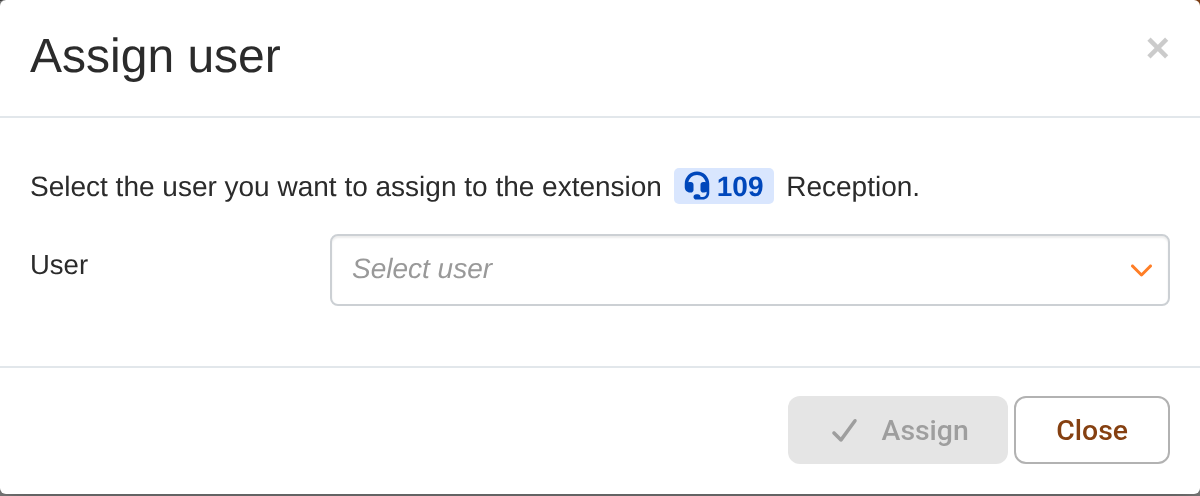
Tlačidlo Priradiť v riadku klapky otvorí okno Priradenie používateľa. V poli Používateľ sa vyberie aktívny používateľ CDESK a potvrdí sa tlačidlom Priradiť. Pri priradenej klapke sú v riadku ikonové tlačidlá Zmeniť priradenie a Zrušiť priradenie. Jeden používateľ môže mať len jednu klapku – ak už klapku má, CDESK upozorní „Používateľ už má priradenú klapku … Najskôr ju odoberte.“ Každá zmena priradenia – aj zrušenie – sa uloží až tlačidlom Uložiť alebo Uložiť a aplikovať na stránke.
Používateľovi sa nové alebo zmenené priradenie klapky prejaví po novom prihlásení do CDESK, prípadne po obnovení stránky.
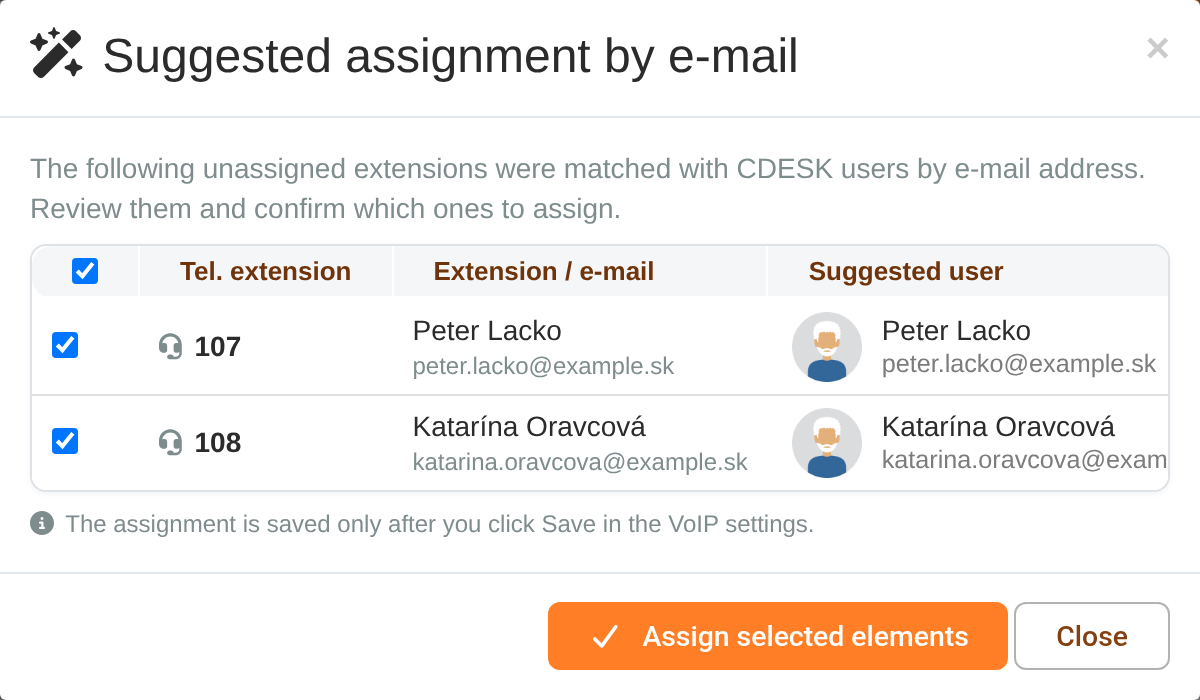
Pri väčšom počte klapiek je vhodné použiť tlačidlo Navrhnúť priradenie podľa e-mailu. CDESK porovná e-maily používateľov v 3CX a v CDESK (bez ohľadu na veľké a malé písmená) a v okne Návrh priradenia podľa e-mailu ponúkne zhodné dvojice, všetky vopred označené. Návrhy sa týkajú len nepriradených klapiek, ktoré nie sú AI agentom a majú v 3CX e-mail. Používateľ, ktorý už klapku má, sa nenavrhne, a e-mail, ktorý má v CDESK viac aktívnych používateľov, sa nepáruje. Označené návrhy sa priradia tlačidlom Priradiť označené. Priradenie sa uloží až po uložení nastavení VoIP.
Domov VoIP (3CX) Nastavenia VoIP (3CX) Nastavenie klapiek
Na tejto stránke