




Beta verzia novej dokumentácie.
Domov Evidencia majetku Mobilná aplikácia evidencie majetku Skenovanie a identifikácia majetku
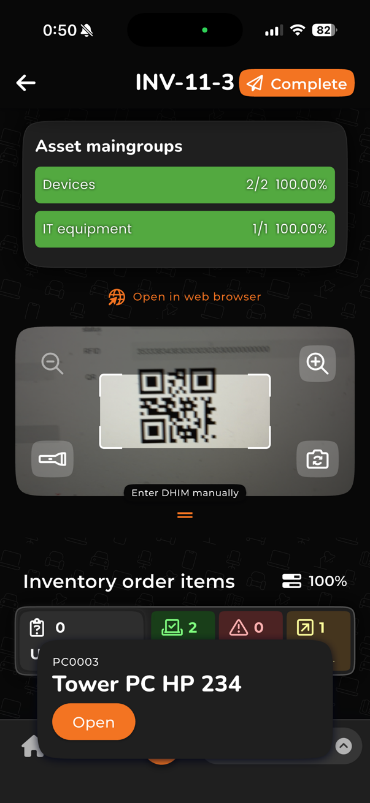
Skenovanie v inv. príkaze sa spúšťa oranžovým skenovacím tlačidlom v strede spodnej časti obrazovky. Po jeho stlačení sa otvorí obrazovka s fotoaparátom. Ak používate aplikáciu prvýkrát, je potrebné, aby ste povolili aplikácii prístup k fotoaparátu. Na naskenovanie namierte kód na stred obrazovky do vyznačeného obdĺžnika. Ak vykonávate inventúru na tmavom mieste a fotoaparát má problém s čítaním kódov, použite tlačidlo baterky na zapnutie svetla na zadnej strane vášho mobilného zariadenia. Obraz je možné zoomovať lupou s obrázkom + v pravom hornom rohu a oddialovať lupou s obrázkom – v ľavom rohu. Podľa zvoleného rozlíšenia sa spracováva obraz, väčšie rozlíšenie je pomalšie na spracovanie, ale ľahšie deteguje kód a naopak.
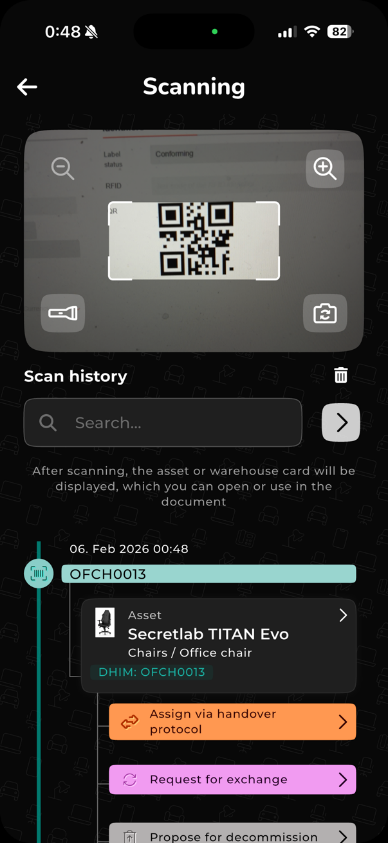
Skenovanie na úvodnej obrazovke aj v zozname príkazov, teda oranžové skenovacie tlačidlo funguje na rovnakom princípe ako počas inv. príkazu. Slúži na rýchle otvorenie detailu danej položky na webe.
Skenovanie pomocou skenovacieho zariadenia je odladené na skenery značky Zebra.
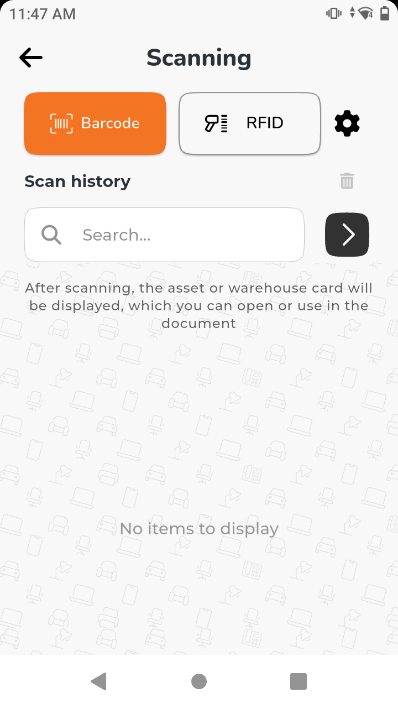
Skenovanie červeným laserom funguje rovnako, ako skenovanie fotoaparátom na mobilnom zariadení. Stlačte fyzické tlačidlo skenovania na zariadení, ktorým spustíte laser. Namierte laser na čiarový/QR kód. Hlasovú odozvu je možné vypnúť systémovým nastavením hlasitosti oznámení zariadenia. Práca s naskenovanými položkami sa od skenovania mobilného zariadenia nelíši.
Pre spustenie RFID skenera vyberte na obrazovke možnosť RFID. Fyzickým tlačidlom na zariadení spustíte skenovanie. Skenovanie bude prebiehať pokiaľ je tlačidlo stlačené. Dosah (senzitivitu) RFID skenera si viete upraviť sliderom RFID senzitivita. Zvukovú odozvu je možné vypnúť tlačidlom v pravom hornom rohu obrazovky. Práca s naskenovanými položkami sa od skenovania mobilného zariadenia nelíši.
Upozornenie: dosah 10 a viac metrov je iba v optimálnom prostredí, ak štítok je na viditeľnom mieste a medzi štítkom a skenerom nestojí nič v ceste.
Párovanie RFID štítka spustíte tlačidlom Párovanie štítkov. Toto tlačidlo sa zobrazí iba na zariadení, ktoré podporuje RFID skenovanie, ako napríklad Zebra skener (automaticky rozpoznané systémom). Fyzickým tlačidlom na skeneri spustíte skenovanie štítkov. Nájdené štítky sa zobrazia v zozname Posledné naskenované RFID kódy. Už priradené RFID štítky majú vedľa svojho kódu symbol zelenej fajky, nepriradené červený výkričník. Na priradenie štítka k položke kliknite na jeden z nepriradených kódov. Zobrazí sa zoznam majetku v CDESK, ktorý doposiaľ nemá priradený RFID kód. Kliknutím na položku priradíte RFID štítok (kód). Funkcia vytvorenia novej položky bude prirobená v blízkej budúcnosti.
K úprave položiek sa dá dostať viacerými spôsobmi:
Polia, ktoré sú možné upraviť z aplikácie počas inventúry sú Fyzický stav, Stav štítka. Pre upresnenie alebo odôvodnenie zmeny pridajte poznámku. Taktiež je možné tlačidlom podať návrh na vyradenie. Zmeny skontrolovania (skontrolované/neskontrolované) a kontrola lokality sa vykonávajú automaticky.
Domov Evidencia majetku Mobilná aplikácia evidencie majetku Skenovanie a identifikácia majetku
Na tejto stránke