
Spracovanie hovoru
Naposledy aktualizované
Táto časť manuálu je určená operátorovi. Predpokladá, že administrátor dokončil nastavenia z predchádzajúcej kapitoly a že operátor má priradenú klapku. Bez priradenej klapky nie je z čoho volať a funkcie telefónu nie sú dostupné.
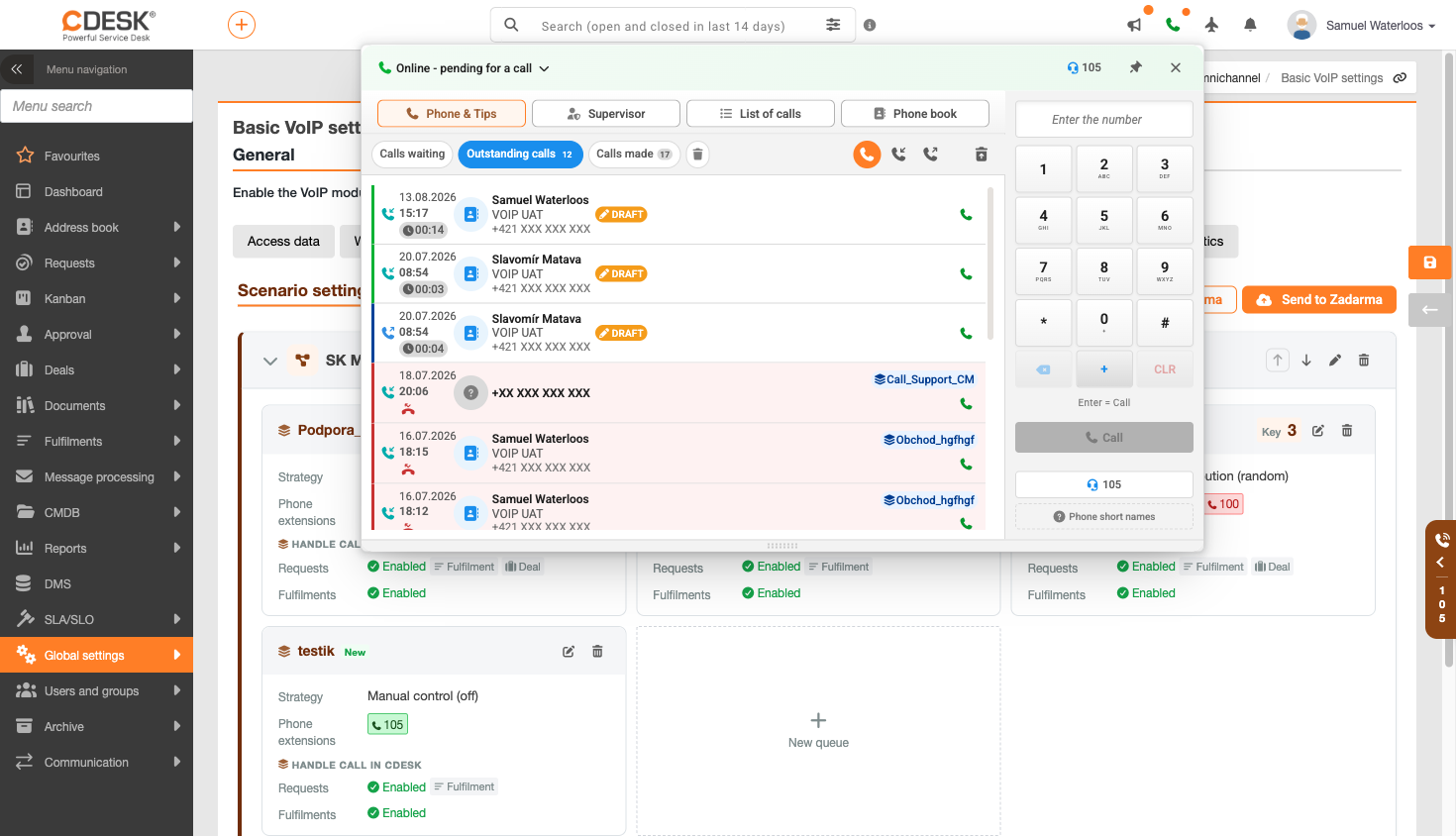
Telefón sa ovláda z ikony telefónu v hornej lište CDESK. Panel má štyri záložky,
- Telefón & rady – obsahuje číselník na vytáčanie a zoznamy čakajúcich, nevybavených, vybavených a zahodených hovorov.
- Supervisor – zobrazuje prebiehajúce hovory pre klapky s aktívnym supervisor režimom.
- Zoznam hovorov – je história hovorov s filtrovaním.
- Telefónny zoznam – slúži na vyhľadávanie kontaktov a vytáčanie priamo zo zoznamu.
V hlavičke panelu je stav operátora, ktorý sa mení podľa situácie – Nepripojený, Online – čakáte na hovor. V päte panelu je stav pripojenia hlasového zariadenia. Panel je možné pripnúť, aby zostal otvorený, ak máte rozrobenú požiadavku z hovoru, pred prechodom sa najprv uloží.
Okrem horného panelu je ešte samotný webový telefón Zadarmy – widget vpravo dole. Predvolene je zasunutý za pravý okraj obrazovky a viditeľný ostáva len úchyt s číslom vašej klapky; pri prichádzajúcom hovore sa vysunie sám. Či je vysunutý alebo zasunutý, sa ukladá k vášmu používateľovi, takže to platí naprieč prehliadačmi aj počítačmi. Jeho pozícia na obrazovke sa ukladá lokálne v prehliadači, pretože každé zariadenie má iné rozlíšenie.
Ikona telefónu v hornej lište má tri farebné stavy, ktoré sa vyplatí poznať: zelená znamená, že ste online a dostupný, červená že ste sa manuálne prepli do offline, a červená preškrtnutá signalizuje technický problém s pripojením na Zadarmu. Bodka vo farbe témy pri ikone hovorí, že máte aspoň jeden nevybavený hovor; červený kruh s počtom zmeškaných hovorov má prednosť a po prvom otvorení zoznamu zmizne.
Stav offline platí pre celý váš účet, nie pre jednu kartu prehliadača. Keď sa prepnete do offline v ktorejkoľvek karte, do pár sekúnd sa prepnú všetky vaše otvorené karty aj zariadenia a hovory prestanú zvoniť všade. Stav ostatných operátorov to neovplyvní.
Výšku panelu si nastavíte potiahnutím úchytu v jeho spodnej lište a hodnota sa uloží pre vášho používateľa v danom prehliadači. Zasunutý panel je možné potiahnuť aj hore a dole. V profile v predvolených nastaveniach je navyše prepínač Automaticky otvárať veľký VoIP panel pri prepojení – predvolene je vypnutý a zobrazuje sa len používateľom s pridelenou klapkou.
Samotný panel sa ovláda niekoľkými prvkami, ktoré sa vyplatí poznať. Minimalizovať na mini panel veľký panel zbalí – počas presmerovania je to zablokované a panel vyzve najprv presmerovanie dokončiť alebo zrušiť. Voľbou Zobraziť požiadavky / Skryť požiadavky otvárate ľavý panel s existujúcimi požiadavkami volajúceho.
Malý panel sa prepína tlačidlami Otvoriť veľký panel a Zbaliť veľký panel, Skryť mini panel ho odloží bokom a pri ďalšom hovore sa zobrazí znova. Priamo z neho sa dá tlačidlom Otvoriť telefónny zoznam dostať do telefónneho zoznamu. V jeho hlavičke je vždy číslo vašej klapky a stav – Vytočiť, Volám, Aktívny hovor, Pauza alebo Spracovať hovor.
Prichádzajúci hovor
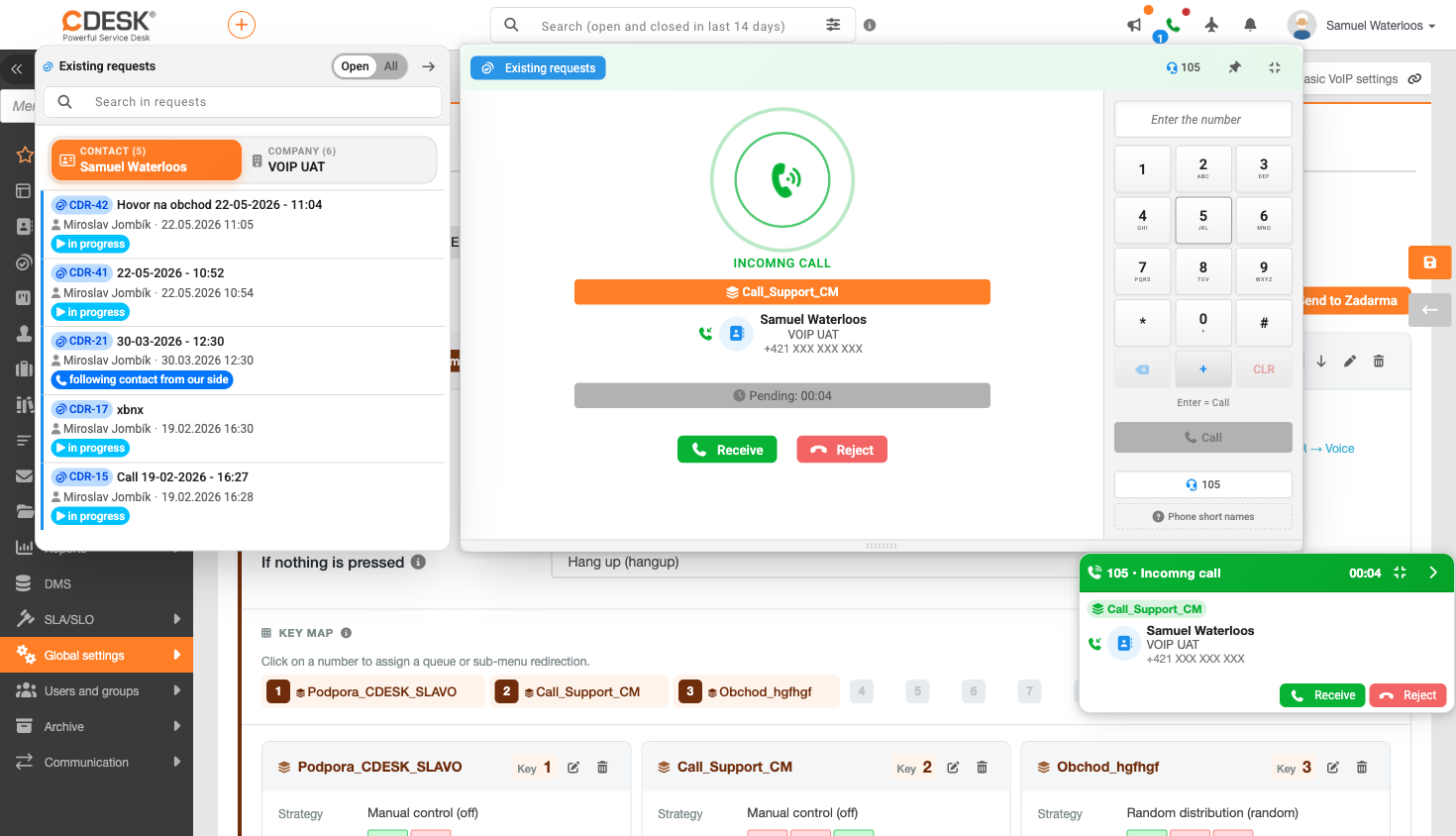
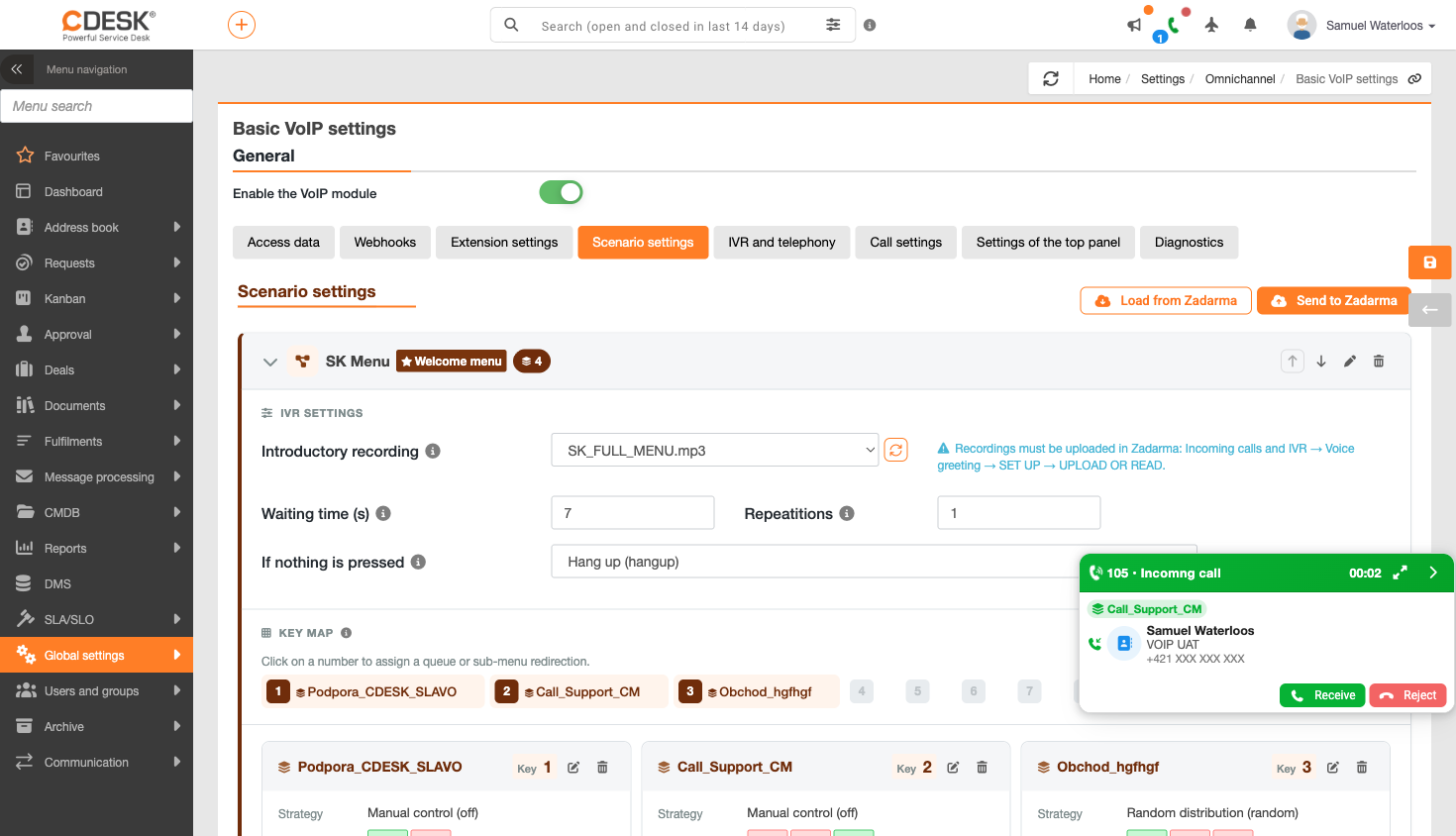
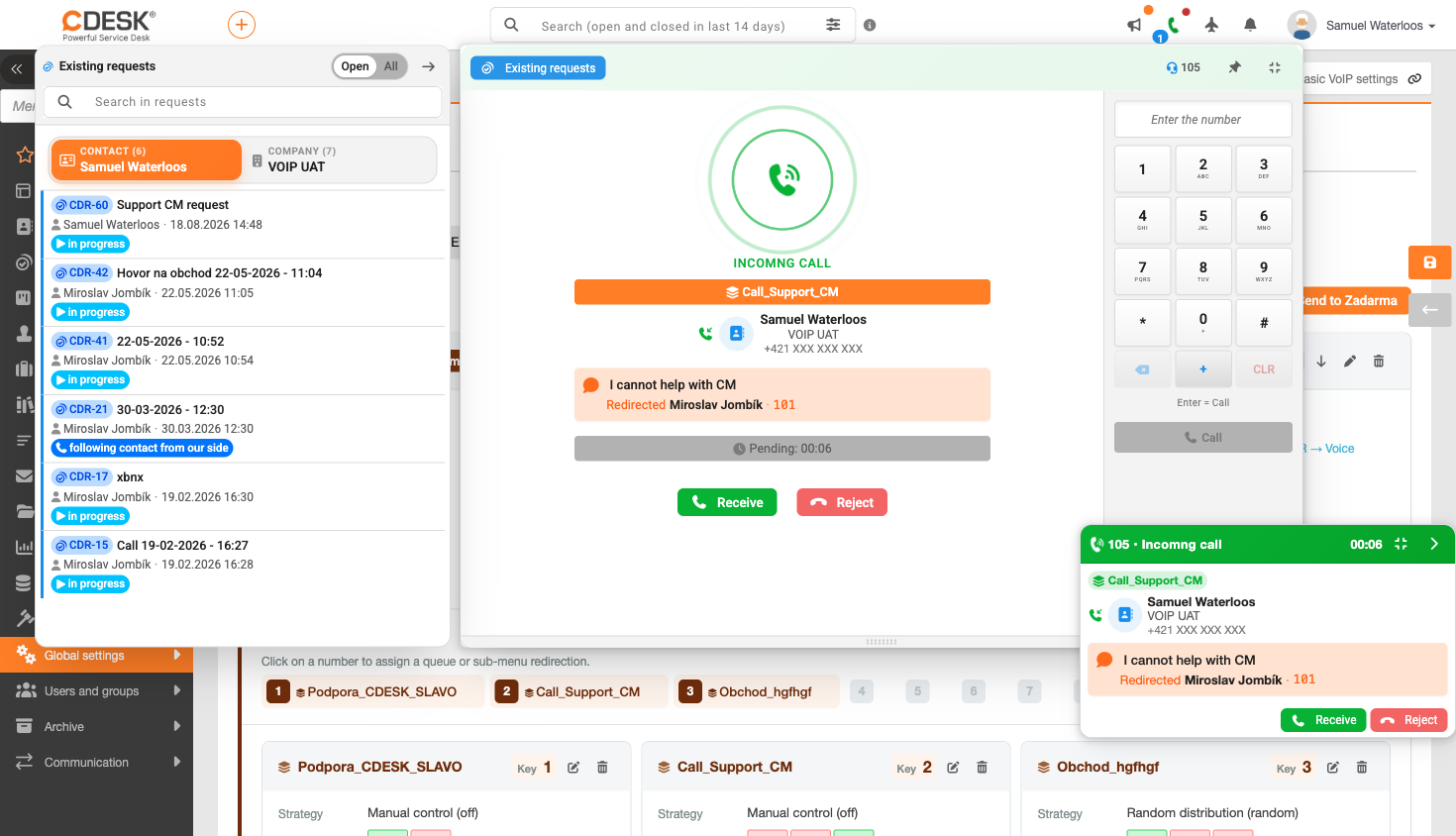
Pri zvonení sa zobrazí panel prichádzajúceho hovoru s číslom volajúceho. Ak je číslo napárované na kontakt alebo používateľské konto v CDESK, uvidíte aj meno a spoločnosť, takže viete, kto volá, ešte pred zdvihnutím. Hovor je možné zdvihnúť, odmietnuť alebo otvoriť vo veľkom paneli.
Po prijatí hovoru panel zmení farbu a začne počítať dĺžku hovoru. Ak je pre daný rad zapnuté spracovanie hovoru, zobrazí sa formulár na založenie požiadavky alebo plnenia.
Predvolene sa každý hovor zobrazuje v malom paneli vpravo dole a jeho farba hovorí, v akom stave hovor je. Pri zvonení je zelený a obsahuje tlačidlá na prijatie a odmietnutie hovoru. Po prijatí sa zmení na oranžový, začne počítať dĺžku hovoru a ponúka Podržať, Presmerovať a Zavesiť. V oboch stavoch je pri ňom číslo vašej klapky, rad a identita volajúceho.
Ak hovor prijmete vo veľkom paneli, veľký panel zostane otvorený počas celého hovoru; po minimalizácii sa zobrazí malý panel. Z malého panelu je vždy možné veľký panel otvoriť, takže o kontext hovoru neprídete. Rovnako to funguje pri odchádzajúcich hovoroch – ak vytáčate z veľkého panelu, hovor v ňom aj zostane.
Desktop notifikácia zobrazuje meno volajúceho aj rad, na ktorý hovor prišiel, takže sa dá rozhodnúť ešte pred prepnutím do CDESK.
Ak vám počas spracovania jedného hovoru zazvoní ďalší, zobrazí sa v malom paneli s menom a radom a rozpracovaný formulár zostane otvorený. Po zdvihnutí nového hovoru sa rozpracovaný automaticky uloží ako koncept a dokončíte ho neskôr zo zoznamu hovorov; panel sa prepne na nový hovor. Ak nový hovor nezdvihnete, zaeviduje sa medzi nevybavenými.
Panel prichádzajúceho hovoru okrem čísla ukazuje aj rad, do ktorého hovor prišiel, meno a spoločnosť volajúceho, počítadlo čakania a tlačidlá na prijatie a odmietnutie hovoru. Vľavo sa zároveň otvorí panel Existujúce požiadavky so zoznamom otvorených požiadaviek daného volajúceho, takže operátor vidí kontext ešte pred zdvihnutím.
Hovor prijmete tlačidlom Prijať a odmietnete tlačidlom Odmietnuť. Ak máte rozpracovaný formulár iného hovoru, tlačidlo sa zmení na Prijať a uložiť a panel na to upozorní – rozpracovaný formulár sa pri prijatí automaticky uloží ako koncept, takže sa k nemu viete vrátiť.
Prebiehajúci hovor
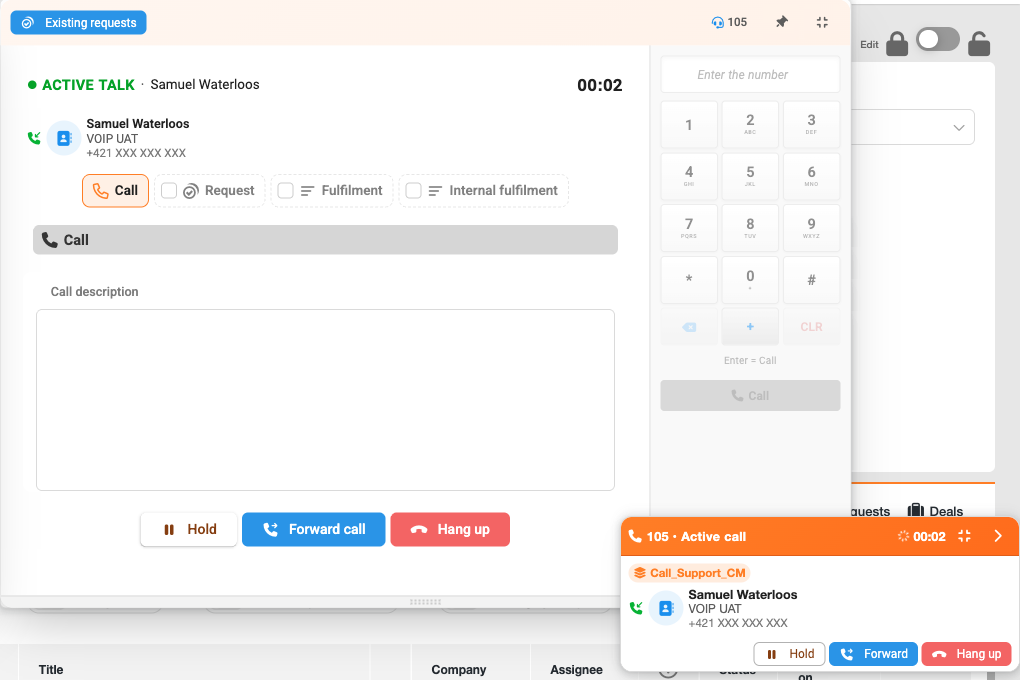
Počas hovoru je nad formulárom stavový štítok, ktorý sa mení podľa fázy – AKTÍVNY HOVOR, po zložení UKONČENÝ HOVOR a po spracovaní VYBAVENÝ HOVOR. Ovládanie hovoru je rovnaké v malom aj vo veľkom paneli:
- Podržať / Pokračovať – podrží hovor a znova ho obnoví. Podržaný hovor je v hlavičke malého panelu označený ako Pauza. Vhodné použiť predtým, než začnete hľadať kolegu na presmerovanie.
- Presmerovať hovor – otvorí panel presmerovania – postup je opísaný nižšie.
- Zavesiť – ukončí hovor. Ak je pre daný rad zapnuté spracovanie, hneď po zložení sa otvorí formulár na vybavenie hovoru.
Pri hovore medzi dvoma klapkami sa prijímajúcemu operátorovi namiesto formulára zobrazí karta Interný hovor s informáciou, že hovor spracúva volajúci.
Presmerovanie hovoru
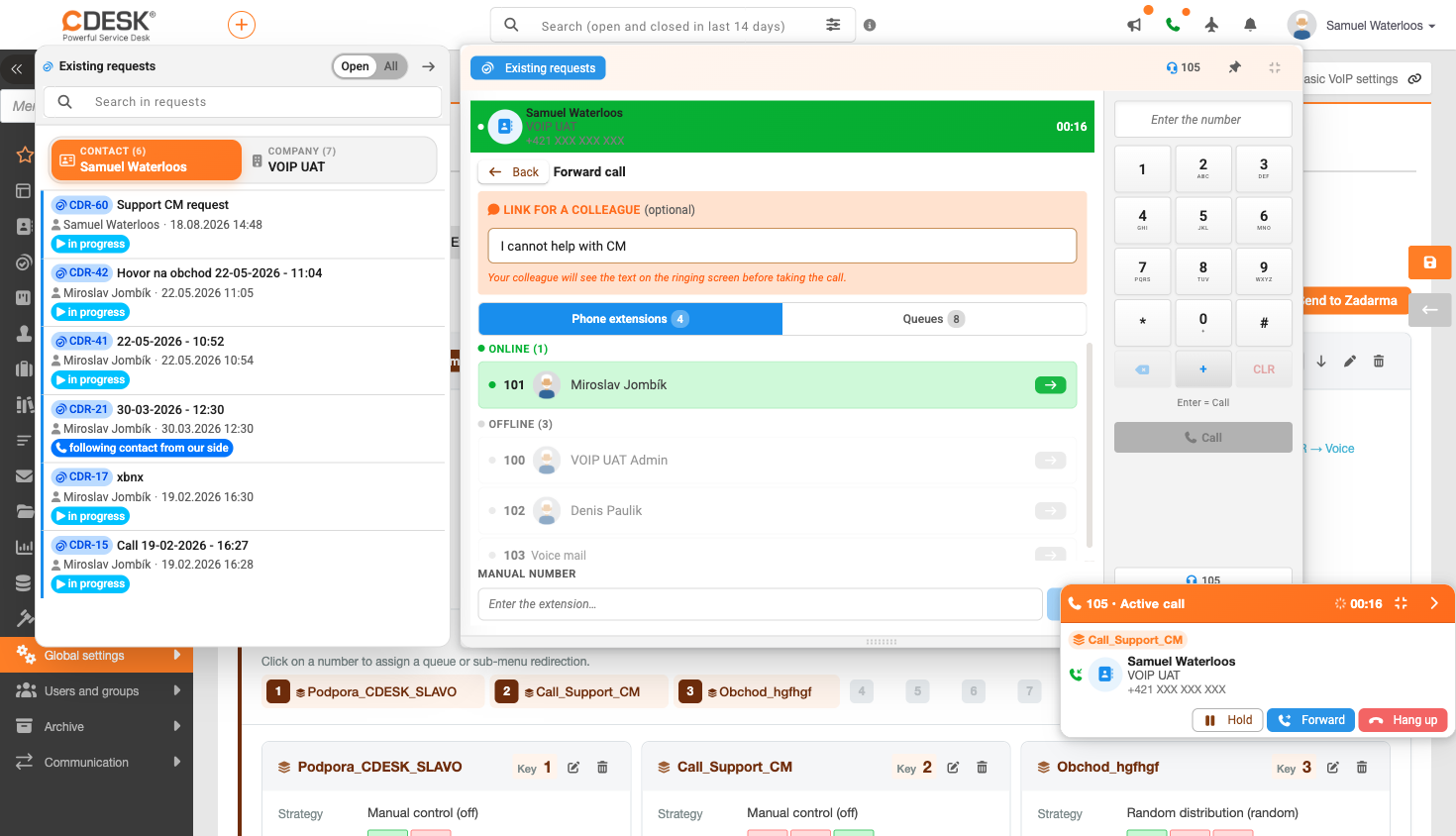
Presmerovanie začnete tlačidlom Presmerovať hovor – je v malom aj vo veľkom paneli. Hovor je možné pred presmerovaním Podržať, aby volajúci nepočul vaše hľadanie kolegu. Panel hovoru sa prepne na výber cieľa a počas celého presmerovania je v ňom kontextový banner, takže viete, v akom stave hovor je.
Cieľ vyberáte na dvoch záložkách. Na záložke Klapky sú klapky rozdelené na sekcie Online a Offline, pri každej je meno CDESK používateľa priradeného ku klapke; ak klapka nikomu priradená nie je, zobrazí sa jej názov zo Zadarmy a číslo klapky je uvedené vždy. Kliknutím na klapku sa hovor presmeruje. Na záložke Rady sú rady s počtom členov a s tým, koľko z nich je online; rad sa rozbalí a vyberiete konkrétneho člena. Ak cieľ nie je dostupný, CDESK presmerovanie nepovolí a oznámi, že daná klapka nie je online.
Tretia možnosť je Manuálne číslo – zadáte klapku ručne a tlačidlom Presmerovať hovor odovzdáte. Tlačidlom Späť presmerovanie zrušíte a vrátite sa k hovoru.
Pred odovzdaním je vhodné vyplniť Odkaz pre kolegu. Je nepovinný a text uvidí kolega na vyzváňacej obrazovke ešte pred prijatím hovoru – na jeho strane sa zobrazí ako Odkaz od predchádzajúceho operátora spolu s tým, kto hovor presmeroval a z ktorej klapky. Je to najrýchlejší spôsob, ako predať kontext bez toho, aby ste ho museli hovoriť nahlas.
Presmerovanie nezahodí nič z toho, čo ste do formulára stihli napísať. Rozpracovaný hovor, požiadavka aj plnenie sa zachovajú – a to na oboch stranách. Prijímajúci operátor ich uvidí predvyplnené už počas hovoru, vrátane zapnutých sekcií aj vyplnených polí; ak medzitým začal písať sám, jeho údaje sa neprepíšu. Vám sa rozpracovaný formulár uloží ako koncept, takže sa k hovoru viete vrátiť aj po jeho odovzdaní.
Po úspešnom presmerovaní CDESK potvrdí, že hovor bol presmerovaný, a upozorní, že vaše poznámky boli uložené – k hovoru sa môžete vrátiť neskôr cez Spracovať hovor v zozname hovorov. Ak presmerovanie zlyhá, dozviete sa to hláškou.
Odchádzajúci hovor a click-to-call
Číslo je možné vytočiť tromi spôsobmi. Najpriamočiarejší je číselník v hornom paneli, kde zadáte číslo a zavoláte; panel zároveň ponúka posledné hovory a kontakty. Druhou možnosťou je telefónny zoznam a tlačidlo na vytočenie pri zázname. Tretou je click-to-call, teda kliknutie na ikonu telefónu alebo na odkaz s číslom priamo tam, kde s údajom pracujete – na požiadavke v poliach Kto žiada, Pre koho žiada a Riešiteľ, prípadne v kontaktoch.
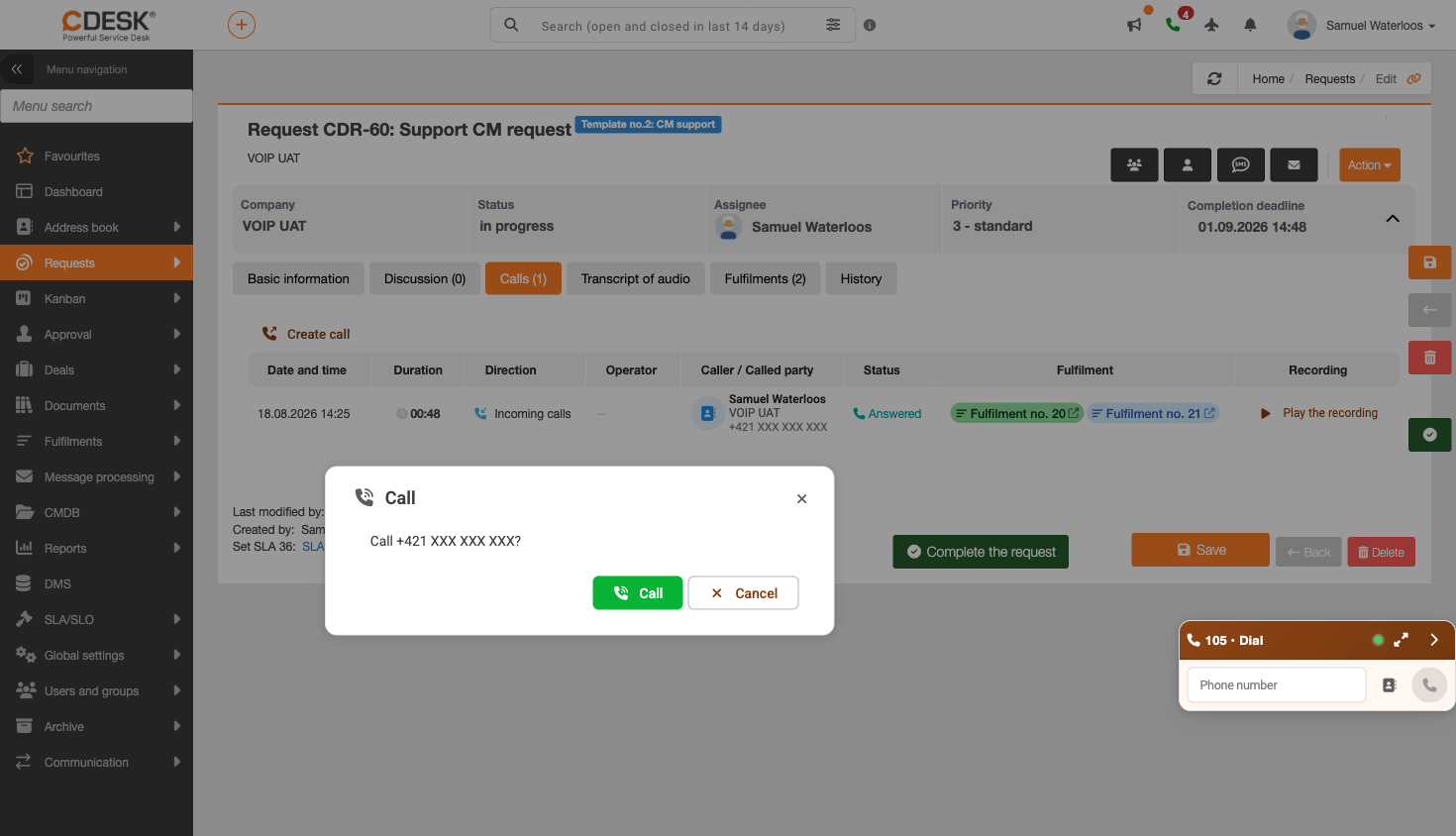
Pri click-to-call CDESK najprv skontroluje, či máte priradenú klapku. Potom sa zobrazí potvrdzovací dialóg, v ktorom je uvedené vytáčané číslo, a tlačidlá Zavolať a Zrušiť – hovor sa vytočí až po potvrdení, takže omylom kliknuté číslo nikam nevolá. Po zdvihnutí druhou stranou sa otvorí hlavný panel s detailom hovoru. Ak nie ste prihlásení do Zadarma SIP, tlačidlo na vytočenie je nedostupné a CDESK na to upozorní.
Ak voláte priamo z požiadavky – tlačidlom na vytvorenie hovoru alebo klikom na číslo v poliach Kto žiada, Pre koho žiada, riešiteľ či zodpovedná osoba – otvorí sa spracovanie hovoru s touto požiadavkou už prepojenou a predvyplnenou. Prepojenie je zatiaľ len koncept, takže sa dá zmeniť alebo zrušiť; natrvalo sa uloží až vybavením hovoru.
Pri hovoroch medzi klapkami sa vytáča čisté číslo klapky bez predvoľby krajiny. Interný hovor spracúva ten, kto volá – jemu sa otvorí formulár. Ten, kto hovor prijal, vidí kartu Interný hovor s menom kolegu a ovládaním hovoru, formulár sa mu neotvára.
Bola táto stránka užitočná?
Ďakujeme za spätnú väzbu.