Formulár požiadavky tvoria povinné a nepovinné polia rôzneho typu, povinnosť je označená bodkou pri názve daného poľa. Podľa nastavení môžu byť niektoré polia automaticky predvyplnené, s možnosťou alebo bez možnosti editácie. Obsah formulára sa líši v závislosti od nastavení modulu požiadavky a od oprávnení používateľa, ktorý požiadavku zakladá (obmedzenie prístupu k niektorým poliam).
Pri zadávaní požiadavky formulár obsahuje základné polia potrebné pre vytvorenie požiadavky, niektoré z polí sa zobrazia až po zvolení spoločnosti, zvyšné záložky sa zobrazia až po uložení záznamu.
Základné údaje
Ak zadávate požiadavku ako používateľ typu riešiteľ alebo operátor, vo formulári na zadanie novej požiadavky môžu byť prístupné nasledujúce polia (v závislosti od konfigurácie systému CDESK):
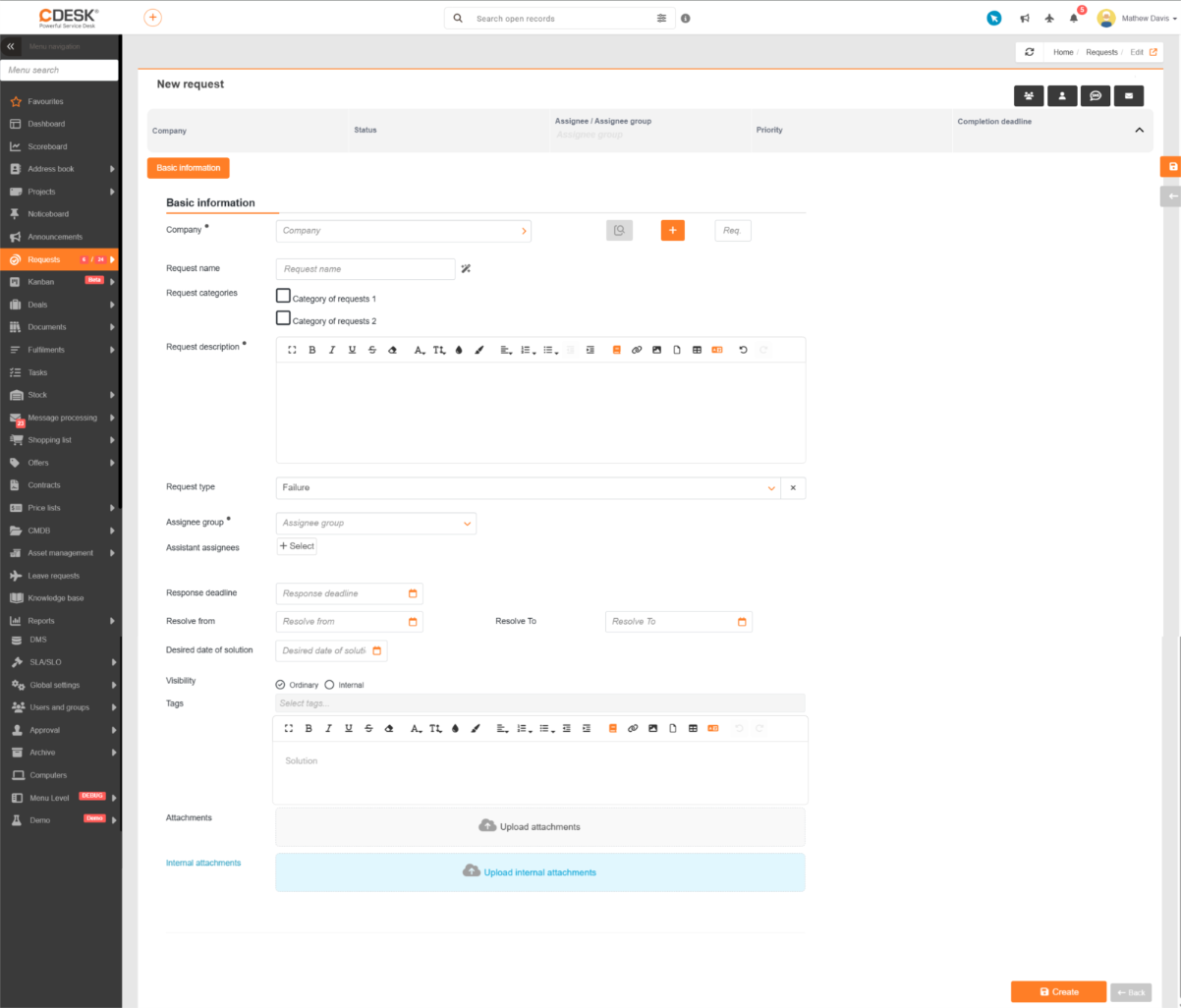
- Spoločnosť – v poli je predvyplnená vami priradená spoločnosť. V prípade, že máte priradené (viditeľné) viaceré spoločnosti sa po kliknutí na ikonu > v riadku spoločnosti, zobrazí okno s výberom spoločností a možnosťou filtrovať záznamy.
- Váha – pole, do ktorého môžete vložiť číslo (aj desatinné), ktorým viete ovplyvniť poradie zobrazenia v zozname požiadaviek. Keď v zozname požiadaviek zvolíte filtrovanie podľa spoločnosti, požiadavky budú zoradené podľa váhy od najvyššej po najnižšiu. Ak bude zapnuté prioritné zobrazenie, záznamy sa zoradia do kategórii (nepriradené, čakajúce na odozvu, po termíne…), no v jednotlivých kategóriách budú zoradené podľa váhy.
- Prevádzka – pole s výberom prevádzky sa ponúkne na výber, ak má spoločnosť definovanú prevádzku v konfiguračnej databáze CMDB. Pole je možné zapnúť v Globálne nastavenia → Požiadavky → Základné nastavenia. Pole prevádzka je súčasťou oprávnení a môžete ho sprístupniť / zneprístupniť určitým používateľom alebo skupine (nastavenie je dostupné v detaile používateľa na záložke Oprávnenia, časť Požiadavky → Prístup k poliam → Prevádzka).
- Miesto – pole s výberom miesta sa ponúkne na výber, ak má spoločnosť definované miesto v konfiguračnej databáze CMDB. V prípade, že je zapnuté pole Prevádzka, výber miesta sa ponúkne až po výbere prevádzky. Pole je možné zapnúť v Globálne nastavenia → Požiadavky → Požiadavky. Tiež je súčasťou oprávnení a môžete ho sprístupniť / zneprístupniť určitým používateľom alebo skupine (nastavenie je dostupné v detaile používateľa na záložke Oprávnenia, časť Požiadavky → Prístup k poliam → Miesto).
- Kód požiadavky – pole pre zadanie kódu požiadavky, ktorý môže slúžiť na tzv. klasifikáciu požiadaviek. Na základe kódu požiadavky je možné aj filtrovanie v zozname požiadaviek.
- Názov požiadavky – názov, ktorý skrátene vystihuje podstatu zadávanej požiadavky. Pod týmto názvom sa požiadavka zobrazí v zozname požiadaviek, a ďalších moduloch CDESK previazaných s požiadavkami.
- Kategórie požiadavky – možnosť zaradiť požiadavku do kategórií. Kategórie musia byť vopred definované v časti Globálne nastavenia → Požiadavky → Typy, kategórie a oblasti služby, sekcia Kategórie požiadavky.
- Organizačný útvar – možnosť priradiť požiadavku k existujúcemu organizačnému útvaru. Organizačný útvar je možné využiť aj na filtrovanie v zozname požiadaviek. Na výber sú ponúkané hodnoty získané z prepojenia s AD.
- Popis požiadavky – pole pre uvedenie detailov požiadavky, s možnosťou formátovania textu. Do poľa je možné vkladať aj obrázky.
- Zákazka – ponúkne sa zoznam zákaziek patriacich vybranej spoločnosti – výberom zákazky príde k vytvoreniu väzby s požiadavkou. Previazaná požiadavka sa zobrazí aj v zákazke v časti Požiadavky. Pole zákazka sa zobrazuje len ak je zapnutý modul Zákazky v Globálne nastavenia → Zákazky.
- Projektová zákazka – výber zo zoznamu projektových zákaziek patriacich zvolenej spoločnosti – výberom projektovej zákazky sa vytvorí väzba s požiadavkou. Previazaná požiadavka sa zobrazí aj v projektovej zákazke v časti Požiadavky.
- Typ požiadavky – ponúka na výber typy požiadaviek, ktoré musia byť vopred definované v Globálne nastavenia → Požiadavky → Typy, kategórie a oblasti služby, sekcia Typy požiadavky, kde je zároveň možné toto pole zapnúť a určiť, ktoré typy sa budú ponúkať operátorovi na výber.
- Oblasť služby / 2. úroveň – výber oblasti služby, ktoré musia byť vopred definované v Globálne nastavenia → Požiadavky → Typy, kategórie a oblasti služby, sekcia Oblasti služby požiadavky, kde je zároveň možné tieto polia zapnúť.
- SLA – pole sa zobrazí iba v prípade, kedy k požiadavke priradíte viacero objektov s odlišnými SLA. Ponúkne možnosť výberu SLA, podľa ktorej sa má aplikovať nastavenie termínov požiadavky. Po uložení požiadavky sa aplikuje vybraná SLA a toto pole sa skryje. Viac informácií o používaní a nastavení SLA sa dočítate v samostatnej časti dokumentácie SLA.
- Riešiteľská skupina – výber riešiteľskej skupiny. Pole Riešiteľská skupina je prístupné len pri zapnutí funkcie Obmedziť výber riešiteľa podľa riešiteľskej skupiny. Výber ponúkaných skupín závisí od typu používateľského konta:
- administrátor – vidí a má možnosť prideliť požiadavku na rôznu zo všetkých skupín
- operátor – vidí len skupiny, ktoré sú pre vybranú spoločnosť viditeľné*
- zákaznícke / easyclick konto – vidí len skupiny, ktoré sú danej spoločnosti priradené (nastavenie viditeľných a priradených spoločností sa vykonáva v časti Používatelia a skupiny → Používatelia → detail používateľa → záložka Spoločnosti alebo v Adresár → Spoločnosti → záložka Operátori).
Riešiteľská skupina je prednastavená podľa týchto kritérií:
1. Ak požiadavku vytvárate zo šablóny, ktorá má predvoleného riešiteľa a zároveň má predvolenú oblasť služby, na ktorú správca prostredia nastavil predvolenú riešiteľskú skupinu, na požiadavke bude predvyplnená riešiteľská skupina z nastavenej oblasti služby.
2. Ak požiadavku vytvárate zo šablóny, ktorá má predvolenú riešiteľskú skupinu a zároveň má predvolenú oblasť služby, na ktorú nie je nastavená predvolená riešiteľská skupina, na požiadavke bude predvyplnená riešiteľská skupina zo šablóny.
3. Ak požiadavku nevytvárate zo šablóny a správca prostredia na vybranú oblasť služby nastavil predvolenú riešiteľskú skupinu, na požiadavke bude vyplnená riešiteľská skupina z oblasti služby.
4. Ak požiadavku nevytvárate zo šablóny a na vybranú oblasť služby nie je nastavená predvolená riešiteľská skupina, na požiadavke bude predvyplnená riešiteľská skupina priradená spoločnosti.
- Riešiteľ – výber riešiteľa. Výber ponúkaných riešiteľov závisí od typu používateľského konta:
- administrátor – vidí a má možnosť prideliť požiadavku na všetkých riešiteľov
- operátor – vidí len riešiteľov, ktorí sú pre vybranú spoločnosť viditeľní*
- zákaznícke / easyclick konto – vidí len riešiteľov, ktorí sú danej spoločnosti priradení (nastavenie viditeľných a priradených spoločností sa vykonáva v časti Používatelia a skupiny → Používatelia → detail používateľa → záložka Spoločnosti alebo v Adresár → Spoločnosti → záložka Operátori).
Výber riešiteľa na požiadavke závisí od viacerých nastavení:
1. Ak požiadavku vytvárate zo šablóny, ktorá má predvoleného riešiteľa a zároveň má predvolenú oblasť služby, na ktorú správca prostredia nastavil predvoleného riešiteľa, na požiadavke v poli Riešiteľ bude predvyplnený riešiteľ z nastavenej oblasti služby.
2. Ak požiadavku vytvárate zo šablóny, ktorá má predvoleného riešiteľa a zároveň má predvolenú oblasť služby, na ktorú nie je nastavený predvolený riešiteľ, na požiadavke v poli Riešiteľ bude predvyplnený riešiteľ zo šablóny.
3. Ak požiadavku nevytvárate zo šablóny a správca prostredia na vybranú oblasť služby nastavil predvoleného riešiteľa, na požiadavke v poli Riešiteľ bude predvyplnený riešiteľ z danej oblasti služby.
4. Ak požiadavku nevytvárate zo šablóny a na vybranú oblasť služby nie je nastavený predvolený riešiteľ, na požiadavke v poli Riešiteľ bude predvyplnený riešiteľ priradený spoločnosti. Ak spoločnosť má priradených viacerých riešiteľov, v poli Riešiteľ bude predvyplnený prvý riešiteľ. Zákaznícke konto môže predvyplneného riešiteľa zmeniť.
- Zmeniť po zmeškaní odozvy na – v prípade, že pridelený riešiteľ, alebo pridelená skupina riešiteľov zmešká termín odozvy požiadavky, bude požiadavka priradená inému riešiteľovi alebo skupine. Pokiaľ si prajete zachovať pôvodného riešiteľa aj po zmeškaní termínu odozvy, ponechajte pole prázdne. Toto pole je možné zapnúť v Globálne nastavenia → Požiadavky → Základné nastavenia.
- Pomocní riešitelia – umožňuje k požiadavke priradiť okrem riešiteľa aj pomocných riešiteľov, prípadne skupinu. Títo budú notifikovaní o zmenách v požiadavke (v závislosti od nastavení notifikácií), a tiež budú môcť k požiadavke pristupovať ako riešiteľ. Pole je možné zapnúť v Globálne nastavenia → Požiadavky → Základné nastavenia. Tiež je súčasťou oprávnení a môžete ho sprístupniť / zneprístupniť určitým používateľom alebo skupine (nastavenie je dostupné v detaile používateľa na záložke Oprávnenia, časť Požiadavky → Prístup k poliam → Pomocní riešitelia).
- Zodpovedná osoba – umožňuje k požiadavke prideliť zodpovednú osobu, ktorá zodpovedá za výsledky riešiteľov a je notifikovaná napríklad v prípade nedodržania termínov. Pole je možné zapnúť v Globálne nastavenia → Požiadavky → Základné nastavenia. Pole zodpovedný riešiteľ je súčasťou oprávnení a môžete ho sprístupniť / zneprístupniť určitým používateľom alebo skupine (nastavenie je dostupné v detaile používateľa na záložke Oprávnenia, časť Požiadavky → Prístup k poliam → Zodpovedný riešiteľ).
- Kto žiada – vyberte, kto požiadavku zadal. Predvolene je nastavený práve prihlásený používateľ. V prípade, že požiadavku vytvárate na základe (napr. telefonického) dopytu iného používateľa či zákazníka, máte možnosť vybrať iného operátora / zákaznícke konto. Pole je možné zapnúť v Globálne nastavenia → Požiadavky → Základné nastavenia. Tiež je súčasťou oprávnení a môžete ho sprístupniť / zneprístupniť určitým používateľom alebo skupine (nastavenie je dostupné v detaile používateľa na záložke Oprávnenia, časť Požiadavky → Prístup k poliam → Kto žiada).
- Pre koho žiada – v prípade, že požiadavku inicioval niekto iný ako osoba zadaná v poli Kto žiada, pre zadanie danej osoby využite toto pole. Nemusí ísť o registrovaných používateľov CDESKu. V závislosti od nastavení v Globálne nastavenia → Požiadavky → Základné nastavenia môžete zadať aj voľný text. Pole Pre koho žiada je súčasťou oprávnení a môžete ho sprístupniť / zneprístupniť určitým používateľom alebo skupine (nastavenie je dostupné v detaile používateľa na záložke Oprávnenia, časť Požiadavky → Prístup k poliam → Pre koho žiada).
- Urgencia – urgenciu požiadavky zadáva zákazník. Vyberá z číselníka, ktorý sa definuje v Globálne nastavenia → Požiadavky → Základné nastavenia, sekcia Urgencie požiadavky. Pole Urgencia je prístupné ak je v Globálne nastavenia → Požiadavky → Základné nastavenia zapnutá funkcia Určenie priority podľa Urgencia a Dopadu.
- Dopad – dopad určuje riešiteľ požiadavky. Vyberá z číselníka, ktorý sa definuje v Globálne nastavenia → Požiadavky → Základné nastavenia, sekcia Dopady požiadavky. Pole Urgencia je prístupné ak je v Globálne nastavenia → Požiadavky → Základné nastavenia zapnutá funkcia Určenie priority podľa Urgencia a Dopadu.
- Priorita – priority požiadavky sa definujú v Globálne nastavenia → Požiadavky → Základné nastavenia, sekcia Priority požiadavky. Pokiaľ je SLA definovaná, zmenou priority požiadavky môže tiež prísť ku zmene termínov požiadavky TTO, RT, TTAS, TTR. Ak je v Globálnych nastaveniach zapnutá funkcia Určenie priority podľa Urgencie a Dopadu, priorita požiadavky môže byť automatický vyplnená na základe zadanej urgencie a dopadu.
- Termín priradenia – Time to Own (TTO) – termín, do ktorého má byť požiadavka pridelená konkrétnemu riešiteľovi (nie skupine riešiteľov). Počítanie TTO sa aktivuje v Globálne nastavenia → Požiadavky → Základné nastavenia, sekcia Termíny požiadavky. Tiež je potrebné zapnúť Počítanie termínov požiadavky pre konkrétnu spoločnosť v Adresár → Spoločnosti, v časti SLA. Možnosť zmeny termínu závisí od nastavení v SLA.
- Termín odozvy – Response Time (RT) – termín, do ktorého má riešiteľ reagovať na požiadavku, napríklad zmena stavu požiadavky, pridanie plnenia, či diskusného príspevku. Možnosť zmeny termínu závisí od nastavení v SLA.
- Termín náhradného riešenia – Time to Alternative Solution (TTAS) – termín, do ktorého má byť spoločnosti poskytnuté náhradné riešenie. Počítanie TTAS sa aktivuje v Globálne nastavenia → Požiadavky → Základné nastavenia, sekcia Termíny požiadavky. Tiež je potrebné zapnúť Počítanie termínov požiadavky pre konkrétneho zákazníka v Adresár → Spoločnosti, v časti SLA. Možnosť zmeny termínu závisí od nastavení v SLA.
- Termín splnenia – Time to Resolve (TTR) – termín, do ktorého má riešiteľ požiadavku vyriešiť. Termín splnenia je možné zadať v rozmedzí od – do. Možnosť zadávania intervalu splnenia od-do je možné aktivovať v Globálne nastavenia → Požiadavky → Základné nastavenia, sekcia Termíny požiadavky. Možnosť zmeny termínu závisí od nastavení v SLA
- Fixné termíny splnenia od – toto pole sa zobrazuje len ak má spoločnosť v Adresár → Spoločnosti, v časti SLA zapnuté Počítanie termínov požiadavky. Prepínač v stave zapnutý zafixuje Termín náhradného riešenia (TTAS) a Termín splnenia (TTR), aj keď je požiadavka v stave, v ktorom sa nezapočítava čas do TTAS / RT. Prepnutím do polohy vypnutý sa aktivuje posúvanie týchto termínov požiadavky. Vypnutie započítavania času do termínov TTAS / TTR sa realizuje v Globálne nastavenia → Požiadavky → Základné nastavenia, sekcia Termíny požiadavky.
- Želaný termín – termín, kedy si koncový používateľ želá, aby bola požiadavka splnená. Ak tento termín je skorší ako Termín splnenia, v požiadavke nie je vykonaná žiadna zmena a je na uvážení riešiteľa, či termín splnenia skráti. Ak je tento termín neskôr ako Termín splnenia, Termín splnenia bude automaticky upravený podľa želaného termínu. Pole želaný termín sa aktivuje v Globálne nastavenia → Požiadavky → Základné nastavenia, sekcia Termíny požiadavky.
- Viditeľnosť – voľba viditeľnosti požiadavky, na výber sú hodnoty:
- Obyčajná – požiadavku vidí aj priradený zákazník a odosielajú sa mu notifikácie (ak nie je zákaznícka notifikácia zablokovaná)
- Interná – zákazník túto požiadavku neuvidí a zároveň sa automaticky zablokuje notifikácia na zákazníka
- Tagy – slúžia ako štítky, podľa ktorých je možné v CDESKu jednoducho vyhľadať súvisiace dokumenty. Vypíšte kľúčové slová vystihujúce vybranú požiadavku. Tagy, ktoré doposiaľ neboli použité, sa vytvoria po uložení požiadavky.
- Riešenie – pole je prístupné až po uložení požiadavky. Ide o textové pole, do ktorého môžete evidovať riešenie. Pole riešenie sa aktivuje v Globálne nastavenia → Požiadavky → Základné nastavenia. Tiež je súčasťou oprávnení a môžete ho sprístupniť / zneprístupniť určitým používateľom alebo skupine (nastavenie je dostupné v detaile používateľa na záložke Oprávnenia, časť Požiadavky → Prístup k poliam → Riešenie).
- Interná poznámka – pole je prístupné až po uložení požiadavky. Ide o textové pole, do ktorého môžete evidovať poznámku k požiadavke. Tá nebude prístupná pre zákaznícke kontá, pokiaľ im na to nepridelíte oprávnenia (nastavenie je dostupné v detaile používateľa na záložke Oprávnenia, časť Požiadavky → Prístup k poliam → Interná poznámka). Pole interná poznámka sa aktivuje v Globálne nastavenia → Požiadavky → Základné nastavenia.
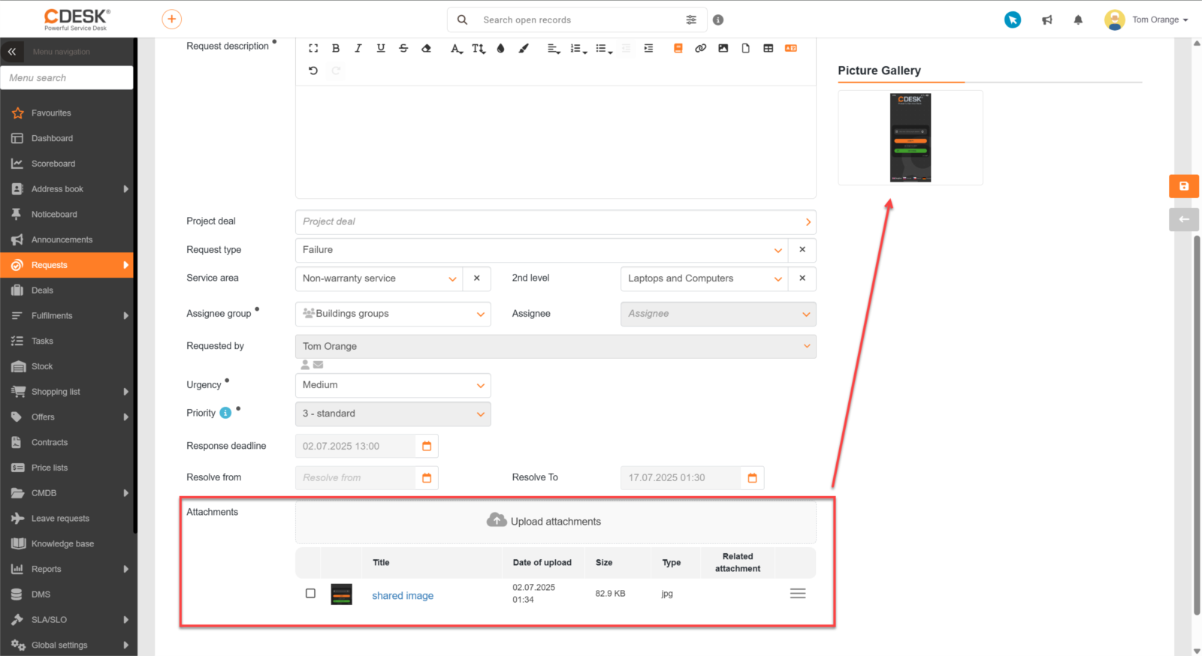
- Prílohy – možnosť pripojenia prílohy (napríklad obrázku, videa, dokumentu). Súbor pripojíte buď potiahnutím myšou na toto pole, alebo kliknutím naň vyberiete súbor z počítača. Je možné pridať aj viacero príloh, zoznam pripojených súborov sa následne zobrazí pod týmto poľom.
- Interné prílohy – možnosť pripojenia prílohy, ktoré nebudú prístupné pre zákaznícke kontá pokiaľ im na to nepridelíte oprávnenia (nastavenie je dostupné v detaile používateľa na záložke Oprávnenia, časť Požiadavky → Prístup k poliam → Interné prílohy). Pole interné prílohy sa aktivuje v Globálne nastavenia → Požiadavky → Základné nastavenia.
- Náhľad obrázkov – ak ste do prílohy umiestnili obrázok, po uložení požiadavky sa v tejto časti zobrazí jeho náhľad.
Položky z konfiguračnej databázy CMDB
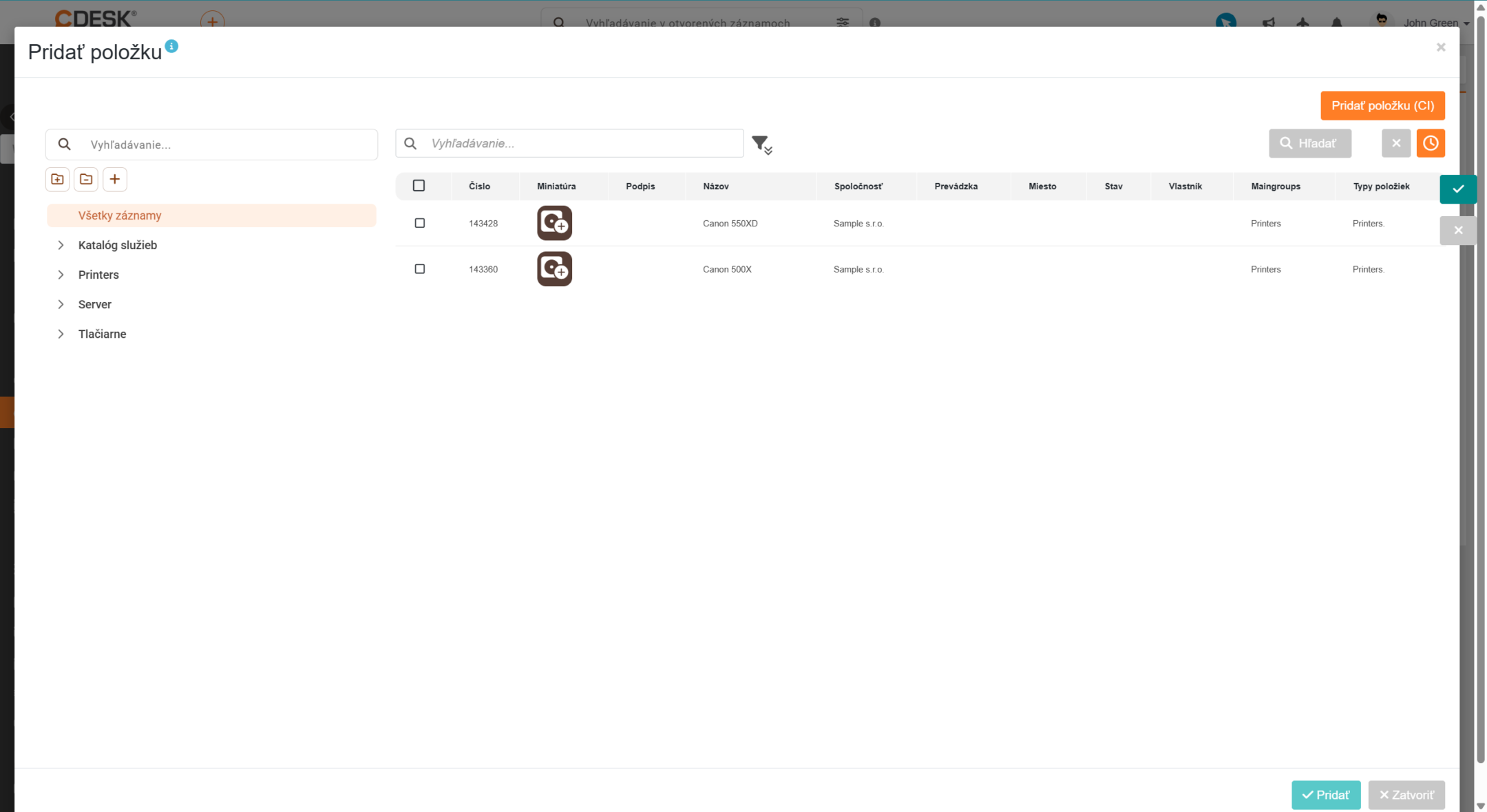
K požiadavke je tiež možné priradiť položky z konfiguračnej databázy CMDB. Objekty je možné priradiť priamo na záložke Základné údaje v časti Položky z CMDB alebo na príslušnej záložke formuláru požiadavky. Možnosť priradiť položky z CMDB na požiadavku je dostupná len v prípade, že je táto možnosť povolená v časti Globálne nastavenia → Požiadavky → Základné nastavenia → sekcia Položky z CMDB.
Riešiteľ má možnosť na požiadavku priradiť len tie položky, ktoré sú evidované na spoločnosť, na ktorú vytvára požiadavku. Po kliknutí na tlačidlo + Pridať položku sa zobrazí modálne okno pre výber objektov. Položky je možné priradiť označením v riadku s požadovanou položkou a kliknutím na tlačidlo Pridať. V prípade, že je na priradenej položke z CMDB evidovaná SLA, požiadavka sa bude riadiť podľa SLA objektu – z tohto dôvodu dôjde aj k zmene termínov na požiadavke.