Preskočiť na obsah
Beta verzia novej dokumentácie. Prejsť na starú verziu

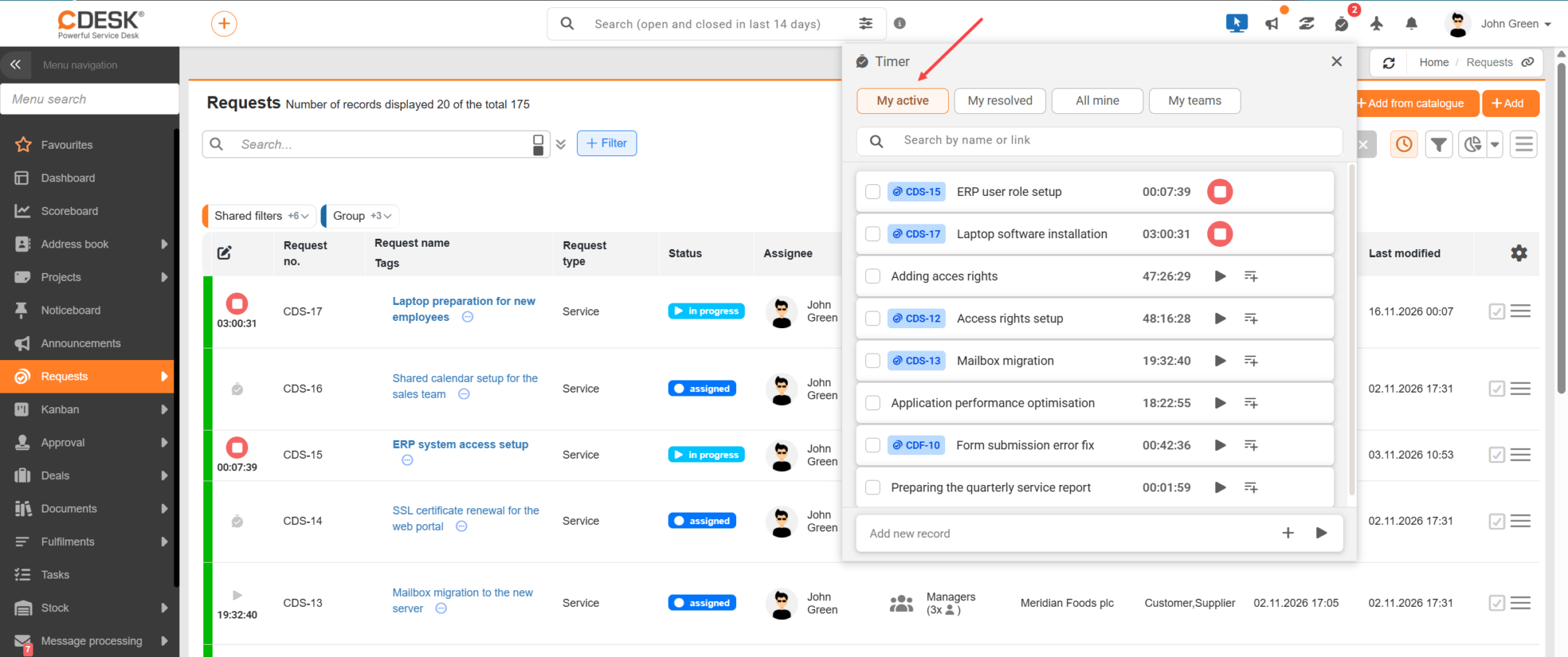
Karta Moje aktívne

Naposledy aktualizované

Karta Moje aktívne sa zobrazí po otvorení panela a obsahuje záznamy, s ktorými používateľ práve pracuje. Bežiace záznamy majú v riadku tlačidlo Zastaviť Zastaviť a čas pri nich priebežne narastá.

Vytvorenie nového záznamu

Nový záznam sa vytvára v spodnej časti panela. Do poľa Pridať nový záznam je možné zadať názov záznamu a potom kliknúť na jedno z týchto tlačidiel:

  • Spustiť Spustiť – vytvorí nový záznam a hneď spustí meranie času. Názov nie je povinný a záznam bez názvu sa v zozname zobrazí s textom „Text záznamu“.
  • Vytvoriť záznam bez merania času Vytvoriť záznam bez merania času – vytvorí záznam bez spustenia stopiek. Takýto záznam môže slúžiť ako poznámka alebo pripomienka. Pred kliknutím na tlačidlo je potrebné zadať názov záznamu, bez názvu sa záznam nevytvorí.

Akcie nad záznamom

S existujúcimi záznamami v karte je možné vykonať tieto akcie:

  • Spustiť Spustiť – opätovne spustí meranie zastaveného záznamu. Nový čas sa pripočíta k doteraz nameranému času.
  • Zastaviť Zastaviť – zastaví meranie bežiaceho záznamu.
  • Vytvoriť plnenie Vytvoriť plnenie – otvorí formulár nového plnenia s údajmi zo záznamu. Tlačidlo je dostupné len pri zastavenom zázname, ak je zapnutý modul Plnenia a používateľ má oprávnenie vytvárať plnenia. Podrobnejší popis je dostupný v časti Vytváranie plnenia zo záznamu.
  • Upraviť nameraný čas Upraviť nameraný čas – otvorí okno Upraviť čas, v ktorom je možné nameraný čas zvýšiť alebo znížiť po hodinách, minútach a sekundách, prípadne zadať nový čas v tvare HH:MM:SS. Do poľa Poznámka je možné uviesť dôvod úpravy. Úprava sa zaznamená do histórie merania a je možná aj pri bežiacom zázname.
  • Odstrániť Odstrániť – po potvrdení otázky „Naozaj zmazať tento záznam?“ kliknutím na tlačidlo Vymazať sa záznam odstráni.
  • Vybavené – zaškrtnutím políčka na začiatku riadka sa záznam označí ako vybavený. Bežiace meranie sa zastaví a záznam sa presunie do karty Moje vybavené.
  • Názov záznamu – po kliknutí na názov sa zobrazí textové pole, v ktorom je možné názov zmeniť. Zmena sa uloží stlačením klávesov Ctrl + Enter alebo kliknutím mimo poľa. Klávesom Esc sa zmena zruší.
  • Nameraný čas – po umiestnení kurzora myši na nameraný čas sa namiesto času zobrazí dátum a čas vytvorenia záznamu a počet spustení merania, napríklad „od 01.08.2026 12:07 (5x)“. Kliknutím na nameraný čas sa zobrazí história merania s jednotlivými úsekmi merania, manuálnymi úpravami času a celkovým časom.
Poznámka

Tlačidlá Upraviť nameraný čas a Odstrániť sa v riadku záznamu zobrazia až po umiestnení kurzora myši na riadok.

Obrázok: Karta Moje aktívne v paneli Timer (Stopky)

Bola táto stránka užitočná?