
Zapnutie modulu a pripojenie
Naposledy aktualizované
Celá konfigurácia telefonovania sa nachádza v časti Globálne nastavenia → Omnichannel → VoIP (stránka Základné nastavenia VoIP). Dlaždica VoIP je aktívna, až keď je v nastaveniach Omnichannelu zapnuté pole Zapnúť modul Omnichannel. Zobrazenie nastavení vyžaduje prístup ku globálnym nastaveniam a oprávnenia Omnichannel a VoIP, ich uloženie oprávnenie na zápis do globálnych nastavení. Bez neho sa tlačidlá na uloženie nezobrazia.

Zapnutie modulu
V hornej časti stránky zapnite prepínač Zapnúť modul VoIP.
V záložke Pripojenie zvoľte v poli Poskytovateľ hodnotu 3CX – „Vlastná ústredňa 3CX (v cloude alebo u vás), CDESK sa pripája cez jej API. Správa ústredne vyžaduje vlastné technické zázemie.“
Vyplňte prístupové údaje (pozri nižšie) a nastavenia uložte tlačidlom Uložiť a aplikovať. Stránka sa obnoví a zobrazí sa tlačidlo Overiť pripojenie a ďalšie záložky.
Ostatné záložky – Klapky, Rady, Hovory, Horný panel a Synchronizácia – sa zobrazia, keď sú prístupové údaje uložené a stránka sa obnoví (tlačidlo Uložiť a aplikovať alebo Aplikovať nastavenia ihneď). Záložka Ladenie je dostupná hneď po výbere poskytovateľa 3CX. Prehliadač si pamätá naposledy otvorenú záložku.
Zmeny v nastaveniach VoIP sa prejavia po obnovení stránky. Tlačidlo Uložiť a aplikovať nastavenia uloží a stránku hneď obnoví. Po samotnom uložení tlačidlom Uložiť je možné nastavenia aplikovať tlačidlom Aplikovať nastavenia ihneď.
Tlačidlo Aplikovať nastavenia ihneď sa zobrazí v žltom upozornení nad stavovým pásom. Ak sú na stránke neuložené zmeny, pri tlačidlách je štítok Neuložené zmeny.
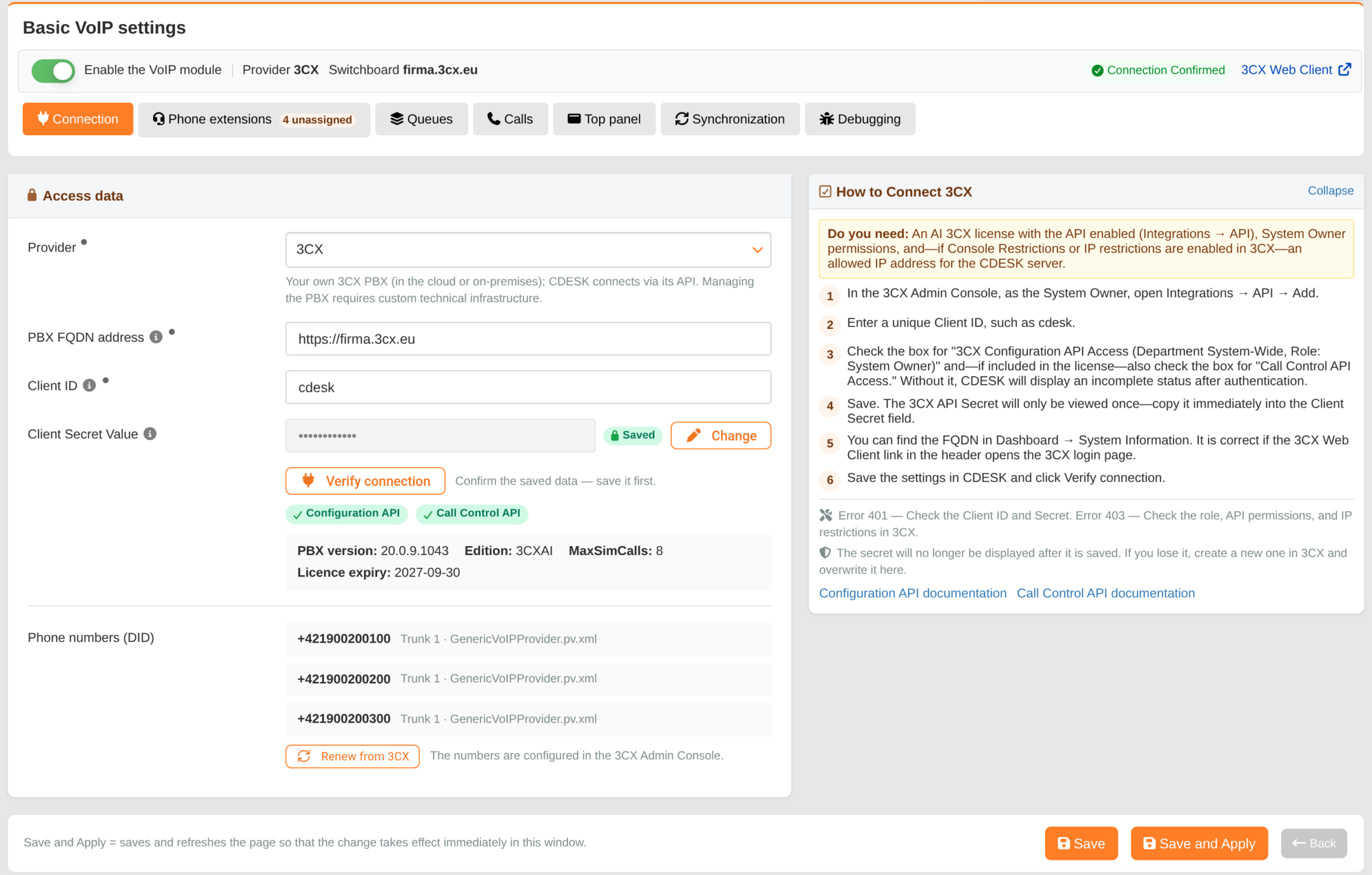
Prístupové údaje
FQDN adresa ústredne – plná adresa vašej ústredne 3CX, napríklad https://firma.3cx.eu. Ak adresu zadáte bez https://, CDESK ho doplní. Povinné pole.
Client ID – Client ID API klienta vytvoreného v 3CX Admin Console v časti Integrations → API, najviac 128 znakov. Povinné pole.
Client Secret Value – API Secret, ktorý 3CX zobrazila pri vytvorení API klienta, najmenej 8 znakov. Po uložení sa údaj už nezobrazuje: pole je maskované a označené ako Uložený. Tlačidlom Zmeniť je možné zadať nový secret, odkazom Ponechať uložený Client Secret sa zmena zruší.
Pri nesprávnych údajoch sa nastavenia neuložia a zobrazí sa hláška, napríklad FQDN adresa 3CX ústredne nie je platná.
Postup získania údajov je popísaný v časti API prístup pre CDESK a skrátene aj v zbaliteľnej karte Ako pripojiť 3CX priamo na stránke nastavení.
Overenie pripojenia
Tlačidlom Overiť pripojenie CDESK skúsi prihlásenie do ústredne a otestuje obe rozhrania – Configuration API a Call Control API. Overenie pracuje s uloženými údajmi, preto nastavenia najprv uložte – tlačidlo sa zobrazí, až keď sú prístupové údaje uložené. Výsledok overenia sa zapamätá len pri používateľovi s oprávnením na zápis do globálnych nastavení.
V stavovom páse v hornej časti stránky je vždy adresa ústredne, odkaz 3CX Web Client a štítok so stavom pripojenia. Podrobný výsledok sa zobrazí pod tlačidlom Overiť pripojenie: štítky Configuration API a Call Control API (zelený = dostupné, po prejdení myšou ukážu dôvod) a údaje o ústredni:
Pripojenie overené – obe rozhrania sú dostupné. Pod tlačidlom sa zobrazí verzia ústredne (Verzia PBX), Edícia, maximálny počet súčasných hovorov podľa licencie (MaxSimCalls) a Expirácia licencie. Po obnovení stránky stavový pás ukazuje Pripojenie overené s dátumom a časom posledného overenia.
Pripojené bez Call Control – dostupné je len Configuration API. Ústredňa licenciou alebo rolou API klienta nepovoľuje Call Control, preto nefungujú informácie o hovoroch v reálnom čase, vytáčanie, presmerovanie, zloženie ani prevzatie hovoru. Klapky, rady, telefónne čísla a história hovorov fungujú. Po obnovení stránky sa aj tento stav zobrazí ako Pripojenie overené s dátumom.
Pripojenie zlyhalo – hláška sa zobrazí pod tlačidlom, napríklad „Client ID alebo Client Secret nie sú správne“, „3CX odmietla prístup. Skontrolujte rolu API klienta alebo Console Restrictions/IP obmedzenia“ alebo „3CX ústredňa je nedostupná. Skontrolujte FQDN adresu alebo sieťové/IP obmedzenia“.
Pripojenie neoverené – overenie zatiaľ neprebehlo alebo sa zmenili prístupové údaje (FQDN, Client ID alebo Client Secret).
Chyba 401 znamená nesprávne Client ID alebo Client Secret. Chyba 403 znamená, že ústredňa prístup odmietla - skontrolujte rolu API klienta, zaškrtnuté prístupy k API a obmedzenia podľa IP adresy v 3CX.
Ak 3CX prihlásenie opakovane odmietne, CDESK ďalšie pokusy na čas pozastaví (postupne 5 minút, 30 minút, 2 hodiny, 24 hodín), aby ústredňa nezablokovala IP adresu servera CDESK. Po oprave v 3CX kliknite na Overiť pripojenie – jedno kliknutie povolí okamžitý nový pokus.
Telefónne čísla
V záložke Pripojenie sa zobrazuje aj zoznam Telefónne čísla (DID), ktoré má ústredňa priradené, pri každom čísle aj trunk a šablóna. Zoznam sa načíta automaticky, tlačidlom Obnoviť z 3CX ho načítate znova z ústredne. V CDESK je len na čítanie – čísla sa upravujú v 3CX Admin Console.
Bola táto stránka užitočná?
Ďakujeme za spätnú väzbu.