Mobilná aplikácia CDESK Pro slúži technikom na prácu priamo u zákazníka. Technik v nej vidí pridelené servisné požiadavky, pri zariadení vyplní servisný záznam, vygeneruje servisný protokol a odošle ho zákazníkovi. Prihlásenie do aplikácie a základné príklady práce sú popísané v časti dokumentácie Ako začať → Vyskúšajte si mobilnú aplikáciu.
Zoznam požiadaviek
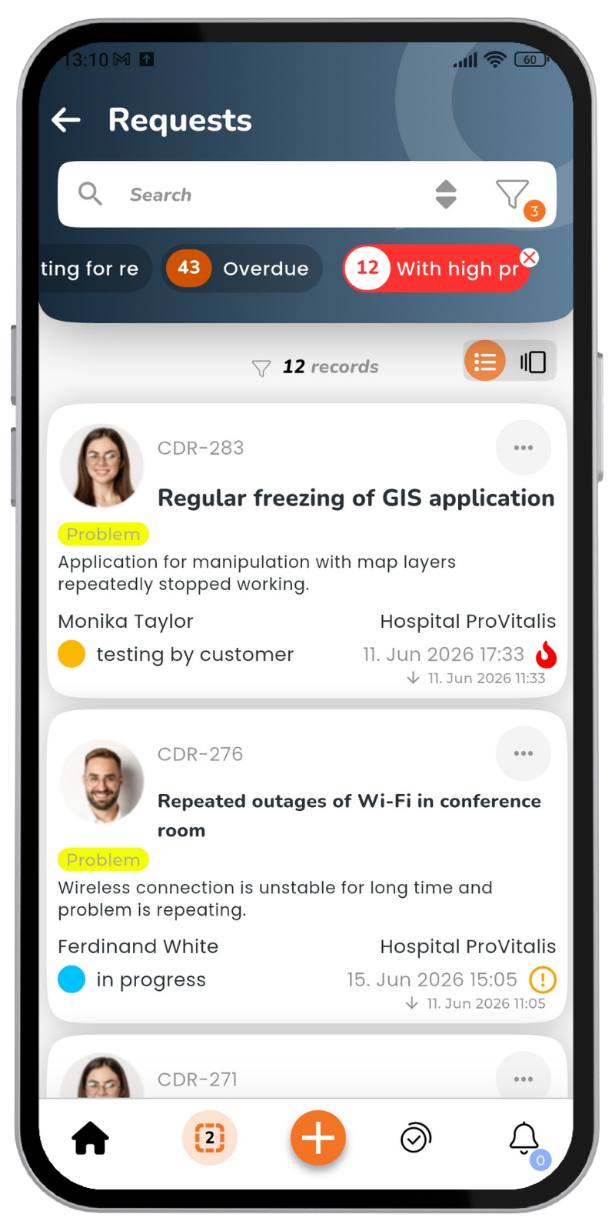
Časť Požiadavky slúži na prácu so servisnými úkonmi. Otvára sa z vrchnej lišty úvodnej obrazovky alebo klepnutím na niektorú z dlaždíc s počtami požiadaviek, napríklad Moje na riešenie (servisné úkony daného technika) alebo Po termíne splnenia. Po otvorení sa zobrazí zoznam požiadaviek a klepnutím na požiadavku sa otvorí jej detail.
Obrázok: Zoznam požiadaviek v mobilnej aplikácii
Detail požiadavky
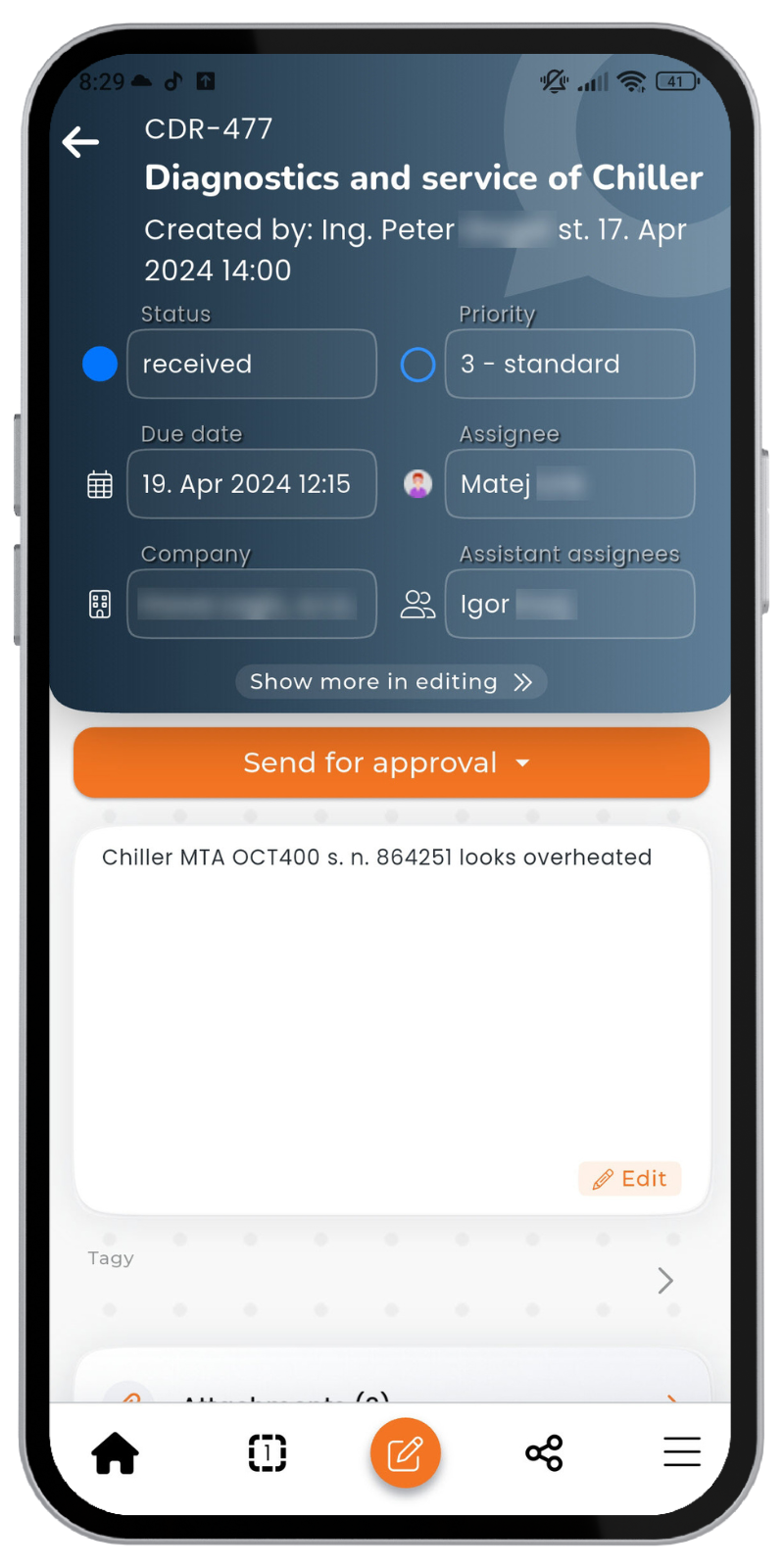
Po otvorení požiadavky sa ako prvé zobrazia jej základné údaje. Ich význam je rovnaký ako vo webovom rozhraní.
Stav – Situácia požiadavky, napríklad prijaté, v riešení alebo ukončené. Ak sa situácia zmení, technik zmení stav, napríklad pri začatí práce z prijaté na v riešení.
Priorita – Naliehavosť požiadavky, od 1 (havarijná) po 6 (dlhodobá).
Termín splnenia – Termín, do ktorého má byť požiadavka vybavená.
Splniť od – Termín, od ktorého sa má požiadavka začať riešiť.
Riešiteľ – Technik poverený riešením požiadavky.
Spoločnosť – Spoločnosť, ktorej sa servis týka. Klepnutím na názov spoločnosti a na Zobraziť detail sa zobrazia kontaktné údaje a adresa zákazníka. Klepnutím na ikonu navigácie vedľa adresy sa ponúkne navigačná aplikácia nainštalovaná v mobile.
Pomocní riešitelia – Ďalší technici poverení riešením, napríklad kolegovia na spoločnom výjazde.
Obrázok: Detail požiadavky - Stav, Priorita, Termín splnenia, Riešiteľ, Spoločnosť a Pomocní riešitelia
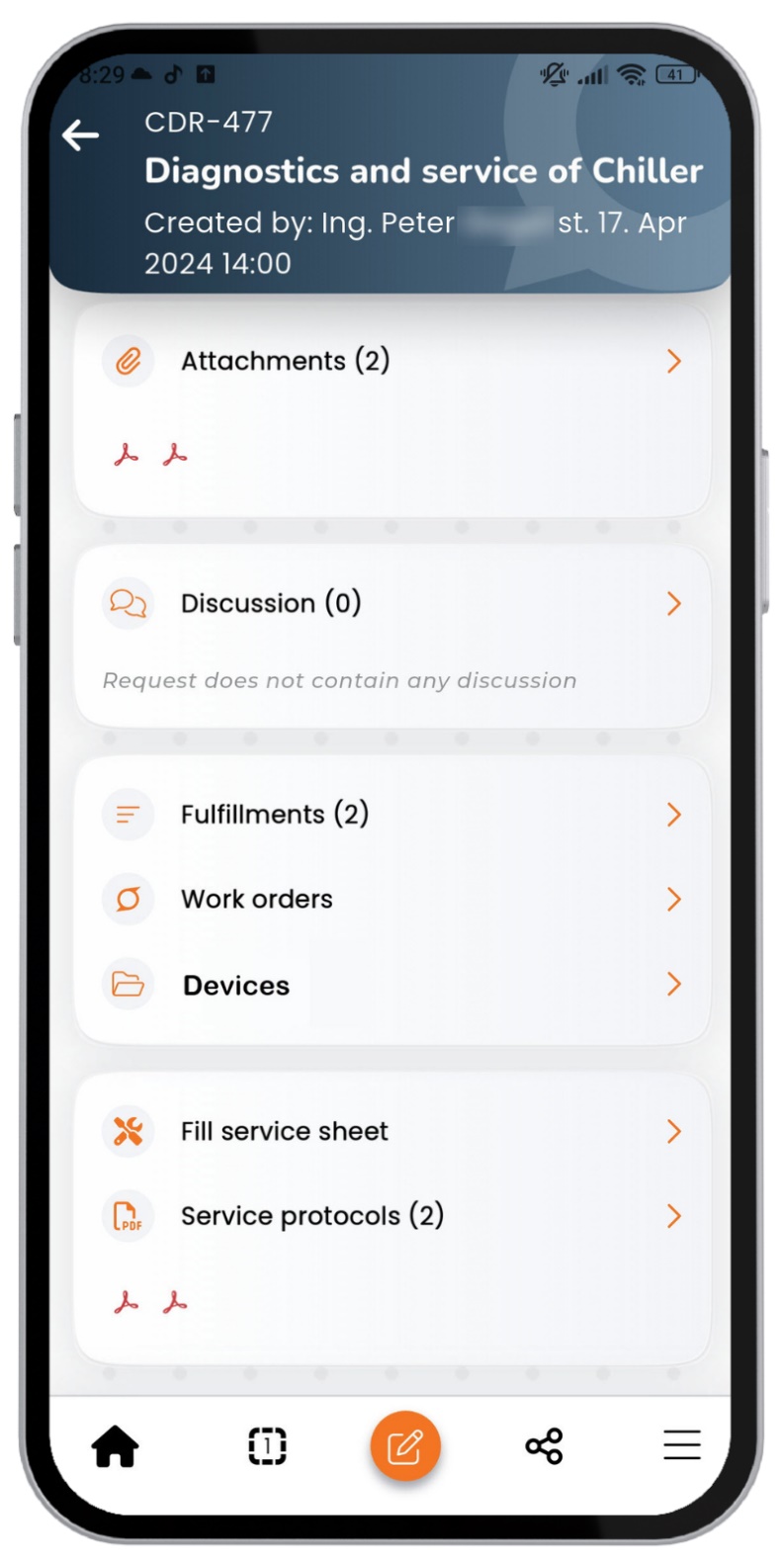
Nižšie v detaile požiadavky sa nachádzajú ďalšie časti:
Prílohy obsahujú súbory súvisiace s požiadavkou, napríklad fotografie alebo dokumentáciu.
Diskusia obsahuje príspevky k požiadavke a umožňuje pridať aj fotografiu alebo prílohu. Interná diskusia (modrá) slúži na komunikáciu s koordinátormi a ďalšími technikmi a zákazník ju nevidí. Zákaznícka diskusia (zelená) slúži na komunikáciu so zákazníkom. Medzi nimi sa prepína klepnutím na ikonu diskusie.
Označiť ako dostupné offline umožňuje prezerať a upravovať požiadavku aj bez internetového pripojenia. Zmeny sa uložia pri najbližšom pripojení. Využíva sa najmä v miestach so slabým signálom.
Tlačidlá Vyplniť servisný záznam a Servisné protokoly otvárajú prácu so servisom popísanú na ďalších stránkach.
Obrázok: Detail požiadavky - Prílohy, Diskusia a tlačidlá Vyplniť servisný záznam a Servisné protokoly
Bola táto stránka užitočná?
Ďakujeme za spätnú väzbu.
Spravujte súhlas so súbormi cookies
Na poskytovanie tých najlepších skúseností používame technológie, ako sú súbory cookie na ukladanie a/alebo prístup k informáciám o zariadení. Súhlas s týmito technológiami nám umožní spracovávať údaje, ako je správanie pri prehliadaní alebo jedinečné ID na tejto stránke. Nesúhlas alebo odvolanie súhlasu môže nepriaznivo ovplyvniť určité vlastnosti a funkcie.
Funkčné cookies
Vždy aktívne
Technické uloženie alebo prístup sú nevyhnutne potrebné na legitímny účel umožnenia použitia konkrétnej služby, ktorú si účastník alebo používateľ výslovne vyžiadal, alebo na jediný účel vykonania prenosu komunikácie cez elektronickú komunikačnú sieť.
Predvoľby
Technické uloženie alebo prístup je potrebný na legitímny účel ukladania preferencií, ktoré si účastník alebo používateľ nepožaduje.
Štatistické cookies
Technické úložisko alebo prístup, ktorý sa používa výlučne na štatistické účely.The technical storage or access that is used exclusively for anonymous statistical purposes. Without a subpoena, voluntary compliance on the part of your Internet Service Provider, or additional records from a third party, information stored or retrieved for this purpose alone cannot usually be used to identify you.
Marketingové cookies
Technické úložisko alebo prístup sú potrebné na vytvorenie používateľských profilov na odosielanie reklamy alebo sledovanie používateľa na webovej stránke alebo na viacerých webových stránkach na podobné marketingové účely.