Formulár servisného záznamu sa otvorí v detaile požiadavky klepnutím na tlačidlo Vyplniť servisný záznam. Technik v ňom na jednom mieste zapíše hodnoty zariadení, vykonanú prácu a podpis zákazníka. Formulár má dve záložky: Zariadenia a Vykonané práce.
Záložka Zariadenia
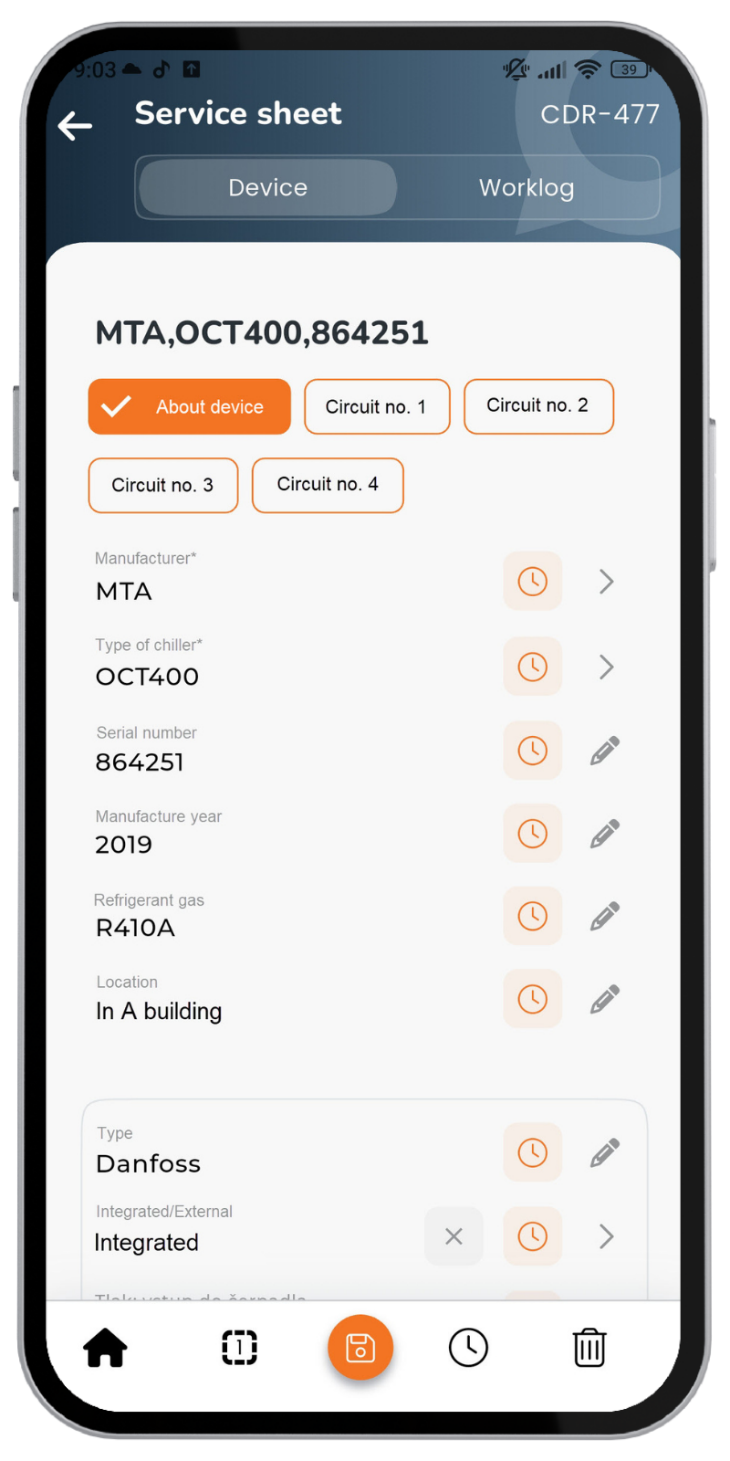
Záložka Zariadenia zobrazuje informácie o zariadeniach, ktoré sú pripojené k požiadavke. Obsahuje podzáložku O zariadení a ďalšie podzáložky podľa typu zariadenia, napríklad pri chladiacich zariadeniach podzáložky pre jednotlivé okruhy a pri kompresoroch podzáložku Stav kompresora. Podzáložky zodpovedajú záložkám používateľom definovaných polí na type CI.
Podzáložka O zariadení obsahuje technické parametre zariadenia, napríklad výrobcu, výrobné číslo, rok výroby a umiestnenie zariadenia na prevádzke. V spodnej časti je dokumentácia zariadenia v prílohách.
Klepnutím na ikonu hodín vedľa hodnoty sa zobrazí, kedy a ktorý používateľ hodnotu zapísal.
Hodnotu je možné upraviť klepnutím na ňu alebo na ikonu ceruzky. Všetky úpravy sa uložia klepnutím na ikonu diskety v spodnej časti obrazovky.
Obrázok: Formulár servisného záznamu - záložka Zariadenia, podzáložka O zariadení
Hodnoty zapísané na tejto záložke sú hodnoty polí CI. Vo webovom rozhraní uloženie zmeny hodnôt CI vytvorí servisný záznam na CI automaticky (pozri stránku Automatické vytvorenie servisného záznamu).
Záložka Vykonané práce
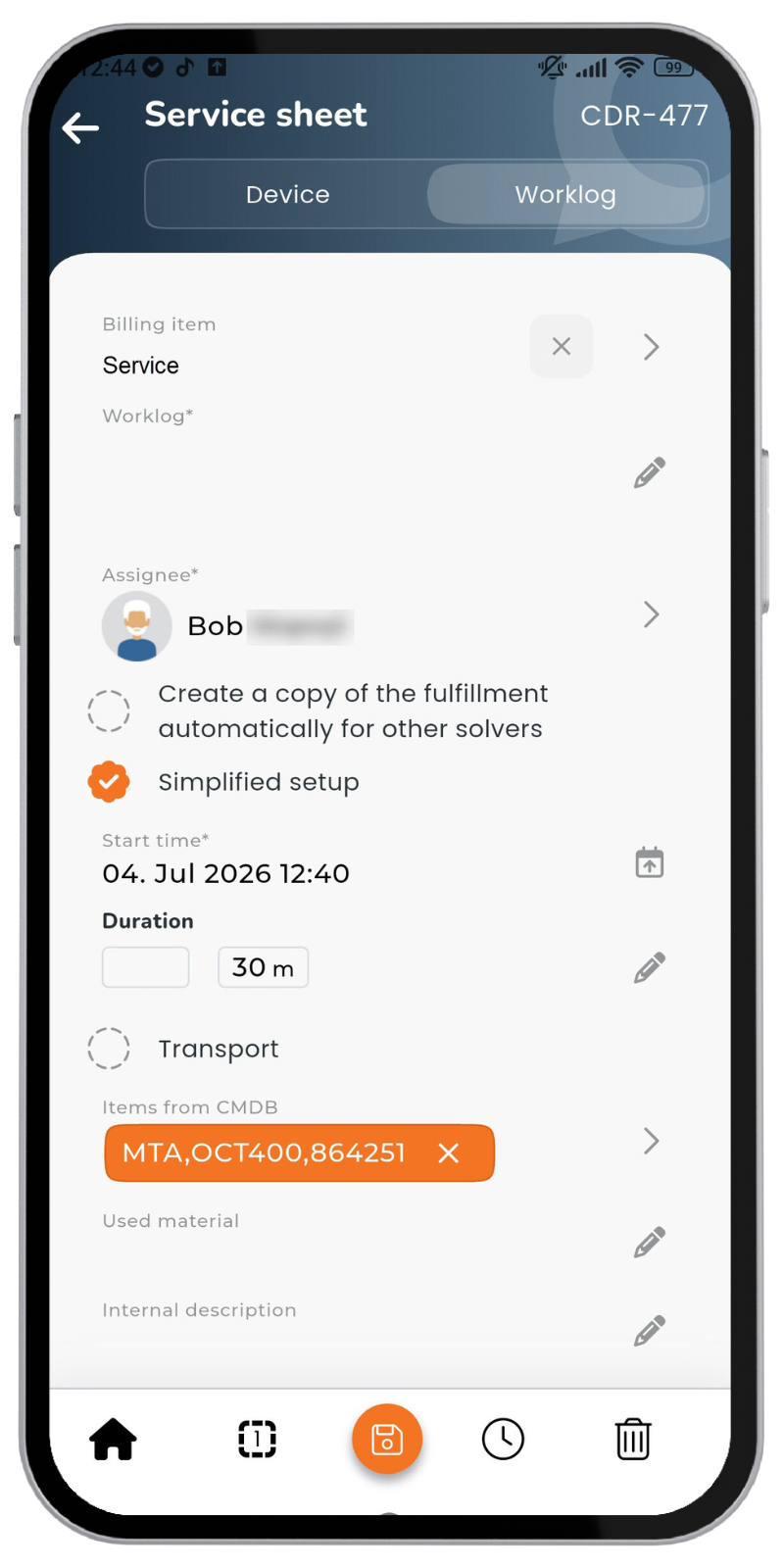
Záložka Vykonané práce sa vypĺňa na mieste servisu a jej uložením vznikne plnenie k požiadavke. Vyplňujú sa tieto údaje:
Popis vykonaných prác.
Riešiteľ sa predvyplní automaticky a netreba ho meniť.
Trvanie. Ak je zapnuté zjednodušené zadávanie času, zadáva sa čas začatia a trvanie. Inak sa zadáva čas začatia a čas ukončenia.
Doprava (vzdialenosť a trvanie).
Použitý materiál.
Zákazník (meno a priezvisko, telefón, e-mail).
Podpis zákazníka. Klepnutím na Pridať podpis sa otvorí okno na podpis. Podpis sa uloží klepnutím na Uložiť a zmaže klepnutím na Vyčistiť.
Všetky údaje sa uložia klepnutím na ikonu diskety v spodnej časti obrazovky. Po uložení sa otvorí časť Servisné protokoly. Ak technik formulár neuloží, zostane ako rozpracovaný koncept, ku ktorému sa môže vrátiť alebo ho zahodiť. Ďalšie možnosti zápisu plnenia v mobilnej aplikácii sú popísané v časti dokumentácie Ako začať → Vyskúšajte si mobilnú aplikáciu → Zaevidovanie plnenia.
Obrázok: Formulár servisného záznamu - záložka Vykonané práce
Bola táto stránka užitočná?
Ďakujeme za spätnú väzbu.
Spravujte súhlas so súbormi cookies
Na poskytovanie tých najlepších skúseností používame technológie, ako sú súbory cookie na ukladanie a/alebo prístup k informáciám o zariadení. Súhlas s týmito technológiami nám umožní spracovávať údaje, ako je správanie pri prehliadaní alebo jedinečné ID na tejto stránke. Nesúhlas alebo odvolanie súhlasu môže nepriaznivo ovplyvniť určité vlastnosti a funkcie.
Funkčné cookies
Vždy aktívne
Technické uloženie alebo prístup sú nevyhnutne potrebné na legitímny účel umožnenia použitia konkrétnej služby, ktorú si účastník alebo používateľ výslovne vyžiadal, alebo na jediný účel vykonania prenosu komunikácie cez elektronickú komunikačnú sieť.
Predvoľby
Technické uloženie alebo prístup je potrebný na legitímny účel ukladania preferencií, ktoré si účastník alebo používateľ nepožaduje.
Štatistické cookies
Technické úložisko alebo prístup, ktorý sa používa výlučne na štatistické účely.The technical storage or access that is used exclusively for anonymous statistical purposes. Without a subpoena, voluntary compliance on the part of your Internet Service Provider, or additional records from a third party, information stored or retrieved for this purpose alone cannot usually be used to identify you.
Marketingové cookies
Technické úložisko alebo prístup sú potrebné na vytvorenie používateľských profilov na odosielanie reklamy alebo sledovanie používateľa na webovej stránke alebo na viacerých webových stránkach na podobné marketingové účely.