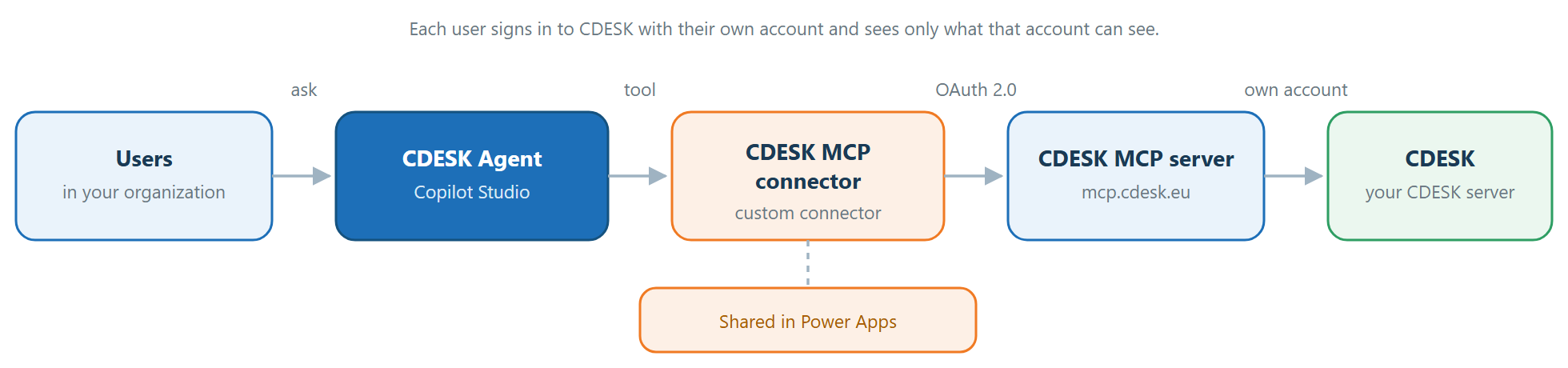
Microsoft Copilot Studio je aplikácia spoločnosti Microsoft na vytváranie vlastných AI agentov. Bežný chat v Microsoft Copilot pridanie CDESK MCP servera neumožňuje, pripojenie je možné len cez agenta vytvoreného v Copilot Studio. Táto stránka opisuje, ako takéhoto agenta nastaviť. Cieľom je agent, ktorého nastaví jeden človek a ostatní používatelia vo firme ho potom používajú, pričom sa každý z nich do CDESK prihlasuje vlastným kontom.
Nastavenie pozostáva z dvoch častí:
Pridanie CDESK MCP servera k agentovi – agent dostane nástroj, cez ktorý číta a zapisuje údaje v CDESK.
Zdieľanie konektora CDESK MCP – konektor, ktorý Copilot Studio vytvorí pri pridaní servera, sa sprístupní ostatným používateľom v organizácii.
Obrázok: Prístup používateľov do CDESK cez agenta v Copilot Studio
Pred začatím
Máte konto v Microsoft Copilot Studio s oprávnením vytvárať agentov.
Poznáte adresu CDESK MCP servera. Pri cloude CDESK MCP je to https://mcp.cdesk.eu/, ak vaša firma prevádzkuje vlastný server, použite jeho adresu.
Poznáte adresu svojho CDESK a máte prihlasovacie údaje do CDESK, prípadne konto Microsoft, ak váš CDESK podporuje prihlásenie cez Microsoft.
Pridanie CDESK MCP servera k agentovi
CDESK MCP server sa k agentovi pridáva ako nástroj. Agent ho potom používa vždy, keď otázka používateľa smeruje k údajom v CDESK, napríklad k požiadavkám, úlohám, zákazníkom, používateľom alebo ďalším modulom.
V Copilot Studio otvorte v ľavom menu položku Agenti a vytvorte nového agenta, prípadne otvorte existujúceho. V príklade sa agent volá CDESK Agent. Do poľa Pokyny je možné opísať, na čo agent slúži a ako má odpovedať.
Obrázok: Agent CDESK Agent v Copilot Studio pred pridaním nástroja
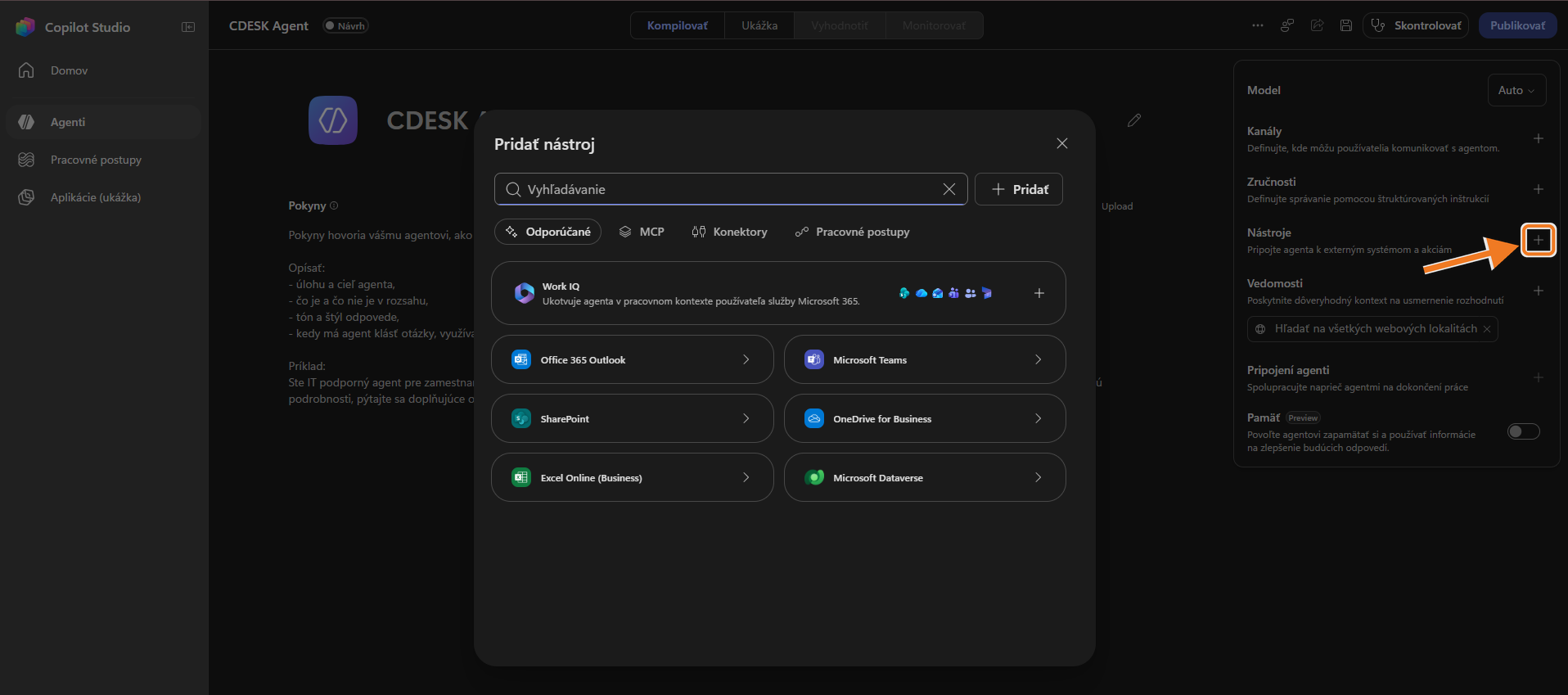
V pravom paneli v časti Nástroje kliknite na tlačidlo +. Otvorí sa okno Pridať nástroj.
Obrázok: Okno Pridať nástroj
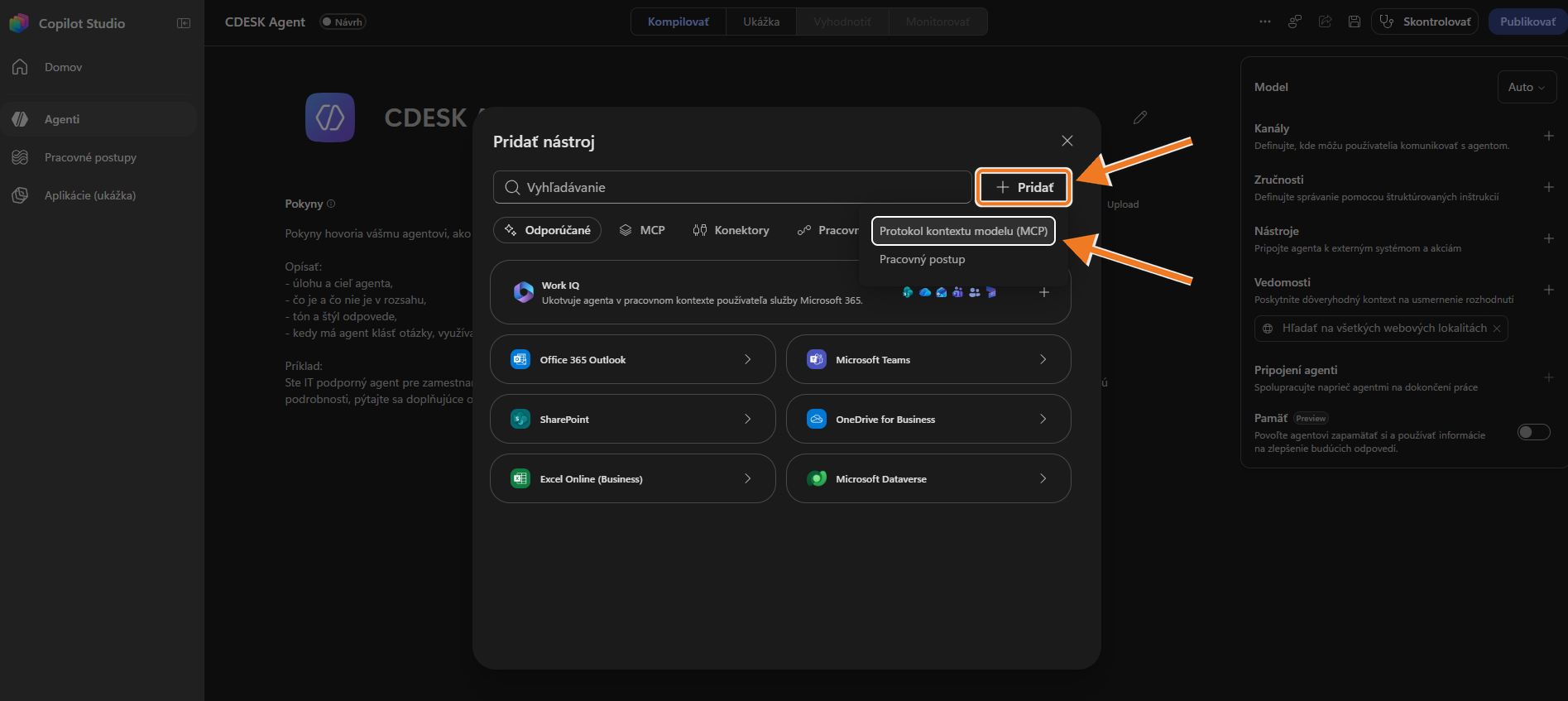
V okne Pridať nástroj kliknite na tlačidlo Pridať a v ponuke vyberte položku Protokol kontextu modelu (MCP).
Obrázok: Ponuka tlačidla Pridať s položkou Protokol kontextu modelu (MCP)
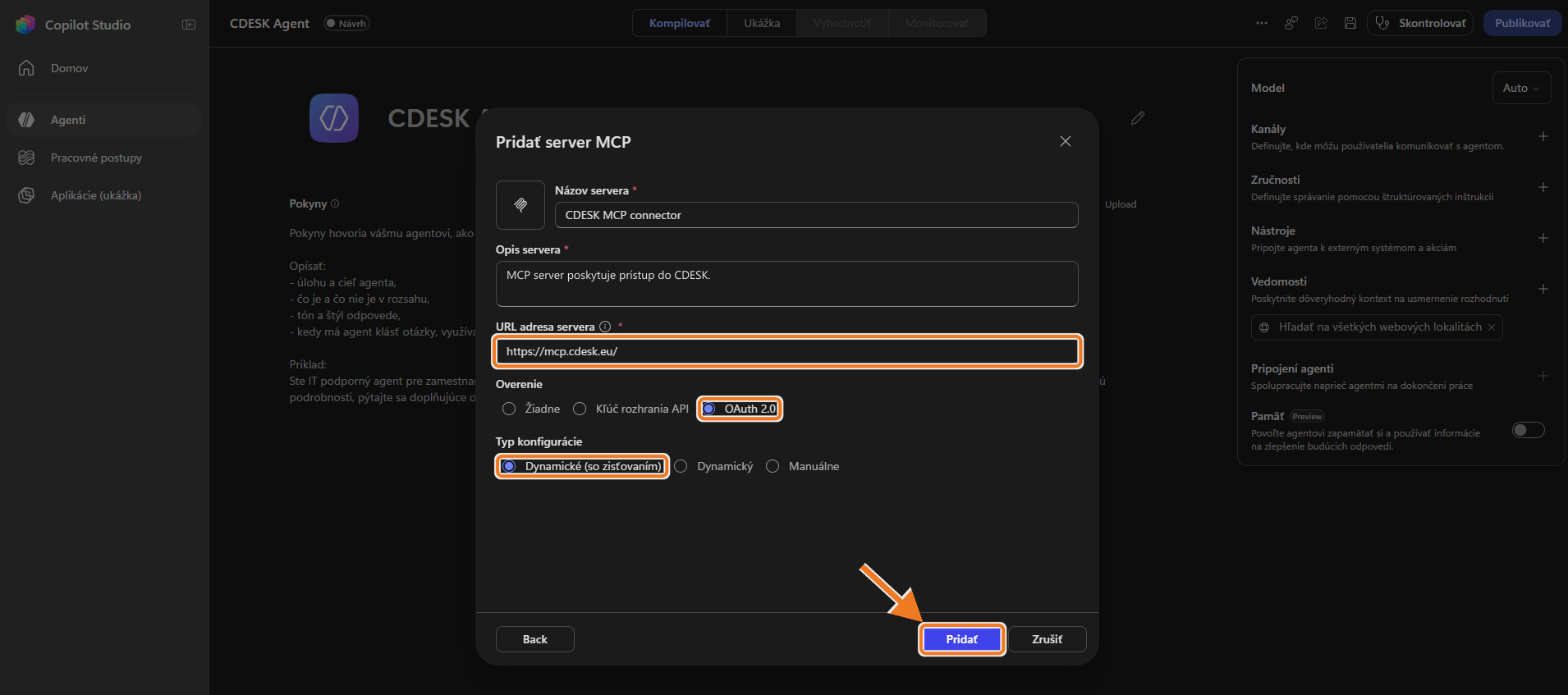
V okne Pridať server MCP vyplňte polia:
Názov servera – názov, pod ktorým sa nástroj zobrazí v agentovi, napríklad CDESK MCP connector. Rovnaký názov dostane aj konektor, ktorý sa neskôr zdieľa s ostatnými používateľmi.
Opis servera – krátky opis nástroja, napríklad MCP server poskytuje prístup do CDESK.
Typ konfigurácie – vyberte možnosť Dynamické (so zisťovaním). Copilot Studio si nastavenie prihlásenia zistí zo servera samo, ďalšie údaje preto netreba vypĺňať.
Potom kliknite na tlačidlo Pridať.
Obrázok: Vyplnené okno Pridať server MCP
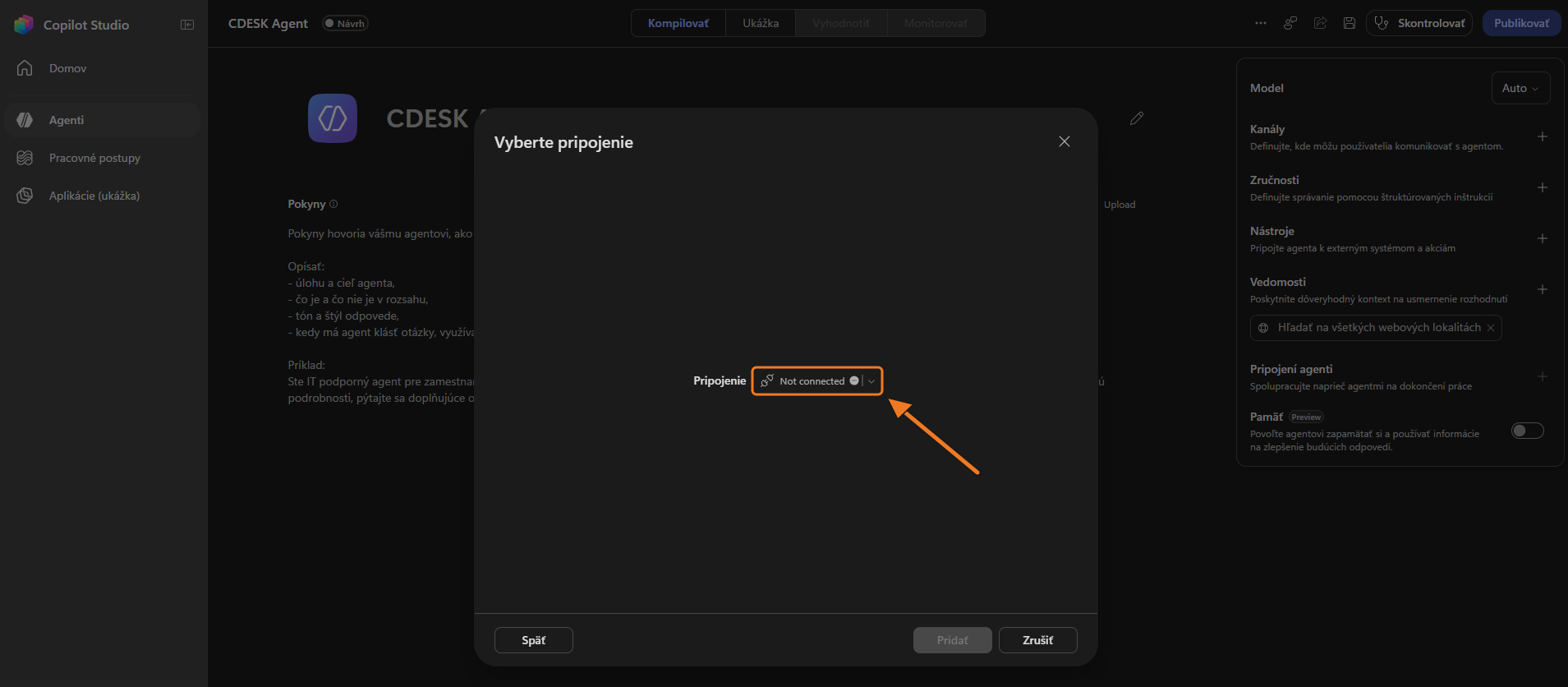
Otvorí sa okno Vyberte pripojenie. Pri položke Pripojenie je uvedené Not connected. Kliknite na šípku vedľa neho a vytvorte nové pripojenie.
Obrázok: Okno Vyberte pripojenie pred prihlásením
Upozornenie
Adresu CDESK servera na prihlasovacej stránke skontrolujte ešte pred prihlásením. Prihlasovacie meno a heslo sa odosielajú na adresu uvedenú vo formulári, preklep by ich preto mohol odoslať na iný server.
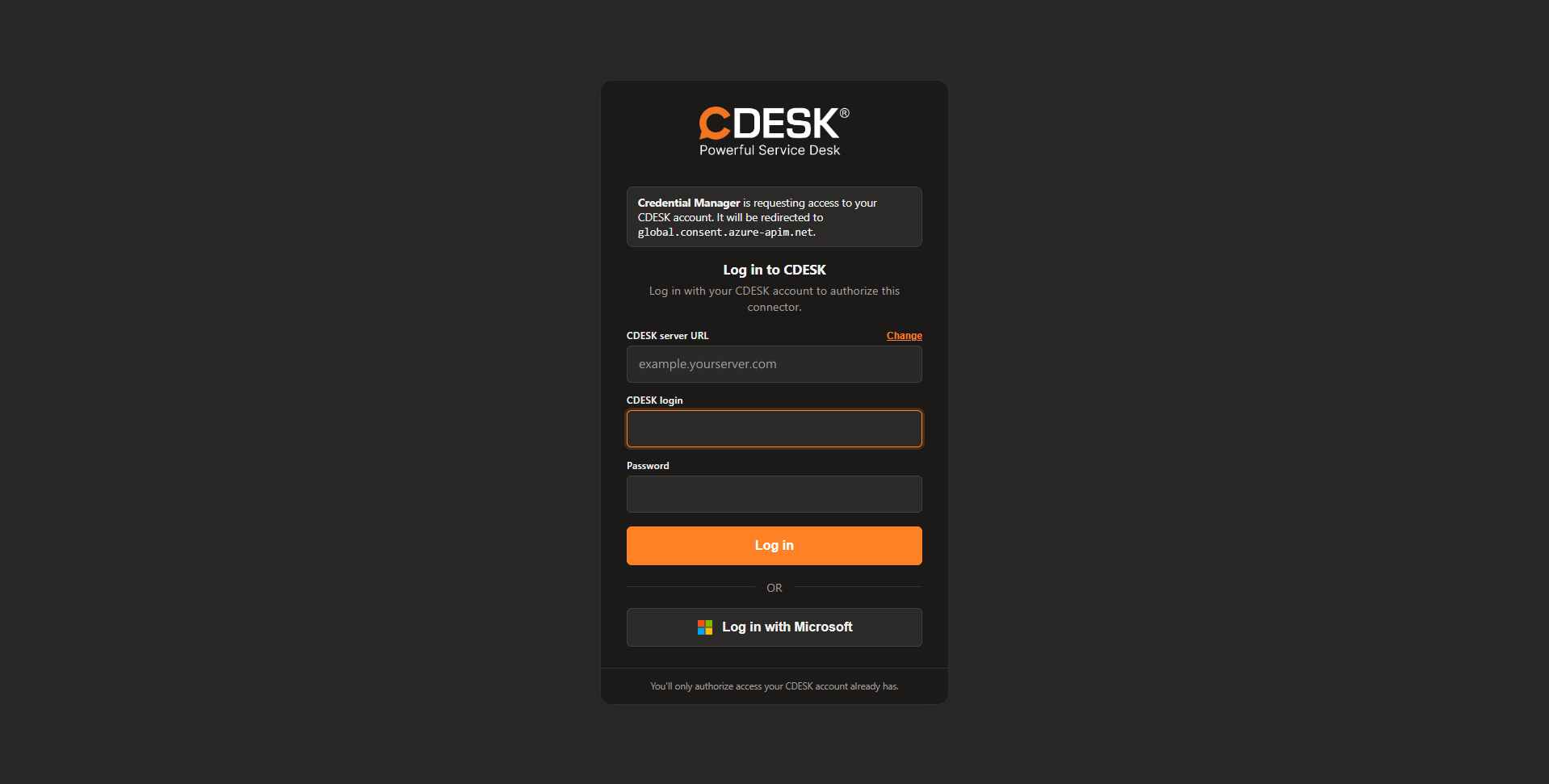
V prehliadači sa otvorí prihlasovacia stránka CDESK MCP servera. V jej hornej časti je uvedené, že o prístup k vášmu kontu v CDESK žiada Credential Manager, teda správca pripojení Microsoft. Na stránke postupujte takto:
Skontrolujte adresu v poli CDESK server URL. Ak nezodpovedá adrese vášho CDESK, kliknite na odkaz Change a zadajte správnu adresu.
Vyplňte polia CDESK login a Password a kliknite na tlačidlo Log in.
Ak váš CDESK používa prihlásenie cez Microsoft, môžete namiesto zadania mena a hesla kliknúť na tlačidlo Log in with Microsoft.
Obrázok: Prihlasovacia stránka CDESK MCP servera
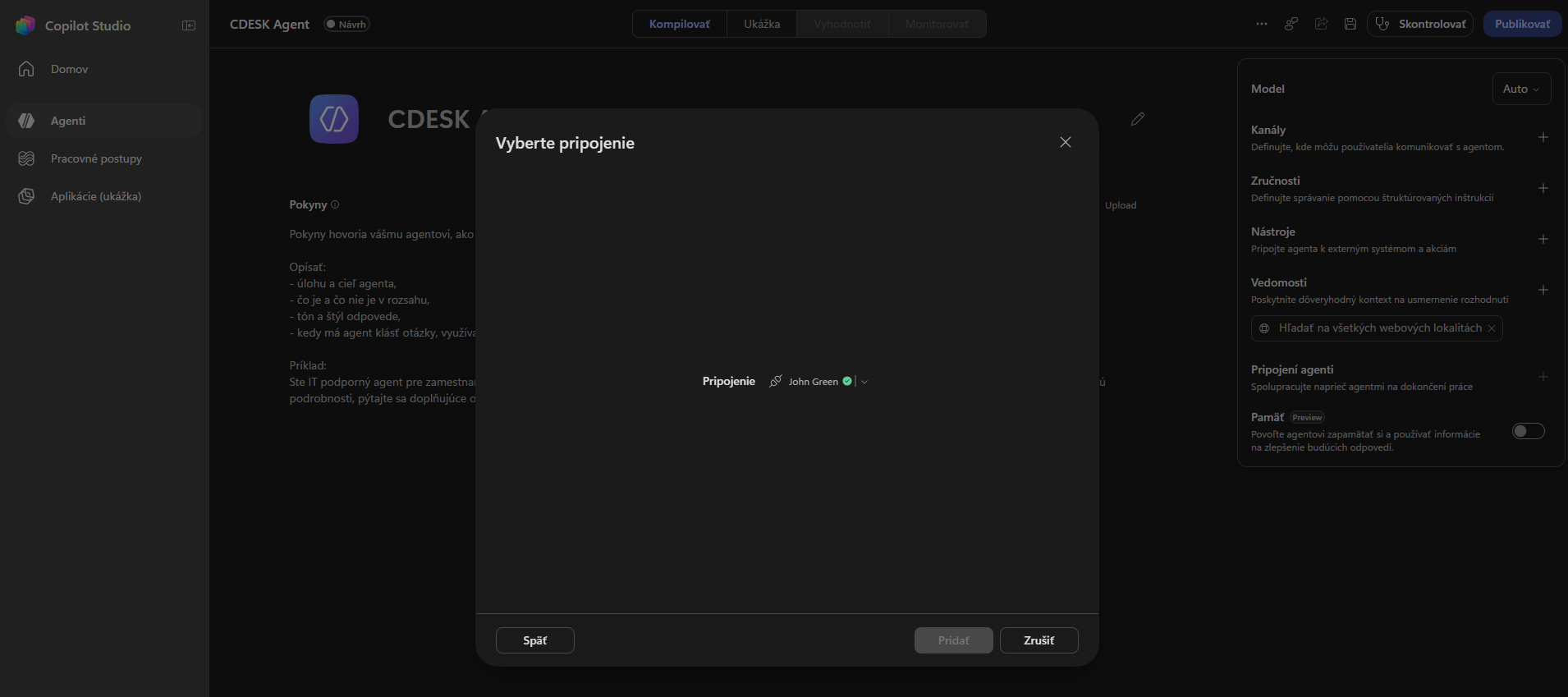
Po prihlásení sa v okne Vyberte pripojenie pri položke Pripojenie zobrazí meno prihláseného používateľa so zelenou značkou. Kliknite na tlačidlo Pridať.
Obrázok: Okno Vyberte pripojenie po prihlásení
V pravom paneli sa v časti Nástroje zobrazí pridaný nástroj, v príklade CDESK MCP connector. Agent odteraz môže pracovať s údajmi v CDESK.
Obrázok: Agent s pridaným nástrojom CDESK MCP connector
Agent vidí v CDESK len to, čo vidí konto, ktorým sa používateľ prihlásil. Rozsah údajov, ku ktorým má agent prístup, je preto daný oprávneniami tohto konta v CDESK.
Vyskúšanie agenta
Pred zdieľaním je vhodné overiť, že agent s CDESK naozaj pracuje. Agent sa skúša na záložke Ukážka v hornej časti Copilot Studio, kde je možné položiť mu otázku rovnako ako v bežnom chate. Na overenie spojenia postačujú napríklad tieto otázky:
„Kto som v CDESK?“ – agent by mal odpovedať menom konta, ktorým ste sa prihlásili v kroku 6.
„Zobraz moje otvorené požiadavky.“ – agent by mal vypísať požiadavky z CDESK, ktoré vidí vaše konto.
Ak agent odpovedá údajmi z CDESK, pripojenie funguje a konektor je možné sprístupniť ostatným používateľom. Ďalšie možnosti overenia spojenia a riešenie typických problémov s prihlásením sú opísané na stránke Pripojenie do cloudu CDESK MCP.
Zdieľanie konektora CDESK MCP
Pri pridaní CDESK MCP servera k agentovi vytvorí Copilot Studio vlastný konektor (custom connector) s názvom zadaným v poli Názov servera, v príklade CDESK MCP connector. Nový konektor môže používať len ten, kto ho vytvoril, a to aj v rámci rovnakého prostredia. Aby CDESK MCP server mohli používať aj ostatní používatelia v organizácii, je potrebné konektor s nimi zdieľať. Konektor sa zdieľa v aplikácii Power Apps.
Otvorte Power Apps a vpravo hore v časti Prostredie skontrolujte, či je vybrané prostredie, v ktorom bol agent vytvorený. Konektor je dostupný len v prostredí, v ktorom vznikol.
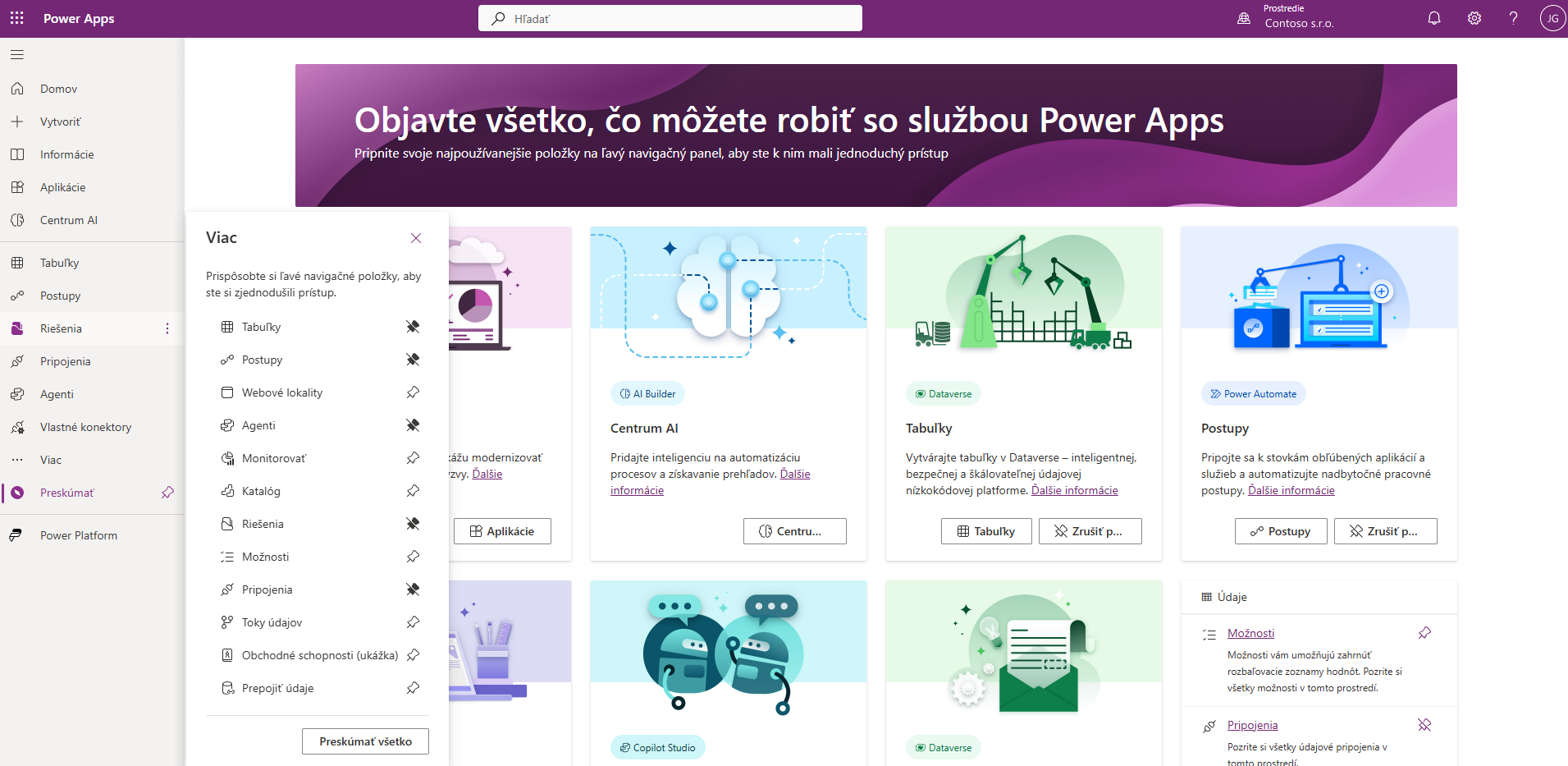
V ľavom menu kliknite na položku Vlastné konektory. Ak položka v menu nie je, kliknite na položku Viac a v paneli Viac kliknite na tlačidlo Preskúmať všetko.
Obrázok: Power Apps s otvoreným panelom Viac
Na stránke so všetkými položkami kliknite v časti Údaje na položku Vlastné konektory. Kliknutím na ikonu špendlíka vedľa nej sa položka pripne do ľavého menu a pri ďalšej práci je dostupná priamo z neho.
Obrázok: Položka Vlastné konektory v časti Údaje
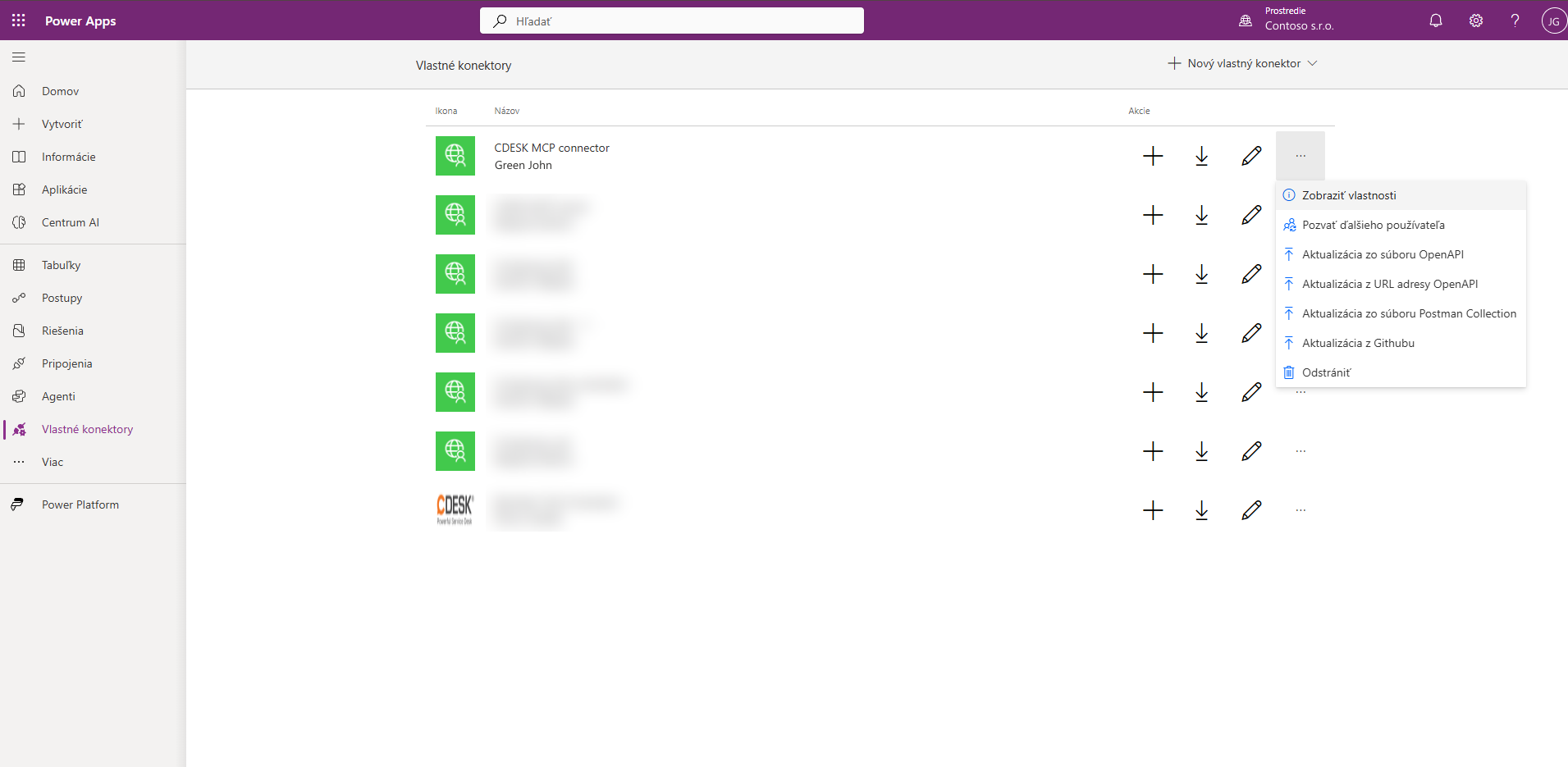
Zobrazí sa zoznam vlastných konektorov, pri každom konektore je uvedený jeho názov a vlastník. V riadku konektora CDESK MCP, v príklade CDESK MCP connector, kliknite v stĺpci Akcie na tlačidlo … a v ponuke vyberte položku Pozvať ďalšieho používateľa.
Obrázok: Zoznam vlastných konektorov s ponukou akcií
Otvorí sa detail konektora na záložke Zdieľať. Do poľa Pridať ľudí zadajte mená, e-maily alebo skupiny používateľov, ktorým sa konektor sprístupní. Časť Aktuálne sa zdieľa s… zobrazuje používateľov a skupiny, s ktorými je konektor už zdieľaný, spolu s ich oprávnením. Položka Zdieľať s organizáciou sprístupňuje konektor všetkým používateľom v organizácii.
Zmenu potvrďte kliknutím na tlačidlo Uložiť. Kliknutím na tlačidlo Zahodiť sa neuložené zmeny zrušia.
Zdieľaním konektora sa ostatným používateľom nesprístupnia vaše údaje v CDESK. Každý používateľ sa pri prvom použití agenta prihlasuje do CDESK vlastným kontom a vidí len to, čo vidí toto konto.
Bola táto stránka užitočná?
Ďakujeme za spätnú väzbu.
Spravujte súhlas so súbormi cookies
Na poskytovanie tých najlepších skúseností používame technológie, ako sú súbory cookie na ukladanie a/alebo prístup k informáciám o zariadení. Súhlas s týmito technológiami nám umožní spracovávať údaje, ako je správanie pri prehliadaní alebo jedinečné ID na tejto stránke. Nesúhlas alebo odvolanie súhlasu môže nepriaznivo ovplyvniť určité vlastnosti a funkcie.
Funkčné cookies
Vždy aktívne
Technické uloženie alebo prístup sú nevyhnutne potrebné na legitímny účel umožnenia použitia konkrétnej služby, ktorú si účastník alebo používateľ výslovne vyžiadal, alebo na jediný účel vykonania prenosu komunikácie cez elektronickú komunikačnú sieť.
Predvoľby
Technické uloženie alebo prístup je potrebný na legitímny účel ukladania preferencií, ktoré si účastník alebo používateľ nepožaduje.
Štatistické cookies
Technické úložisko alebo prístup, ktorý sa používa výlučne na štatistické účely.The technical storage or access that is used exclusively for anonymous statistical purposes. Without a subpoena, voluntary compliance on the part of your Internet Service Provider, or additional records from a third party, information stored or retrieved for this purpose alone cannot usually be used to identify you.
Marketingové cookies
Technické úložisko alebo prístup sú potrebné na vytvorenie používateľských profilov na odosielanie reklamy alebo sledovanie používateľa na webovej stránke alebo na viacerých webových stránkach na podobné marketingové účely.