Beta verzia novej dokumentácie.

Zoznam používateľov

Zoznam používateľov je dostupný v hlavnom menu v časti Používatelia a skupiny → Používatelia. Ak sa položka v menu nenachádza, je potrebné skontrolovať, či má používateľ pridelené oprávnenia na prístup k tomuto modulu.

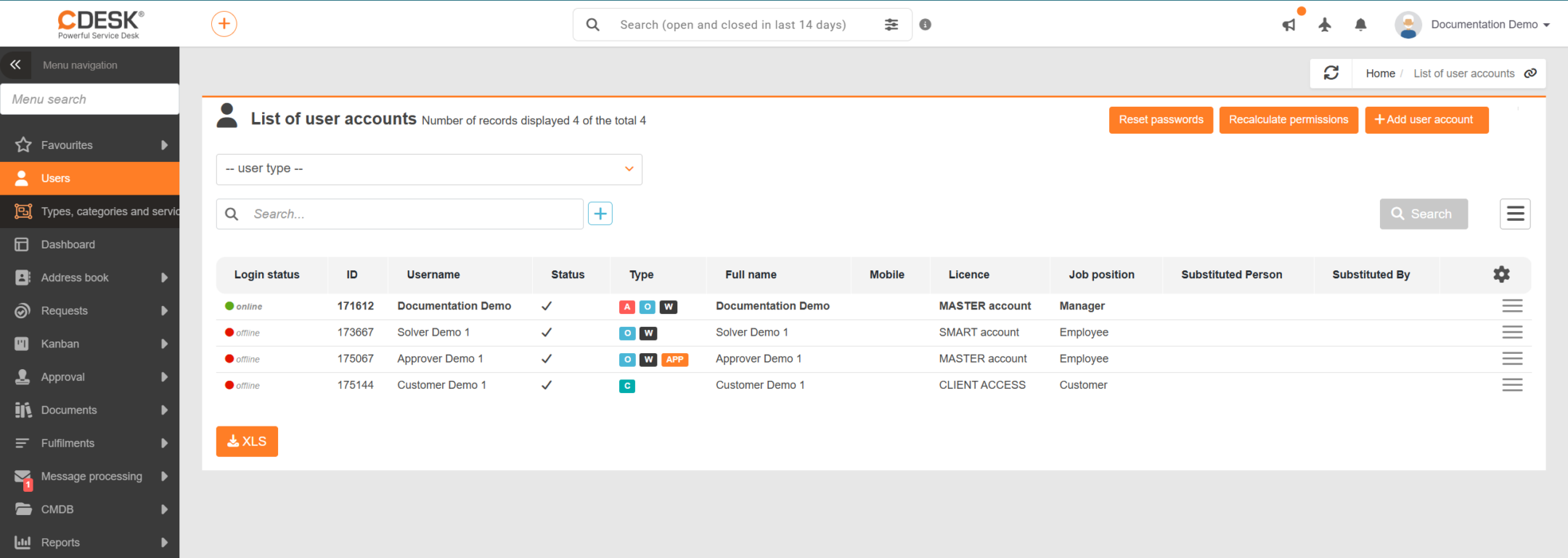
Hlavička okna zoznamu informuje o počte zobrazených záznamov z celkového množstva, ďalej obsahuje ovládacie prvky pre vytvorenie nového záznamu, vyhľadávanie s použitím pokročilého filtra spolu s možnosťou jeho uloženia a export zoznamu.

Obrázok: Zoznam používateľov

Nasleduje výpis kont podľa aktuálne nastaveného filtra, prípadne podľa výsledkov vyhľadávania. Pomocou ikony , v poslednom stĺpci tabuľky so zoznamom, si môžete prispôsobiť zobrazenie stĺpcov a to tak, že si vyberiete, ktoré stĺpce sa budú v zozname nachádzať a taktiež môžete určiť ich poradie.

Na výber je aktuálne 22 dostupných stĺpcov:
  • ID
  • Používateľské meno
  • Meno
  • Priezvisko
  • Celé meno
  • Stav
  • Typ
  • Mobil
  • Licencia
  • Pracovná pozícia
  • Externé ID
  • Osobné číslo používateľa
  • Dátum a čas posledného prihlásenia
  • Spôsob posledného prihlásenia
  • Povoliť zmenu hesla
  • Organizačný útvar
  • CM Level prístupu
  • Zastupovaný/á
  • Zastupuje
  • Priradené spoločnosti
  • Viditeľné spoločnosti
  • Vynútiť prihlásenie prostredníctvom služby na overenie identity

Poznámka: Ponuka stĺpcov sa rozširuje podľa konfigurácie prostredia – pri zapnutom konektore Microsoft Entra ID pribudne stĺpec Azure E-mail a v zozname je možné zobraziť aj používateľské polia priradené v časti Globálne nastavenia → Používatelia. Stĺpec Organizačný útvar je dostupný, len ak je zapnutá evidencia organizačnej štruktúry.

Pod zoznamom sa nachádza tlačidlo pre XLS export zoznamu používateľov. V pravom dolnom rohu sa nachádza stránkovanie pre prehľadnejšie zobrazenie a orientáciu v zozname.

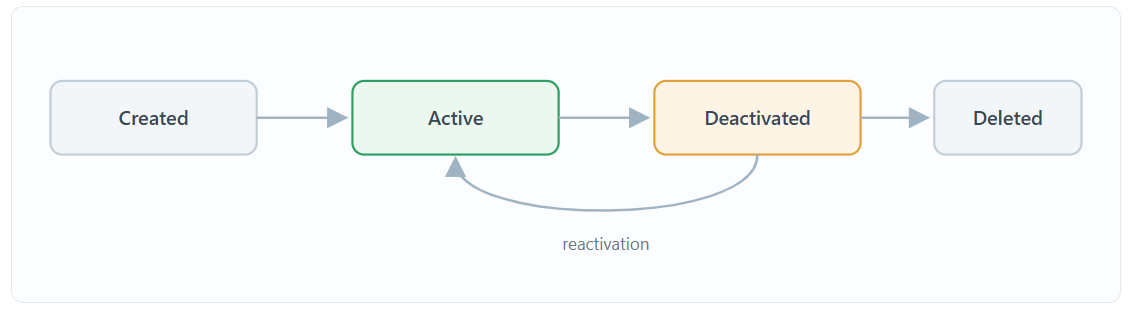
Obrázok: Životný cyklus používateľského konta

Vyhľadávanie a filtrovanie v zozname používateľov

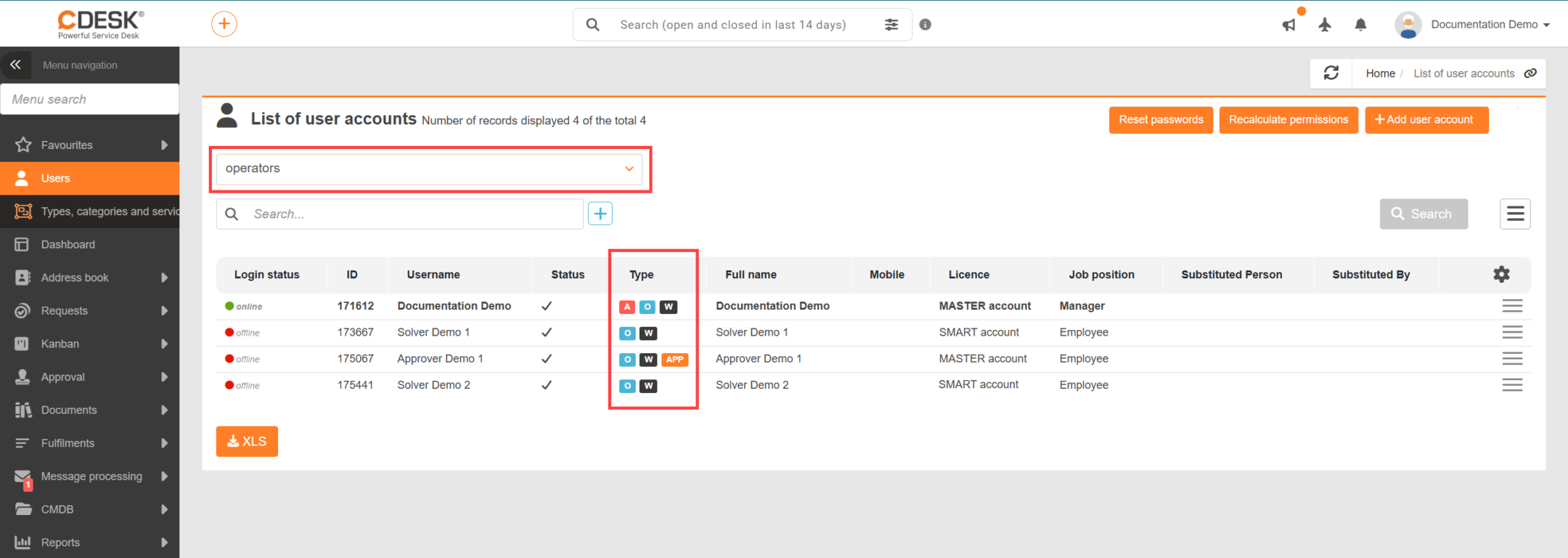
Vyhľadávanie, respektíve filtrovanie záznamov, v zozname používateľov je možné 3 rôznymi spôsobmi. Nad poľom Vyhľadávanie sa nachádza rýchly filter na obmedzenie zoznamu podľa typu konta, ktorý umožňuje zúžiť výpis bez nastavovania podmienok v pokročilom filtri. Na výber sú možnosti všetky typy užívateľov – okrem easyclick, administrátor, operátori, zákaznícke kontá, schvaľovatelia, easyclick kontá a riešitelia.

Obrázok: Rýchly filter podľa typu používateľa

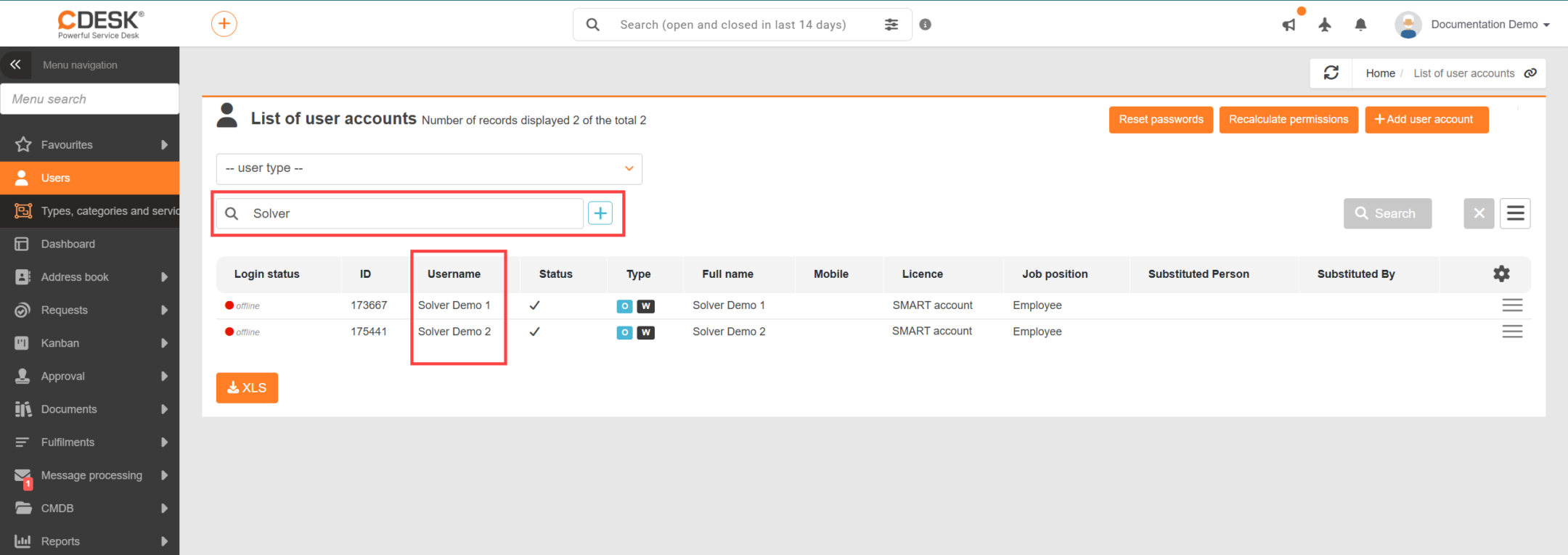
Pre vyhľadávanie zadaním požadovaného výrazu je možné použiť pole Vyhľadávanie umiestnené nad zoznamom používateľov. Toto, tzv. fulltextové vyhľadávanie, vyhľadáva v stĺpcoch:

  • Používateľské meno
  • Meno
  • Skratka pre výpis
  • E-mail
  • Telefón
  • Mobil
Obrázok: Vyhľadávanie v zozname používateľov

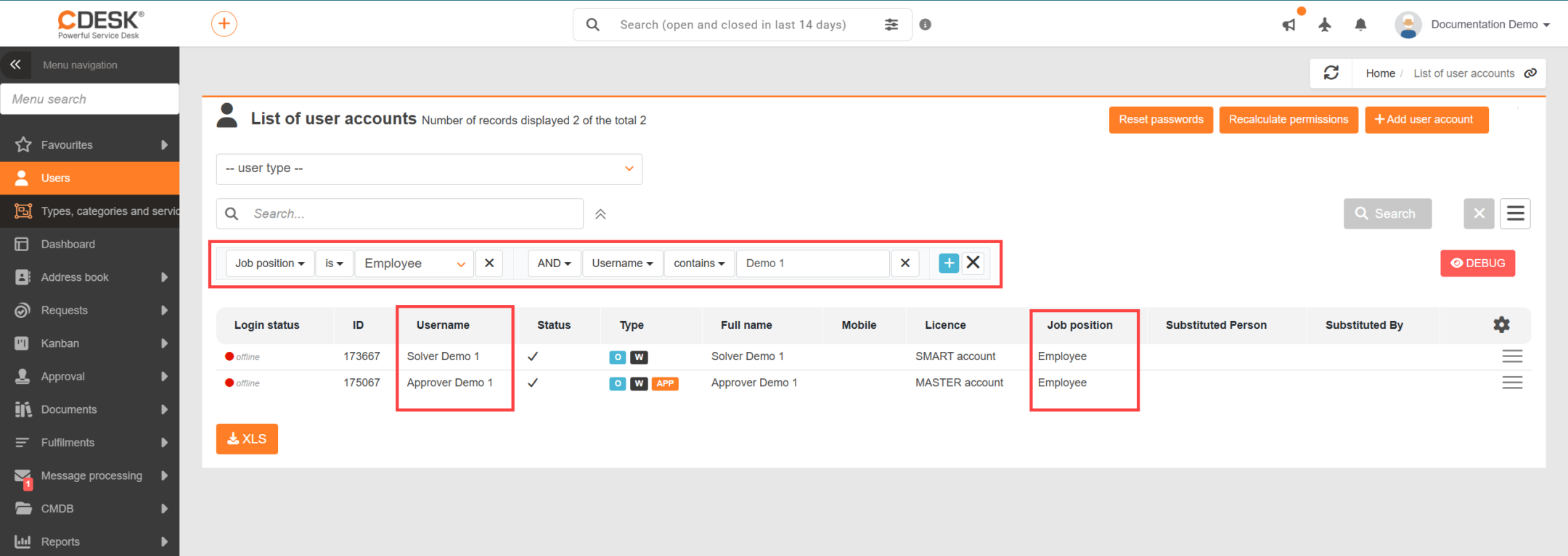
Pokiaľ je potrebné vyhľadávať kontá podľa viacerých kritérií, slúži na to pokročilý vyhľadávací filter, ktorý sa aplikuje kliknutím na tlačidlo vedľa poľa Vyhľadávanie. V tomto filtri je možné určiť konkrétne podmienky vyhľadávania nad stĺpcami:
  • Celé meno
  • Meno
  • Priezvisko
  • Používateľské meno
  • Dátum posledného prihlásenia
  • Spôsob posledného prihlásenia
  • E-mail
  • Mobil
  • Licencia
  • Stav
  • Stav prihlásenia
  • Pracovná pozícia
  • Priradená spoločnosť
  • Viditeľná spoločnosť
  • Externé ID
  • Zastupovaný/á
  • Zastupuje
  • Osobné číslo používateľa
  • CM Level prístupu
  • Organizačný útvar (ak je zapnutá evidencia organizačnej štruktúry)
Obrázok: Podmienky filtrovania v zozname používateľov

Podľa typu stĺpca sú na výber podmienky typu „obsahuje“ alebo „neobsahuje“ hľadaný výraz alebo jeho časť, v prípade číselníkov sa vyberie jedna z ponúkaných hodnôt. Podmienky vyhľadávania je možné ľubovoľne prepájať a rozširovať použitím logických spojok AND (a súčasne) a OR (alebo). Často využívané alebo inak špecifické podmienky filtrovania je možné uložiť pod zvoleným názvom a pri ďalšom použití budú dostupné na jedno kliknutie nad zoznamom používateľov.

Viac informácií o efektívnej práci s filtrami v CDESK sa dočítate v texte Vyhľadávanie a filtrovanie.

Hromadná úprava používateľských účtov

Hromadná úprava umožňuje zmeniť rovnaké nastavenie naraz pri viacerých kontách. Využijete ju napríklad vtedy, keď potrebujete väčšej skupine používateľov nastaviť rovnaký predvolený modul po prihlásení alebo jednotne povoliť či zakázať zmenu hesla — bez toho, aby ste každé konto otvárali samostatne.

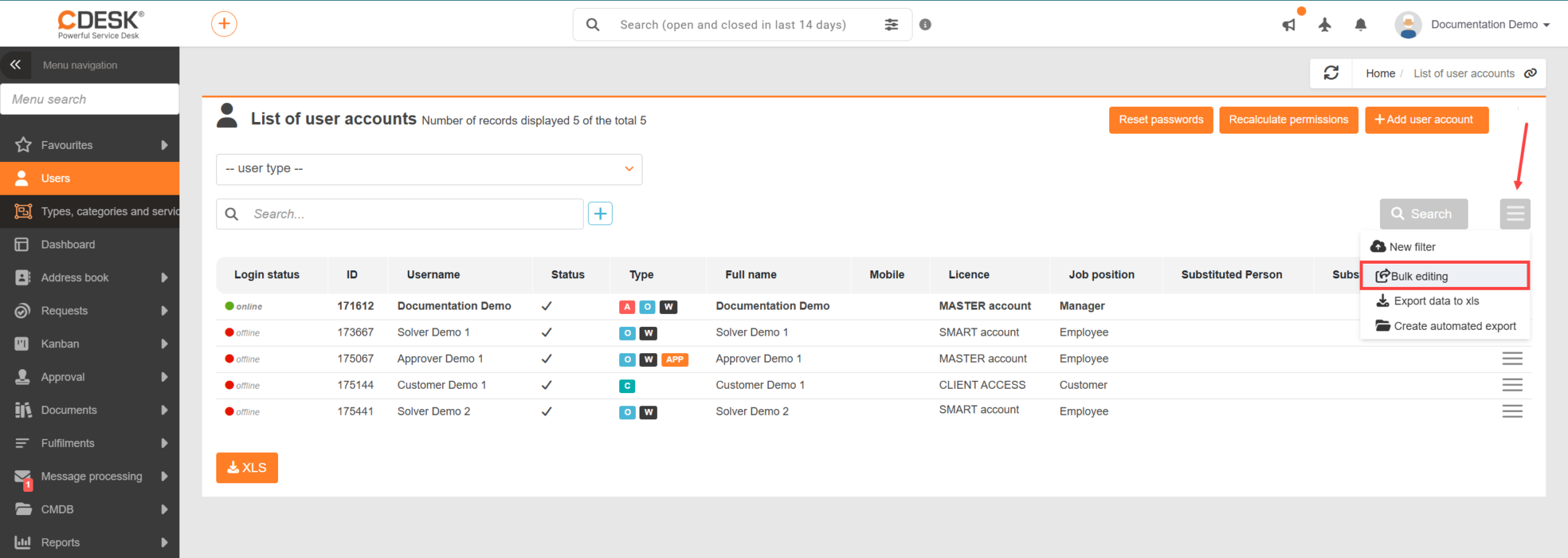
Režim hromadných úprav aktivujete kliknutím na kontextové menu nad zoznam používateľov a výberom možnosti Hromadná úprava.

Obrázok: Tlačidlo pre aktiváciu režimu hromadnej úpravy

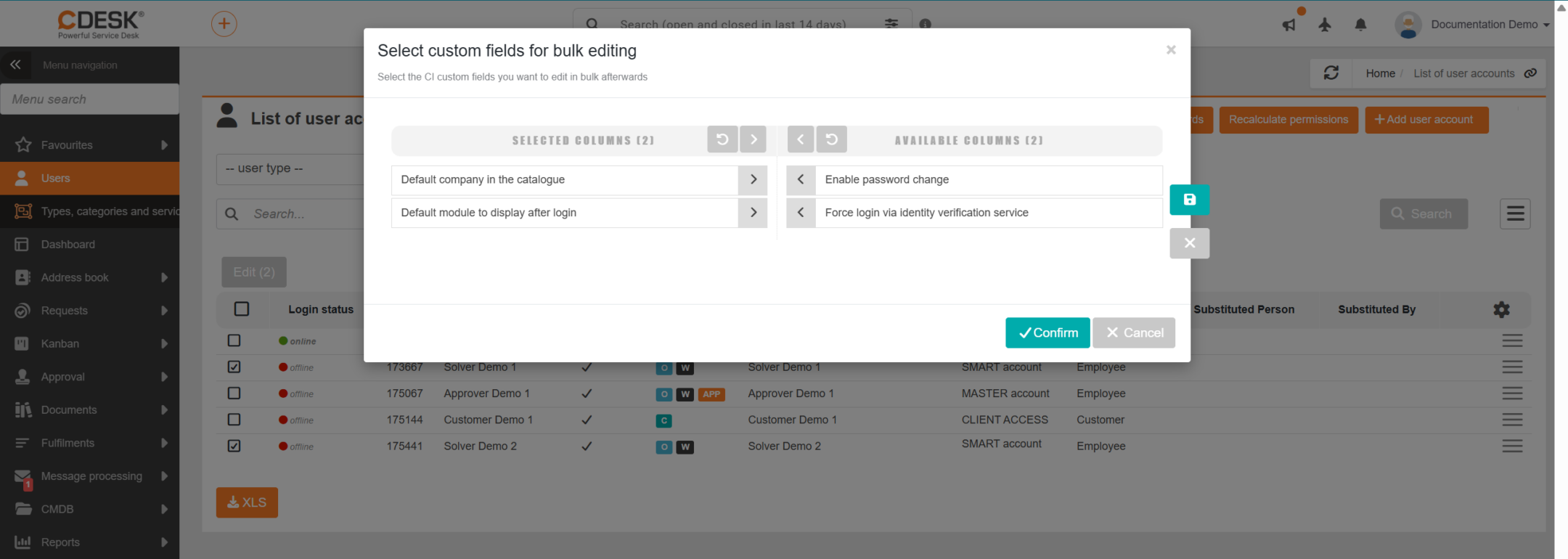
Následne sa v každom riadku so záznamom zobrazí ikona pre označenie daného používateľa. Kliknutím na ikonu v hlavičke prvého stĺpca označíte naraz všetky zobrazené záznamy. Označte kontá, ktoré chcete upraviť a kliknite na tlačidlo Editovať. Po kliknutí sa otvorí okno so zoznamom stĺpcov, ktoré je možné meniť hromadne. Vyberte požadované stĺpce (presunutím do stĺpca Zvolené stĺpce) a potvrďte svoju voľbu.

Obrázok: Výber stĺpcov pre hromadnú editáciu

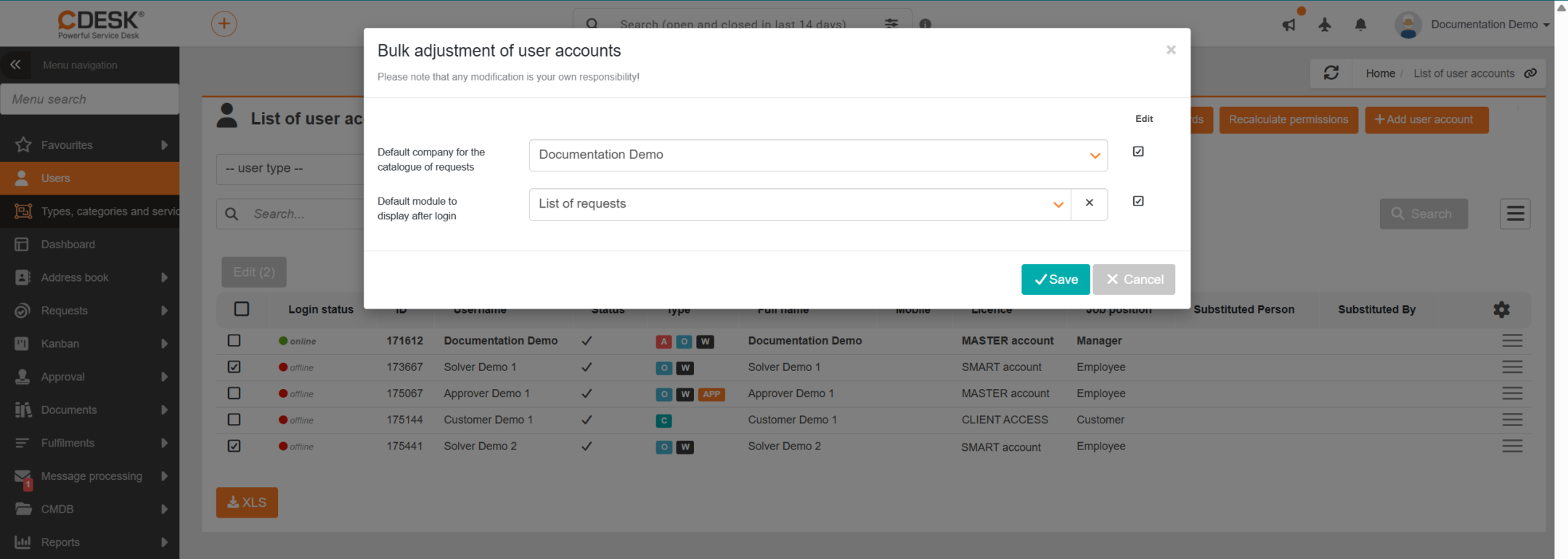
Následne sa otvorí okno pre zadanie hodnôt zvolených stĺpcov. Pri každom nastavení, ktoré sa má zmeniť, zadajte novú hodnotu a v stĺpci Editovať zaškrtnite políčko. Zmenia sa iba tie nastavenia, ktoré takto označíte – ostatné zostanú na jednotlivých kontách nezmenené. Úpravy potvrďte kliknutím na tlačidlo Uložiť.

Obrázok: Zadanie novej hodnoty zvolených stĺpcov

Upozornenie: Hromadná úprava zmení nastavenia naraz na všetkých označených kontách a vykonanú zmenu nie je možné vrátiť späť jedným krokom. Pred uložením preto skontrolujte, ktoré kontá máte označené a ktoré nastavenia sú zaškrtnuté v stĺpci Editovať.

Export zoznamu používateľov

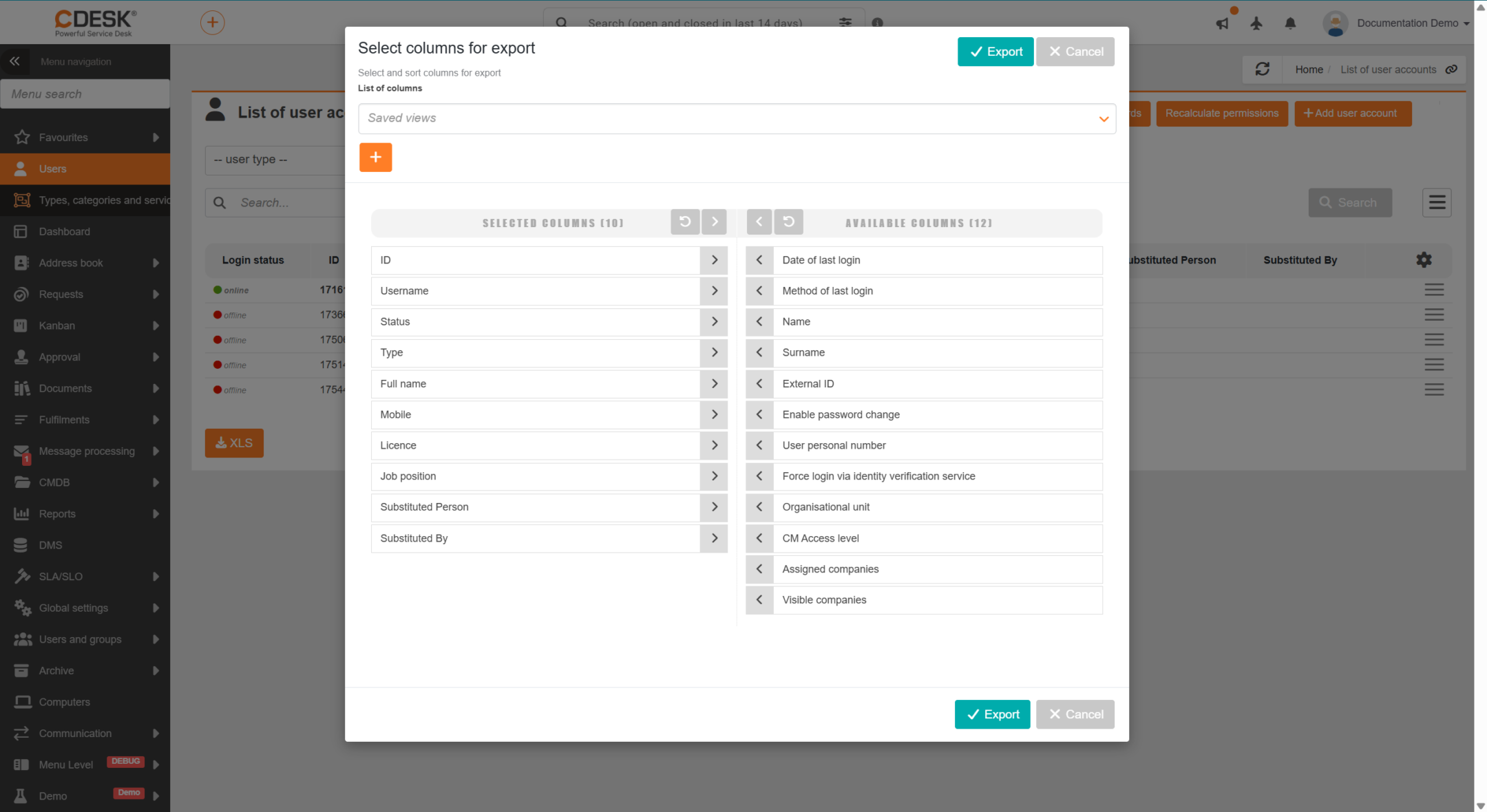
Pre exportovanie zoznamu používateľov kliknite na tlačidlo XLS pod zoznamom. Po kliknutí sa otvorí nové okno, v ktorom vyberiete stĺpce pre export. Ak chcete exportovať všetky stĺpce, nemusíte ich vyberať jednotlivo. Kliknutím na ikonu v časti Dostupné stĺpce sa všetky stĺpce hromadne presunú do časti Zvolené stĺpce. Poradie stĺpcov v tomto zozname určuje aj ich poradie v exporte. Toto poradie môžete ľubovoľne zmeniť. Ak si prajete mať stĺpce vo východzom poradí, kliknite na ikonu nad zoznamom stĺpcov a stĺpce sa zoradia.

Obrázok: Výber stĺpcov pre export zoznamu používateľov

Exportovať je aktuálne možné 22 stĺpcov: 

  • ID
  • Používateľské meno
  • Meno
  • Priezvisko
  • Celé meno
  • Stav
  • Typ
  • Mobil
  • Licencia
  • Pracovná pozícia
  • Externé ID
  • Osobné číslo používateľa
  • Dátum a čas posledného prihlásenia
  • Spôsob posledného prihlásenia
  • Povoliť zmenu hesla
  • Organizačný útvar
  • CM Level prístupu
  • Zastupovaný/á
  • Zastupuje
  • Priradené spoločnosti
  • Viditeľné spoločnosti
  • Vynútiť prihlásenie prostredníctvom služby na overenie identity

Po zvolení stĺpcov vytvoríte export kliknutím na tlačidlo Exportovať, ktoré sa nachádza v ľavom hornom aj dolnom rohu okna. Po kliknutí budete vyzvaný na výber umiestnenia súboru vo vašom lokálnom zariadení. Voľbou možnosti Zrušiť sa vrátite do zoznamu používateľov bez vytvorenia exportu.

Obrázok: XLS export zoznamu používateľov