Konektor Google autentifikácia umožňuje používateľom prihlásiť sa do CDESK pomocou Google účtu namiesto mena a hesla. Ak je to povolené, CDESK môže pri prvom prihlásení cez Google založiť aj nové zákaznícke konto.
Organizácia, ktorá CDESK používa, nemusí v Google nič nastavovať. Prihlasovanie využíva spoločnú aplikáciu Google, ktorú spravuje prevádzkovateľ CDESK. Prevádzkovateľ musí do tejto aplikácie zaradiť adresu vášho CDESK. Formulár konektora túto adresu zobrazí v prípade, že zaradená nie je.
Pre využitie tejto funkcie je potrebná vlastná doména CDESK / CM Servera. Tlačidlo Google sa zobrazí na prihlasovacej obrazovke vašej vlastnej domény. Bez vlastnej domény sa zobrazí len na prihlasovacej obrazovke predvoleného administrátora, ak je tak CDESK nastavený.
Prihlasovať sa môžu používatelia, ktorí majú ku svojmu aktívnemu kontu v CDESK priradený Google e-mail. Systém umožňuje aj automatické vytváranie nových zákazníckych kont. Ak je vaša e-mailová adresa alebo doména zaradená medzi povolené domény určitej spoločnosti, môžete si konto vytvoriť bez zásahu administrátora. Viac o tejto funkcii sa dočítate v článku Samoobslužné vytváranie zákazníckych kont.
Pridanie konektora Google autentifikácia
Konektor sa pridáva v Globálnych nastaveniach. V jednej inštancii CDESK je možné vytvoriť najviac jeden konektor tohto typu. Konektor sa pridáva týmto postupom:
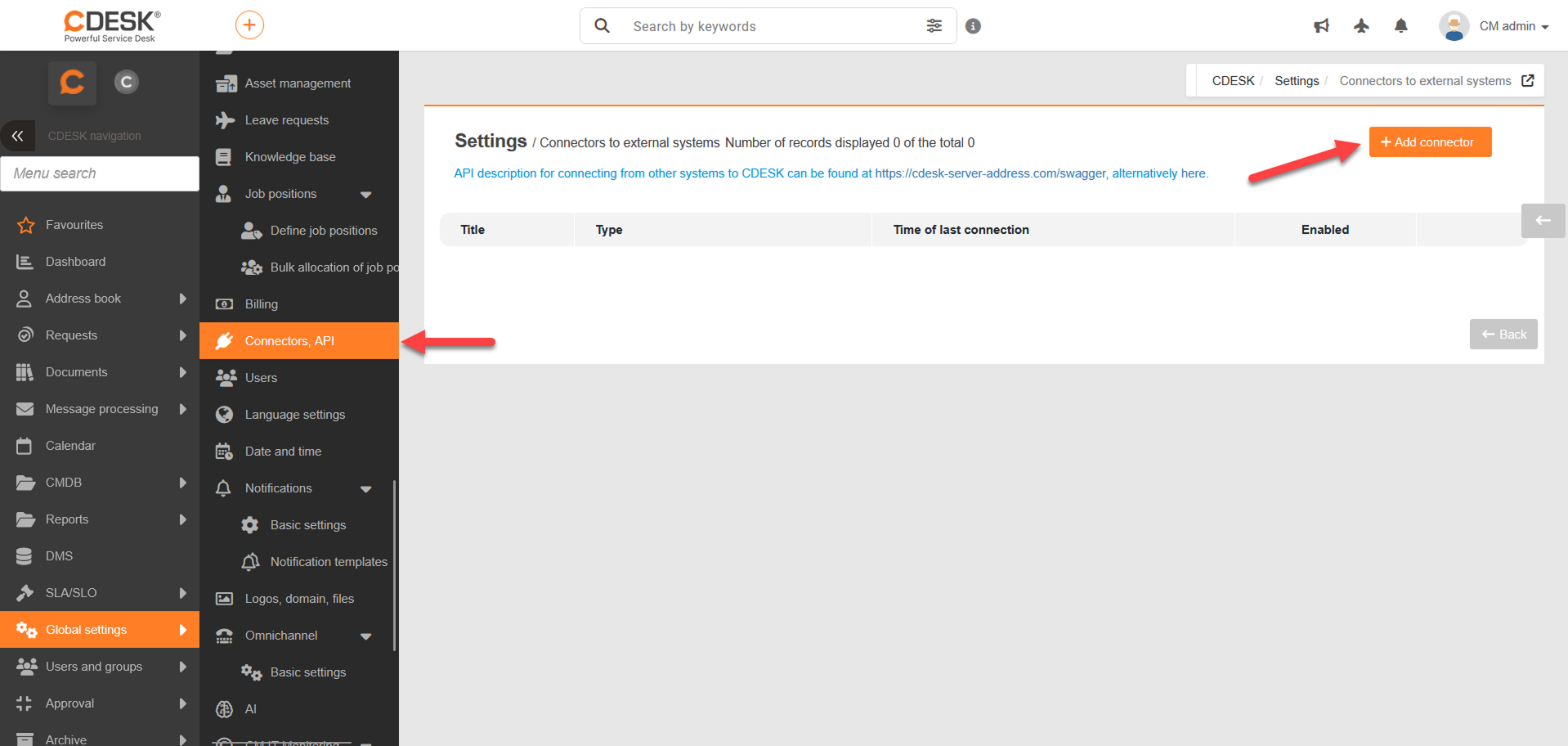
Otvorte Globálne nastavenia → Konektory, API a kliknite na tlačidlo Pridať konektor.
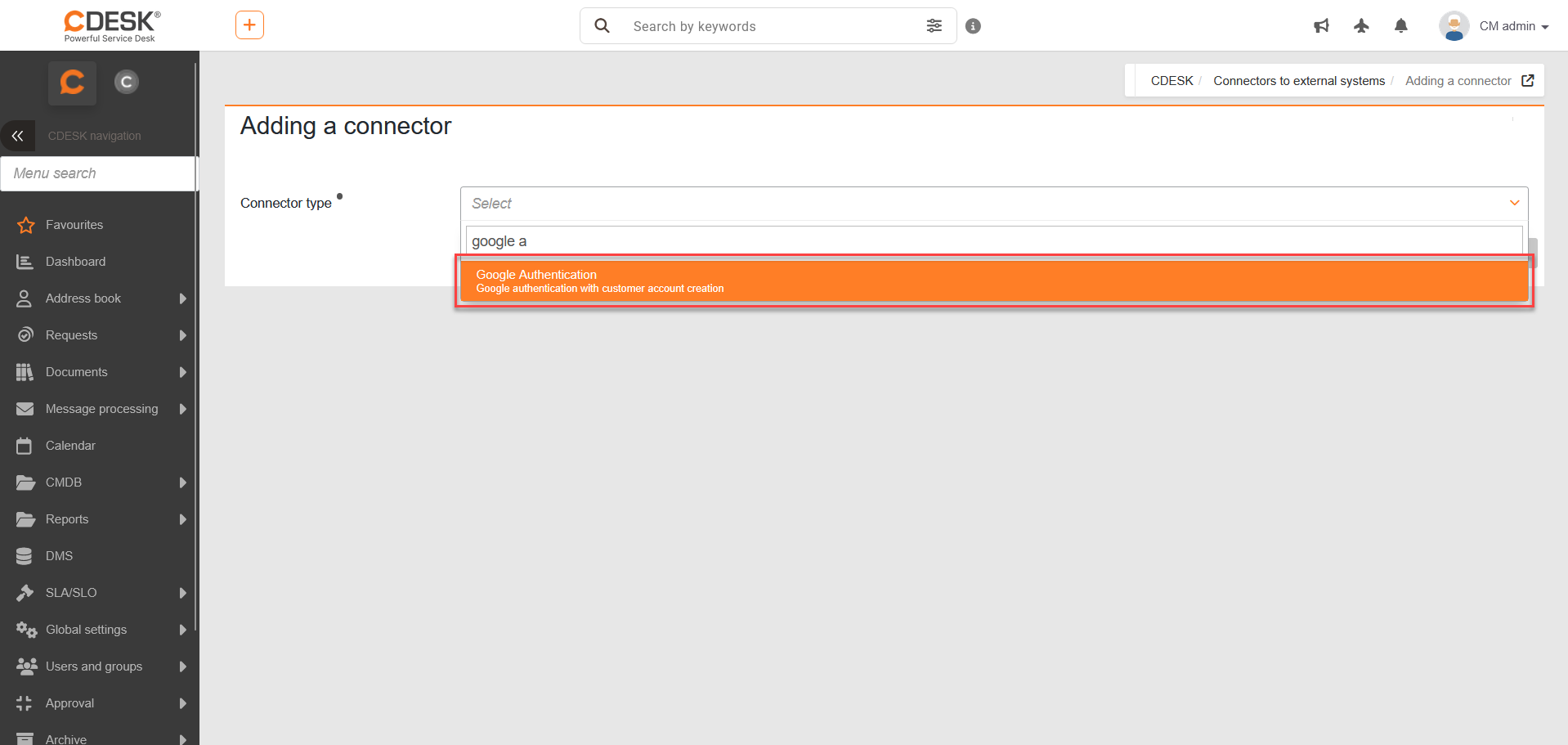
V poli Typ konektora vyberte typ Google autentifikácia (Google Authentication) a kliknite na tlačidlo Pokračovať.
Vyplňte formulár konektora a kliknite na tlačidlo Vytvoriť.
Obrázok: Tlačidlo na pridanie konektora
Obrázok: Výber typu konektora
Význam polí
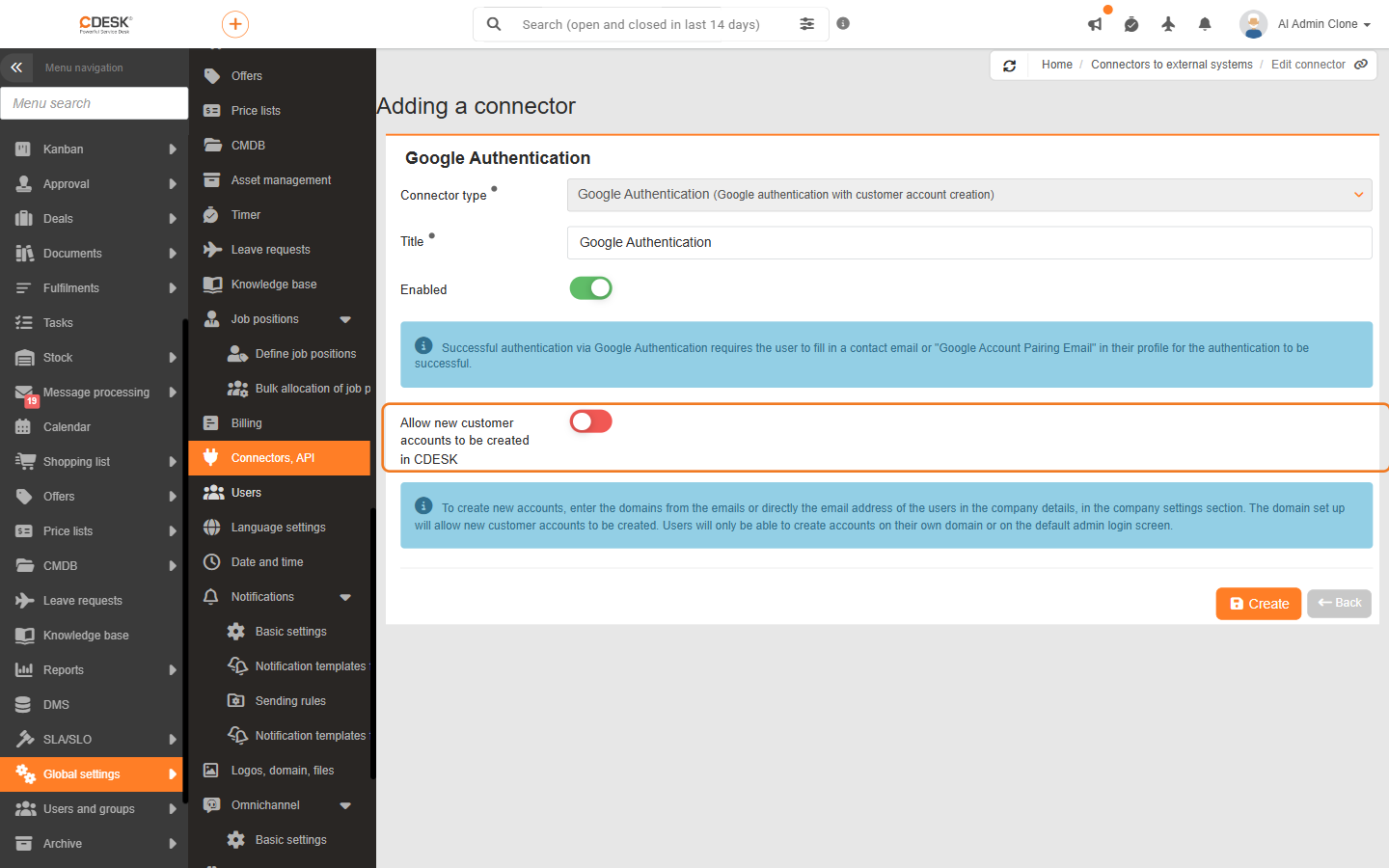
Formulár konektora obsahuje nasledujúce polia. Povinné sú polia Typ konektora a Názov.
Typ konektora (Connector type) – automaticky predvyplnený typ, ktorý ste vybrali v predchádzajúcom kroku. Pole nie je možné zmeniť.
Názov (Title) – názov, pod ktorým sa konektor zobrazuje v zozname konektorov.
Zapnuté (Enabled) – zapnutie alebo vypnutie konektora. Predvolene je zapnuté. Pri vypnutom konektore sa tlačidlo Google na prihlasovacej obrazovke nezobrazí, prihlásenie cez Google nie je možné a z profilu používateľov zmiznú polia pre Google.
Povoliť zakladať do CDESK nové zákaznícke kontá (Allow new customer accounts to be created in CDESK) – ak je zapnuté, používatelia z povolených domén, ktorí ešte nemajú konto v CDESK, si môžu vytvoriť konto po úspešnej autentifikácii cez Google. Postup je opísaný v časti Samoobslužné zakladanie kont.
Formulár zobrazuje aj dve informačné hlásenia. Prvé pripomína, že používateľ musí mať vo svojom profile vyplnený kontaktný e-mail alebo pole Email Google konta na spárovanie. Druhé uvádza, že na zakladanie nových kont je potrebné zadať povolené domény alebo e-mailové adresy v detaile spoločnosti. Pri zapnutom zakladaní kont sa zobrazí aj upozornenie, že nové konto bude priradené do skupiny Zákazníci (Customers) a podľa nej dostane oprávnenia.
Obrázok: Formulár konektora Google autentifikácia s prepínačom Povoliť zakladať do CDESK nové zákaznícke kontá
Hlásenie o presmerovacej adrese
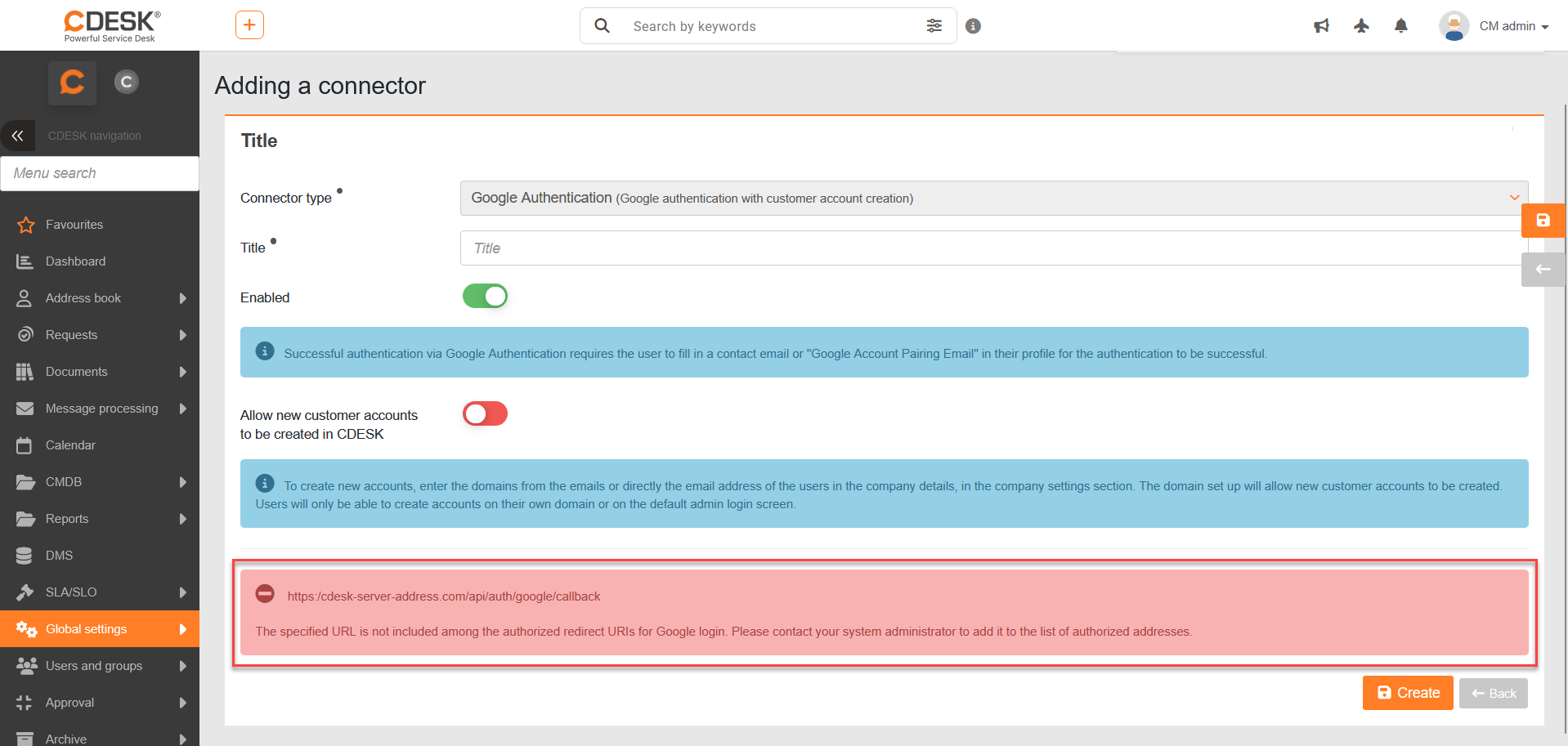
Pri otvorení formulára CDESK overí, či je adresa vášho CDESK zaradená v aplikácii Google. Ak zaradená nie je, formulár zobrazí nad hlásením adresu, ktorú je potrebné zaradiť.
Upozornenie
Ak formulár zobrazí hlásenie „Zadaná URL adresa nie je zahrnutá medzi autorizované presmerovacie URI pre Google prihlásenie…“ (The specified URL is not included among the authorized redirect URIs for Google login), prihlásenie cez Google nebude fungovať. Adresu zobrazenú nad hlásením je potrebné zaslať prevádzkovateľovi CDESK, ktorý ju zaradí do nastavení aplikácie Google. Nejde o povolené domény spoločnosti.
Obrázok: Chybová hláška
Prepojenie CDESK používateľského konta s Google
Používateľ sa cez Google prihlási len vtedy, keď CDESK nájde jeho konto podľa e-mailu z Google účtu. Prepojenie sa nastavuje v profile používateľa. Otvorte Používatelia a skupiny → Používatelia (Users and groups → Users). V zozname otvorte používateľské konto, ktoré chcete prepojiť, a na záložke Všeobecné nastavenia prejdite nižšie do časti Prihlásenie do CDESK / CM.
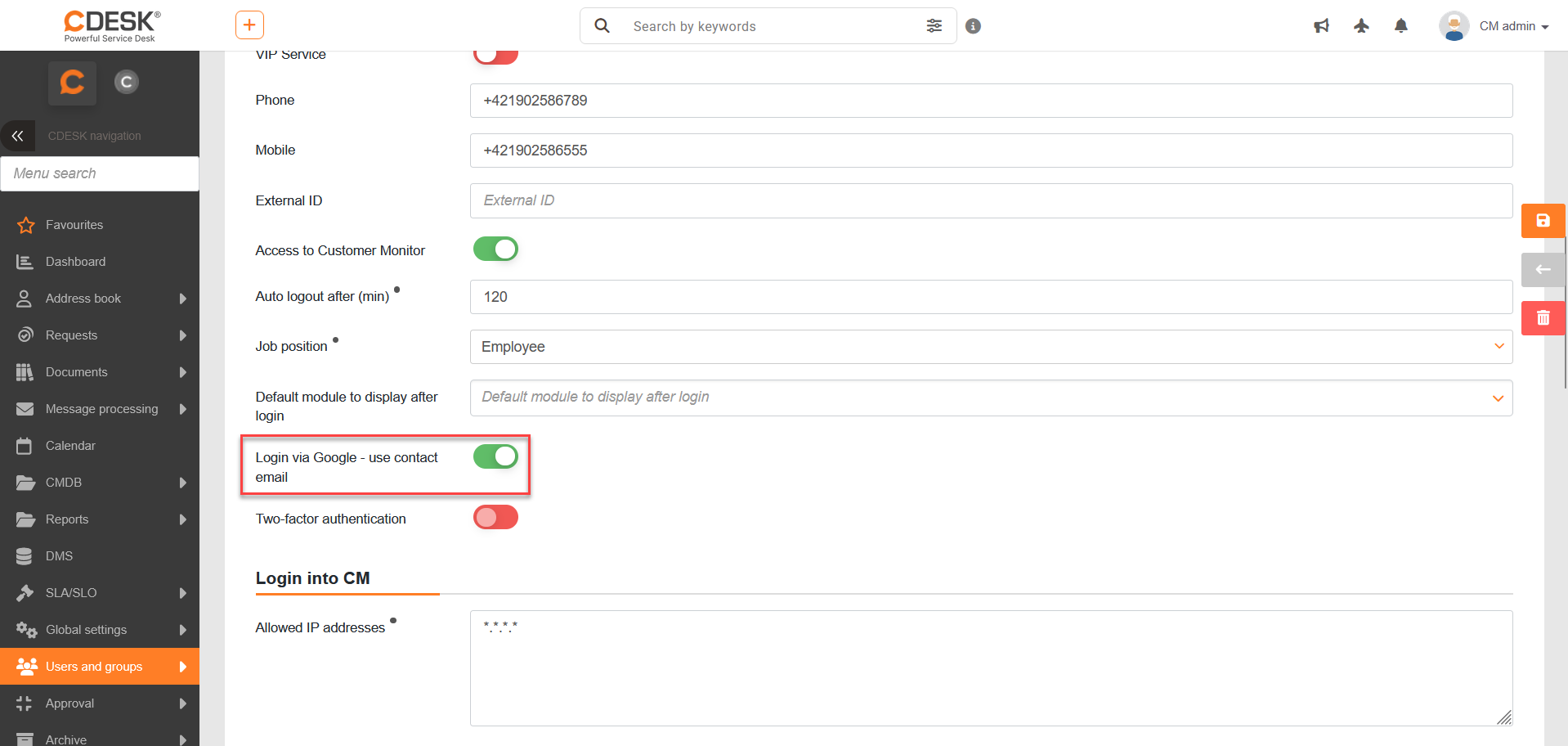
Polia pre Google sa zobrazia len vtedy, keď je konektor Google autentifikácia zapnutý. Po pridaní konektora je vo všetkých kontách predvolene zapnutý prepínač Prihlasovanie cez Google – použiť kontaktný e-mail, teda na autentifikáciu sa použije kontaktný e-mail používateľa.
Obrázok: Automaticky zapnutá Google autentifikácia pomocou kontaktného e-mailu
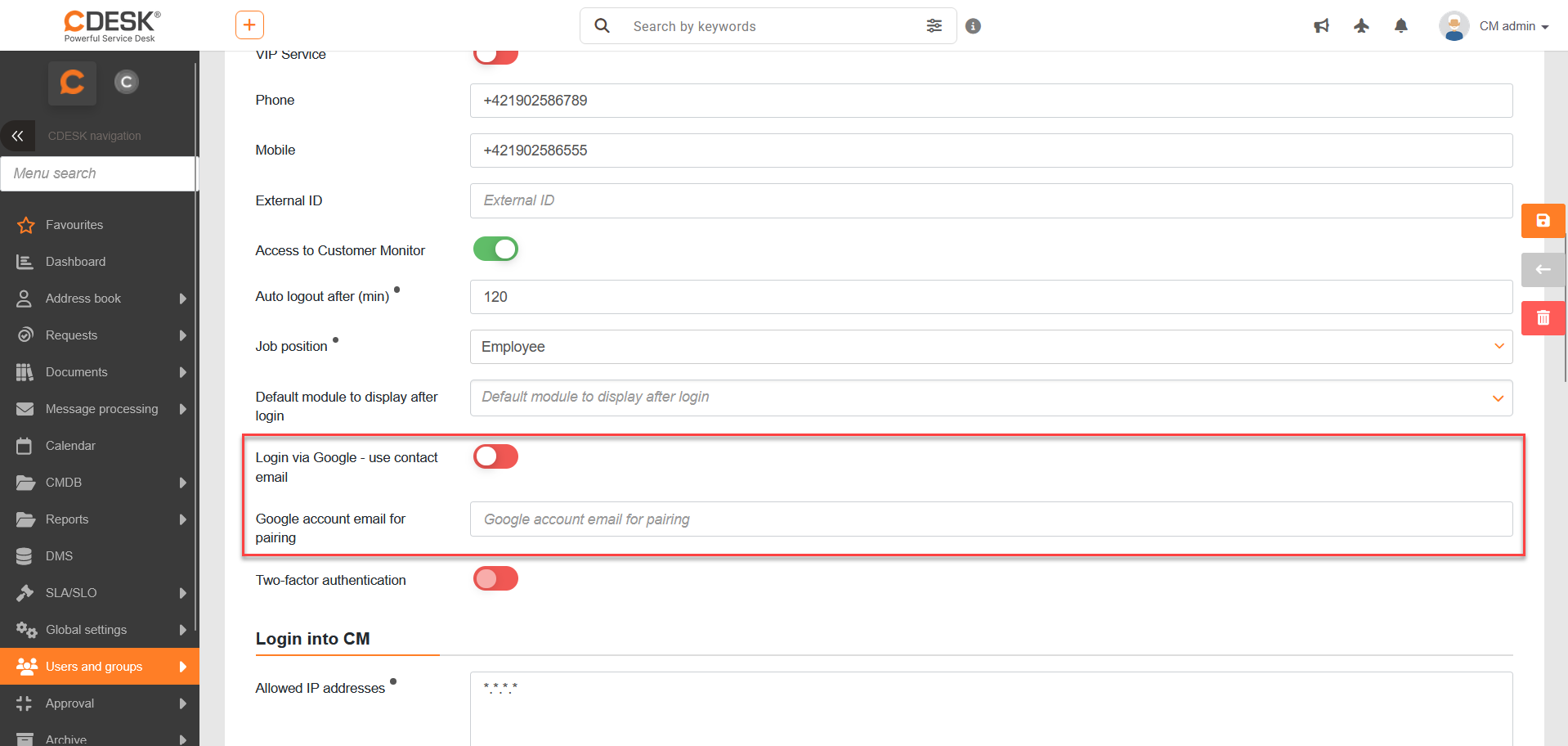
Ak sa používateľ prihlasuje do Google inou adresou, než je jeho kontaktný e-mail, prepínač vypnite a do poľa Email Google konta na spárovanie zadajte adresu Google účtu. Nastavenia uložte kliknutím na tlačidlo Uložiť.
Obrázok: Pole pre vloženie iného e-mailu pre autentifikáciu cez Google
V tej istej časti sa zobrazí aj prepínač Vynútiť prihlásenie prostredníctvom služby na overenie identity. Po jeho zapnutí sa používateľ nemôže prihlásiť menom a heslom a musí použiť Google, prípadne iný zapnutý konektor na overenie identity. Prepínač sa nezobrazuje pri hlavnom administrátorovi.
Samoobslužné zakladanie kont
Ak je vo formulári konektora zapnutý prepínač Povoliť zakladať do CDESK nové zákaznícke kontá, používateľ bez konta v CDESK si ho môže vytvoriť sám. Podmienkou je, že jeho e-mailová adresa alebo doména je zadaná medzi povolenými doménami niektorej aktívnej spoločnosti v Adresári. Konto vzniká v týchto krokoch:
Používateľ klikne na prihlasovacej obrazovke na tlačidlo Prihláste sa cez Google a overí sa v Google.
CDESK zobrazí registračný formulár s predvyplneným e-mailom z Google, ktorý nie je možné zmeniť.
Po odoslaní formulára príde na e-mail aktivačný odkaz. Odkaz platí jednu hodinu.
Konto vznikne až po kliknutí na aktivačný odkaz. Používateľ sa priradí do spoločnosti, ku ktorej patrí povolená doména, a do skupiny Zákazníci.
Ak domény zodpovedajú viacerým spoločnostiam, konto sa priradí k prvej aktívnej z nich. Podrobnejší popis je dostupný v časti dokumentácie Samoobslužné vytváranie zákazníckych kont.
Prihlásenie do CDESK pomocou Google
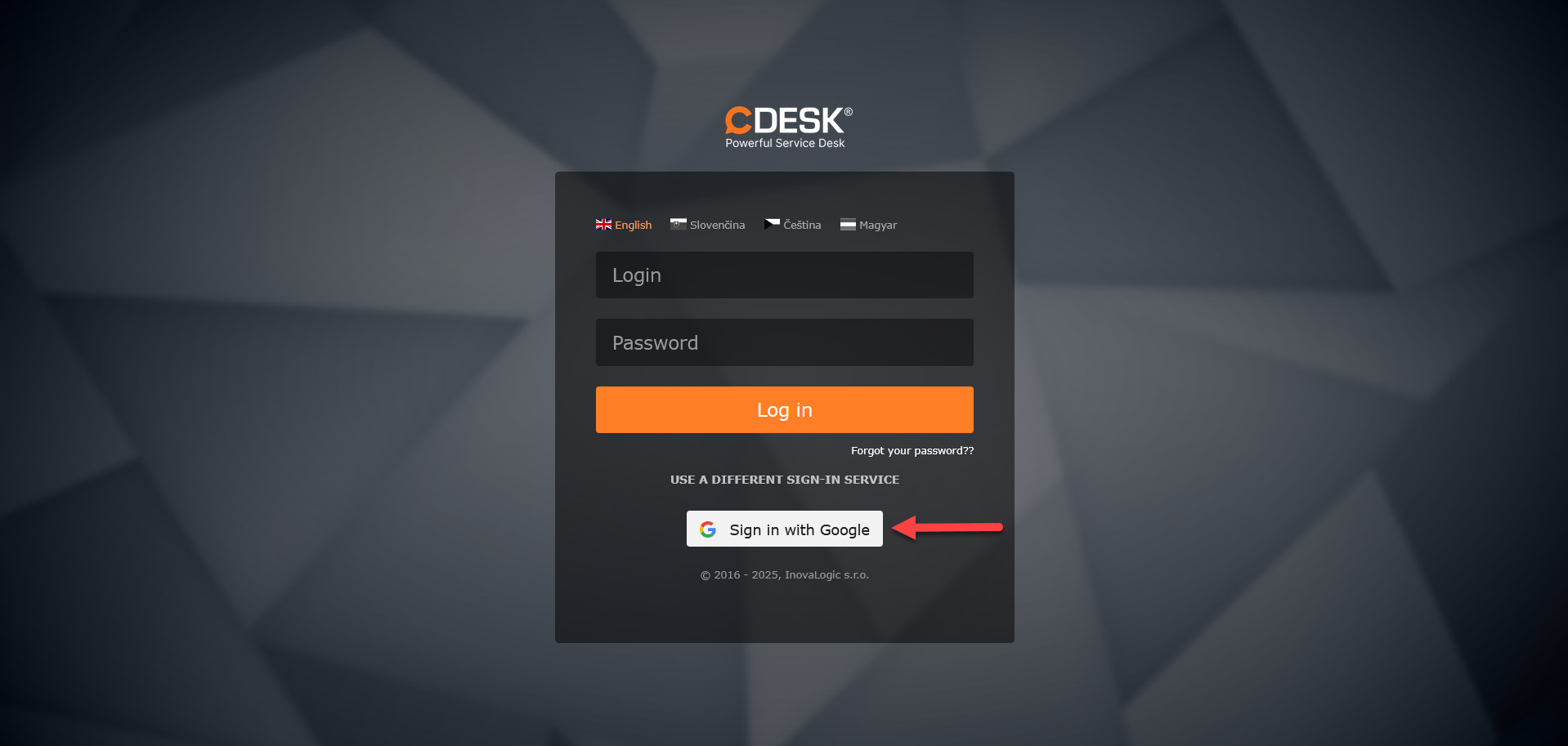
Po pridaní konektora sa na prihlasovacej obrazovke CDESK pod textom „Použite inú službu pre prihlásenie“ zobrazí tlačidlo Prihláste sa cez Google.
Po kliknutí na tlačidlo sa používateľ presmeruje na prihlasovaciu stránku Google, kde sa overí svojimi prihlasovacími údajmi. Ak je v prehliadači už prihlásený do Google, Google ho spravidla neprihlasuje znova a CDESK sa otvorí hneď. Toto správanie závisí od nastavení Google účtu.
Prihlásenie cez Google podporuje aj mobilná aplikácia CDESK. V mobilnej aplikácii Google vždy zobrazí výber účtu.
Obrázok: Tlačidlo pre prihlásenie pomocou Google
Riešenie problémov
Pri prihlásení cez Google sa môžu na prihlasovacej obrazovke zobraziť nasledujúce hlásenia. Tabuľka uvádza ich význam a odporúčaný postup.
Hlásenie
Čo znamená a ako postupovať
„Autorizácia zlyhala“
Konektor Google autentifikácia nie je v CDESK zapnutý. Zapnite ho vo formulári konektora.
„Autorizácia bola úspešná, avšak v CDESK nie je aktívny, alebo ešte neexistuje účet“
Google účet je v poriadku, ale v CDESK k nemu nie je aktívne konto a zakladanie nových kont je vypnuté. Skontrolujte kontaktný e-mail alebo pole Email Google konta na spárovanie v profile používateľa.
„Doména uvedená v e-maile nebola nájdená medzi doménami na vytváranie zákazníckych účtov…“
Doména ani adresa používateľa nie je zadaná v žiadnej spoločnosti. Doplňte ju v detaile spoločnosti.
„Účet so zadaným e-mailom už bol registrovaný a aktivovaný“
Konto už existuje. Používateľ sa môže prihlásiť cez Google.
„Aktivačný kód vypršal, prosím, vykonajte registráciu znova.“
Aktivačný odkaz je starší ako jedna hodina. Registráciu je potrebné zopakovať.
Bola táto stránka užitočná?
Ďakujeme za spätnú väzbu.
Spravujte súhlas so súbormi cookies
Na poskytovanie tých najlepších skúseností používame technológie, ako sú súbory cookie na ukladanie a/alebo prístup k informáciám o zariadení. Súhlas s týmito technológiami nám umožní spracovávať údaje, ako je správanie pri prehliadaní alebo jedinečné ID na tejto stránke. Nesúhlas alebo odvolanie súhlasu môže nepriaznivo ovplyvniť určité vlastnosti a funkcie.
Funkčné cookies
Vždy aktívne
Technické uloženie alebo prístup sú nevyhnutne potrebné na legitímny účel umožnenia použitia konkrétnej služby, ktorú si účastník alebo používateľ výslovne vyžiadal, alebo na jediný účel vykonania prenosu komunikácie cez elektronickú komunikačnú sieť.
Predvoľby
Technické uloženie alebo prístup je potrebný na legitímny účel ukladania preferencií, ktoré si účastník alebo používateľ nepožaduje.
Štatistické cookies
Technické úložisko alebo prístup, ktorý sa používa výlučne na štatistické účely.The technical storage or access that is used exclusively for anonymous statistical purposes. Without a subpoena, voluntary compliance on the part of your Internet Service Provider, or additional records from a third party, information stored or retrieved for this purpose alone cannot usually be used to identify you.
Marketingové cookies
Technické úložisko alebo prístup sú potrebné na vytvorenie používateľských profilov na odosielanie reklamy alebo sledovanie používateľa na webovej stránke alebo na viacerých webových stránkach na podobné marketingové účely.