
ABRA Flexi konektor
Naposledy aktualizované
Konektor ABRA Flexi slúži na prenos faktúr vystavených v CDESK do ekonomického systému ABRA Flexi. Ku každej faktúre vytvorenej vo Fakturácii zákaziek sa v ABRA Flexi automaticky vytvorí vydaná faktúra. Číslo faktúry z ABRA Flexi sa uloží späť do CDESK a zobrazí sa pri faktúre aj v zozname faktúr.
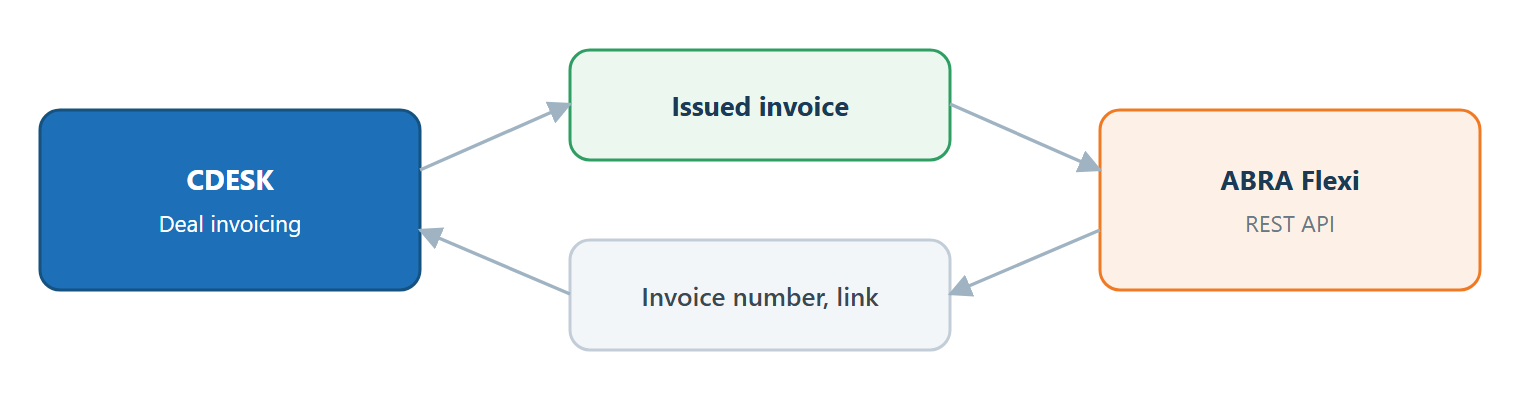
Čo konektor umožňuje – konektor umožňuje najmä tieto činnosti:
- Automatické vytvorenie faktúry – pri vytvorení faktúry vo Fakturácii zákaziek, okamžite aj na pozadí vrátane automatickej fakturácie, sa faktúra odošle do ABRA Flexi ako vydaná faktúra.
- Prenos údajov faktúry – prenáša sa odberateľ (názov, adresa, IČO, DIČ, krajina), mena, dátum vystavenia, splatnosti, dodania a úhrady, špecifický a konštantný symbol, záverečný text a položky s množstvom, jednotkou, sadzbou DPH, jednotkovou cenou a zľavou. Jednotka, ktorá v ABRA Flexi neexistuje, sa tam vytvorí.
- Číslo faktúry z ABRA Flexi – po úspešnom vytvorení sa do CDESK uloží číslo faktúry v ABRA Flexi a odkaz na ňu.
- Opakované a manuálne odoslanie – faktúru, ktorú sa nepodarilo vytvoriť, prípadne faktúru, ktorá ešte nebola odoslaná, je možné odoslať z detailu faktúry.
Do ABRA Flexi sa odosielajú len faktúry k zákazkám. Faktúry bez zákazky, spoločnosti, číselníky ani úhrady konektor neprenáša.
Predpoklady
Pred nastavením konektora je potrebné overiť tieto predpoklady:
- Organizácia používa ABRA Flexi s dostupným REST rozhraním a má používateľa s právom zakladať vydané faktúry.
- V CDESK sa používa Fakturácia zákaziek.
- Používateľ, ktorý konektor nastavuje, má prístup do Globálnych nastavení s právom zápisu.
- V CDESK môže existovať najviac jeden konektor ABRA Flexi.
Príprava v ABRA Flexi
Pred nastavením konektora si od správcu ABRA Flexi zistite nasledujúce údaje. Postup ich nastavenia je opísaný v dokumentácii ABRA Flexi.
- Adresa servera – adresa, na ktorej je ABRA Flexi dostupná.
- Používateľ a heslo – prihlasovacie údaje používateľa ABRA Flexi, pod ktorým sa budú faktúry zakladať.
- Spoločnosť – označenie firmy (databázy) v ABRA Flexi, do ktorej sa majú faktúry zapisovať.
- Typ vystavenej faktúry – kód typu dokladu vydanej faktúry v ABRA Flexi, napríklad „FV“.
Nastavenie konektora
Konektor sa nastavuje v Globálnych nastaveniach na jednej obrazovke bez záložiek. Formulár obsahuje prístupové údaje do ABRA Flexi a kód typu dokladu, pod ktorým sa faktúry v ABRA Flexi vytvárajú. Konektor nemá tlačidlo na test pripojenia, preto sa správnosť údajov preverí až pri prvom odoslaní faktúry.
Pridanie konektora
Konektor sa pridáva v sprievodcovi pridaním konektora. Pred začatím si pripravte údaje uvedené v rámčeku.
- Máte prístup do Globálnych nastavení s právom zápisu.
- Poznáte adresu servera ABRA Flexi a označenie spoločnosti (firmy) v ABRA Flexi, do ktorej sa majú faktúry zapisovať.
- Máte prihlasovacie meno a heslo používateľa ABRA Flexi, ktorý má prístup cez REST rozhranie a právo zakladať vydané faktúry.
- Poznáte kód typu dokladu pre vydané faktúry v ABRA Flexi. Ak ho nezadáte, použije sa typ „FV“.
- Otvorte Globálne nastavenia → Konektory, API.
- V zozname „Konektory do externých systémov“ kliknite na tlačidlo Pridať konektor.
- V sprievodcovi „Pridanie konektora“ vyberte v poli Typ konektora možnosť Abra Flexi a kliknite na tlačidlo Pokračovať.
- Vyplňte Názov, Abra Server, Používateľ, Spoločnosť, Heslo a Typ vystavenej faktúry.
- Skontrolujte, že je zapnutý prepínač Zapnuté, a kliknite na tlačidlo Vytvoriť.
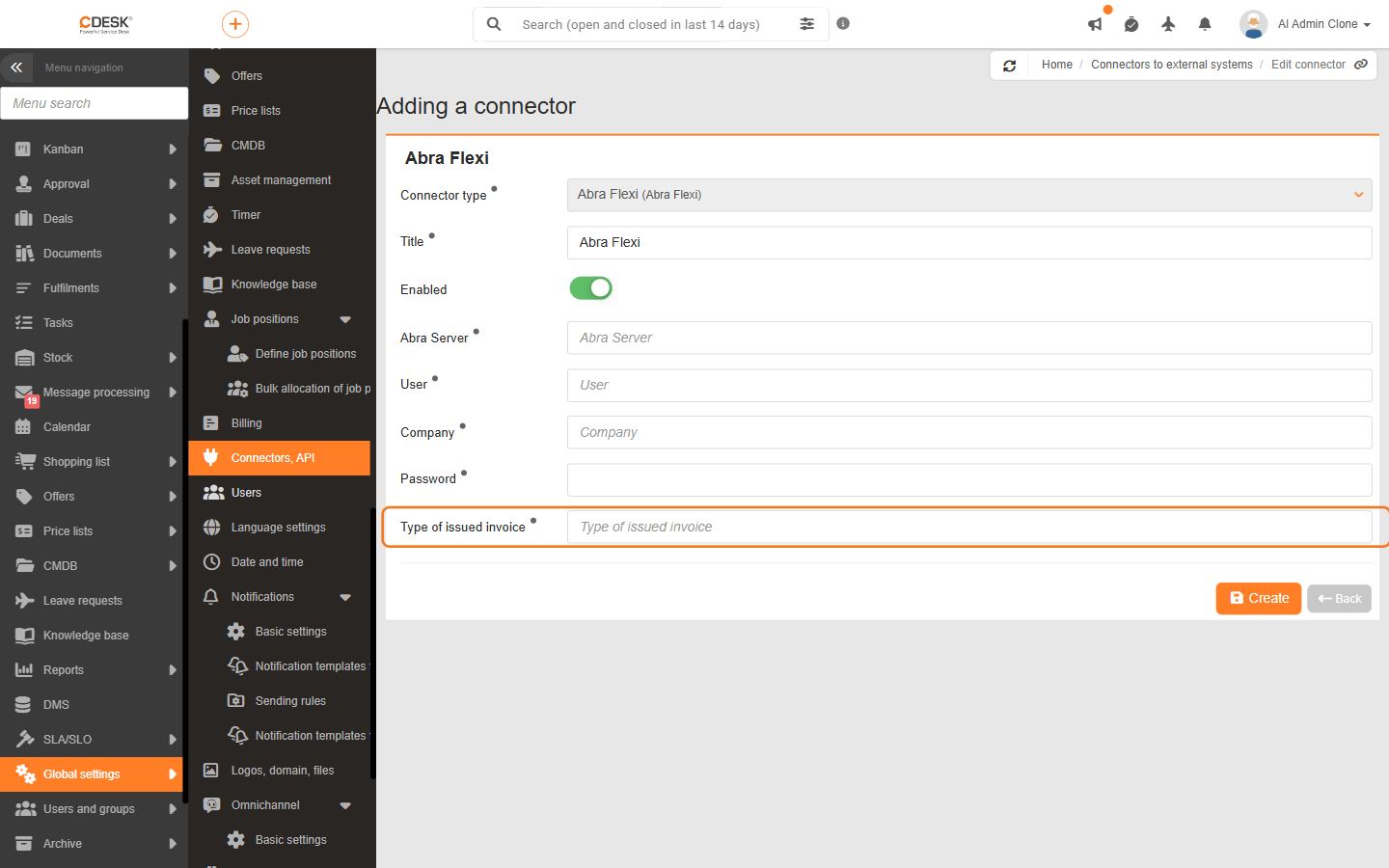
Význam polí
Formulár konektora obsahuje nasledujúce polia. Všetky polia okrem hesla pri úprave existujúceho konektora sú povinné.
- Typ konektora – typ zvolený v sprievodcovi.
- Názov – pomenovanie konektora v zozname konektorov.
- Zapnuté – zapína a vypína konektor. Pri vypnutom konektore sa faktúry do ABRA Flexi neodosielajú a v detaile faktúry sa nezobrazuje záložka Prepojenia s ERP.
- Abra Server – adresa servera ABRA Flexi.
- Používateľ – prihlasovacie meno používateľa ABRA Flexi.
- Spoločnosť – označenie firmy v ABRA Flexi, do ktorej sa faktúry zapisujú.
- Heslo – heslo používateľa ABRA Flexi. Pri úprave konektora sa vyplňuje len pri zmene hesla.
- Typ vystavenej faktúry – kód typu dokladu, pod ktorým sa faktúra v ABRA Flexi vytvorí. Ak hodnota chýba, použije sa „FV“.
Používanie konektora
Konektor nemá vlastnú obrazovku. Prejaví sa vo Fakturácii zákaziek, v detaile faktúry k zákazke a v zozname faktúr. Táto časť opisuje, kedy sa faktúra do ABRA Flexi odošle, kde v CDESK vidíte výsledok a ako postupovať, keď sa odoslanie nepodarí.
Odoslanie faktúry do ABRA Flexi
Faktúra sa do ABRA Flexi odošle automaticky v okamihu, keď ju CDESK vytvorí z náhľadu faktúry k zákazke. Používateľ pritom nemusí nič spúšťať. Faktúry vznikajú v týchto prípadoch:
- Okamžité vytvorenie daňových dokladov – vo Fakturácii zákaziek označíte náhľady faktúr, kliknete na tlačidlo Vytvoriť daň. doklady z označených a v okne kliknete na tlačidlo Vytvoriť daňové doklady.
- Vytvorenie daňových dokladov na pozadí – v rovnakom okne kliknete na tlačidlo Vytvoriť daňové doklady na pozadí. Tlačidlo je dostupné pri označení viacerých zákaziek a CDESK faktúry vytvorí priebežne v nasledujúcich minútach.
- Automatická fakturácia – faktúry, ktoré CDESK vytvára sám podľa nastavení fakturácie zákazky.
Do ABRA Flexi sa prenesie vydaná faktúra s odberateľom, menou, dátumami, symbolmi, záverečným textom a položkami. Jednotku, ktorá v ABRA Flexi neexistuje, konektor vytvorí. Konštantný symbol sa prenesie, len ak rovnaký symbol v ABRA Flexi existuje. Po úspešnom vytvorení CDESK prevezme z ABRA Flexi číslo faktúry a variabilný symbol, ktorým prepíše variabilný symbol faktúry v CDESK.
Faktúra v CDESK
Pri zapnutom konektore CDESK zobrazuje prepojenie faktúry s ABRA Flexi na troch miestach:
- Číslo FA v ERP – pole v základných údajoch detailu faktúry k zákazke. Obsahuje číslo faktúry v ABRA Flexi.
- Stĺpec Číslo FA v ERP – stĺpec v zozname faktúr. Číslo je odkazom, ktorý otvorí faktúru v ABRA Flexi na novej karte prehliadača.
- Prepojenia s ERP – záložka v detaile faktúry. Zobrazuje číslo faktúry v ABRA Flexi ako odkaz, prípadne chybu z posledného pokusu o odoslanie a tlačidlo na jeho zopakovanie.
Opakované odoslanie faktúry
Ak sa faktúru nepodarilo vytvoriť, záložka Prepojenia s ERP zobrazí hlásenie „Nepodarilo sa vytvorit faktúru v Abra Flexi“ s popisom chyby a tlačidlo Skúsiť znova. Faktúra, ktorá ešte nebola odoslaná a nemá zaznamenanú chybu (napríklad faktúra vytvorená pred zapnutím konektora), zobrazí tlačidlo Prepojiť. Faktúru v oboch prípadoch odošlete týmto postupom:
Faktúru, ktorá už má číslo v ABRA Flexi, nie je možné odoslať znova. Zmeny vykonané v CDESK po odoslaní je potrebné premietnuť do ABRA Flexi priamo v ABRA Flexi.
- Otvorte detail faktúry a záložku Prepojenia s ERP.
- Ak je zobrazená chyba, odstráňte jej príčinu, napríklad nesprávne prihlasovacie údaje v konektore.
- Kliknite na tlačidlo Skúsiť znova, prípadne na tlačidlo Prepojiť.
- Po úspešnom vytvorení sa v záložke zobrazí číslo faktúry v ABRA Flexi.
Riešenie problémov
Chyby pri vytváraní faktúry sa zobrazujú v záložke Prepojenia s ERP v detaile faktúry.
| Hlásenie | Čo znamená a ako postupovať |
|---|---|
| „Nepodarilo sa vytvorit faktúru v Abra Flexi“ | ABRA Flexi faktúru neprijala. Pod hlásením je popis chyby z ABRA Flexi. Odstráňte príčinu a kliknite na tlačidlo Skúsiť znova. |
| „Konektor pre Abra flexi nie je nastavený.“ | V CDESK nie je konektor ABRA Flexi. Vytvorte ho v Globálnych nastaveniach. |
| „Faktúra nebola nájdená.“ | Faktúra v CDESK medzičasom neexistuje. Obnovte zoznam faktúr. |
Bola táto stránka užitočná?
Ďakujeme za spätnú väzbu.